- windows 11 Verziu Enterprise by ste si mali stiahnuť iba z oficiálneho centra hodnotenia spoločnosti Microsoft.
- Je nevyhnutné skontrolovať systémové požiadavky a vopred si vytvoriť zálohu.
- Skúšobná verzia trvá 90 dní a vyžaduje inštaláciu s účtom Microsoft.
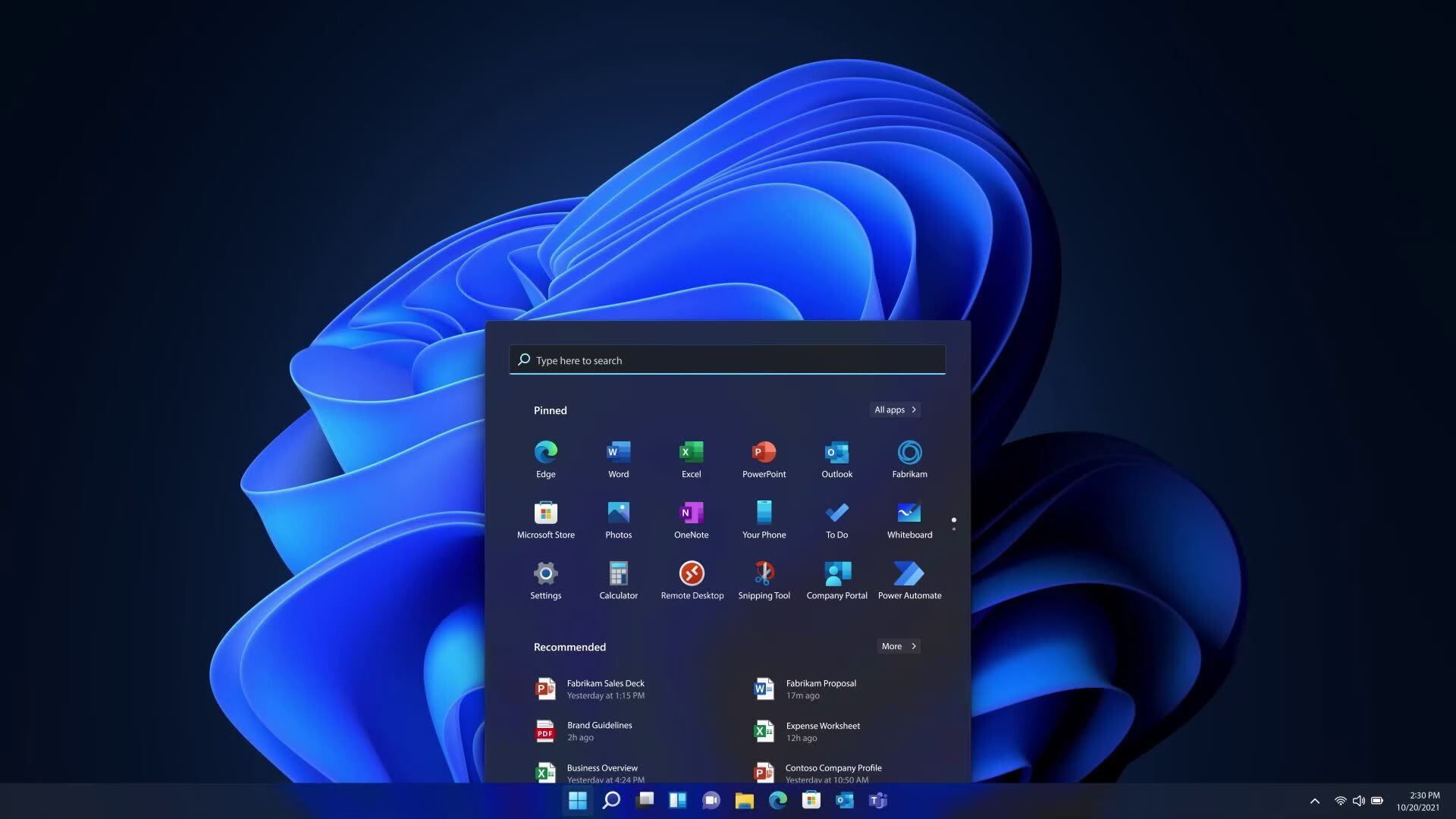
Stiahnutie a inštalácia systému Windows 11 Enterprise sa môže zdať ako komplikovaná úloha, najmä keď existuje toľko rôznych verzií systému Windows, pričom každá má svoje vlastné špecifické potreby a funkcie. Ak ste profesionálny používateľ, firma alebo sa jednoducho chcete dozvedieť o možnostiach, ktoré ponúka verzia Enterprise systému Windows 11, tu je najkompletnejší a najaktuálnejší sprievodca s podrobnými informáciami a praktickými odporúčaniami, ktoré vám pomôžu bezpečne a úspešne nainštalovať túto edíciu.
Hoci je tu veľa roztrúsených informácií, nájdete tu všetky kroky a úvahy, od kontroly systémových požiadaviek, získania oficiálneho ISO obrazu, registrácie na bezplatnú skúšobnú verziu až po overenie integrity sťahovaného súboru a tipy, ako sa vyhnúť problémom počas inštalácie. Všetko je vysvetlené jasne a zrozumiteľným jazykom, takže sa nestratíte v technickom žargóne ani v zbytočných krokoch.
Čo je Windows 11 Enterprise a pre koho je určený?
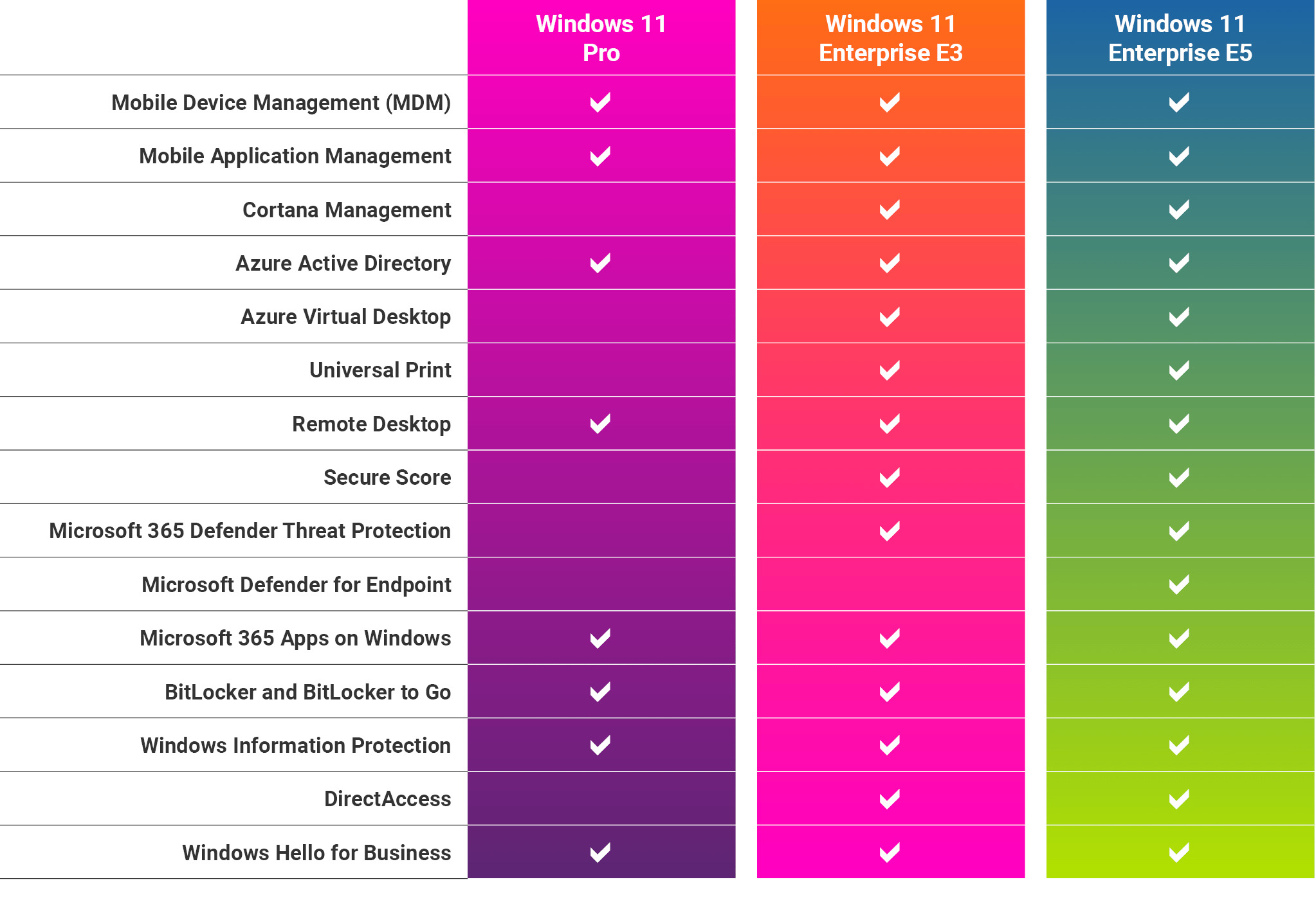
Windows 11 Enterprise je najpokročilejšia verzia operačného systému od spoločnosti Microsoft, určená pre firmy, profesionálne prostredia a používateľov, ktorí potrebujú pokročilé funkcie zabezpečenia a správy . Je určená pre organizácie, ktoré vyžadujú komplexnejšiu kontrolu nad správou zariadení, ochranou údajov a integráciou s podnikovými pracovnými prostrediami.
Táto edícia obsahuje exkluzívne funkcie, ktoré nie sú k dispozícii vo verziách Home alebo Pro, ako napríklad:
- Pokročilé zabezpečenieChránené pred modernými hrozbami pomocou technológií ako BitLocker, Windows Defender Ochrana poverení a ochrana aplikácií.
- Nástroje na správuIdeálne pre IT administrátorov, umožňuje nasadenie a správu rozsiahlych zariadení.
- Natívna kompatibilita s podnikovými infraštruktúramiIntegrácia so službami Active Directory, Azure AD a skupinovými politikami.
Predpoklady pred stiahnutím systému Windows 11 Enterprise
Pred začatím sťahovania je nevyhnutné skontrolovať, či váš počítač spĺňa minimálne požiadavky na inštaláciu systému Windows 11 Enterprise, a zálohovať si dôležité údaje, aby ste predišli ich náhodnej strate.
- Kompatibilný so 64-bitovým procesoromSystém Windows 11 funguje iba na 64-bitových procesoroch. Môžete si to overiť na adrese Nastavenia> Systém> O mne alebo vyhľadaním „Informácie o systéme“ a zaškrtnutím políčka „Typ systému“.
- RAM a pamäť skladovanieUistite sa, že máte dostatok pamäte RAM (odporúča sa minimálne 4 GB, ale pre edíciu Enterprise sa odporúča 8 GB alebo viac) a miesta na disku (aspoň 64 GB voľného miesta).
- Kompatibilná grafická karta a HD displejVaša grafická karta musí podporovať DirectX 12 a váš monitor musí mať minimálne rozlíšenie 720p.
- Conexión a internetJe nevyhnutné stiahnuť si ISO obraz a aktivovať skúšobnú verziu.
- zálohovanieNezabudnite to urobiť pred vykonaním akýchkoľvek väčších zmien vo vašom systéme.
Kde stiahnuť Windows 11 Enterprise: Oficiálna skúšobná verzia
Najbezpečnejší a najlegitímnejší spôsob, ako získať systém Windows 11 Enterprise, je prostredníctvom Centra hodnotenia spoločnosti Microsoft . Odtiaľ si môžete stiahnuť 90-dňovú skúšobnú verziu , ktorá obsahuje všetky podnikové funkcie, aby ste si ich mohli pred rozhodnutím o kúpe otestovať vo svojom prostredí.
Prejdite na oficiálnu webovú stránku Centra hodnotenia spoločnosti Microsoft a postupujte podľa týchto krokov:
- Skontrolujte špecifikácie a požiadavky vášho zariadenia, čím sa zabezpečí, že spĺňa potreby systému Windows 11 Enterprise.
- Zaregistrujte sa pomocou účtu MicrosoftSystém vás vyzve na zadanie vašich údajov na stiahnutie súboru ISO Enterprise Edition.
- Stiahnite si obraz ISO: Vyberte jazyk, edíciu a spustite sťahovanie. Upozorňujeme, že súbor ISO môže byť veľký a čas čas sťahovania bude závisieť od vášho internetového pripojenia.
Dôležité: Počas inštalácie nebudete potrebovať produktový kľúč pre skúšobnú verziu. Na prihlásenie však budete musieť použiť účet Microsoft.

Úvahy pred inštaláciou skúšobnej verzie
Skúšobná verzia systému Windows 11 Enterprise je veľmi užitočná na preskúmanie všetkých funkcií, ale je potrebné mať na pamäti niekoľko detailov, ktoré môžu ovplyvniť vaše používanie a následnú migráciu na finálnu verziu:
- obmedzené trvaniebude aktívny iba 90 dní. Po uplynutí tejto doby, Pozadie pracovnej plochy sčernie, budú sa zobrazovať neustále upozornenia a počítač sa bude reštartovať každú hodinu.
- Vyžaduje sa čistá inštaláciaAk nainštalujete edíciu Enterprise pomocou súboru ISO, nebudeš môcť cúvnuť ľahko sa vrátiť k predchádzajúcemu systému; stratíte možnosť používať obnovovací oddiel počítača, takže ak sa neskôr budete chcieť vrátiť k predchádzajúcej verzii systému Windows, budete musieť preinštalovať operačný systém a obnoviť programy a údaje.
- kompatibilita technické vybavenie a softvérHoci systém Windows 11 zdieľa základ so systémom Windows 10, niektoré programy alebo periférie môžu vyžadovať aktualizáciu alebo nemusia byť kompatibilné, kým ich výrobca neupraví.
- Licencia a podporaKeďže ide o skúšobnú verziu, nebudete dostávať niektoré aktualizácie a nebudete mať rozšírenú podporu.
Podrobné kroky na inštaláciu systému Windows 11 Enterprise z obrazu ISO
Po stiahnutí oficiálneho súboru ISO existuje niekoľko spôsobov, ako pokračovať v inštalácii, ale tu je najjednoduchší a najefektívnejší:
- Zálohujte si dôležité súboryAkékoľvek chyby alebo formátovanie môžu viesť k strate údajov, preto použite externý disk, cloud alebo zálohu systému Windows.
- Pripravte si inštalačné médium:
- Obraz ISO môžete pripojiť na USB USB aspoň 8 GB pomocou nástrojov, ako je napríklad vlastný nástroj na tvorbu médií od spoločnosti Microsoft, Rufus, alebo vstavaná napaľovačka systému Windows. Toto je vhodnejšie ako DVD, pretože je rýchlejšie a menej náchylné na chyby.
- Ak sa rozhodnete pre DVD, uistite sa, že je dvojvrstvové, ak je súbor veľmi veľký, pretože tradičné DVD disky môžu byť nedostatočné.
- Nastaviť topánka z PC:
- Pripojte USB kľúč alebo vložte DVD do počítača, na ktorý chcete nainštalovať systém Windows 11 Enterprise.
- Reštartujte počítač a otvorte bootovaciu ponuku (zvyčajne pomocou klávesov F2, F12, Delete alebo Esc hneď po zapnutí počítača), aby ste vybrali zariadenie, z ktorého chcete spustiť inštaláciu.
- V niektorých prípadoch možno budete musieť vypnúť Secure Boot z BIOSu/UEFI, aby bolo možné bootovať z USB alebo DVD.
- Postupujte podľa sprievodcu inštaláciou:
- Vyberte si preferovaný jazyk, formát času a klávesnicu.
- Kliknite na tlačidlo „Inštalovať teraz“ a postupujte podľa pokynov sprievodcu. Nezabudnite vybrať edíciu. 11 Windows Enterprise na otázku.
- Nezadávajte produktový kľúč počas inštalácie, ak používate skúšobnú edíciu, budete môcť bez problémov pokračovať.
- Vyberte cieľový disk pre inštaláciu. Dávajte si veľký pozor, aby ste neodstránili dôležité oddiely, ak máte dáta, ktoré chcete zachovať.
Overenie stiahnutia a integrity súboru ISO
Aby ste predišli problémom s inštaláciou spôsobeným poškodenými alebo upravenými súbormi , odporúča sa overiť integritu stiahnutého súboru . Spoločnosť Microsoft zverejňuje oficiálne hodnoty hash SHA256 pre obrazy ISO. Porovnanie hodnoty hash stiahnutého súboru s hodnotou poskytnutou spoločnosťou Microsoft je najlepší spôsob, ako sa uistiť, že máte originálnu kópiu.
- Stiahnite si súbor ISO z Centra hodnotenia a poznačte si oficiálnu hodnotu hash (SHA256), ktorú nájdete v dokumentoch poskytnutých spoločnosťou Microsoft.
- otvára Windows PowerShell na vašom počítači. Môžete ho vyhľadať v ponuke Štart.
- Zadajte nasledujúci príkaz:
- Get-FileHash C:\cesta\k\vášmu\súboru.iso (zmeňte cestu k skutočnému umiestneniu stiahnutého súboru ISO).
- Ak sa zobrazená hodnota SHA256 zhoduje s oficiálnou hodnotou, stiahnutie je platné a nebolo zmenené.
Ak máte akékoľvek otázky týkajúce sa použitia tohto príkazu, ďalšie podrobnosti nájdete v oficiálnej dokumentácii spoločnosti Microsoft k príkazu Get-FileHash.
Dôležité tipy a ďalšie zdroje
- Vždy sa zaregistrujte na oficiálnej platforme spoločnosti Microsoft aby sa predišlo sťahovaniu manipulovaných alebo infikovaných súborov.
- Skontrolujte kompatibilitu hardvéru a softvéruSkontrolujte, či sú ovládače zariadení (najmä komponenty ako grafické karty a periférie) aktuálne a kompatibilné so systémom Windows 11 Enterprise. Nájdete ich ovládače najnovšie na webovej stránke výrobcu alebo prostredníctvom samotného výrobcu Windows Update.
- Naplánujte si prechodAk sa po vyhodnotení rozhodnete zostať pri systéme Windows 11 Enterprise, kontaktujte svojho poskytovateľa licencií alebo priamo spoločnosť Microsoft, aby ste formalizovali získanie platnej licencie a získali prístup k plnej podpore a aktualizáciám zabezpečenia.
- Dávajte si pozor na jazykové zmeny: Vyberte rovnaký systémový jazyk ako váš aktuálny počítač, aby ste sa neskôr vyhli problémom s klávesnicami a regionálnymi nastaveniami.
Alternatívy a ďalšie scenáre
Ak potrebujete nainštalovať systém Windows 11 Enterprise na viacero počítačov alebo si chcete vyskúšať aj systém Windows 10 Enterprise, spoločnosť Microsoft vám umožňuje stiahnuť si obe verzie z toho istého centra hodnotenia. Okrem toho môžete na prípravu inštalácií použiť nástroj Media Creation Tool , najmä ak ste správca systému a potrebujete systém nasadiť na viacero zariadení vo vašej organizácii.
Pre pokročilých používateľov a administrátorov je táto edícia najvýkonnejšou možnosťou v ekosystéme spoločnosti Microsoft vďaka integrácii so skupinovými politikami, vzdialenej správe zariadení, pokročilému zabezpečeniu a možnosti integrácie s podnikovými sieťami.
Tento proces vám umožňuje bezpečne a bezplatne stiahnuť, nainštalovať a vyskúšať systém Windows 11 Enterprise zadarmo po obmedzenú dobu s pokojom v duši pri používaní oficiálnej verzie a získaní podpory od výrobcu. Je nevyhnutné pripraviť si počítač a údaje, pochopiť obmedzenia skúšobnej verzie a rozhodnúť sa, či si chcete zakúpiť oficiálnu licenciu alebo sa na konci vrátiť k predchádzajúcemu systému, aby sa zabezpečila hladká migrácia.


Vášnivý spisovateľ o svete bajtov a technológií všeobecne. Milujem zdieľanie svojich vedomostí prostredníctvom písania, a to je to, čo urobím v tomto blogu, ukážem vám všetko najzaujímavejšie o gadgetoch, softvéri, hardvéri, technologických trendoch a ďalších. Mojím cieľom je pomôcť vám orientovať sa v digitálnom svete jednoduchým a zábavným spôsobom.
Index
- 1 Čo je Windows 11 Enterprise a pre koho je určený?
- 2 Predpoklady pred stiahnutím systému Windows 11 Enterprise
- 3 Kde stiahnuť Windows 11 Enterprise: Oficiálna skúšobná verzia
- 4 Úvahy pred inštaláciou skúšobnej verzie
- 5 Podrobné kroky na inštaláciu systému Windows 11 Enterprise z obrazu ISO
- 6 Overenie stiahnutia a integrity súboru ISO
- 7 Dôležité tipy a ďalšie zdroje
- 8 Alternatívy a ďalšie scenáre