- Zálohovanie systému Windows umožňuje ukladať predvoľby, zoznamy aplikácií a kľúčové nastavenia bez vytvorenia úplného obrazu systému.
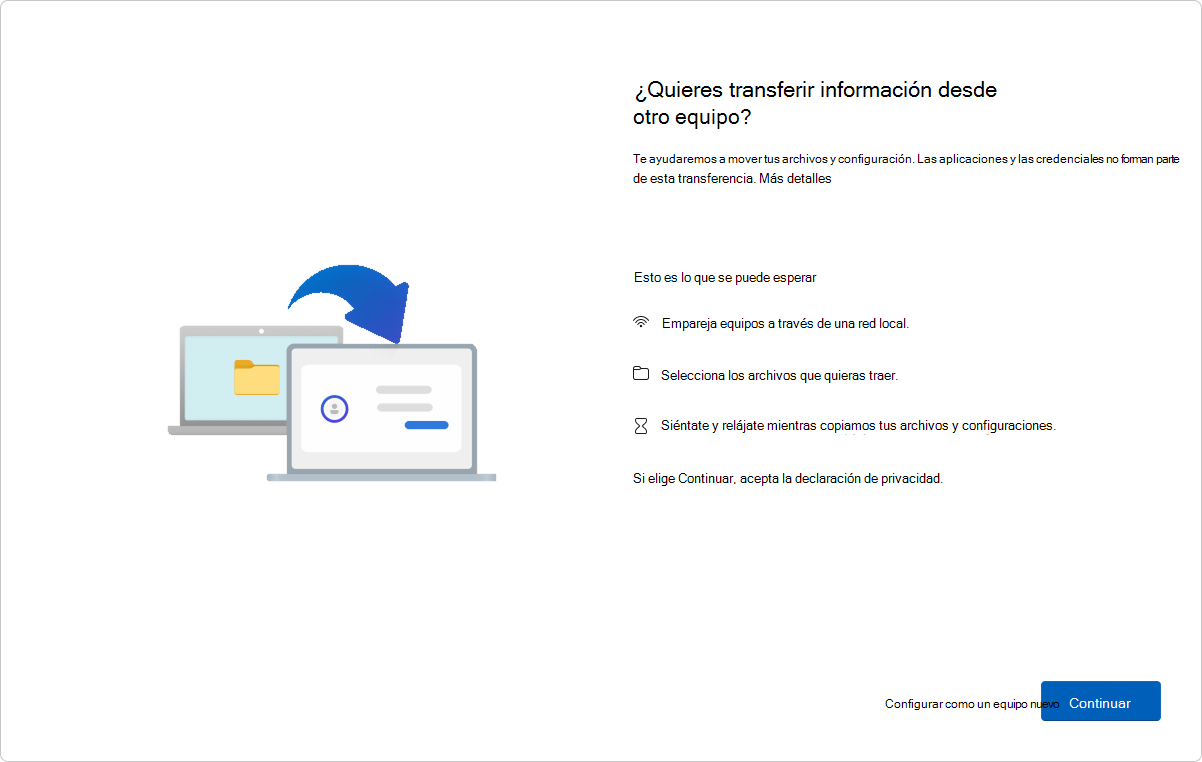
- Nové riešenie pre prenos od spoločnosti Microsoft využíva lokálnu sieť na presun súborov a nastavení medzi počítačmi so systémom Windows 10/11.
- Aplikácie sa nekopírujú v plnom rozsahu: mnohé je potrebné preinštalovať, preto je vhodné kombinovať túto metódu s tradičnými zálohami.
- LAN, Wi-Fi a staršie nástroje ako Backup Center zostávajú spojencami pre komplexné migrácie a veľké objemy údajov.
Získanie nového počítača so systémom Windows je vždy vzrušujúce, ale prenos všetkých súborov, programov a nastavení môže byť poriadny problém, ak neviete, kde začať. Pracovné dokumenty, fotografie, projekty, heslá k Wi-Fi, prispôsobenia – to všetko je súčasťou vašej dennej rutiny a nechcete o to prísť alebo musieť všetko nastavovať od začiatku. Preto vám nástroje ako Snapdrop File Transfer môžu tento proces výrazne uľahčiť.
Nástroje na zálohovanie a klasické zálohovanie a obnovenie systému Windows vám umožňujú preniesť veľkú časť vašich údajov do iného počítača pomerne kontrolovaným spôsobom. Okrem toho spoločnosť Microsoft zavádza nový spôsob prenosu údajov medzi počítačmi pripojenými k rovnakej sieti a existujú alternatívy, ako je prenos cez LAN/Wi-Fi pomocou služby LocalSend alebo softvéru tretích strán. Pozrime sa podrobne na všetky možnosti, čo presne kopírujú a kedy je najlepšie každú z nich použiť.
Čo je zálohovanie systému Windows a čo dokáže uložiť?

Zálohovanie systému Windows je moderná aplikácia pre systémy Windows 10 a Windows 11, ktorá centralizuje zálohovanie vašich preferencií, nastavení a určitých prvkov profilu. Nejde o kompletný obraz systému, ale skôr o zálohu vašej konfigurácie a časti vášho používateľského prostredia.
Tento nástroj vám umožňuje vybrať si, ktoré aspekty systému Windows chcete zálohovať . Rozhranie vám umožňuje rozbaliť každú kategóriu a zobraziť jej obsah, a podľa potreby ju povoliť alebo zakázať pred kliknutím na tlačidlo „Zálohovať“.
Hlavné kategórie, ktoré dokáže zálohovať systém Windows, sú nasledujúce:
- Nainštalované aplikácie (zoznam aplikácií)Týmto sa uloží zoznam vašich aplikácií, najmä tých z obchodu Microsoft Store, takže ich môžete jednoducho preinštalovať na novom počítači. Neskopíruje sa celý program, iba „inventár“.
- prístupnosť: preferencie, ako napríklad rozprávač, lupa, vysoký kontrast, veľkosť textu alebo iné možnosti určené na zlepšenie prístupnosti.
- Účty, siete Wi-Fi a hesláInformácie o účte Microsoft, známe bezdrôtové siete, kľúče Wi-Fi a ďalšie prihlasovacie údaje, ktoré systém Windows dokáže synchronizovať.
- PersonalizáciePozadie pracovnej plochy, farby, témy, dizajn ponuky Štart, panel úloh a ďalšie vizuálne prvky, ktoré dodávajú systému Windows „váš šmrnc“.
- Predvoľby jazyka a slovníka: jazyk systému, rozloženia klávesnice a slová pridané do slovníka pre kontrolu pravopisu.
- Ďalšia konfigurácia systému Windowsrôzne systémové nastavenia, ktoré nezapadajú do predchádzajúcich častí, ale definujú váš každodenný zážitok.
Ak chcete skontrolovať stav každej z týchto možností , jednoducho ich rozbaľte v časti Zálohovanie systému Windows. Ak chcete do zálohy zahrnúť určitú kategóriu, povoľte ju; ak nie, nechajte ju nezaškrtnutú. Keď budete vedieť, čo chcete zálohovať, kliknite na tlačidlo „Zálohovať“ a systém sa postará o zvyšok.
Preneste súbory a nastavenia do nového počítača s novým rozhraním Windowsu
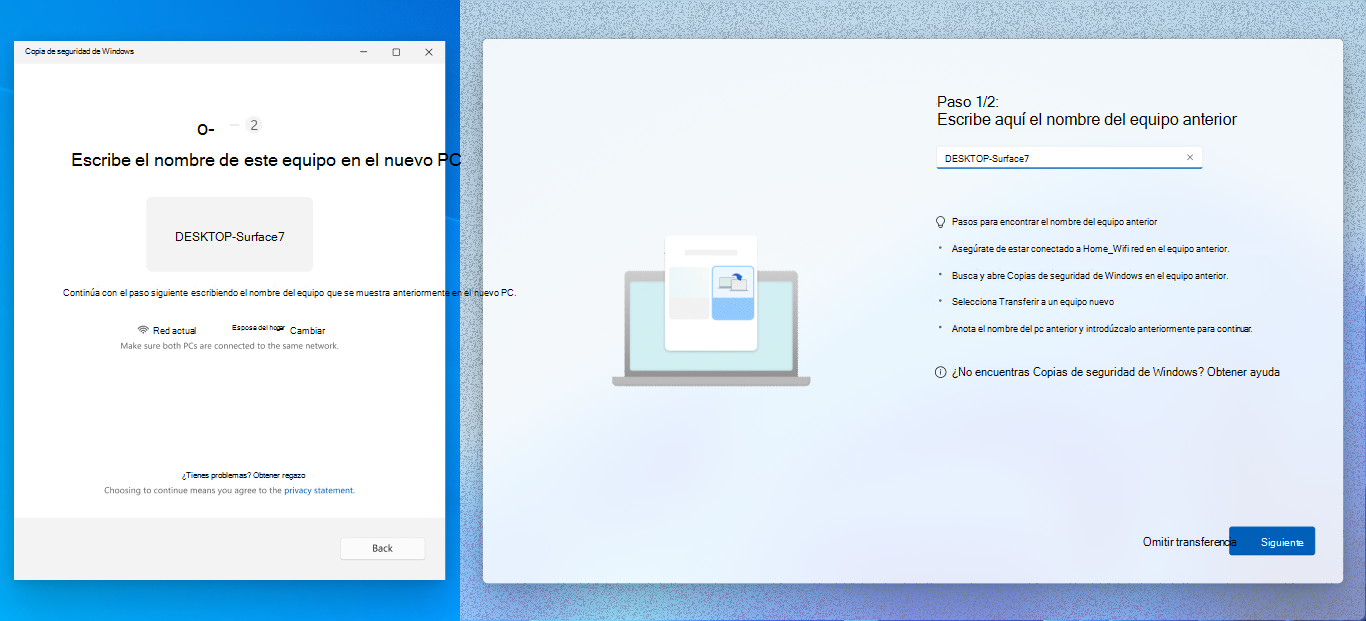
Keďže sa systém Windows 10 blíži ku koncu podpory a masívny prechod na nové počítače so systémom Windows 11 , spoločnosť Microsoft zavádza vylepšený systém na prenos údajov medzi počítačmi pomocou služby Zálohovanie systému Windows, ale bez nutnosti predchádzajúceho vytvárania záloh na externých diskoch.
Myšlienka je taká, že môžete pripojiť starý aj nový počítač k rovnakej lokálnej sieti (káblovej alebo Wi-Fi) a nechať systém Windows spravovať prenos medzi týmito dvoma počítačmi takmer ako asistent migrácie. Nepotrebujete externé pevné disky ani USB kľúče, ak ich nechcete; všetko sa prenáša cez vašu domácu sieť.
Všeobecný pracovný postup na starom počítači je veľmi jednoduchý :
- Otvoríte aplikáciu Zálohovanie systému Windows.
- Vyberiete možnosť „Preniesť informácie do nového počítača“.
- Postupujte podľa pokynov na obrazovke a spárujte obe zariadenia pomocou špeciálneho kódu.
Počas procesu systém zobrazí rozbaľovací zoznam priečinkov a typov súborov, ktoré je možné preniesť do nového počítača. Môžete vybrať alebo zrušiť výber položiek, ktoré chcete preniesť, čo je užitočné, ak existujú údaje, ktoré nechcete presúvať.
Táto funkcia primárne kopíruje :
- osobné súborydokumenty, fotografie, videá a iné typy súborov uložené v lokálnych priečinkoch alebo na rôznych diskoch.
- Používateľské nastavenia a preferencietapety, témy a veľká časť prispôsobení integrovaných do systému.
Existujú však prvky, ktoré tento prevod nezahŕňa , a je dôležité mať o nich jasno, aby sa predišlo prekvapeniam:
- Nainštalované aplikácie zo starého PC (najmä klasických stolných počítačov), ktoré budete musieť preinštalovať manuálne, okrem niektorých z Microsoft Store, ktoré sa po otvorení preinštalujú samy.
- Uložené heslá a prihlasovacie údaje ktoré nie sú priradené ku kontu Microsoft alebo synchronizácii s Edge.
- Systémové súbory a súbory operačného systémuPreto sa nejedná o úplný „klon“ systému Windows.
- Súbory uložené iba na OneDrive (pretože sú už v cloude a synchronizujú sa samostatne).
- Jednotky šifrované pomocou BitLocker ak ich neodomknete a nespravujete špecifickým spôsobom.
Ak chcete použiť túto priamu migráciu, váš nový počítač musí spĺňať určité požiadavky : musí mať systém Windows 11 verzie 2024 alebo novšej a musíte byť prihlásení pomocou konta Microsoft (Microsoft ID). Váš starý počítač môže mať systém Windows 10 alebo akúkoľvek kompatibilnú edíciu systému Windows 11.
Používanie služby OneDrive a bežné chyby pri zálohovaní systému Windows
Hoci je táto funkcia kopírovania a prenosu úzko prepojená s ekosystémom spoločnosti Microsoft , nemusíte všetko sústrediť na OneDrive, ak nechcete, ale stojí za to pochopiť jej úlohu, pretože veľa chybových hlásení pochádza práve odtiaľ.
Ak sa pri spustení zálohy vyskytne chyba súvisiaca s OneDrive , zvyčajne je to spôsobené jedným z týchto dôvodov:
- Nie ste prihlásení do služby OneDrive pomocou svojho konta Microsoft.
- Vo svojom pláne OneDrive nemáte dostatok miesta na to, čo sa snažíte uložiť.
- Vyskytol sa problém so synchronizáciou alebo pripojením, ktorý blokuje proces.
V týchto prípadoch sa odporúča prejsť do sekcie Pomocníka pre OneDrive a skontrolovať stránku na riešenie problémov so synchronizáciou. Nájdete tam kroky na vynútenie synchronizácie, uvoľnenie miesta, kontrolu kvóty úložiska alebo riešenie konfliktov súborov.
Ak nechcete OneDrive vôbec používať – napríklad preto, že spracovávate terabajty dát alebo nemáte záujem o model predplatného – stále môžete použiť klasické metódy: lokálne zálohy pomocou funkcie „Zálohovanie a obnovenie (Windows 7)“, obrazy systému alebo priame sieťové prenosy, prípadne na správu cloudu použiť nástroje ako Air Explorer .
Funguje „Zálohovanie a obnovenie (Windows 7)“ na prenos všetkého do systému Windows 11?
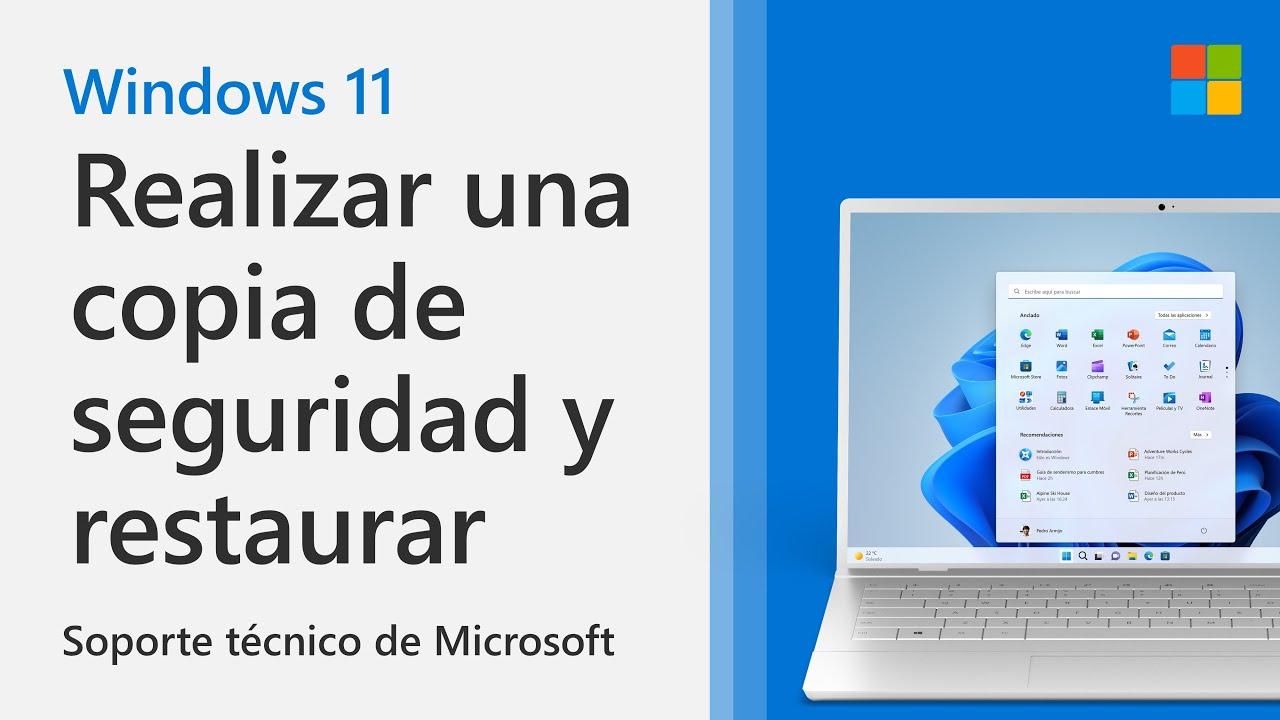
Mnoho pokročilých používateľov stále používa klasický panel „Zálohovanie a obnovenie (Windows 7)“ v systéme Windows 10 na vykonávanie týždenných záloh na externý disk alebo sieťové umiestnenie. Typický scenár: niekoľko terabajtov dát, vysoko špecializované vedecké aplikácie a nulový záujem o Microsoft Store.
Častou otázkou je, čo sa stane, ak obnovíte túto zálohu na novom počítači so systémom Windows 11 : získate presnú repliku štruktúry súborov a prihlasovacích údajov, alebo existujú nejaké významné obmedzenia?
Tu je dôležité rozlíšiť niekoľko bodov :
- Štruktúra súboruAk ste si zálohovali súbory (nielen obraz systému), môžete obnoviť dokumenty, osobné priečinky a údaje uložené vo vybratých umiestneniach. Štruktúra adresárov sa vo všeobecnosti zachová pomerne presne.
- Nastavenia a účtyHoci tento nástroj môže obsahovať určité úpravy, nezaručuje, že úplne všetky nastavenia, relácie a prispôsobenia budú použité presne tak, ako je znázornené v modernom systéme Windows 11.
- Kompatibilita medzi verziamiOficiálne boli zálohy vytvorené pomocou Centra zálohovania a obnovy systému Windows 7 určené na obnovenie do systému Windows 7. Medzi systémami Windows 10 a Windows 11 to zvyčajne funguje na úrovni súborov pomerne dobre, ale nie je to dokonalý klon prostredia.
Ak sa spoliehate na veľmi náročné a špecifické aplikácie (napríklad vedecký softvér, ktorý zaberá niekoľko terabajtov a nikdy sa nezobrazí v obchode Microsoft Store), obnovenie súborov z tohto panela môže vrátiť všetky vaše údaje a projekty, ale takmer určite budete musieť preinštalovať programy a zopakovať niektoré konfigurácie.
V tomto náročnom scenári máte tri hlavné stratégie :
- Pokračujte v používaní funkcie „Zálohovanie a obnovenie (Windows 7)“, aby ste zabezpečili svoje údaje, a manuálne preinštalujte aplikácie v systéme Windows 11.
- Pripojte oba počítače k rovnakej lokálnej sieti LAN a na prenos súborov a nastavení použite nové rozhranie Zálohovania systému Windows za predpokladu, že sa aplikácie nekopírujú.
- Prejdite na riešenia tretích strán na klonovanie diskov alebo migráciu systému, ktoré sú určené na vytvorenie obrazu starého systému v pomere 1:1 (ak to nový hardvér umožňuje).
V praxi: obnovenie z funkcie „Zálohovanie a obnovenie (Windows 7)“ v systéme Windows 11 vráti vaše údaje pomerne presne , ale neočakávajte presnú kópiu celého prostredia vrátane používateľských relácií. Pre profesionálneho používateľa s 3 TB softvéru a údajov je to skôr čiastočné ako úplné riešenie.
Prenos súborov medzi počítačmi cez lokálnu sieť (LAN) alebo Wi-Fi
Ďalším veľmi pohodlným spôsobom presunu veľkých objemov dát je použitie vlastnej lokálnej siete, buď cez ethernetový kábel alebo Wi-Fi. Pokiaľ sú oba počítače pripojené k rovnakému smerovaču, môžu sa navzájom „vidieť“ a zdieľať priečinky.
Vďaka káblovej sieti LAN je práca obzvlášť bezproblémová : z jedného počítača môžete prehľadávať disky druhého počítača, kopírovať a vkladať celé priečinky a pokračovať v práci, zatiaľ čo sa súbory prenášajú na pozadí.
V systémoch Windows 10 a Windows 11 je okrem klasického používania zdieľaných priečinkov k dispozícii funkcia Zdieľať medzi zariadeniami , ktorá zjednodušuje odosielanie súborov medzi blízkymi počítačmi prostredníctvom bezdrôtovej siete.
Ak chcete používať zdieľanie zariadení v systéme Windows 10/11, základné kroky sú :
- Uistite sa, že oba počítače sú pripojené k rovnakej sieti Wi-Fi alebo LAN.
- V nastaveniach systému aktivujte možnosť „Zdieľať medzi zariadeniami“.
- Kliknite pravým tlačidlom myši na súbor, ktorý chcete odoslať, a vyberte možnosť „Zdieľať“.
- Vyberte cieľový počítač zo zoznamu, ktorý sa zobrazí ako dostupný.
Táto metóda je ideálna na prenos špecifických súborov alebo stredne veľkých dávok , zatiaľ čo pri rozsiahlych migráciách (niekoľko terabajtov) je zvyčajne efektívnejšie zdieľať obrovské priečinky cez gigabitovú LAN sieť alebo použiť externý disk, prípadne urýchliť a overiť prenosy pomocou TeraCopy.
Pri používaní siete na tieto prenosy majte na pamäti bezpečnosť: za každú cenu sa vyhýbajte verejným alebo otvoreným sieťam v kaviarňach, knižniciach, na letiskách atď. Vždy pracujte v zabezpečenej domácej alebo firemnej sieti.
Výhody a nevýhody prenosu cez LAN alebo Wi-Fi
Predtým, ako sa ponáhľate s kopírovaním polovice pevného disku cez sieť , je vhodné zvážiť výhody a nevýhody oproti iným metódam, ako je použitie externého disku alebo zálohovanie do cloudu.
Medzi hlavné výhody prenosu cez lokálnu sieť patria :
- Väčšie zabezpečenie v súkromných sieťachAk je váš smerovač správne nakonfigurovaný a chránený heslom, riziko votrelcov sa výrazne zníži.
- Nepotrebujete žiadny ďalší hardvér.Ušetríte si starosti s používaním USB kľúčov alebo externých pevných diskov, ak ich nechcete.
- Slušná rýchlosťNa gigabitovej káblovej sieti LAN môže byť kopírovanie veľkých súborov veľmi rýchle.
Existujú aj niektoré jasné nevýhody :
- Rýchlosť závisí od kvality pripojeniaV preťaženej alebo slabej sieti Wi-Fi trvajú prenosy večnosť.
- Tímy musia byť fyzicky blízko pri sebe. alebo aspoň pripojené k rovnakému smerovaču alebo sieťovému segmentu.
- Vo verejných alebo nezabezpečených sieťach riziko prudko stúpa.Preto sa to neodporúča mimo kontrolovaného prostredia.
Stručne povedané, LAN/Wi-Fi je veľmi praktická metóda na presúvanie súborov medzi blízkymi počítačmi , ale nenahrádza serióznu stratégiu zálohovania: ideálne by sa mala kombinovať s pravidelným zálohovaním na externé disky alebo vyhradené systémy.
Čo sa prenáša a čo sa neprenáša pomocou zálohy systému Windows v novom počítači
Pri používaní Zálohovania systému Windows na prípravu na presun na iný počítač je dôležité pochopiť, že aplikácia nie je čarovným prútikom, ktorý znovu vytvorí celý váš starý počítač, ale skôr nástrojom na urýchlenie počiatočného nastavenia.
V novom počítači so systémom Windows 11 môžete obnoviť existujúci zoznam aplikácií, ale to neznamená, že aplikácie sa automaticky skopírujú alebo nainštalujú. Systém Windows si pamätá, ktoré programy ste mali, a ponúka spôsob ich obnovenia.
Keď prvýkrát otvoríte určité aplikácie na novom počítači , niektoré sa automaticky preinštalujú z obchodu Microsoft Store, ak sú tam dostupné. Iné, najmä klasické desktopové aplikácie alebo profesionálne nástroje, bude potrebné manuálne preinštalovať z pôvodných inštalátorov.
Môžete očakávať, že prvky, ako napríklad: budú synchronizované alebo prenesené s dostatočnou presnosťou.
- Dizajn ponuky Štart a panela úloh.
- Téma, tapeta a farebná schéma.
- Predvoľby jazyka, klávesnice a osobného slovníka.
- Súčasť nastavení prístupnosti.
- Známe Wi-Fi pripojenia a niektoré poverenia spojené s vaším účtom Microsoft.
Zálohovanie systému Windows vám preto ušetrí čas pri „vyzdobení domu“ ako predtým , ale nenahradí starostlivú inštaláciu dôležitých aplikácií ani úplnú zálohu kritických údajov.
Ďalšie klasické nástroje a metódy na kopírovanie súborov a nastavení
Pred príchodom modernej aplikácie Zálohovanie systému Windows ponúkala spoločnosť Microsoft niekoľko nástrojov na ukladanie súborov a nastavení, z ktorých mnohé sa stále používajú alebo aspoň slúžia ako referencia na pochopenie toho, ako sa veci robili.
Jednou z najzákladnejších metód bolo vždy manuálne kopírovanie : vstup do priečinka používateľa (napríklad C:\Používatelia\VašeMeno) a kopírovanie knižníc, ako sú Dokumenty, Obrázky, Hudba, Videá a Plocha, na externý disk alebo do sieťového priečinka.
V systémoch Windows 7, Vista, XP a Server 2003 bolo klasické odporúčanie :
- Otvorte priečinok používateľa, ktorý obsahuje súbory, ktoré chcete zálohovať.
- Skopírujte príslušné priečinky na vymeniteľné médiá (externý pevný disk, DVD, CD, USB pamäť) alebo do sieťového umiestnenia.
- Ak chcete uložiť údaje všetkých používateľov, zopakujte operáciu pre každý používateľský účet v tíme.
Tento prístup má výhodu úplnej transparentnosti : vy rozhodujete o tom, čo sa skopíruje a kam. Nevýhodou je, že môžete prehliadnuť priečinky, ktoré určité aplikácie používajú mimo používateľského profilu, preto je dobré skontrolovať, kam každý program ukladá svoje údaje.
V ére systémov Windows 7 a Vista bol veľmi prítomný aj program Windows Easy Transfer , nástroj určený na presúvanie súborov a nastavení používateľských účtov medzi počítačmi, a to aj medzi rôznymi verziami systému Windows (napríklad z Visty na 7 alebo zo 7 na Vistu s použitím príslušnej verzie).
Centrum pre jednoduchý prenos údajov a zálohovanie a obnovenie systému Windows
Program Windows Easy Transfer umožňoval používateľom vybrať súbory a používateľské nastavenia v zdrojovom počítači, uložiť ich na prechodné médium alebo ich preniesť priamo cez kábel, sieť alebo externý disk a potom ich obnoviť v cieľovom počítači.
Typická postupnosť spustenia v systéme Windows 7 bola nasledovná :
- Kliknite na tlačidlo Štart a zadajte výraz „Windows Easy Transfer“.
- Spustite nástroj zo zoznamu programov.
- Postupujte podľa pokynov a vyberte, ktoré účty, súbory a nastavenia chcete preniesť.
Okrem toho systémy Windows 7 a Vista obsahovali Centrum zálohovania a obnovy , ktoré umožňovalo naplánovať automatické zálohovanie a obnovovať súbory podľa potreby. Bolo to integrované riešenie na pravidelné zálohovanie údajov.
Základná prevádzka Centra zálohovania a obnovy v systéme Windows 7 pozostávala z:
- V ponuke Štart vyhľadajte výraz „zálohovanie“ a otvorte časť „Zálohovanie a obnovenie“.
- Nakonfigurujte, kam sa má kópia uložiť (externý disk, DVD, sieť).
- Vyberte, či chcete, aby systém Windows vybral, čo sa má kopírovať, alebo či chcete rozhodnúť manuálne.
- Uložte nastavenia a spustite zálohu.
Jeden dôležitý detail: zálohy vytvorené pomocou tohto zálohovacieho centra systému Windows 7 boli navrhnuté tak, aby sa dali obnoviť do iného systému Windows 7 a to isté platilo aj pre verziu Vista. Hoci mnoho ľudí teraz obnovuje tieto zálohy do novších systémov, dokonalá kompatibilita nie je vždy zaručená, najmä pokiaľ ide o pokročilé konfigurácie.
Asistenti pre migráciu starších verzií a bezpečnostné odporúčania
V ešte starších verziách, ako napríklad Windows XP alebo Windows Server 2003 , bol ponúkaný Sprievodca prenosom súborov a nastavení, ktorý umožňoval presun údajov z počítačov so systémom Windows 2000, XP alebo 2003.
Typické použitie tohto asistenta pozostávalo z :
- Otvorte Sprievodcu z ponuky Príslušenstvo > Systémové nástroje.
- Ako zdroj vyberte možnosť „Staré vybavenie“.
- Vyberte spôsob prenosu (sieť, vymeniteľný disk atď.).
- Vyberte typy údajov a nastavenia, ktoré chcete zahrnúť.
Okrem špecifických nástrojov existuje niekoľko osvedčených postupov zálohovania, ktoré zostávajú platné aj dnes :
- Neukladajte kópie na rovnaký oddiel, kde je nainštalovaný systém Windows, ani na oddiely na obnovenie od výrobcu.
- Záložné médiá uchovávajte na bezpečnom mieste, najlepšie fyzicky oddelene od počítača (napr. v inej miestnosti alebo v ohňovzdornej krabici).
- Zvážte šifrovanie záloh, najmä ak obsahujú citlivé údaje.
Vážne zohľadnenie týchto bezpečnostných odporúčaní rozhoduje o tom, či sa vám podarí obnoviť prostredie po katastrofe, alebo ak stratíte všetko kvôli zlyhaniu disku alebo ransomvéru.
Súčasné možnosti zálohovania systému Windows, nové možnosti sieťového prenosu, tradičné zálohy a nástroje tretích strán vám spoločne poskytujú širokú škálu možností na presun súborov a nastavení do nového počítača so značnou kontrolou. Kľúčom je kombinovať niekoľko metód: použiť zálohovanie systému Windows na udržanie vašich preferencií a zoznamu aplikácií, využiť sieť LAN alebo externý disk na presun veľkých dát a v prípade potreby použiť špecializovaný softvér na klonovanie alebo migráciu zložitých systémov bez spoliehania sa na cloud alebo OneDrive.


Vášnivý spisovateľ o svete bajtov a technológií všeobecne. Milujem zdieľanie svojich vedomostí prostredníctvom písania, a to je to, čo urobím v tomto blogu, ukážem vám všetko najzaujímavejšie o gadgetoch, softvéri, hardvéri, technologických trendoch a ďalších. Mojím cieľom je pomôcť vám orientovať sa v digitálnom svete jednoduchým a zábavným spôsobom.