- Telnet je starší protokol, ktorý umožňuje vzdialený prístup ku konzole, ale všetko prenáša v obyčajnom texte bez šifrovania.
- V systémoch Windows 10 a 11 existuje klient Telnet, ale je zakázaný a je potrebné ho manuálne povoliť.
- Telnet je možné povoliť z príkazu „Zapnúť alebo vypnúť funkcie systému Windows“ alebo pomocou príkazu DISM cez príkazový riadok.
- Z bezpečnostných dôvodov sa odporúča používať Telnet iba v kontrolovaných sieťach a uprednostňovať alternatívy ako SSH alebo RDP.
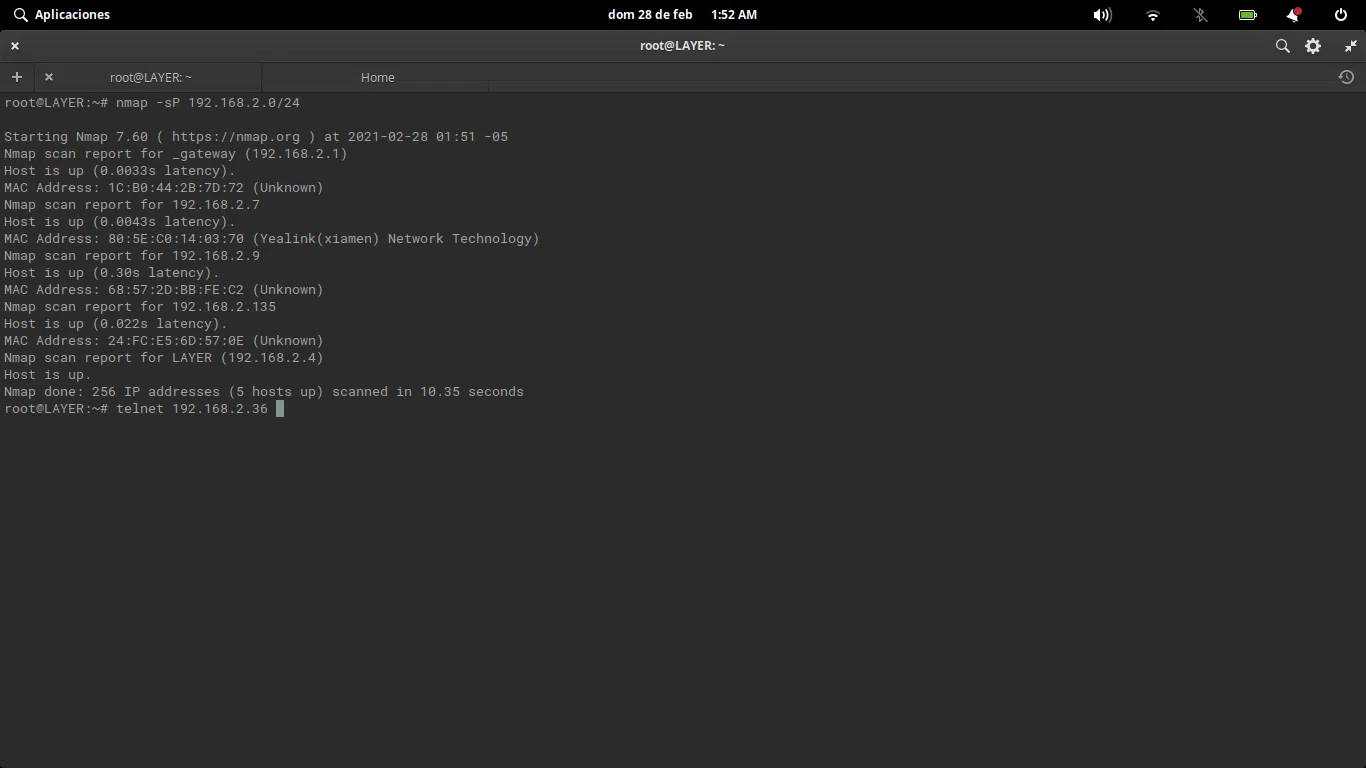
Ak ste niekedy skúsili použiť príkaz telnet Ak používate systém Windows a zobrazí sa vám správa, že systém nebol rozpoznaný, nebojte sa: nie je to tak, že by chýbalo niečo nezvyčajné, je to len... Telnet klient je predvolene vypnutý. V systéme Windows 10 aj Windows 11 je jeho aktivácia jednoduchá, ale je užitočné pochopiť, čo zapínate a prečo sa nepoužíva tak často ako predtým.
Hoci dnes existujú oveľa bezpečnejšie a modernejšie alternatívy, Telnet zostáva užitočný pre diagnostikovať problémy so sieťou, testovacie porty alebo pripojte k starším zariadeniamMá však niekoľko veľmi dôležitých bezpečnostných detailov, preto si podrobne pozrime, čo to je, ako to funguje, aké sú jeho riziká a ako to správne povoliť v systéme Windows krok za krokom.
Čo je Telnet a na čo sa dnes používa?
Telnet je Sieťový protokol založený na TCP/IP Umožňuje vám vzdialene sa pripojiť k inému počítaču iba pomocou rozhrania príkazového riadka, bez grafického rozhrania. Vznikol koncom 60. rokov 20. storočia a dlho bol jedným zo štandardných spôsobov vzdialeného prístupu k serverom a počítačom.
Jeho klasická prevádzka je založená na modeli klient-serverNa počítači beží Telnet server, ktorý zvyčajne načúva na TCP port 23A z iného počítača sa pripája Telnet klient, teda ten, ktorého spúšťate z terminálu alebo príkazového riadka.
Keď sa pokúšate pripojiť, klient odošle požiadavku na vzdialený server, ktorý odpovie otázkou užívateľské meno a hesloAk sú prihlasovacie údaje správne, otvorí sa vzdialená relácia v textovom režime, akoby ste sedeli pred týmto počítačom, ale používali by ste iba príkazy.
Všetko, čo sa prenáša cez Telnet, putuje... obyčajný text bez akéhokoľvek šifrovaniaPatria sem používateľské mená, heslá a akékoľvek informácie, ktoré zadáte alebo prijmete počas relácie. Tento detail, ktorý sa v tom čase nepovažoval za taký vážny, je teraz jeho hlavnou slabinou.
Historicky sa používal na spravovať servery, pristupovať k databázam, dotazovať sa na systémy BBS alebo MUD a spravovať sieťové zariadeniaDnes sa jeho používanie obmedzilo najmä na kontrolované prostredia a špecifické testy, keďže normou sa stali oveľa bezpečnejšie alternatívy, ako napríklad SSH.
Ako Telnet technicky funguje
Telnet sa spolieha na protokol TCPSpoľahlivá relácia medzi klientom a serverom sa zvyčajne nadviaže na porte 23. Po nadviazaní spojenia server čaká na pripojenie klienta a po nadviazaní spojenia sa pred zobrazením výzvy na overenie vykoná počiatočná výmena možností (vyjednávanie Telnetu).
Z pohľadu používateľa vidíte iba konzolu, kde môžete zadávať príkazy, ale v zákulisí sa odosielajú správy. znaky v oboch smeroch v reálnom časeNeexistuje grafické rozhranie: všetko je textové, ako v starých termináloch pripojených k veľkým sálovým počítačom.
Vo vnútri sa môžete pohybovať v adresároch, spúšťať programy, prezerať si protokoly alebo meniť nastavenia v závislosti od povolenia účtu teda pomocou Telnetu. Na mnohých starších sieťových zariadeniach alebo vstavaných systémoch bol prístup cez Telnet (a v niektorých prípadoch stále je) primárnou metódou správy.
Telnet sa dá použiť aj na kontrolu, či vzdialený port reaguje. Môžete sa napríklad pripojiť k poštovému serveru na porte 25 a zistiť, či akceptuje pripojenia, alebo otestovať, či webová služba reaguje na porte 80 alebo 443, hoci dnes sú na tento účel k dispozícii špecifickejšie nástroje.
V lokálnych sieťach alebo veľmi obmedzenom prostredí, kde prevádzka nesmeruje na internet a prístup je kontrolovaný, môže byť stále rozumné ho občas používať na... rýchla diagnostika a testovanie pripojeniavždy s predpokladom rizika, že všetka prevádzka je nešifrovaná.
Praktické využitie Telnetu v administrácii a podpore
Jedným z najbežnejších scenárov, kde sa Telnet stále vyskytuje, sú úlohy technická podpora a správa sieteMnohé príručky a manuály pre staršie zariadenia alebo určité špecializované zariadenia stále uvádzajú možnosť „pripojiť sa cez Telnet“ na kontrolu alebo úpravu konfigurácie.
Napríklad niektoré monitorovacie zariadenia alebo staršie kamery umožňujú prístup cez Telnet na zobrazenie protokoly, stopy alebo interné hodnotyToto môže technik potrebovať na diagnostikovanie problémov. V týchto prípadoch, ak je na vašom počítači klient vypnutý, nebudete môcť postupovať podľa pokynov, kým ho nepovolíte.
Telnet sa dá použiť aj na skontrolovať e-mailové službyOtestujte, či port SMTP (25, 587 alebo 465, podľa potreby) odpovedá z konkrétneho počítača. Ak e-mailový klient nemôže odosielať správy, jednoduchý test Telnet na príslušnom porte pomáha vylúčiť blokovanie portu alebo problémy s bránou firewall.
Ďalším zaujímavým využitím je overenie webového pripojeniaMôžete sa pokúsiť pripojiť cez Telnet k portu 80 (HTTP) alebo 443 (HTTPS) servera a skontrolovať odpoveď na úrovni transportu, aj keď potom obsah spravujete pomocou prehliadača.
V sieťach, kde boli služby definované na vlastných portoch (napríklad interné aplikácie, ktoré používajú nezvyčajné porty), Telnet umožňuje Rýchla kontrola prístupných portov z určitého bodu v sieti, čo je veľmi užitočné pri úprave firewallu alebo pri podozrení na prechodné blokovanie.
Bezpečnostné riziká a problémy Telnetu
Najväčšou Achillovou pätou Telnetu je to, Nešifruje nič, čo odosielate ani prijímate.Všetka prevádzka vrátane prihlasovacích údajov sa prenáša v obyčajnom texte. Ktokoľvek s prístupom k sieťovej prevádzke (napríklad v zdieľanej sieti Wi-Fi alebo v napadnutom segmente siete) môže všetko zachytiť a prečítať. nástroje ako Wireshark.
To otvára dvere útokom typu „Muž v strede“ (MITM)Pri týchto útokoch sa útočník postaví medzi klienta a server, zachytí prihlasovacie údaje a príkazy a dokonca môže vložiť škodlivé inštrukcie. Vo verejných alebo nekontrolovaných sieťach je používanie Telnetu prakticky prezradením vašich informácií.
Okrem toho Telnet nemá silné autentifikačné mechanizmyOverenie je obmedzené na používateľské meno a heslo v obyčajnom texte, bez certifikátov, robustných verejných kľúčov alebo šifrovacích vrstiev na ochranu počiatočnej výmeny, čo ponúkajú novšie protokoly ako SSH.
Z týchto dôvodov sa používanie Telnetu na otvorenom internete považuje za zastarané a nebezpečné. Organizácie ako IETF už roky presadzujú používanie iných metód. šifrované a moderné protokolyA v praxi by každé mierne závažné prostredie už malo prejsť na SSH alebo iné bezpečné riešenia.
V podnikových sieťach, aj keď sa Telnet stále používa na starších zariadeniach, je bežné ho zapuzdriť do iných bezpečnostných mechanizmov, obmedziť jeho prístup na interné segmenty siete a uplatňovať prísne kontroly na minimalizáciu vystavenia útokom.
Telnet v systéme Windows 10 a Windows 11: čo môžete a čo nemôžete robiť
V moderných systémoch Windows stále existuje klient Telnet, ale Predvolene je vypnutéToto sa vyskytuje v systémoch Windows 10, Windows 11 a mnohých starších verziách pre počítače, ako napríklad Windows 8 alebo Windows Vista.
Zmenilo sa to, že v súčasných desktopových verziách Telnet server nie je súčasťou baleniaInými slovami, počítač so systémom Windows môžete používať ako klienta na pripojenie k iným počítačom alebo zariadeniam, ktoré majú aktívny server Telnet, ale nemôžete svoj počítač so systémom Windows 10 alebo 11 premeniť na server Telnet, ku ktorému by mali mať prístup ostatní.
V starších verziách, ako napríklad Windows 7 alebo Windows Vista (a samozrejme aj v edíciách Windows Server), bolo možné nainštalovať a povoliť službu Telnet servera, hoci dnes sa to v produkčných prostrediach otvorených internetu dôrazne neodporúča.
Rozhodnutie spoločnosti Microsoft zakázať klienta a odstrániť server štandardne v stolových systémoch je priamou reakciou na... vážne bezpečnostné obmedzenia protokoluTakto ho budú používať iba tí, ktorí ho vedome aktivujú a teoreticky vedia, do čoho idú.
Ak je vaším cieľom jednoducho vykonať testy pripojenia, diagnostikovať porty alebo pripojiť staršie zariadenie v rámci internej siete, toto bude stačiť. aktivovať Telnet klienta vo vašom systéme Windows 10 alebo Windows 11 podľa jednej z metód, ktoré uvidíme nižšie.
Ako povoliť Telnet v systéme Windows z grafického rozhrania
Najvizuálnejšou a najľahšie zapamätateľnou metódou pre mnohých používateľov je aktivácia priamo v zariadení. Ovládací panel systému WindowsTento proces je v systémoch Windows 10 a Windows 11 veľmi podobný, v podstate sa mení spôsob, akým k tejto možnosti pristupujete.
V systéme Windows 10 môžete otvoriť ponuku Štart a zadať „Ovládací panel“ vo vyhľadávacom paneli. V systéme Windows 11 môžete tiež priamo vyhľadávať „funkcie systému Windows“ pre rýchlejšie používanie, ale klasický ovládací panel je stále k dispozícii a môžete ho používať.
Po otvorení ovládacieho panela sa odporúča zmeniť zobrazenie na „veľké ikony“ alebo „malé ikony“ Ak chcete lepšie nájsť možnosti, kliknite na položku „Programy a funkcie“, kde sa spravujú voliteľné systémové komponenty.
V ľavom stĺpci uvidíte odkaz „Povoliť alebo zakázať funkcie systému Windows“Kliknutím naň sa otvorí okno s pomerne rozsiahlym zoznamom komponentov, ktoré je možné pridať alebo odstrániť, vrátane klienta Telnet.
Počkajte niekoľko sekúnd, kým sa načíta celý zoznam, a keď sa zobrazí, vyhľadajte položku s názvom „Telnetový klient“Jednoducho začiarknite políčko, kliknite na tlačidlo „OK“ a nechajte systém Windows nainštalovať potrebné súbory. O chvíľu bude klient Telnet vo vašom počítači povolený.
Ako povoliť Telnet v systéme Windows pomocou príkazov
Ak chcete prejsť priamo k veci a pohodlne používate terminál, môžete aktivovať Telnet klienta z Príkazový riadok pomocou jednej inštrukcie, čo je praktické, ak to musíte robiť na viacerých počítačoch alebo ak pracujete so skriptami.
Najprv otvorte okno príkazového riadka s oprávneniami správcu. Ak to chcete urobiť, zadajte do vyhľadávacieho panela ponuky Štart príkaz „cmd“. „Cmd“Kliknite pravým tlačidlom myši na „Príkazový riadok“ a vyberte možnosť „Spustiť ako správca“. Ak sa zobrazí výzva Kontrola používateľských kont, potvrďte ju.
Keď je konzola už otvorená ako správca, zadajte nasledujúci príkaz na povolenie systémovej funkcie zodpovedajúcej klientovi Telnet systému Windows:
dism /online /enable-feature /featurename:TelnetClient
Po stlačení klávesu Enter sa spustí nástroj DISM (Deployment Image Servicing and Management). pridať voliteľnú súčasť do systému. Na konzole sa zobrazí indikátor priebehu a po dokončení bude signalizovať, že operácia bola úspešne dokončená.
Od tej chvíle príkaz telnet Bude k dispozícii v systéme a môžete ho použiť z toho istého okna CMD alebo z iných konzol, ktoré odteraz otvoríte, ako napríklad Windows Terminal alebo PowerShell (volaním príslušného spustiteľného súboru).
Povolenie a používanie služby Telnet v systéme Windows 11
Vo Windowse 11 klient funguje rovnako a proces aktivácie sa takmer nemení. V skutočnosti sa stále spolieha na ten istý systém. voliteľná funkcia „Telnet klient“ ktoré už existovali v predchádzajúcich verziách operačného systému.
Najrýchlejší spôsob, ako získať prístup k grafickej možnosti, je otvoriť ponuku Štart alebo vyhľadávacie pole a zadať „charakteristiky“Medzi výsledkami vyberte možnosť „Zapnúť alebo vypnúť funkcie systému Windows“, ktorá vás presmeruje priamo do okna, kde sa nachádza zoznam komponentov.
Keď tam budete, stačí nájsť „Telnetový klient“Vyberte ho a kliknite na tlačidlo „OK“. Systému Windows 11 bude trvať niekoľko sekúnd, kým vyhľadá a nakonfiguruje potrebné súbory, a po dokončení bude klient k dispozícii na použitie na akomkoľvek termináli.
Potom otvorte aplikáciu Windows terminál Alebo môžete použiť klasický „Príkazový riadok“ a spúšťať príkazy telnet bez inštalácie čohokoľvek ďalšieho. Je dôležité pamätať na to, že klienta musíte povoliť na počítači, z ktorého sa pripájate, a prípadne aj na druhom počítači alebo zariadení, ktoré bude slúžiť aj ako klient na krížové testovanie.
Ak ho už kedykoľvek nepotrebujete alebo chcete znížiť riziko útoku systému, môžete sa vrátiť do okna funkcií systému Windows a zrušte začiarknutie políčka z „Telnet klienta“, aby sa opäť zakázal.
Základné používanie Telnetu z konzoly
Po aktivácii klienta je základné používanie veľmi jednoduché: príkaz sa vyvolá telnet nasledovaná adresou počítača, ku ktorému sa chcete pripojiť, a voliteľne aj portom. Toto sa vždy vykonáva z terminálového okna alebo príkazového riadka.
Napríklad, ak sa chcete pokúsiť získať prístup k serveru pomocou jeho doménového mena, môžete zadať niečo ako telnet názov-domény.comAk služba Telnet počúva na predvolenom porte (23) a nie sú tam žiadne bloky, pripojenie sa inicializuje.
Ak chcete otestovať konkrétny port – napríklad port webovej stránky alebo internej služby – môžete tiež zadať číslo portu, napríklad: tel net 192.168.1.50 80 aby ste skontrolovali, či je port 80 danej IP adresy otvorený z vášho počítača.
Keď je port zatvorený alebo sa v ceste nachádza blok, pripojenie zvyčajne zlyhá a zobrazí sa chyba. chybové hlásenie alebo sa môže zaseknúť, kým nevyprší časový limit. Ak okamžite zareaguje, budete vedieť, že port je prístupný, hoci služba potom môže vyžadovať ďalšie, pokročilejšie testy.
Okrem hlavného príkazu má Telnet aj určité interné príkazy (ako napríklad zobrazenie, nastavenie alebo režim), ktoré vám umožňujú zobraziť a upraviť parametre pripojenia, zmeniť režim prenosu a ďalšie pokročilé podrobnosti, hoci väčšina používateľov bude potrebovať iba základné funkcie pripojenia a testovania portov.
Povoliť Telnet na testovanie medzi počítačmi v rovnakej sieti
V prostrediach, ako sú siete malých kancelárií, POS systémy alebo systémy predaja, sa Telnet niekedy používa na kontrolu, či komunikácia medzi serverom a terminálmi Funguje to správne. Typickým príkladom sú desktopové aplikácie, ktoré musia zabezpečiť, aby všetky počítače videli server.
Prvý krok je rovnaký: povoliť Telnet klienta na počítačoch, ktoré budú vykonávať testy, pomocou ktorejkoľvek z už vysvetlených metód (Ovládací panel alebo príkaz DISM) na počítačoch so systémom Windows.
Ďalej je vhodné na počítači, ktorý slúži ako aplikačný server, získať vaše názov tímu a IP adresa v rámci lokálnej siete. Otvorte príkazový riadok (Štart → Spustiť → „cmd“) a do otvoreného okna zadajte príkaz ipconfig /all; ak potrebujete ďalšie príkazy spravovať siete a WiFi pomocou príkazov, pozri si ten návod.
Po zaznamenaní týchto informácií môžete z iného klientskeho počítača v tej istej sieti spúšťať príkazy, ako napríklad názov servera telnet port alebo telnet server-ip-port, aby ste skontrolovali, či služba, ku ktorej chcete získať prístup, v rámci lokálnej siete LAN správne reaguje.
Tento typ testovania pomáha rozlíšiť, či je problém sieťové pripojenie, blokované porty alebo nastavenia aplikáciínajmä v inštaláciách, kde je niekoľko počítačov napojených na jeden centrálny server.
Moderné a bezpečné alternatívy k Telnetu
Keďže najväčším problémom Telnetu je úplná absencia šifrovania, v priebehu rokov sa objavili alternatívy ponúkajúce zabezpečenie, robustné overovanie a ďalšie funkcie, pričom si zachovávajú možnosť spravovať zariadenia na diaľku.
Najobľúbenejšou alternatívou je nepochybne SSH (Secure Shell); na správu SSH pripojení z Windowsu môžete použiť Príkaz PlinkTento protokol funguje podobne v tom, že umožňuje otváranie vzdialených relácií v príkazovom režime, ale všetka komunikácia je šifrovaná od konca do konca. Podporuje tiež autentifikáciu pomocou verejných kľúčov, šifrované tunely a zabezpečený prenos súborov (SFTP, SCP).
Ďalšou zaujímavou možnosťou je Mosh (mobilná schránka)Mosh je špeciálne navrhnutý pre nestabilné alebo mobilné pripojenia. Na rozdiel od Telnetu alebo čistého SSH je Mosh schopný udržiavať reláciu aj vtedy, keď... či už prepínate siete, na chvíľu stratíte pripojenie alebo zatvoríte notebook.čo ho robí užitočným pre administrátorov, ktorí sú neustále v pohybe.
V ekosystéme Windows je veľmi bežnou alternatívou k Telnetu pre vzdialený prístup RDP (Remote Desktop Protocol)Protokol vzdialenej pracovnej plochy od spoločnosti Microsoft sa nespravuje pomocou príkazov, ale pomocou grafického rozhrania, vďaka čomu je ideálny pre tých, ktorí uprednostňujú zobrazenie pracovnej plochy druhého počítača tak, ako je, s lepším zabezpečením ako Telnet.
Je tu tiež VNC (Virtual Network Computing)Umožňuje vám na diaľku zobraziť a ovládať pracovnú plochu iného počítača. Hoci nie je taký robustný z hľadiska zabezpečenia ako samotný SSH, dá sa kombinovať s tunelmi SSH a pridať šifrovanie, čo z neho robí užitočný doplnok pre tých, ktorí potrebujú grafický prístup k vzdialeným systémom.
V prostrediach, kde je bezpečnosť prioritou, sa všeobecné odporúčanie vyhýbať Telnetu, s výnimkou nevyhnutných prípadov, a zvoliť si... SSH, RDP alebo iné šifrované protokolyktoré umožňujú oveľa bezpečnejšiu a flexibilnejšiu vzdialenú správu, prispôsobenú aktuálnym požiadavkám.
Dnes má povolenie Telnetu vo Windowse zmysel hlavne pre náhodné testy, laboratórne prostredie alebo kompatibilita so staršími zariadeniamiVždy v kontrolovaných sieťach. Pre všetky ostatné použitia je najlepšie spoľahnúť sa na moderné alternatívy a Telnet bezpečne uchovávať v nástrojovej sade iba v prípade absolútne nevyhnutných okolností.


Vášnivý spisovateľ o svete bajtov a technológií všeobecne. Milujem zdieľanie svojich vedomostí prostredníctvom písania, a to je to, čo urobím v tomto blogu, ukážem vám všetko najzaujímavejšie o gadgetoch, softvéri, hardvéri, technologických trendoch a ďalších. Mojím cieľom je pomôcť vám orientovať sa v digitálnom svete jednoduchým a zábavným spôsobom.