- Vzdialená pracovná plocha v windows 11 vyžaduje Pro/Enterprise ako server; klienti v Windows, MacOS, iOS y Android.
- Bezpečné pripojenia s NLA, VPN pre externý prístup a správne nakonfigurované porty.
- Podpora prihlásenia cez Microsoft: Prihláste sa pomocou webového účtu alebo klasických prihlasovacích údajov v závislosti od scenára.
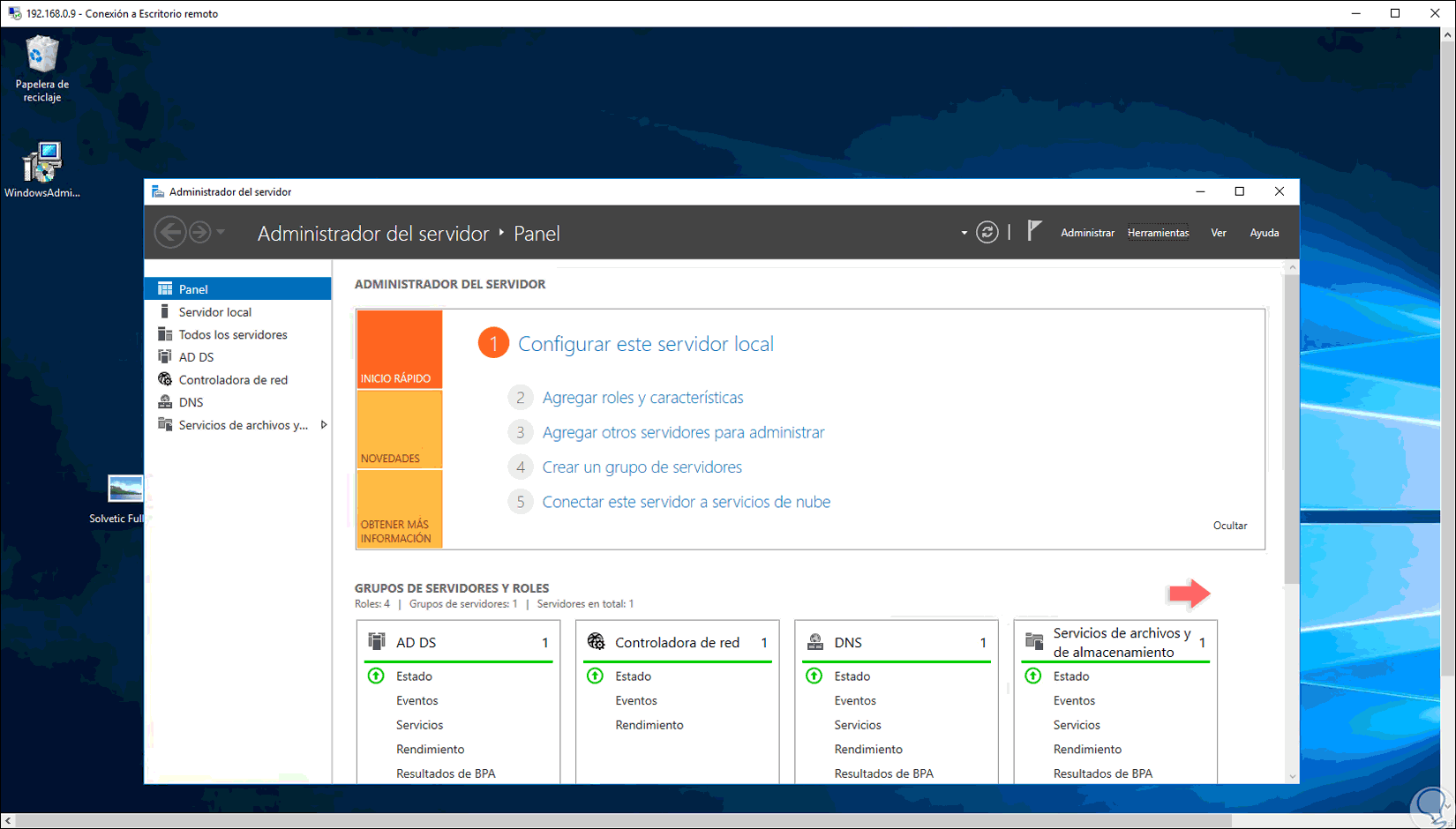
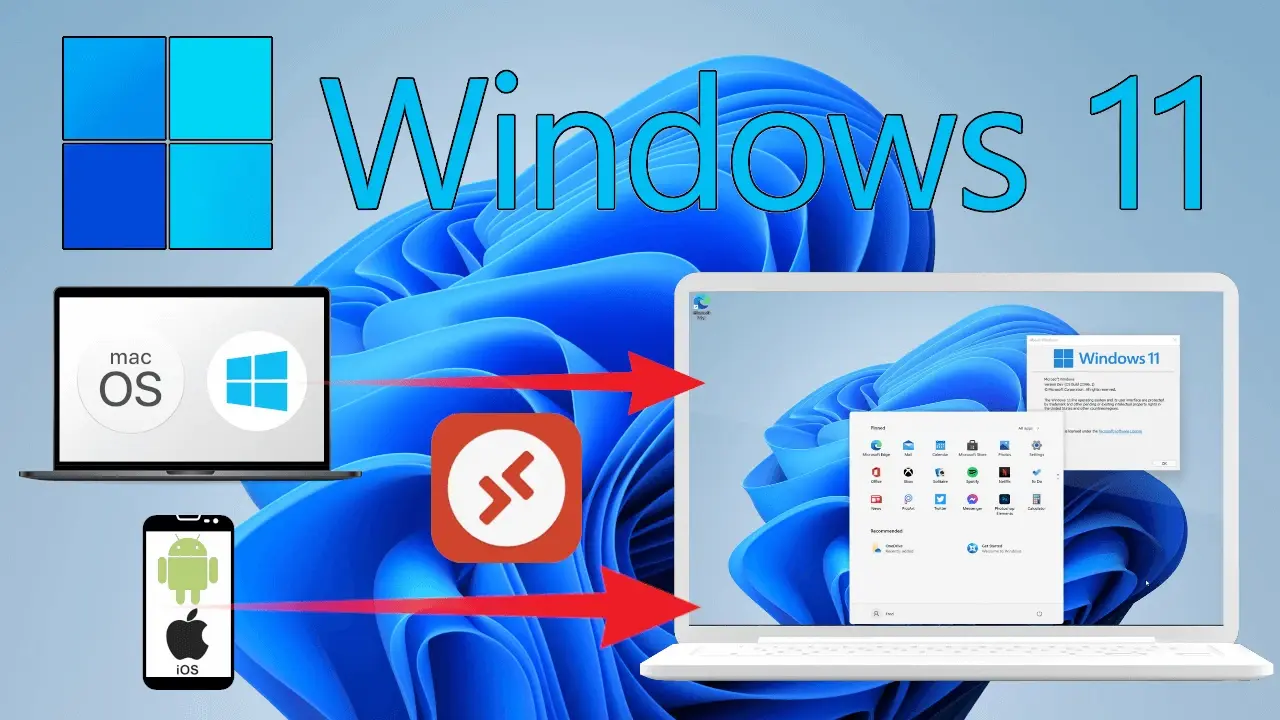
Ovládanie počítača odkiaľkoľvek je jednoduchšie, ako sa zdá, ak poznáte jednotlivé časti skladačky. Vzdialená pracovná plocha systému Windows 11 vám umožňuje spravovať aplikácie, súbory a zdroje, akoby ste sedeli pred počítačom, či už z iného počítača so systémom Windows, macOS, iOS alebo Android.
V tejto príručke sa naučíte, ako ho nakonfigurovať ako server (počítač, ku ktorému sa pripájate) a ako klienta (počítač, z ktorého sa pripájate), ako ho bezpečne používať v sieti aj mimo nej a ako riešiť bežné chyby. Budeme sa venovať natívnym metódam (Nastavenia, Ovládací panel, CMD , PowerShell ), autentifikácii pomocou Microsoft Entra, možnostiam VPN a presmerovaniu portov, ako aj alternatívam, keď RDP nie je vhodný.
Čo je Vzdialená pracovná plocha a na čo ju potrebujete
Protokol vzdialenej pracovnej plochy (RDP) pracuje s dvoma odlišnými rolami: server (počítač, ku ktorému pristupujete) a klient (zariadenie, z ktorého sa pripájate). V systéme Windows 11 je serverová súčasť dostupná v edíciách Pro a Enterprise; prichádzajúce pripojenia RDP nie sú oficiálne podporované v edíciách Home.
Pred začatím si overte nainštalovanú edíciu. Prejdite na Štart > Nastavenia > Systém > Informácie a skontrolujte časť Edícia systému Windows. Ak používate systém Windows 11 Pro alebo Enterprise, môžete povoliť server RDP. Ak používate systém Home, môžete nainštalovať klientske aplikácie na pripojenie k iným počítačom, ale nebudete môcť natívne prijímať prichádzajúce relácie.
V podnikových prostrediach systém Windows podporuje pripojenia k počítačom pripojeným k službe Active Directory a zariadeniam pripojeným k Microsoft Entra ID prostredníctvom protokolu RDP. Pred vytvorením relácie sa odporúča povoliť overovanie na úrovni siete (NLA) , ktoré vyžaduje poverenia. Upozorňujeme tiež, že v určitých scenároch Entra by ste sa mali uistiť, že v počítači, z ktorého sa pripájate, je vypnutá funkcia Remote Credential Guard a skontrolovať maximálny povolený počet pripojení.
Dôležitá poznámka: niektorí ľudia spomínajú metódy tretích strán na povolenie RDP servera v edíciách Home pomocou neoficiálnych DLL. Toto sa neodporúča kvôli problémom s bezpečnosťou a licenciami ; najlepším postupom je prejsť na verziu Pro/Enterprise alebo použiť spoľahlivé alternatívne riešenia, ktoré rozoberieme nižšie.
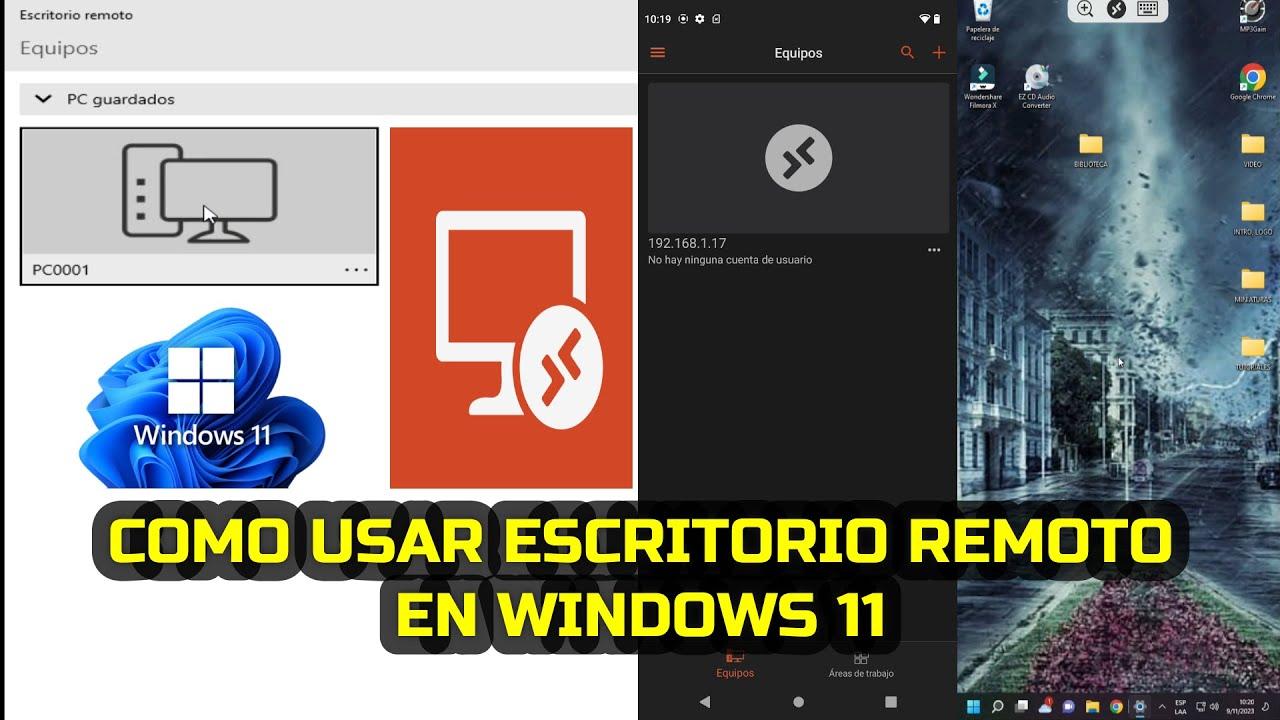
Povolenie servera: Metódy aktivácie vzdialenej pracovnej plochy
Ak chcete, aby počítač prijímal pripojenia RDP, musíte túto funkciu bezpečne povoliť. Pri jej povoľovaní si zapamätajte názov počítača ; budete ho potrebovať pri pripájaní z klienta.
Jednoduchá metóda konfigurácie . Prejdite do časti Nastavenia > Systém > Vzdialená plocha a zapnite prepínač Povoliť vzdialenú plochu. Potvrďte výzvu a v časti Rozšírené nastavenia začiarknite políčko Vyžadovať, aby zariadenia používali overovanie na úrovni siete (NLA). Povoľte tiež možnosti, aby bol počítač prístupný v súkromných sieťach.
Metóda pomocou ovládacieho panela . Otvorte Ovládací panel > Systém a zabezpečenie > Systém a kliknite na Povoliť vzdialený prístup. Na karte Vzdialený prístup povoľte možnosť Povoliť vzdialené pripojenia k tomuto počítaču a uistite sa, že je začiarknuté políčko NLA. Použite a potvrďte zmeny.
Metóda s Príkazový riadok (CMD)Spustite ako správca a použite:
reg add "HKEY_LOCAL_MACHINE\SYSTEM\CurrentControlSet\Control\Terminal Server" /v fDenyTSConnections /t REG_DWORD /d 0 /f
Ak chcete otvoriť bránu firewall pre RDP: pozrite si, ako otvoriť firewall alebo použite:
netsh advfirewall firewall set rule group="remote desktop" new enable=Yes
Metóda s PowerShellomOtvorte PowerShell ako správca a spustite:
Set-ItemProperty -Path 'HKLM:\System\CurrentControlSet\Control\Terminal Server' -name "fDenyTSConnections" -value 0
a pre firewall:
Enable-NetFirewallRule -DisplayGroup "Remote Desktop"

Pripojte sa ako klient zo systému Windows, macOS, iOS a Android
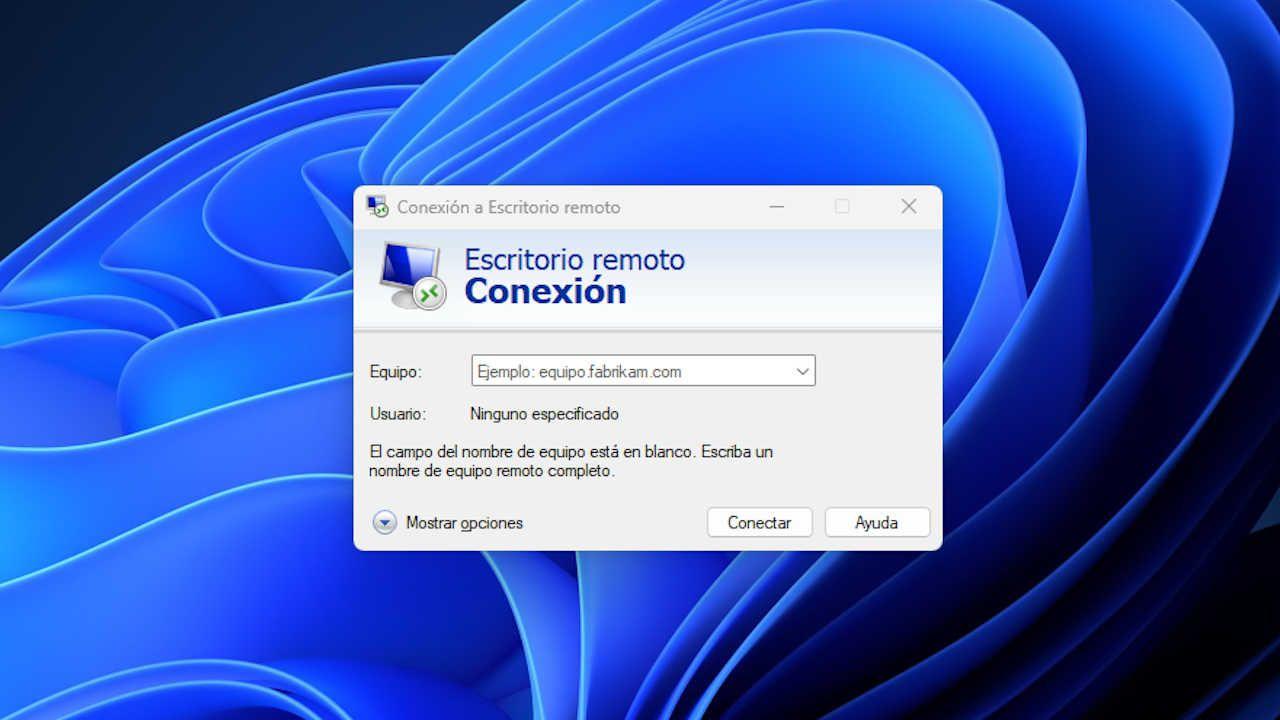
V systéme Windows je klasickým nástrojom Pripojenie vzdialenej pracovnej plochy (MSTSC). Otvorte ho vyhľadaním výrazu „Pripojenie vzdialenej plochy“. v ponuke Štart alebo spustením mstsc.exeZadajte názov počítača (alebo IP adresu) a stlačte Pripojiť.
Ak je server pripojený k Microsoft Sign In a chcete použiť svoj firemný účet, v MSTSC otvorte položku Zobraziť možnosti > kartu Rozšírené a aktivujte ju. Na prihlásenie do vzdialeného počítača použite webový účet (ekvivalent vlastnosti RDP enablerdsaadauth). Zadajte používateľa vo formáte [email protected]Pri prvom pripojení sa môže zobraziť dialógové okno na povolenie pripojenia k novému hostiteľovi: potvrďte tlačidlom ÁnoEnter si zapamätá až 15 tímov na 30 dní.
Bez overovania prihlásenia do Microsoftu (klasická metóda) sa so vzdialeným počítačom pripojeným k prihláseniu alebo hybridnému prihláseniu môžete pripojiť aj označením používateľa ako [email protected] o AzureAD\[email protected]. Podpora sa líši v závislosti od typu kĺbu a verziu klienta pre Windows, ale vždy s platnými povereniami (heslo, karta Smart Card alebo Windows Hello for Business v podporovaných scenároch).
V systémoch macOS a iOS môžete použiť novú aplikáciu Microsoft Windows (k dispozícii zadarmo v obchodoch App Store a Microsoft Store). Pridajte svoj počítač podľa mena alebo IP adresy a pripojte sa; aplikácia spravuje poverenia a poskytuje moderné prostredie. V systéme Android si nainštalujte aplikáciu Microsoft Remote Desktop z obchodu Google Play, pridajte svoj počítač a vyberte pripojenie na prihlásenie. Môžete sa tiež naučiť, ako ovládať systém Windows 11 z mobilného zariadenia.
Mobilná sieť? Je to životaschopné, ale jej výkon bude závisieť od pokrytia, latencie a preťaženia. Stabilné pripojenie má zásadný vplyv na plynulosť a odozvu myši/klávesnice.
Prístup na internet: VPN alebo presmerovanie portov
Pri pripájaní mimo lokálnej siete máte dve oficiálne možnosti: použiť VPN alebo nakonfigurovať presmerovanie portov na smerovači . VPN je odporúčanou možnosťou z bezpečnostných dôvodov, pretože šifruje prevádzku a zabraňuje vystaveniu RDP na internete.
Pripojenie VPN. V systéme Windows prejdite do časti Nastavenia > Sieť a internet > VPN a kliknite na položku Pridať pripojenie VPN. Zadajte server, protokol (SSTP, L2TP/IPSec, IKEv2, OpenVPN alebo PPTP) a prihlasovacie údaje poskytnuté vašou službou VPN. Po vytvorení siete VPN otvorte MSTSC, zadajte názov alebo IP adresu vzdialeného počítača a pripojte sa ako v sieti LAN.
Presmerovanie portov (NAT). Ak sa rozhodnete pre prístup k RDP, vykonajte mimoriadne opatrenia so silnými heslami a NLA. Na serverovom počítači sa uistite, že má statickú lokálnu IP adresu . Môžete ju priradiť a nakonfigurovať DNS vo vlastnostiach sieťového adaptéra (TCP/IPv4). Poznačte si svoju verejnú IP adresu (vyhľadajte „aká je moja IP adresa“) a prejdite k predvolenej bráne smerovača, aby ste vytvorili pravidlo presmerovania portov: protokol TCP, externý port 3389 na interný port 3389, smerujúci na IP adresu počítača.
Ak chcete potvrdiť nastavenia siete v systéme Windows, otvorte ponuku Spustiť (Win+R), zadajte cmd a bežať ipconfig zobraziť IPv4 adresu a bránu. Po vytvorení pravidla, z klienta použiť verejnú IP adresu routera (alebo Dynamický DNS (ak ho máte) na pripojenie. Pamätajte, že predvolený port RDP je TCP 3389.
Ak váš poskytovateľ internetových služieb blokuje porty z bezpečnostných dôvodov, kontaktujte podporu alebo zvážte použitie VPN. Vystavenie portu 3389 internetu so sebou nesie riziká, ak nie je konfigurácia posilnená.
Odporúčané zabezpečenie: NLA, heslá, aktualizácie a 2FA
Označte NLA na serveri, aby ste vynútili autentifikáciu pred reláciou. Autentifikácia na úrovni siete znižuje plochu útoku proti automatizovaným útokom a anonymným pripojeniam.
Pre účty so vzdialeným prístupom používajte jedinečné a zložité heslá a pravidelne ich meňte. Vyhnite sa opätovnému používaniu prihlasovacích údajov v rôznych službách a zvážte použitie správcov hesiel na ich správu.
Udržujte klientov Windows a RDP aktuálnych. Aktualizácie zabezpečenia opravujú zraniteľnosti v protokoloch a systémových komponentoch. Skontrolujte službu Windows Update a aktualizujte aj aplikácie Vzdialenej plochy na všetkých zariadeniach. Zvážte aj lokálne bezpečnostné zásady na zlepšenie zabezpečenia systému.
Ak vaša organizácia používa 2FA, použite ho všade, kde je podporovaný (napríklad pri overovaní s firemným účtom). Dvojfázové overenie pridáva veľmi účinnú ďalšiu vrstvu ochrany pred krádežou hesla.
Poznámka k uzamknutiu vzdialenej relácie: Pri uzamknutí vzdialenej relácie nie sú na odomknutie obrazovky podporované tokeny Microsoft Login a metódy bez hesla (ako napríklad kľúče FIDO); relácia sa zámerne odpojí, aby sa po opätovnom pripojení prehodnotili politiky podmieneného prístupu.
Riešenie problémov: Bežné chyby a ako ich opraviť
Brána firewall. Ak sa nepripojí, začiarknite políčko Povoliť aplikáciu cez bránu firewall systému Windows a skontrolujte, či sú v časti Vzdialená pracovná plocha začiarknuté políčka Súkromné a Verejné siete. Vzdialená pracovná plocha nefunguje Zahŕňa aj bežné kroky na diagnostiku porúch. Pravidlo môžete tiež znova aktivovať s Enable-NetFirewallRule -DisplayGroup "Remote Desktop".
Služby. Na vzdialenom počítači otvorte Služby, vyhľadajte Službu vzdialenej pracovnej plochy a overte, či je jej stav Spustená. Spustite ju, ak je zastavená , aby prijímala prichádzajúce relácie.
Názov hostiteľa verzus IP adresa. Niekedy zlyhá rozlíšenie názvu. Skúste sa pripojiť pomocou IPv4 adresy. Overte IP adresu pomocou príkazu ipconfig a dočasne ju použite na vylúčenie problémov s DNS.
Poskytovateľ internetových služieb a porty. Ak sa pripájate z miesta mimo vašej siete, váš poskytovateľ môže filtrovať porty. Zavolajte pre potvrdenie alebo použite VPN. Skontrolujte, či je správne nakonfigurované presmerovanie portov (TCP 3389 smeruje na správnu IP adresu vášho počítača).
IPv6. V niektorých prostrediach môže stack IPv6 rušiť. Vo vlastnostiach adaptéra zrušte začiarknutie políčka Internet Protocol Version 6 (TCP/IPv6) a reštartujte počítač. Po reštarte znova otestujte pripojenie .
Účty. Zabezpečenie bez hesla alebo určité zásady pre účty Microsoft môžu blokovať protokol RDP v domácom prostredí. Vytvorte si lokálny administrátorský účet na rýchle testovanie. Potom sa vráťte k firemnému toku so spravovanými povereniami a dvojfaktorovou autentifikáciou (2FA), ak je to možné.
Diagnostika. Skontrolujte Prehliadač udalostí (Denníky systému Windows > Aplikácie a systém), či neobsahuje chyby súvisiace so službou TermService a overovaním. Ak zistíte akékoľvek výpadky alebo abnormálnu latenciu, aktualizujte sieťové ovládače klienta a servera .
Pripojenie k prihláseniu od spoločnosti Microsoft: s overením a bez overenia
Prihláste sa pomocou overovania totožnosti spoločnosti Microsoft. V MSTSC prejdite na položku Rozšírené možnosti a povoľte možnosť Na prihlásenie do vzdialeného počítača použiť webový účet (enablerdsaadauth). Zadajte [email protected], Pripojte a autorizujte hostiteľa, ak je nový. Zadajte, zapamätajte si až 15 hostiteľov 30 dní pred opätovným opýtaním.
Bez overovania Entra (tradičná metóda). Aj keď je vzdialený počítač pripojený k Entra alebo hybridnému systému, môžete použiť prihlasovacie údaje vo formáte [email protected] o AzureAD\[email protected]. Odporúčané podporované konfigurácie:
- Prihlásenie klienta na zariadení systému Windows 10 2004+: Heslo alebo inteligentná karta.
- Klient systému Windows 10 1607+ na zariadení Prihlásenie pomocou: hesla, čipovej karty alebo Windows Hello for Business (dôveryhodnosť certifikátu).
- Klient systému Windows 10 1607+ na hybridnom zariadení: heslo, inteligentná karta alebo Windows Hello for Business (dôvera certifikátu).
Prístupové povolenia. Ak sa k počítaču Entra prostredníctvom RDP pripojí viac používateľov, pridajte ich do lokálnej skupiny Používatelia vzdialenej pracovnej plochy. Toto môžete automatizovať pre jednotlivé účty Entra pomocou CMD .
Ak hľadáte spoľahlivý a dobre nakonfigurovaný vzdialený prístup, skombinujte základy (povolenie RDP, NLA, správny firewall a používateľské oprávnenia) s osvedčenými postupmi (VPN pre prístup na internet, silné heslá, aktualizácie a 2FA, kde je to relevantné). S MSTSC alebo oficiálnymi aplikáciami pre macOS/iOS/Android budete mať plynulý pracovný postup; a ak sú vaše potreby iné, riešenia ako AnyViewer, AirDroid alebo TSplus pokrývajú scenáre, kde natívny RDP nestačí.


Vášnivý spisovateľ o svete bajtov a technológií všeobecne. Milujem zdieľanie svojich vedomostí prostredníctvom písania, a to je to, čo urobím v tomto blogu, ukážem vám všetko najzaujímavejšie o gadgetoch, softvéri, hardvéri, technologických trendoch a ďalších. Mojím cieľom je pomôcť vám orientovať sa v digitálnom svete jednoduchým a zábavným spôsobom.