- Používanie nástrojov ako Gamemode a Proton GE na maximalizáciu FPS a stability.
- Dôležitosť ovládačov s otvoreným zdrojovým kódom a efektívna správa VRAM v grafických procesoroch AMD a Intel.
- Rozšírené systémové nastavenia, ako napríklad výber jadra a konfigurácia grafického kompozitora.
Hranie hier na systémoch Linux už nie je nemožnou misiou ani niečím vyhradeným pre počítačových expertov. Vďaka nasadeniu služby Steam a vrstve kompatibility s Proton teraz môžeme spúšťať obrovské množstvo titulov s plynulosťou, ktorá v mnohých prípadoch zahanbí aj Windows. Hoci je základný zážitok dobrý, vždy existuje priestor na zlepšenie pre tých z nás, ktorí chcú zo svojho hardvéru vyžmýkať každú kvapku výkonu.
Ak máte pocit, že váš počítač by mohol fungovať lepšie, alebo ak počas hrania zažívate otravné zasekávanie, nebojte sa, existuje riešenie. V tomto článku sa ponoríme do všetkých technických nastavení , od ovládačov až po správu grafickej pamäte, aby váš notebook alebo stolný počítač fungoval ako sen. Uvidíme, ako nakonfigurovať systém tak, aby sa zdroje sústredili na hru a nie na zbytočné procesy, ktoré spotrebúvajú iba RAM.

Základ všetkého: Ovládače a jadro
Aby hra bežala hladko, najprv je potrebné zabezpečiť, aby boli ovládače grafickej karty aktuálne . Ak používate AMD alebo Intel, máte šťastie, pretože ovládače Mesa sú integrované a neustále aktualizované, čo ponúka výnimočnú podporu pre Vulkan. V prípade spoločnosti NVIDIA, hoci sú ich ovládače proprietárne, čo komplikuje niektoré optimalizácie na úrovni jadra, je nevyhnutné mať najnovšiu verziu , aby sa predišlo pádom a zlepšila sa stabilita.
Ďalším kľúčovým bodom je jadro. Nie všetky jadrá sú rovnaké; existujú verzie optimalizované pre hranie hier, ako napríklad tie, ktoré ponúka CachyOS , ktoré implementujú vylepšenia v plánovaní procesov. Aktualizované jadro nielen lepšie podporuje nový hardvér, ale tiež znižuje latenciu, čo je kritické v súťažných hrách, kde sa počíta každá milisekunda.

Základné nástroje na získanie FPS
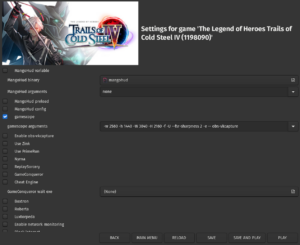
Ak chcete automatizovať optimalizáciu, Herný režim od Feral Interactive Je to záchrana. Tento nástroj upravuje priority CPU a prepne regulátor napájania do režimu maximálneho výkonu hneď po spustení hry. Ak ho chcete aktivovať na Steame, jednoducho pridajte príkaz gamemoderun %command% v možnosti spustenia názvu.
Na druhej strane, neostaňte len pri oficiálnom Protone. Proton GE (GloriousEggroll) je upravená verzia, ktorá obsahuje záplaty a opravy, ktorých implementácia spoločnosti Valve niekedy trvá dlhšie. Mnoho hier, ktoré majú problémy s výkonom alebo grafické chyby, sa dá opraviť jednoduchým prechodom z verzie Proton na GE.
Pokročilá správa VRAM a pamäte
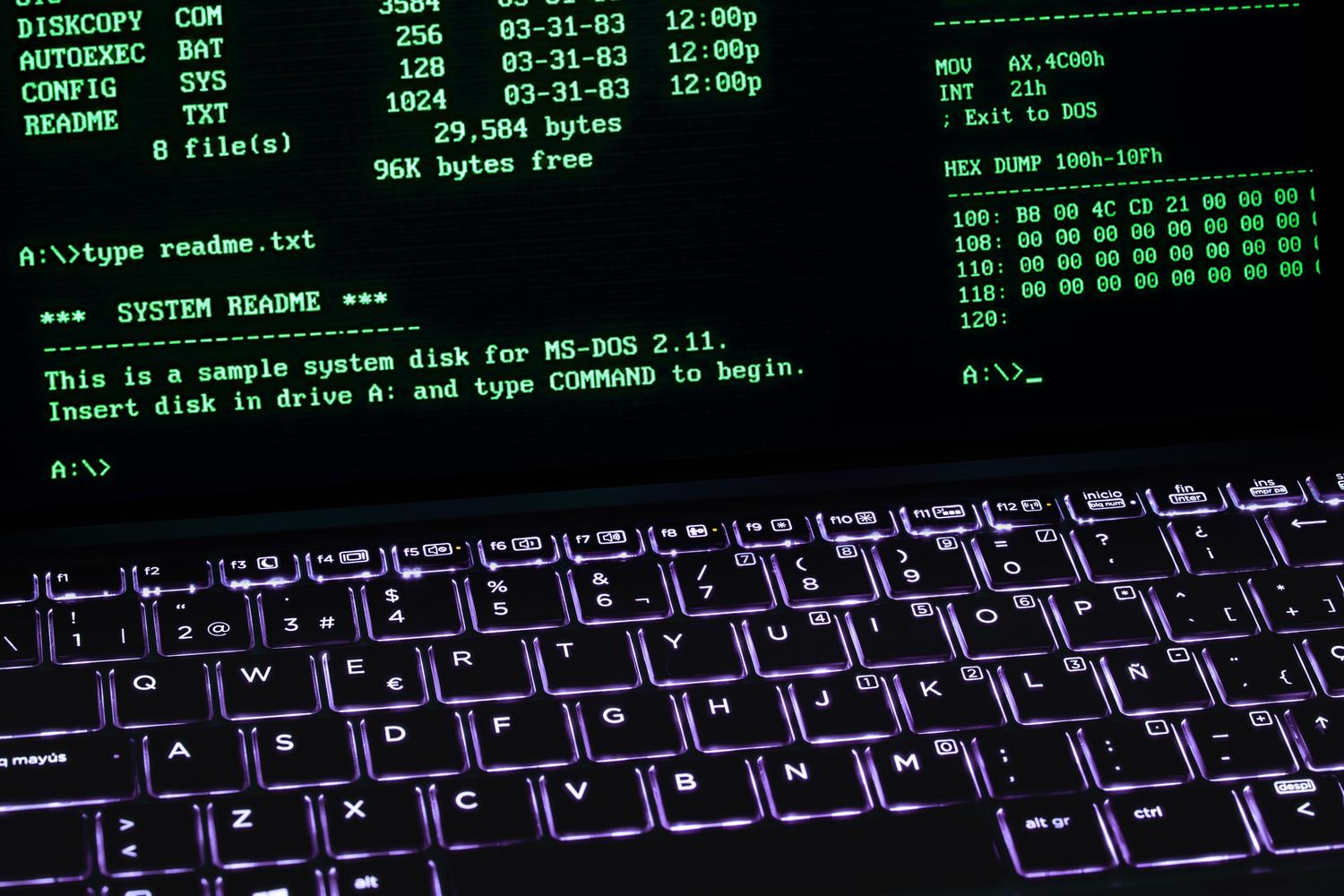
Jedným z najväčších problémov GPU s obmedzenou pamäťou (ako sú tie s 8 GB) je vyradenie pamäte, ku ktorému dochádza, keď systém presúva dáta z VRAM do konvenčnej RAM, čo spôsobuje neslávne známe zasekávanie alebo mikrosekanie . Nedávno boli vyvinuté záplaty ako dmemcg-booster , ktoré umožňujú, aby hra v popredí mala absolútnu prioritu pred videopamäťou.
Táto technológia, dostupná v distribúciách ako CachyOS, zabraňuje aplikáciám na pozadí kradnúť miesto z hry. Optimalizáciou tabuľky prekladu grafiky (GTT) drasticky znižuje využitie systémovej pamäte RAM, čo umožňuje GPU pracovať efektívnejšie. Stojí za zmienku, že to funguje skvele na procesoroch AMD a Intel , ale používatelia NVIDIA stále čakajú, kým spoločnosť sprístupní svoje ovládače ako open source, aby mohli tieto vylepšenia využiť.

Nastavenia pracovnej plochy a systémového prostredia
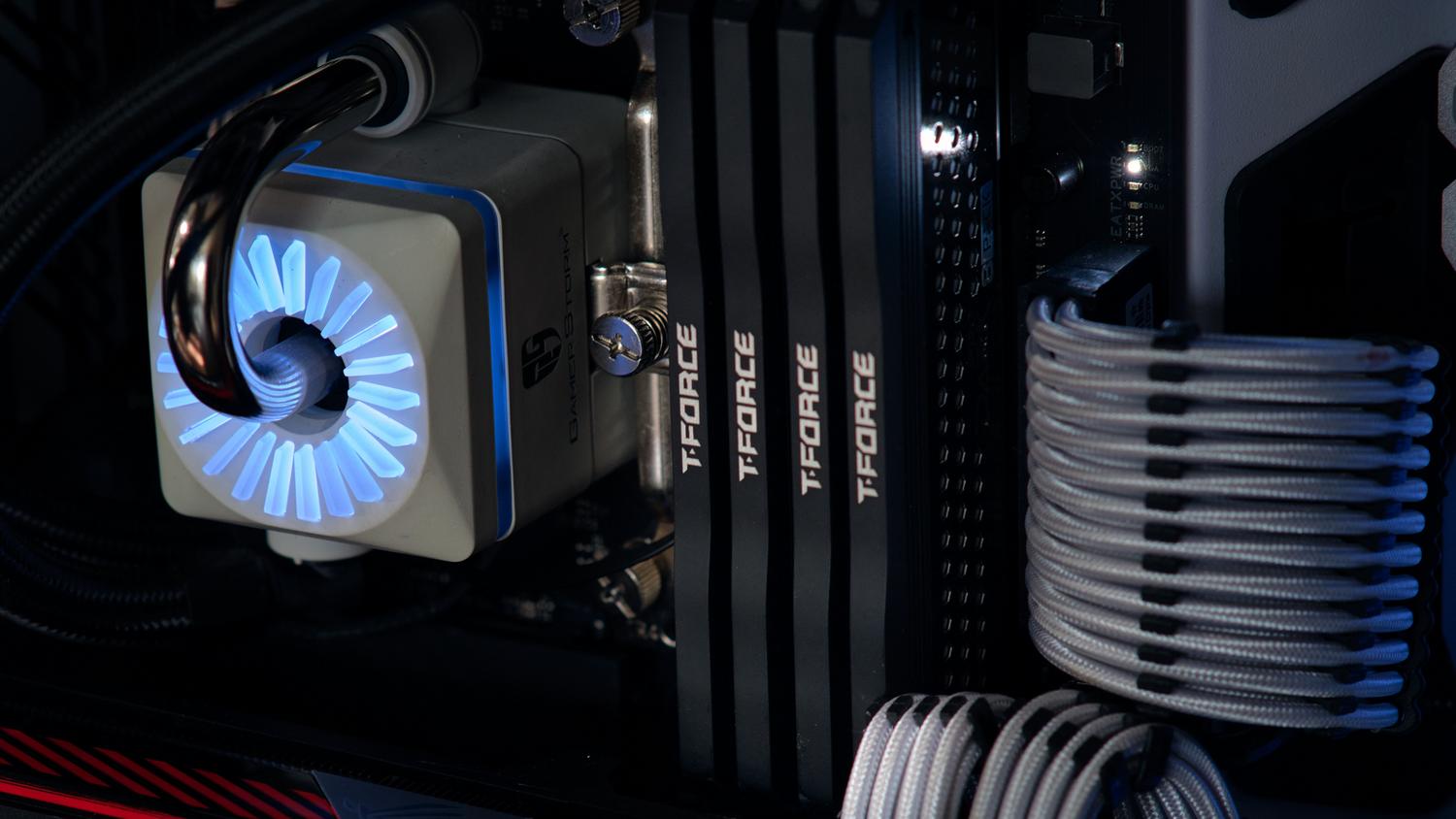
Niekedy problém nie je v grafickej karte, ale v samotnom prostredí pracovnej plochy. Vizuálne efekty a animácie v prostrediach ako KDE Plasma alebo GNOME môžu spôsobiť oneskorenie vstupu . Jednoduchým riešením je vypnúť kompozíciu na pracovnej ploche počas hrania alebo skúsiť použiť X11 namiesto Waylandu, ak si všimnete, že staršia hra nebeží dobre.
- Monitorovanie: Použite MangoHud na monitorovanie teploty a FPS v reálnom čase.
- čistenie: Zatvorte náročné prehliadače a aplikácie pomocou nástrojov ako btop alebo htop.
- SSD: Uistite sa, že máte povolenú funkciu TRIM, aby sa čas načítavania v priebehu času nezvyšoval.
- CPU: Vynútiť výkonnostný režim, aby sa zabránilo dynamickému znižovaniu frekvencie procesora.
Pre tých, ktorí používajú nástroje ako Bottles vo formáte Flatpak, je dôležité vedieť, že hoci uľahčujú správu predpon Wine, maximálny výkon sa dosahuje správnou konfiguráciou možností vykonávania a zabezpečením toho, aby prostredie neobmedzovalo hardvérové prostriedky.
Kombináciou otvorených ovládačov, optimalizovaných jadier a nástrojov na správu priorít, ako sú Gamemode a VRAM boostery, je možné transformovať herný zážitok v systéme Linux. Kľúčom je minimalizácia procesov na pozadí a uprednostnenie priameho prístupu k hardvéru, čo umožňuje aj skromným systémom spúšťať náročné tituly s prekvapivou stabilitou a minimálnou latenciou.

Vášnivý spisovateľ o svete bajtov a technológií všeobecne. Milujem zdieľanie svojich vedomostí prostredníctvom písania, a to je to, čo urobím v tomto blogu, ukážem vám všetko najzaujímavejšie o gadgetoch, softvéri, hardvéri, technologických trendoch a ďalších. Mojím cieľom je pomôcť vám orientovať sa v digitálnom svete jednoduchým a zábavným spôsobom.