- Aktualizácia ovládačov a úprava plánov napájania sú kľúčové kroky na uvoľnenie potenciálu vášho hardvéru.
- Správa pamäte RAM a rozlíšenie vykresľovania priamo ovplyvňujú plynulosť snímok.
- Regulácia teploty a deaktivácia procesov na pozadí zabraňujú náhlym poklesom výkonu.
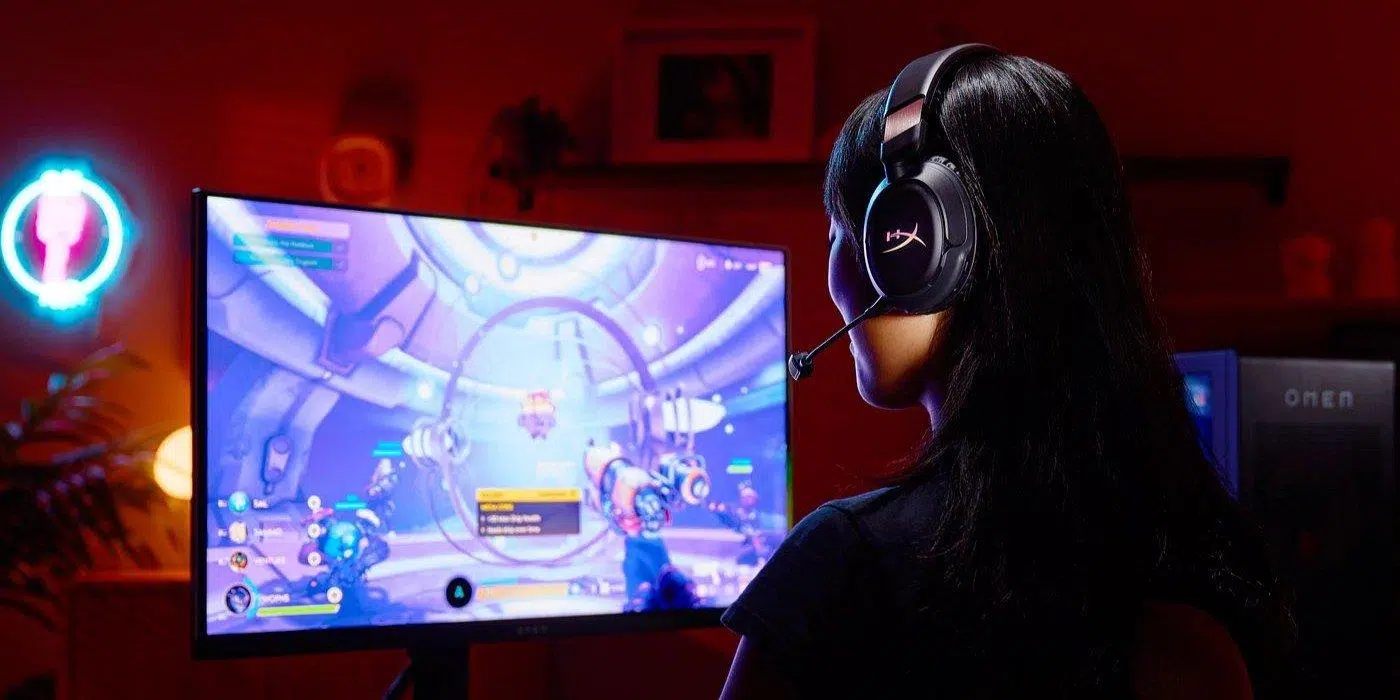
Určite sa vám to už stalo: chcete si zahrať pár kôl hier ako Minecraft alebo Oxygen Not Included a aj keď sa hra spustí, zrazu si všimnete otravné zasekávanie alebo poklesy FPS, ktoré kazia zážitok. Keď nemáme dedikovanú grafickú kartu a spoliehame sa na integrovanú grafickú kartu v procesore, priestor pre chyby je menší, ale nie je nemožné vyťažiť z toho pár snímok za sekundu navyše, aby všetko bežalo plynulejšie.
Nemusíte byť počítačový expert ani minúť majland na nový hardvér, aby ste si všimli rozdiel. S niekoľkými šikovnými úpravami vo Windowse a znalosťou toho, kam kliknúť v herných menu, môžeme dosiahnuť, aby náš notebook fungoval oveľa lepšie, než sa zdá. Pozrime sa bližšie na to, ako vyžmýkať každú kvapku energie z integrovaného grafického čipu vo vašom procesore.

Vyťažte maximum zo softvéru a ovládačov
Prvou a najzákladnejšou vecou je uistiť sa, že ovládač vašej grafickej karty je aktuálny. Výrobcovia ako Intel, AMD a NVIDIA neustále vydávajú aktualizácie, ktoré nielen opravujú chyby, ale aj optimalizujú výkon špeciálne pre najpopulárnejšie hry. Ak používate zastarané ovládače, môžete stratiť až 25 % výkonu bez toho, aby ste si to uvedomovali.
Aby ste sa vyhli problémom, je najlepšie sťahovať ovládače priamo z oficiálnych webových stránok. Zabudnite na stránky tretích strán, ktoré sľubujú zázraky, ale často obsahujú malware. Pre Intel použite Centrum sťahovania; pre AMD Radeon Software; a pre NVIDIA GeForce Experience. Nezabudnite si vždy nainštalovať finálne , stabilné verzie a vyhýbajte sa beta verziám, pokiaľ nehľadáte niečo veľmi experimentálne.
Ak máte to šťastie a vlastníte notebook s integrovanou aj samostatnou grafickou kartou (hybridný systém), je dôležité, aby ste systému oznámili, ktorú z nich má použiť. V ovládacom paneli NVIDIA alebo nastaveniach AMD by ste mali pre spustiteľné súbory hry vybrať možnosť „Vysokovýkonný procesor“ , čím zabránite systému Windows v prepnutí do režimu úspory energie, keď ste uprostred bitky.

Triky systému Windows na zlepšenie výkonu
Systém Windows má vstavané nástroje, ktoré si niekedy niekto nevšimne. Jedným z najužitočnejších je Herný režim , ktorý uprednostňuje systémové prostriedky pre aktívnu aplikáciu a spomaľuje automatické aktualizácie alebo upozornenia, ktoré by mohli spôsobovať otravné oneskorenia. Ak ho chcete aktivovať, jednoducho prejdite do sekcie Hranie hier v nastaveniach systému a vyberte možnosť Optimalizovať systém Windows 11 pre hranie hier a zvýšiť FPS.
Ďalším kľúčovým bodom je plán napájania. Notebooky sa štandardne snažia šetriť batériu, čo obmedzuje rýchlosť procesora. V ovládacom paneli zmeňte nastavenie na „Vysoký výkon“ . Majte však na pamäti, že to veľmi rýchlo vybíja batériu, preto je najlepšie vždy hrať s nabíjačkou zapojenou do elektrickej zásuvky.
Pre tých, ktorí sú viac zameraní na detaily, existujú vizuálne nastavenia systému Windows, ktoré spotrebúvajú zbytočné zdroje. Vypnutím efektov priehľadnosti v prispôsobení farieb a konfiguráciou systému na „úpravu pre najlepší výkon“ v rozšírených nastaveniach systému sa eliminujú nadbytočné animácie a uvoľní sa viac pamäte pre to, na čom skutočne záleží: vaše FPS.
Optimalizácia pamäte a hardvéru
Na rozdiel od dedikovaných grafických kariet nemá integrovaná grafika vlastnú dedikovanú pamäť (VRAM) a musí si ju požičiavať z RAM systému. Preto je dôležité mať viac RAM . Ak máte iba 8 GB, váš systém bude pravdepodobne mať problémy, keď hra bude vyžadovať grafickú pamäť. Rozšírenie na 16 GB je zvyčajne ideálnou voľbou, aby ste sa vyhli problémom.
Nejde však len o množstvo, ale aj o rýchlosť a architektúru. Kľúčový je tu dvojkanálový režim ; mať dva identické pamäťové moduly namiesto jedného zdvojnásobuje šírku pásma, čo umožňuje integrovanej grafickej karte spracovávať informácie oveľa rýchlejšie. Ak je to možné, povoľte v systéme BIOS profil XMP, aby ste maximalizovali frekvenciu pamäte.
Ak sa cítite dobrodružne, môžete preskúmať možnosti pretaktovania v systéme BIOS alebo použiť nástroje ako Ryzen Master alebo Intel Extreme Tuning. Mierne zvýšenie prevádzkových frekvencií môže poskytnúť dodatočný impulz, ale musíte byť veľmi opatrní s teplotami a napätím, aby ste predišli poškodeniu komponentu. Ak vám to nevyhovuje, je najlepšie nechať to zapnuté automaticky.
Úpravy v hre: kde orezať
Nie všetky grafické nastavenia ovplyvňujú výkon rovnako. Rozlíšenie je najvplyvnejším faktorom: pokles z 1080p na 720p drasticky znižuje zaťaženie pixelov a môže zvýšiť FPS. Ak to hra umožňuje, použite Resolution Scale na 85 % alebo 90 %; obraz zostane slušný, ale GPU bude dýchať oveľa ľahšie.

Čo sa týka detailov, tiene, osvetlenie a sledovanie lúčov sú najväčšími žrútmi zdrojov. Nastavte tiene na nízku hodnotu a textúry na strednú. Vyhladzovanie okrajov môže byť tiež náročné na zdroje; ak máte možnosť, zvoľte FXAA, ktoré je oveľa ľahšie ako MSAA.
Využite technológie inteligentného škálovania, ak ich hra podporuje. AMD FSR alebo NVIDIA DLSS robia zázraky tým, že vykresľujú hru s nižším rozlíšením a pomocou algoritmov ju zvyšujú, čím dosahujú pôsobivé zvýšenie plynulosti bez toho, aby sa obraz premenil na pixelovaný neporiadok. Zvyčajne je najlepšou voľbou režim „Vyvážený“.
Riadenie zdrojov a teploty
Tepelné obmedzenie je tichým nepriateľom notebookov. Keď sa počítač príliš zahreje, procesor a grafická karta automaticky znížia svoju rýchlosť, aby sa predišlo prehriatiu, a vtedy dochádza k náhlym poklesom výkonu. Udržujte ventilátory čisté od prachu a ak je to možné, používajte chladiacu podložku alebo notebook umiestnite na rovný, tvrdý povrch.
Ak chcete uvoľniť viac pamäte, vyčistite procesy. Otvorte Správcu úloh a zatvorte všetko, čo nepotrebujete: Chrome s dvadsiatimi kartami, Spotify alebo Discord môžu kradnúť cenné cykly CPU a RAM. Zakázanie aplikácií spúšťaných po spustení tiež pomáha rýchlejšiemu spusteniu systému.
Ak máte starší mechanický pevný disk, vážne zvážte upgrade na SSD . Aj keď to priamo nezvýši vaše FPS, eliminuje to sekanie počas načítavania textúr a umožní to okamžitú reakciu celého operačného systému, čím sa zlepší celková plynulosť hry.
Udržiavanie notebooku v chlade, aktualizované ovládače a úprava rozlíšenia a plánu napájania umožňuje aj skromným počítačom dosiahnuť prijateľný herný zážitok, eliminovať oneskorenia a stabilizovať snímkovú frekvenciu prostredníctvom inteligentnej optimalizácie dostupných zdrojov.

Vášnivý spisovateľ o svete bajtov a technológií všeobecne. Milujem zdieľanie svojich vedomostí prostredníctvom písania, a to je to, čo urobím v tomto blogu, ukážem vám všetko najzaujímavejšie o gadgetoch, softvéri, hardvéri, technologických trendoch a ďalších. Mojím cieľom je pomôcť vám orientovať sa v digitálnom svete jednoduchým a zábavným spôsobom.