- Hyper-V používa virtualizačný hardvér a konfliktuje s inými hypervízormi a emulátormi, ak je hypervízor aktívny.
- Je dôležité skontrolovať, či je hypervízor spustený, a vypnúť (alebo odinštalovať) ho, keď sú potrebné emulátory VMware, VirtualBox alebo Android.
- V systéme Windows 11 Home je možné Hyper-V vynútiť pomocou skriptov .bat s nástrojom DISM, hoci to nie je oficiálne podporované.
- Vypnutie integrity pamäte a ochrany poverení a úprava bcdedit pomáha obnoviť výkon a kompatibilitu.

Ak používate emulátory systému Android ako LDPlayer alebo BlueStacks , virtualizačné nástroje ako VMware/VirtualBox alebo pokročilé funkcie ako WSL alebo Windows Sandbox, pravdepodobne ste sa už stretli s hlavným zameraním tohto článku: Hyper-V. A viac ako jeden človek bol pravdepodobne šokovaný, keď zistil, že po aktualizácii systému Windows 11 niečo prestane fungovať, hry sa zasekávajú alebo emulátor sa odmieta spustiť.
Situácia sa ešte viac komplikuje v systéme Windows 11 Home , kde Hyper-V nie je nikde v zozname funkcií systému Windows, no systém sa správa, akoby bol hypervízor aktívny. To vedie k zvláštnym správam, konfliktom s inými virtualizačnými programami a pocitu, že je niečo „napoly zapnuté“, čo nedokážeme celkom ovládať.
Čo je Hyper-V a prečo spôsobuje toľko bolestí hlavy?
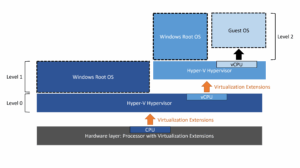
Hyper-V je oficiálny hypervízor od spoločnosti Microsoft , ktorý je natívne súčasťou edícií Pro, Enterprise a Education systémov Windows 10 a Windows 11. Jeho funkciou je virtualizovať hardvér využitím rozšírení virtualizácie procesorov (Intel VT-x/VT-d alebo AMD-V/AMD-Vi), čo nám umožňuje spúšťať kompletné virtuálne počítače s inými operačnými systémami nad systémom Windows.
Okrem toho, že umožňuje vytváranie štandardných virtuálnych počítačov, Hyper-V slúži ako základ pre ďalšie funkcie systému Windows , ako napríklad Windows Subsystem for Linux (WSL), Windows Sandbox a určité konfigurácie Docker Desktop v systéme Windows. Ak sú tieto funkcie povolené, systém môže načítať hypervízor, aj keď ste priamo nepristúpili k „Hyper-V“.
Problém nastáva, keď virtualizačný hardvér môže v danom čase používať iba jeden softvér . To znamená, že ak je aktívny hypervízor Hyper-V, mnohé virtualizačné aplikácie tretích strán (VMware, VirtualBox, niektoré emulátory systému Android) nemôžu pristupovať k inštrukciám VT-x alebo AMD-V alebo sú nútené používať oveľa pomalší emulovaný režim, čo vedie k výraznému poklesu výkonu.
Aby toho nebolo málo, Hyper-V a s ním spojené technológie (ako napríklad Memory Integrity a Credential Guard ) môžu zostať aktívne, aj keď si myslíte, že ste všetko vypli. Preto niektorí používatelia, aj keď „Hyper-V“ nie je uvedený vo funkciách systému Windows, stále zažívajú konflikty, chyby pri vytváraní virtuálnych počítačov alebo spomalenia počas hrania hier.
Požiadavky a obmedzenia Hyper-V v systéme Windows 11 (vrátane edície Home)
Predtým, ako sa pustíme do inštalácie, zakázania alebo vynútenia čohokoľvek, je dôležité objasniť, čo je potrebné na používanie Hyper-V a čo môžete očakávať v každej edícii systému Windows 11, pretože práve tu spočíva časť zmätku.
Aby Hyper-V fungoval správne, musí počítač spĺňať sériu minimálnych hardvérových a systémových požiadaviek , ktoré v praxi, ak máte moderný počítač so systémom Windows 11, pravdepodobne už spĺňate:
- 64-bitový procesor so SLAT (preklad adries druhej úrovne)nevyhnutné pre modernú virtualizáciu v Hyper-V.
- Kompatibilita CPU s rozšírenie režimu monitorovania virtuálneho počítača (VT-x/VT-d na procesoroch Intel, AMD-V/AMD-Vi na procesoroch AMD) povolené v rozhranie UEFI/BIOS.
- Aspoň 4 GB RAM pamäť (Ak chcete virtuálne počítače používať vážne, odporúča sa začať s 8 GB, aby ste predišli preťaženiu systému Windows alebo virtuálneho počítača).
- Dostatočný priestor na disku pre súbory virtuálneho počítača (VHD/VHDX).
- Windows 10 Pro/Enterprise alebo Windows 11 Pro/Enterprise/Education, aby ste mali Oficiálne podporovaná plná rola Hyper-V.
V systéme Windows 11 Home sa situácia mení: táto edícia oficiálne neobsahuje rolu Hyper-V, Správcu Hyper-V ani možnosť jej povolenia z časti „Zapnúť alebo vypnúť funkcie systému Windows“. Systém si však interne uchováva potrebné balíky a pomocou určitých riešení (skripty bat, ktoré volajú DISM na pridanie balíkov) je možné povoliť komponenty Hyper-V, ktoré nie sú zobrazené v grafickom rozhraní.
To vysvetľuje, prečo návody pre Windows 11 Home odporúčajú stiahnuť súbor .bat a spustiť ho ako správca , aby sa „nainštalovala Hyper-V“. V praxi tieto skripty vyhľadávajú balíky Hyper-V, ktoré sa už nachádzajú v priečinku údržby systému Windows, a registrujú ich pomocou nástroja DISM.
S týmito typmi skriptov musíte byť opatrní: hoci tento trik často funguje, spoločnosť Microsoft ich v edícii Home oficiálne nepodporuje a vždy je dobré skontrolovať ich obsah pred ich spustením, namiesto toho, aby ste slepo dôverovali súboru nahranému do úložnej služby.
Ako skontrolovať, či je hypervízor Hyper-V aktívny
Keď sa začnú diať problémy (emulátory, ktoré sa nespustia, VMware sa sťažuje, že nemôže používať VT-x, zvláštne poklesy výkonu počas hrania hier), prvá vec, ktorú treba skontrolovať, je, či hypervízor Hyper-V skutočne beží . Aj keď Hyper-V nevidíte v zozname funkcií, hypervízor môže byť načítaný pri spustení systému.
Spoločnosť Microsoft odporúča na túto základnú kontrolu použiť nástroj Systémové informácie. Proces je veľmi jednoduchý a nevyžaduje žiadne konzolové ani zložité príkazy.
Kroky na jeho zobrazenie zo samotného rozhrania systému Windows sú:
- Otvorte vyhľadávacie pole systému Windows (ikona lupy na paneli úloh) a zadajte msinfo32.exe.
- Kliknite na „Systémové informácie“ a otvorte nástroj.
- V pravom paneli posuňte zobrazenie nadol, kým nenájdete riadok, ktorý hovorí niečo ako: „Bol zistený hypervízor. Funkcie potrebné pre Hyper-V sa nezobrazia.“.
Ak sa táto položka zobrazí spolu s touto správou, znamená to, že hypervízor je aktívny , a preto existuje vysoká pravdepodobnosť, že aplikácie ako VMware, VirtualBox alebo niektoré emulátory systému Android majú obmedzenia alebo sú nútené používať pomalší emulovaný režim.
Ďalším spôsobom, ako skontrolovať, či je v systéme nainštalovaná funkcia Hyper-V, aj keď ju v rozhraní nevidíte, je použiť PowerShell s oprávneniami správcu spustením:
Get-WindowsOptionalFeature -Online -FeatureName Microsoft-Hyper-V
Vo výstupe skontrolujte pole Stav : ak je uvedené „Povolené“, funkcia je povolená; ak je uvedené „Zakázané“, je zakázaná (hoci hypervízor môže byť stále aktívny, ak sú prítomné aj iné virtualizačné komponenty, preto je vhodné skontrolovať aj konfiguráciu zavádzania pomocou nástroja bcdedit).
Úplne vypnite Hyper-V, keď potrebujete použiť iné hypervízory alebo emulátory
Ak je vaším cieľom používať VMware, VirtualBox, LDPlayer, BlueStacks alebo akékoľvek iné riešenie, ktoré nefunguje dobre s Hyper-V, kľúčom je zabezpečiť, aby sa hypervízor od spoločnosti Microsoft nenačítaval pri spustení. Nestačí len zrušiť začiarknutie políčka Hyper-V (ak existuje); je potrebné upraviť ďalšie nastavenia.
Existujú dva hlavné prístupy: odinštalovanie funkcie Hyper-V alebo jej ponechanie nainštalovanej, ale zabránenie spusteniu hypervízora konfiguráciou nastavení zavádzania. Táto druhá metóda je obzvlášť užitočná, ak chcete prepínať medzi rôznymi prístupmi v závislosti od vašich potrieb.
Keď je Hyper-V k dispozícii v časti „Zapnutie alebo vypnutie funkcií systému Windows“ (zvyčajne v edíciách Pro), môžete vykonať nasledujúce kroky:
- Otvorte vyhľadávací nástroj a zadajte „Funkcie systému Windows“.
- Kliknite na „Zapnúť alebo vypnúť funkcie systému Windows“.
- Nájdite vchod "Hyper-V" a zrušte začiarknutie celého políčka vrátane jeho podmožností (hypervízor a nástroje na správu).
- Prijmite zmeny a nechajte systém Windows použiť nastavenia.
- Po zobrazení výzvy na dokončenie odstránenia roly reštartujte počítač.
V mnohých prípadoch to stačí na zastavenie načítania hypervízora. Ak však chcete byť dôkladnejší, môžete použiť bcdedit , ktorý riadi spôsob spustenia hypervízora pri štarte systému Windows.
Ak chcete hypervízor vypnúť z konzoly:
- Otvorte PowerShell alebo príkazový riadok ako správca.
- Spustite príkaz: bcdedit /set hypervisorlaunchtype off
- Reštartujte počítač.
S týmto nastavením sa hypervízor prestane načítavať, aj keď je funkcia Hyper-V stále nainštalovaná. Toto je najefektívnejší spôsob, ako zabezpečiť, aby emulátory VMware, VirtualBox alebo Android mohli priamo používať virtualizačný hardvér CPU bez rušenia.
Ak chcete Hyper-V znova aktivovať bez preinštalovania, stačí zopakovať postup, ale nastaviť hodnotu na „auto“ namiesto „off“:
bcdedit / nastaviť hypervisorlaunchtype auto
Vypnite integritu pamäte a ochranu poverení, aby ste predišli konfliktom
Okrem samotného hypervízora obsahujú systémy Windows 10 a Windows 11 aj bezpečnostné funkcie založené na virtualizácii , ako napríklad Memory Integrity (súčasť Virtualization-Based Security alebo VBS) a Credential Guard. Tieto funkcie tiež využívajú virtualizačné možnosti procesora a môžu spôsobiť rovnaké konflikty s aplikáciami tretích strán.
Spoločnosť Microsoft jasne uvádza, že na používanie virtualizačných aplikácií tretích strán na plný výkon môže byť potrebné vypnúť Hyper-V a od neho závislé bezpečnostné funkcie. V podnikových prostrediach sa to zvyčajne robí prostredníctvom služby Microsoft Intune, objektov skupinovej politiky (GPO) alebo presne definovaných položiek databázy Registry.
Na domácom alebo pokročilom počítači je najbežnejšou praxou vypnúť tieto možnosti priamo v grafickom rozhraní systému Windows, konkrétne v sekcii zabezpečenia, ktorá riadi izoláciu jadra.
Všeobecné kroky zahŕňajú:
- Otvorte aplikáciu „Zabezpečenie systému Windows“ z ponuky Štart.
- Prejdite na „Zabezpečenie zariadenia“ a potom na „Podrobnosti o izolácii jadra“.
- Zakázať možnosť „Integrita pamäte“ ak je povolená.
- Reštartujte systém Windows, aby sa zmeny prejavili.
V prostrediach, kde je spravovaných veľa počítačov, sú tieto nastavenia riadené skupinovými politikami alebo politikami Intune, ktoré zakazujú VBS alebo Credential Guard. Na osobnom počítači však na obnovenie normálnej prevádzky emulátorov a iných hypervízorov zvyčajne stačí zakázať integritu pamäte a zabezpečiť, aby sa Hyper-V nespúšťal.
Inštalácia a aktivácia Hyper-V v systéme Windows 11 Pro/Enterprise
Ak máte Windows 11 Pro alebo Enterprise a chcete nainštalovať Hyper-V, pretože ho potrebujete pre virtuálne počítače, WSL2, Windows Sandbox alebo Docker, proces je pomerne jednoduchý a máte niekoľko spôsobov, ako to urobiť: Správca servera (vo Windows Serveri), funkcie systému Windows, PowerShell alebo DISM.
V prípade systému Windows Server sa rola inštaluje zo Správcu servera alebo pomocou rutiny cmdlet Install-WindowsFeature. Na klientskom počítači so systémom Windows 11 Pro je najjednoduchším prístupom zvyčajne použitie funkcií systému Windows alebo PowerShellu.
Aktivácia cez konzolu v systéme Windows 11 Pro:
- otvára Windows PowerShell ako správca.
- Spustite príkaz: Enable-WindowsVoliteľnáFeature -Online -FeatureName Microsoft-Hyper-V -All
- Keď vás systém vyzve, potvrďte reštartovať napísaním „A“.
Po reštarte sa zobrazí proces použitia voliteľných funkcií a po jeho dokončení bude Hyper-V k dispozícii. Potom môžete v ponuke Štart vyhľadať Hyper-V Manager a začať vytvárať virtuálne počítače , virtuálne prepínače a ďalšie.
Ďalšou možnosťou je použiť nástroj DISM priamo z príkazového riadka, tiež s oprávneniami správcu. V tomto prípade by typický príkaz vyzeral takto:
DISM /Online /Povoliť-Funkciu /Všetky /NázovFunkcie:Microsoft-Hyper-V
Očakávaným výsledkom je, že DISM bude signalizovať, že funkcia bola úspešne povolená a opäť bude potrebný reštart, aby sa hypervízor načítal a virtualizačná infraštruktúra bola pripravená na použitie.
Trik na inštaláciu Hyper-V v systéme Windows 11 Home pomocou skriptu .bat
Hoci spoločnosť Microsoft oficiálne nepodporuje Hyper-V v systéme Windows 11 Home , mnoho používateľov sa uchyľuje k metóde, ktorá využíva existujúce balíky systému na „neoficiálne“ povolenie tejto funkcie. Tento trik zahŕňa vytvorenie dávkového skriptu (.bat), ktorý vyhľadáva balíky Hyper-V a inštaluje ich pomocou nástroja DISM.
Najdôležitejšie, ak sa rozhodnete použiť túto metódu, je nespúšťať stiahnuté skripty bez kontroly ich obsahu . V ideálnom prípade by ste si mali súbor .bat vytvoriť sami v programe Poznámkový blok a skopírovať potrebný kód, namiesto toho, aby ste sa spoliehali na náhodný odkaz na súbor hostovaný na externej službe.
Všeobecný postup pre tento typ skriptu v systéme Windows 11 Home by bol:
- Otvorte poznámkový blok z ponuky Štart.
- Vložte blok príkazov, ktoré vykonajú nasledujúce kroky: zmenia adresár skriptov, vypíšu zoznam balíkov súvisiacich s Hyper-V, uložia ich do dočasného súboru, prejdú nimi pomocou slučky for a pridajú ich pomocou DISM, odstránia dočasný súbor a nakoniec povolia funkciu Microsoft-Hyper-V pomocou DISM.
- Uložte súbor s názvom končiacim na BAT (napríklad „hyperv-home.bat“) a výberom typu súboru „Všetky súbory“.
- Kliknite pravým tlačidlom myši na uložený súbor a vyberte „Vykonať ako správca“.
Počas vykonávania sa otvorí okno konzoly, ktoré zobrazuje, ako sa pridávajú balíčky a aktivujú funkcie. Po dokončení vás skript zvyčajne vyzve na reštartovanie počítača . Po reštarte, ak všetko prebehlo dobre, by ste mali mať prístup k infraštruktúre Hyper-V a príslušnému správcovi, hoci by ste mali predpokladať, že ide o „neoficiálne“ riešenie, a preto je potenciálne náchylné na zlyhanie pri budúcich aktualizáciách.
Tento prístup umožňuje používateľom systému Windows 11 Home experimentovať s Hyper-V bez nutnosti upgradu na edíciu Pro, ale je dôležité pochopiť, že to nie je odporúčaná ani zaručená metóda od spoločnosti Microsoft . Ak je Hyper-V nevyhnutný pre vašu prácu alebo štúdium, najstabilnejším riešením zo strednodobého hľadiska zostáva používanie edície Pro alebo vyššej.
Bežné problémy s Hyper-V a ako ich diagnostikovať
Tak ako každá komplexná systémová súčasť, aj Hyper-V môže spôsobovať rôzne chyby a nezvyčajné správanie . Medzi najbežnejšie problémy patrí neschopnosť vytvoriť alebo spustiť virtuálne počítače, správy o nedostatočných oprávneniach, konflikty s inými virtualizačnými programami alebo dokonca pokles výkonu pri hraní hier na PC.
Veľmi typickým scenárom je scenár, keď si používateľ nainštaluje Hyper-V, aby experimentoval s virtuálnymi počítačmi alebo používal WSL2, a potom zistí, že jeho obľúbený emulátor systému Android (LDPlayer, BlueStacks atď.) prestane fungovať alebo sa správa nepravidelne. Ďalším bežným prípadom sú tí, ktorí používajú VMware alebo VirtualBox a zistia, že počítače uviaznu v režimoch virtualizácie softvéru, ktoré sú oveľa pomalšie ako hardvérovo akcelerované vykonávanie.
Aby sa problém vyriešil, je vhodné:
- preskúmať denníky udalostí súvisiace s Hyper-V a virtualizáciou v Prehliadači udalostí systému Windows.
- Skontrolujte, či sú možnosti virtualizácie (Intel VT-x, VT-d, AMD-V, AMD-Vi) stále povolené v rozhranie UEFI/BIOS, pretože sú na niektorých počítačoch po určitých zmenách firmvéru alebo obnovením predvolených hodnôt vypnuté.
- Skontrolovať oprávnenia pre súbory virtuálneho počítača (VHD, VHDX, konfigurácia), najmä ak ste presunuli virtuálne počítače na inú cestu alebo disk.
- Overte, či sa Hyper-V nepoužíva súčasne s inými hypervízormi tretích strán, ktoré sa pokúšajú získať prístup k rovnakému hardvéru.
Je dôležité mať na pamäti, že Hyper-V a riešenia ako VirtualBox alebo VMware boli tradične nekompatibilné na úrovni hypervízora, hoci boli zavedené režimy spoločnej prevádzky, kde sa tieto nástroje v skutočnosti spoliehajú na hypervízor od spoločnosti Microsoft namiesto svojho vlastného. Napriek tomu nie všetky scenáre sú dobre podporované a pri ich kombinovaní často vznikajú problémy.
Praktickým tipom, ako sa vyhnúť problémom, je rozhodnúť sa, ktoré virtualizačné prostredie bude vaše primárne a zvyšok úplne vypnúť, keď ho nepotrebujete. Napríklad, ak budete používať hlavne VirtualBox, budete chcieť vypnúť Hyper-V pomocou bcdedit; ak naopak denne pracujete s Hyper-V a WSL2, môže byť lepšie zaobísť sa bez iných klasických hypervízorov a použiť riešenia kompatibilné s hypervízorom od spoločnosti Microsoft.
Problémy s vylepšeným režimom relácie a zvukom vo virtuálnych počítačoch
Ďalším bojovým frontom s Hyper-V, najmä v prostrediach, kde sa používa režim Enhanced Session Mode , sú interné zlyhania pripojenia RDP k virtuálnemu počítaču: zamrznutie prihlasovacích obrazoviek, úplná absencia zvuku alebo zvláštne chyby s klávesnicou a myšou.
Rozšírený režim relácie sa spolieha na integračné služby Hyper-V vo virtuálnom počítači a služby Vzdialenej pracovnej plochy v hosťujúcom systéme. Ak je niektorá z týchto komponentov zastaraná alebo nesprávne nakonfigurovaná, používateľská skúsenosť môže byť katastrofálna.
Na vyriešenie problémov tohto typu zvyčajne funguje v rámci virtuálneho počítača kombinácia krokov, ako sú nasledujúce:
- Aktualizujte integračné komponenty z Hyper-V pomocou ponuky okna virtuálneho počítača (Akcie → Vložiť inštalačný disk Integration Services, spustiť súbor Setup.exe vo virtuálnom počítači a reštartovať).
- V systémových nastaveniach povoľte Vzdialenú plochu a uistite sa, že sieť je označená ako súkromná a vhodná pre RDP.
- Otvorte súbor services.msc a skontrolujte, či Služby vzdialenej pracovnej plochy Sú povolené s príslušnými typmi spustenia (napríklad „Služby vzdialenej pracovnej plochy“ v režime Automaticky a „Konfigurácia vzdialenej pracovnej plochy“ v režime Manuálne).
Na virtuálnych počítačoch so systémom Windows 11 môže byť tiež potrebné upraviť určité bezpečnostné politiky RDP prostredníctvom editora lokálnych skupinových politík (gpedit.msc). Môžete napríklad nakonfigurovať politiku tak, aby vyžadovala vrstvu zabezpečenia RDP namiesto iných, alebo vypnúť overovanie na úrovni siete, ak spôsobuje zlyhania prihlasovacej obrazovky.
Nakoniec, ak problém ovplyvňuje iba zvuk , oplatí sa skontrolovať konfiguráciu Hyper-V virtuálneho počítača, aby ste sa uistili, že zvuková služba je zahrnutá v integračných službách. Vo virtuálnom počítači sa zariadenie zvyčajne zobrazuje v Správcovi zariadení ako „Microsoft Hyper-V Audio“, takže je tiež dobré overiť, či je ovládač nainštalovaný a funguje správne.
Ďalšie nástroje a rýchle spôsoby prepínania Hyper-V
Pre používateľov, ktorí často prepínajú medzi aktívnym a deaktivovaným prostredím Hyper-V , môže byť manuálne zadávanie príkazov bcdedit zakaždým zdĺhavé. Preto existujú jednoduché nástroje ako Hyper-V Switch, ktoré umožňujú zmeniť stav hypervízora jediným kliknutím.
Tento typ nástroja zvyčajne zobrazuje, či je Hyper-V nainštalovaný, či je hypervízor aktívny, či je na použitie zmien potrebný reštart alebo či je zakázaný, ale stále beží. Na základe tohto stavu umožňuje prepínať medzi zapnutím a vypnutím bez toho, aby ste si museli pamätať príkazy alebo otvárať konzoly ako správca.
Je však dôležité pochopiť, že tieto aplikácie neinštalujú Hyper-V od začiatku . Ak hypervízor ešte nie je vo vašom systéme nainštalovaný, môžu vám to iba oznámiť; inštalácia stále závisí od toho, či používate funkcie systému Windows, PowerShell alebo DISM, alebo či používate skriptovací trik v edíciách Home.
Kombinácia týchto nástrojov s jasnou konfiguráciou (vedomosť o tom, v ktorých scenároch chcete mať Hyper-V aktívny a v ktorých ho chcete zakázať) výrazne znižuje riziko výskytu pomalých virtuálnych počítačov, nefunkčných emulátorov alebo hier s poklesom počtu snímok v dôsledku virtualizácie.
Vzhľadom na všetky vyššie uvedené skutočnosti je pochopenie toho, ako povoliť, zakázať, nainštalovať a monitorovať Hyper-V v systéme Windows 11 (vrátane edície Home pomocou overených skriptov .bat), kľúčom k predchádzaniu konfliktom s inými virtualizačnými programami, obnoveniu stability a výkonu v hrách a emulátoroch a využitiu sily virtualizácie iba vtedy, keď ju skutočne potrebujete, bez toho, aby sa váš systém zmenil na nekontrolovateľnú čiernu skrinku.

Vášnivý spisovateľ o svete bajtov a technológií všeobecne. Milujem zdieľanie svojich vedomostí prostredníctvom písania, a to je to, čo urobím v tomto blogu, ukážem vám všetko najzaujímavejšie o gadgetoch, softvéri, hardvéri, technologických trendoch a ďalších. Mojím cieľom je pomôcť vám orientovať sa v digitálnom svete jednoduchým a zábavným spôsobom.