- Drift nastáva v dôsledku fyzického opotrebovania potenciometrov, čo spôsobuje mimovoľné pohyby v hre.
- Čistenie je dočasné opatrenie, zatiaľ čo výmena za TMR alebo Hallove magnetické senzory ponúka definitívne riešenie.
- Technická oprava vyžaduje odpájkovanie pôvodných komponentov a následnú kalibráciu na zabezpečenie presnosti.
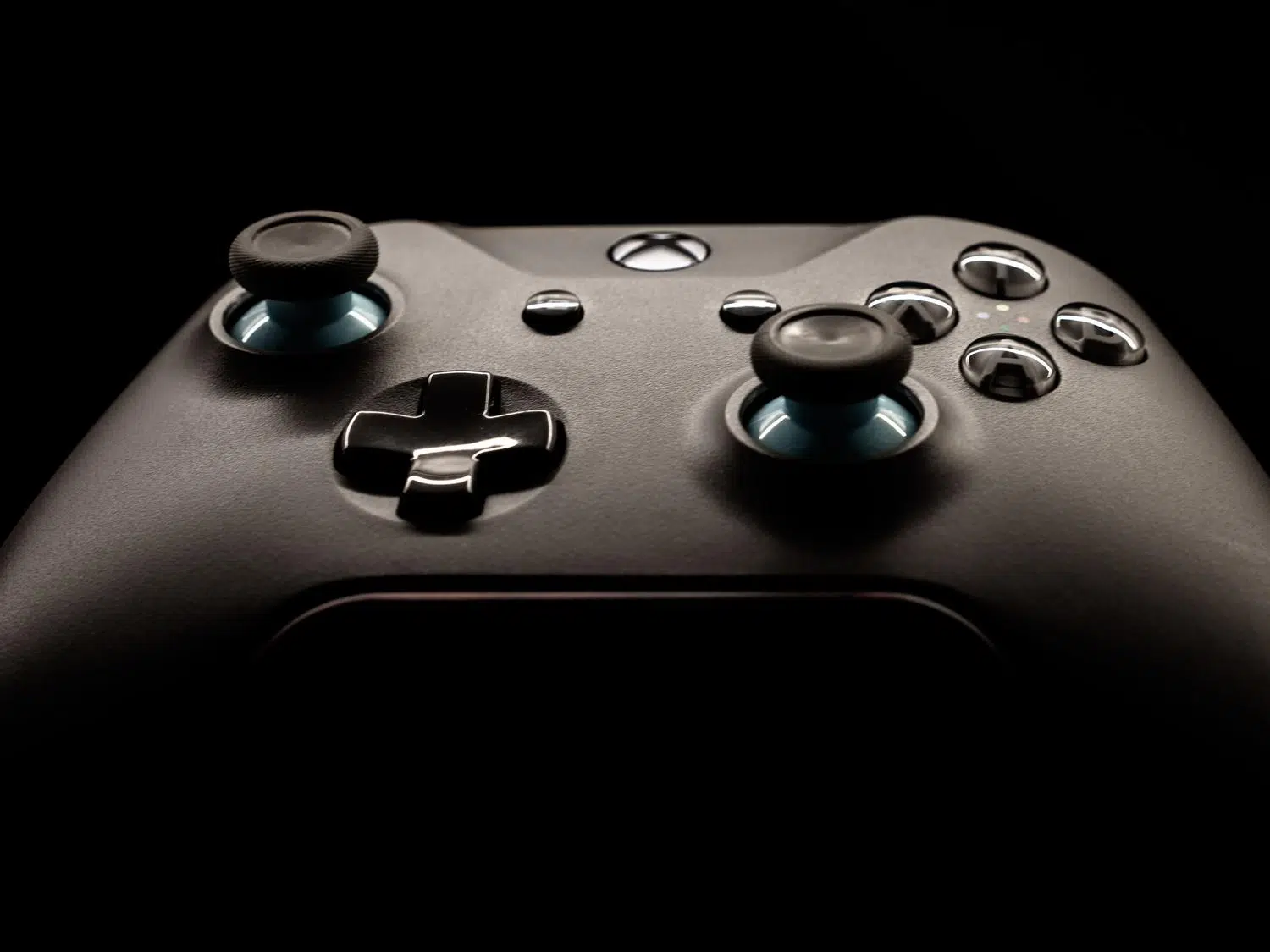
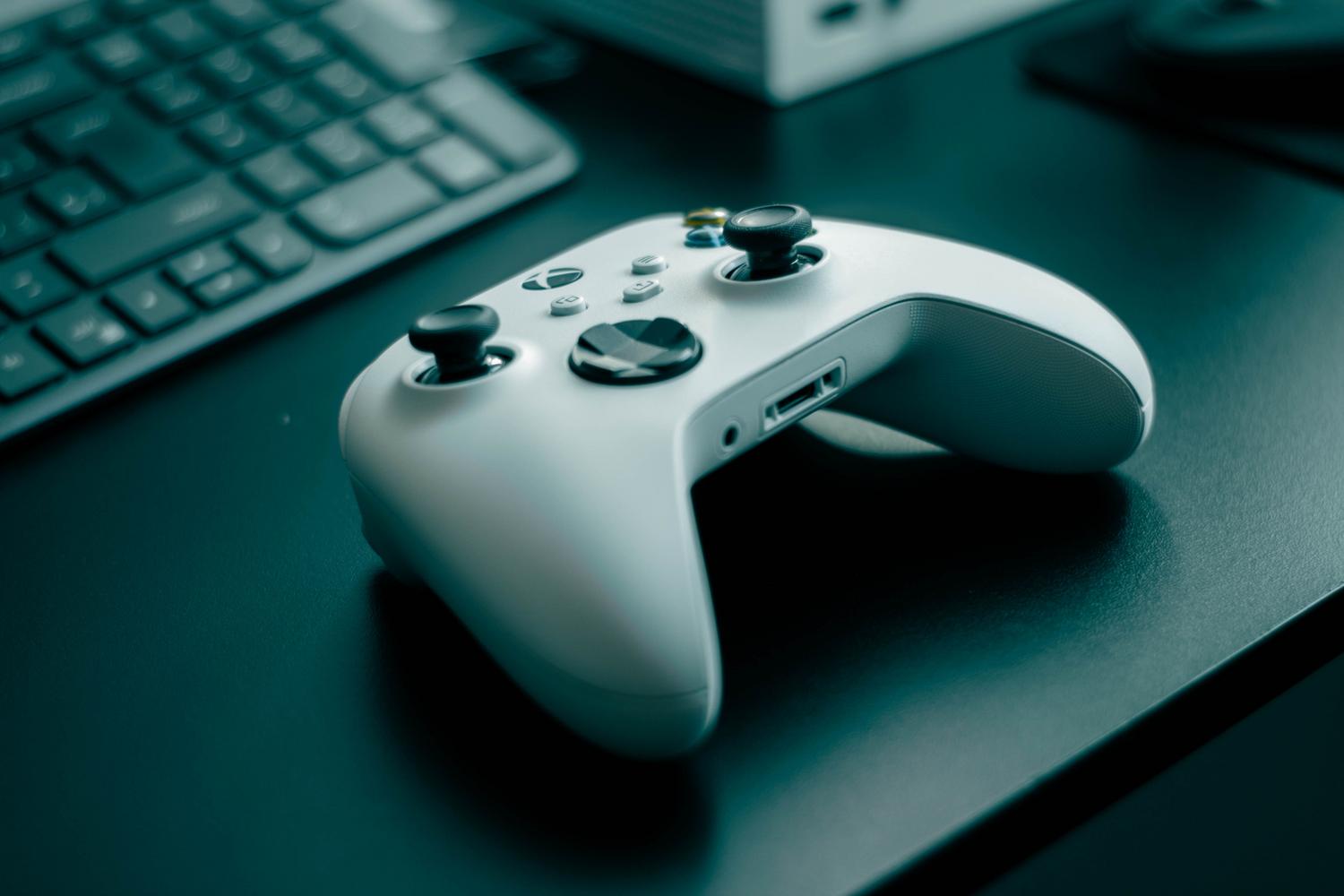
Určite sa vám to už stalo: ste uprostred hry, úplne sústredení a zrazu sa vaša postava začne sama kráčať alebo sa kamera otáča bez toho, aby ste sa dotkli joysticku. Tento pocit je frustrujúci a nazývame ho drift, čo je veľmi častý problém moderných ovládačov, ktorý môže pokaziť akúkoľvek hernú session, najmä v tituloch, ktoré vyžadujú dokonalú presnosť.
Pravdou je, že tento problém nie je zázrak; ide jednoducho o mechanické opotrebovanie vnútorných komponentov. Zatiaľ čo sa ho mnohí ľudia snažia vyriešiť rýchlymi riešeniami, realita je taká, že existujú možnosti od jednoduchého čistenia povrchu až po úplnú výmenu technológie tyčinky, aby sa predišlo jej opakovaniu.

Čo je to vlastne drift a prečo k nemu dochádza?
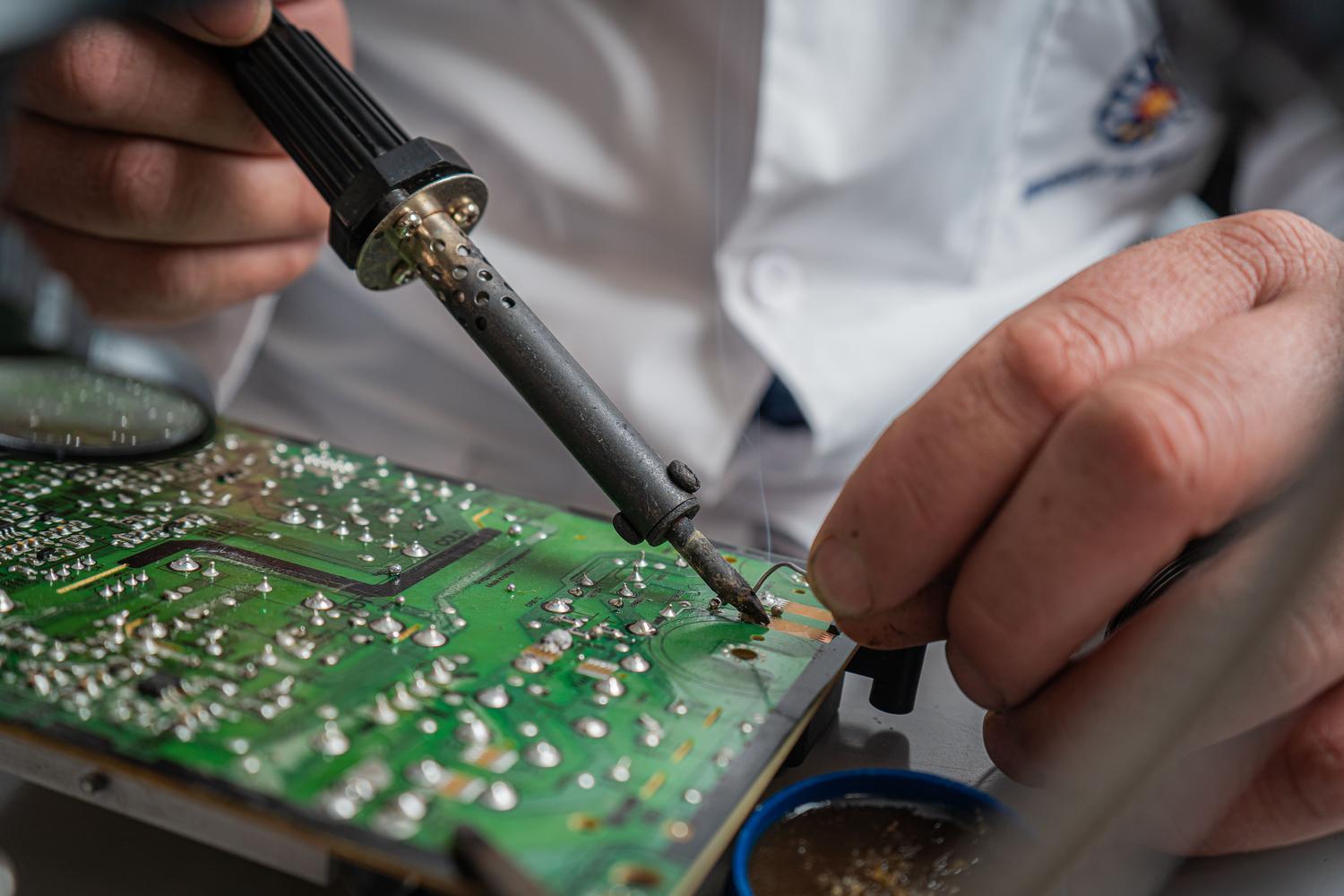
K driftu dochádza, keď ovládač zaregistruje signál pohybu, aj keď je páčka v strednej polohe. Deje sa to preto, lebo väčšina ovládačov používa potenciometre, čo sú komponenty fungujúce prostredníctvom fyzického kontaktu medzi povrchmi . Trenie a nečistoty časom spôsobujú degradáciu týchto uhlíkových stôp a vysielajú chybné signály do konzoly.
Príznaky sú krištáľovo jasné: kurzor sa pohybuje sám od seba, máte problémy s mierením v strieľačkách alebo si všimnete nadmerne veľké mŕtve zóny . Hoci sa niektorí hráči snažia problém zmierniť úpravou nastavení hry, ide len o dočasné riešenie, ktoré nerieši základné poškodenie hardvéru.
Dočasné riešenia verzus trvalé opravy
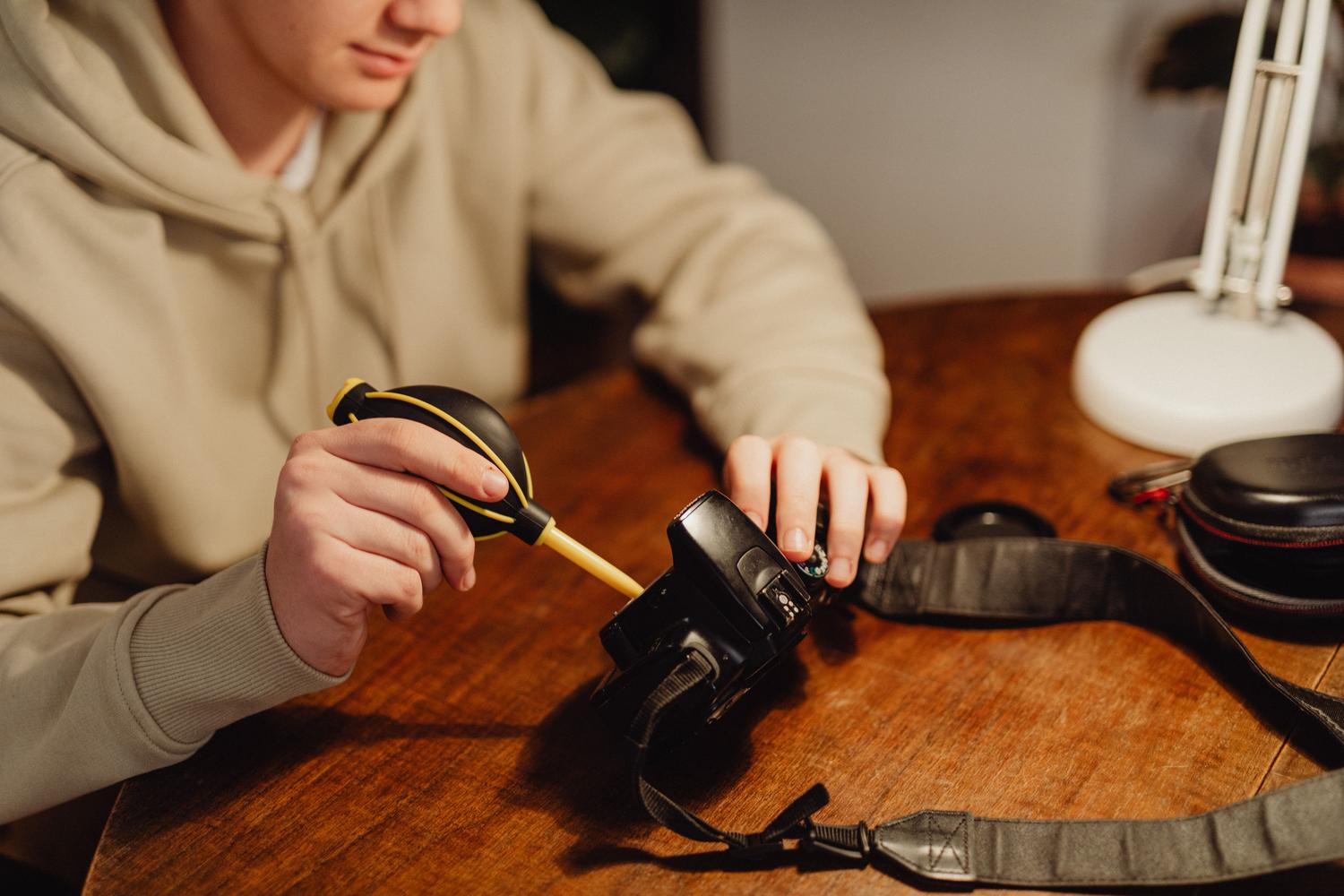
Mnoho ľudí sa uchyľuje k čisteniu ovládača stlačeným vzduchom alebo izopropylalkoholom. Zatiaľ čo odstránenie nahromadeného prachu môže situáciu dočasne zlepšiť, ak je potenciometer už opotrebovaný, drift sa v priebehu niekoľkých dní vráti. Je to frustrujúci cyklus, ktorý nerieši koreň problému.
Aby sa tomu raz a navždy skoncovalo, najúčinnejšou možnosťou je vymeniť celý modul. Tu prichádzajú na rad magnetické technológie. Na rozdiel od štandardných joystickov, joysticky s Hallovým efektom a TMR nepoužívajú fyzický kontakt , ale magnetické polia na detekciu polohy. To znamená, že nedochádza k treniu, a teda ani k opotrebovaniu, ktoré by spôsobovalo drift.
Vylepšite si svoj DualSense pomocou technológie TMR od spoločnosti GuliKit
Ak vlastníte ovládač pre PS5, jedným z najlepších vylepšení je inštalácia modulov TMR (Tunnel MagnetoResistance). Táto technológia vyniká extrémne nízkou spotrebou energie a vysokou presnosťou, vďaka čomu je priamou náhradou bez nutnosti akýchkoľvek úprav elektronických obvodov ovládača.
- GuliKit NS51: Je to ideálna alternatíva pre tých, ktorí hľadajú spoľahlivú a vyváženú opravu pri zachovaní veľmi podobný pocit ako pri pôvodnom joysticku ale bez rizika unášania.
- GuliKit NS55: Pre najnáročnejších používateľov tento model umožňuje prispôsobiť napätie paliceVďaka mechanizmu nastavenia v rozsahu 720 stupňov sa môžete rozhodnúť, či uprednostňujete plynulejší pohyb alebo pevnejší odpor v závislosti od vášho herného štýlu.
Technický proces: zváranie a kalibrácia
Nerobme si ilúzie, výmena analógových páčok nie je taká jednoduchá ako výmena batérie. Moduly sú prispájkované priamo na dosku plošných spojov ovládača. Aby ste to urobili správne, musíte zariadenie rozobrať, opatrne odspájkovať staré súčiastky (dávajte pozor, aby ste dosku nespálili) a prispájkovať nové magnetické senzory.
Po zostavení ovládača je kritickým krokom kalibrácia osí . Nastavenie stredového bodu a maximálneho zdvihu je nevyhnutné pre to, aby konzola rozpoznala novú technológiu a aby bol pohyb plynulý a presný. Ak nemáte spájkovacie nástroje alebo sa obávate poškodenia dosky plošných spojov, najrozumnejším postupom je odniesť ju do špecializovaného servisu.
Oplatí sa ho opravovať, alebo je lepšie kúpiť nový?
Ak sú zvyšné tlačidlá a spúšť v perfektnom stave, oprava driftu je oveľa nákladovo efektívnejšia. Nielenže ušetríte peniaze, ale inštaláciou TMR alebo Hallových senzorov zlepšíte kvalitu pôvodného ovládača, vďaka čomu sa stane oveľa odolnejším a robustnejším periférnym zariadením ako to, s ktorým bol dodaný z výroby.
Na trhu existujú služby, ktoré ponúkajú rýchle opravy, niekedy za menej ako hodinu, pričom ceny sa líšia v závislosti od toho, či si vyberiete štandardnú náhradu alebo trvalú s technológiou proti driftovaniu. Investícia do magnetického riešenia je v konečnom dôsledku jediný spôsob, ako na problém navždy zabudnúť a prestať sa trápiť s ovládačom počas hrania.
Samovoľne sa pohybujúci ovládač je mechanický problém spôsobený opotrebovanými potenciometrami, ktorý sa dá natrvalo vyriešiť iba výmenou modulov za TMR alebo Hallove magnetické senzory. Zatiaľ čo čistenie môže poskytnúť dočasnú úľavu, skutočné riešenie zahŕňa technický zásah zahŕňajúci spájkovanie a následnú kalibráciu, ktorá dokonca umožňuje prispôsobiť odpor páčky a predĺžiť životnosť zariadenia bez nutnosti kupovať nový ovládač.

Vášnivý spisovateľ o svete bajtov a technológií všeobecne. Milujem zdieľanie svojich vedomostí prostredníctvom písania, a to je to, čo urobím v tomto blogu, ukážem vám všetko najzaujímavejšie o gadgetoch, softvéri, hardvéri, technologických trendoch a ďalších. Mojím cieľom je pomôcť vám orientovať sa v digitálnom svete jednoduchým a zábavným spôsobom.