- AirDrop vyžaduje, aby boli na oboch zariadeniach aktívne Bluetooth aj Wi-Fi, aby sa nadviazalo P2P pripojenie.
- Nastavenie viditeľnosti na možnosť „Všetci“ je najefektívnejší spôsob, ako vylúčiť problémy so synchronizáciou zoznamu kontaktov.
- Používanie osobného hotspotu priamo narúša možnosť odosielania a prijímania súborov.
- Reštartovanie zariadenia a aktualizácia operačného systému eliminuje väčšinu dočasných blokád pripojenia.

Určite sa vám to už stalo: chcete rýchlo preniesť nejaké fotografie do Macu alebo dokument do iPhonu a zrazu sa AirDrop rozhodne, že dnes nebude fungovať. Je to jedna z tých funkcií ekosystému Apple, ktorá sa zdá byť čistou mágiou, keď funguje správne, ale dokáže kohokoľvek priviesť do šialenstva, keď sa zariadenie nezobrazí alebo sa prenos na neurčito zasekne v režime „Čakanie...“ bez akýchkoľvek známok života.
Nebojte sa, s najväčšou pravdepodobnosťou nejde o vážnu hardvérovú poruchu, ale skôr o nesprávne nakonfigurované nastavenie alebo dočasné zamrznutie systému. V tomto článku si rozoberieme všetky možné riešenia, od tých najzrejmejších až po tie malé technické triky, aby ste sa mohli vrátiť k odosielaniu položiek pomocou AirDropu bleskovou rýchlosťou a bez akýchkoľvek problémov.

Uistite sa, že AirDrop je skutočne aktívny a viditeľný
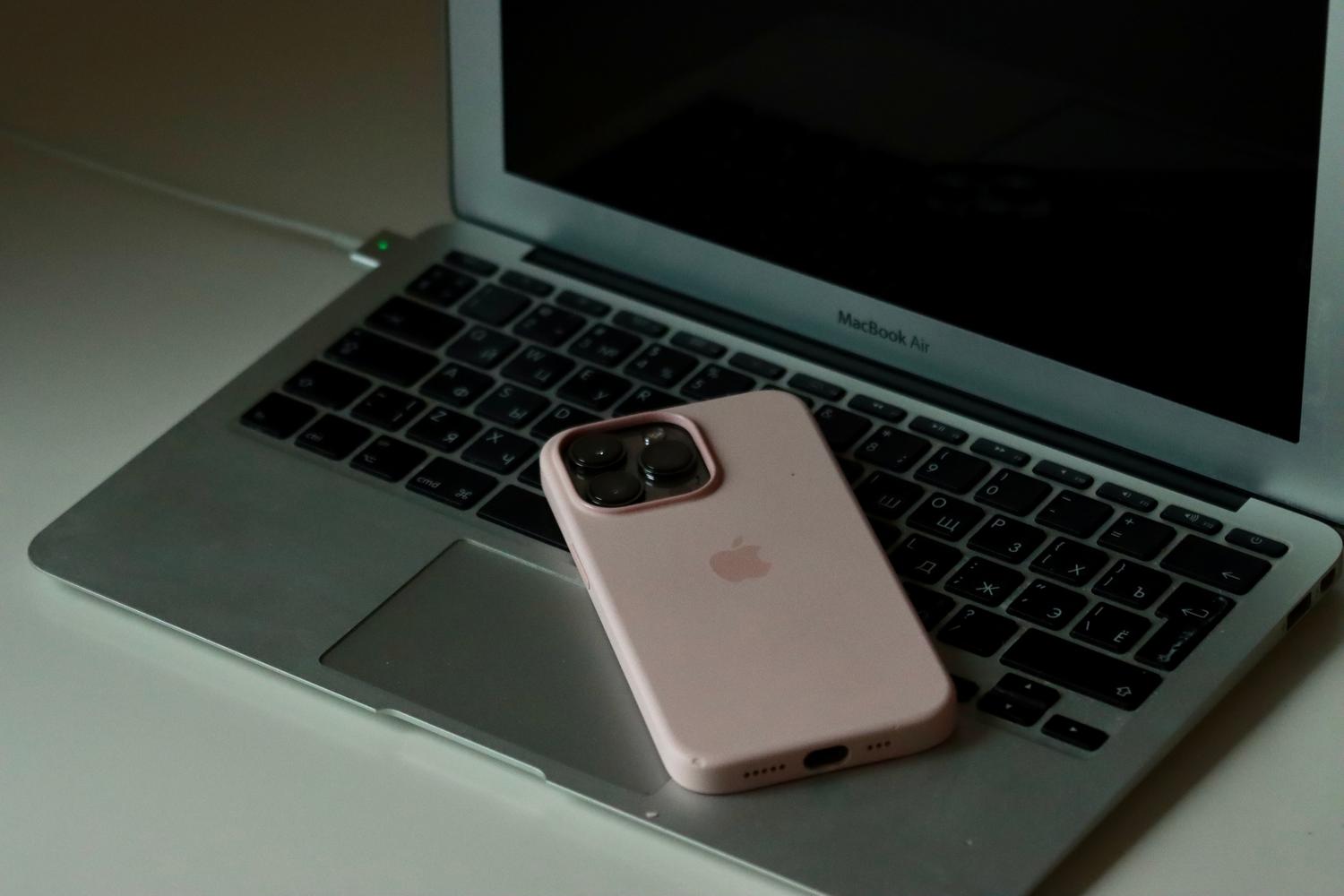
Pred reštartovaním zariadenia je najlepšie skontrolovať, či je zapnutá funkcia AirDrop. Z bezpečnostných dôvodov je bežné, že zariadenia sú nakonfigurované tak, aby zabránili neoprávneným používateľom v odosielaní súborov. Na iPhonoch a iPadoch prejdite do časti Nastavenia > Všeobecné > AirDrop a vyberte možnosť „Pre všetkých na 10 minút“ . Tým sa zabráni tomu, aby bolo vaše zariadenie neviditeľné pre kohokoľvek, kto sa pokúša odoslať súbor.
Ak používate Mac, postup je podobný. Môžete otvoriť Finder a kliknúť na sekciu AirDrop , kde uvidíte, že si môžete vybrať, kto vás môže objaviť. Odporúčame nastaviť túto možnosť na „Všetci“ , aby ste vylúčili problém so zoznamom kontaktov. Niekedy, ak sa e-mailová adresa alebo telefónne číslo kontaktu presne nezhoduje s Apple ID príjemcu, možnosť „Iba kontakty“ výrazne zlyhá.

Technický základ: Wi-Fi, Bluetooth a diaľkové ovládanie

Je dôležité pochopiť, že AirDrop nepoužíva internet ani váš domáci router. Namiesto toho vytvára priame P2P (peer-to-peer) pripojenie pomocou Bluetooth LE na lokalizáciu zariadenia a Wi-Fi Direct na prenos dát. Preto musia byť na oboch zariadeniach povolené Bluetooth aj Wi-Fi. Ak už sú povolené a stále nefungujú, spoľahlivým trikom je vypnúť Bluetooth a Wi-Fi a potom ich znova zapnúť, aby sa spustilo nové vyhľadávanie signálu.
Neignorujte ani fyzickú vzdialenosť. Hoci teória hovorí, že to funguje až do 10 metrov, ideálne by ste mali zariadenia držať veľmi blízko seba , aby ste predišli rušeniu. Taktiež sa uistite, že prijímajúce zariadenie nie je v režime spánku alebo nemá uzamknutú obrazovku; pre úspešné dokončenie prenosu je nevyhnutné odomknúť iPhone alebo prebudiť Mac pomocou hesla.

Bežné konflikty: Režimy horúceho bodu a sústredenia
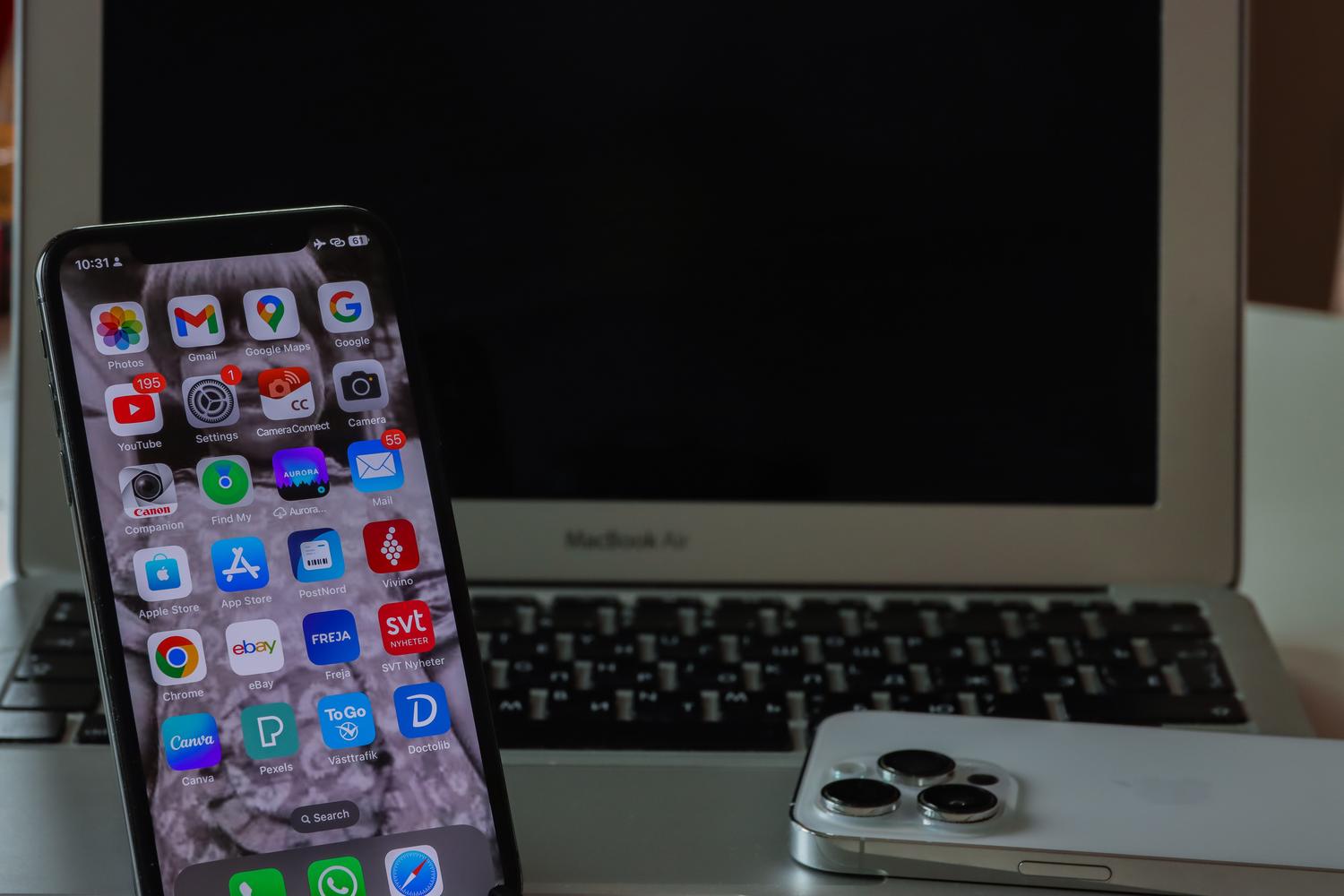
Existuje „neviditeľný nepriateľ“, ktorý často blokuje AirDrop: osobný hotspot. Ak máte povolený hotspot na zdieľanie internetového pripojenia s iným zariadením, AirDrop automaticky prestane fungovať. Ak to chcete vyriešiť, prejdite do nastavení siete a pred odoslaním AirDropu vypnite osobný hotspot .
Ďalším detailom, ktorý niekedy prehliadame, je režim Nerušiť alebo filtre Sústredenia. Tieto funkcie môžu skryť prichádzajúce upozornenia AirDrop , čím sa zdá, že súbor neprichádza, hoci v skutočnosti systém upozornenie jednoducho stlmil. Skontrolujte Ovládacie centrum a vypnite všetky aktívne režimy Sústredenia , aby ste videli požiadavku AirDrop v reálnom čase.
Pokročilé riešenia a strategické resety
Keď základné riešenie problémov nefunguje, je čas konať. Dočasné zamrznutie systému je častejšie, ako si myslíte, a jednoduchý reštart oboch zariadení zvyčajne vymaže vyrovnávaciu pamäť antény a problém vyrieši. Ak máte len čas, skúste najprv reštartovať iPhone, pretože je to zvyčajne zariadenie, ktoré je na tieto chyby náchylnejšie.
V pretrvávajúcich prípadoch skontrolujte, či máte aktuálny operačný systém . Spoločnosť Apple neustále vydáva záplaty pre systémy iOS, iPadOS a macOS, ktoré opravujú chyby v pripojení. Ak máte starší Mac, nepotrebujete najnovšiu verziu aplikácie Sequoia, ale potrebujete najnovšiu aktualizáciu kompatibilnú s vaším hardvérom . Ako poslednú možnosť v systéme iOS môžete skúsiť resetovať nastavenia siete v ponuke Prenos alebo Obnoviť, ale majte na pamäti, že sa tým vymažú vaše uložené heslá Wi-Fi.
Ak po vyskúšaní všetkých týchto krokov vrátane režimu DFU v extrémnych prípadoch problém pretrváva na akomkoľvek inom zariadení Apple, môže ísť o fyzickú poruchu antény alebo obmedzenie spôsobené profilom MDM (Mobile Device Management), ak ide o zariadenie vydané spoločnosťou. V takom prípade je najlepším postupom kontaktovať oficiálnu podporu spoločnosti Apple.
Udržiavanie aktívnych rádií, vyhýbanie sa používaniu prístupového bodu a zabezpečenie viditeľnosti nastavenej na „Všetci“ rieši prevažnú väčšinu problémov s AirDrop. Keďže AirDrop je technológia, ktorá kombinuje Bluetooth a Wi-Fi bez spoliehania sa na externú sieť, kľúčom je vždy blízkosť zariadení a zabezpečenie toho, aby žiadne sieťové procesy nerušili priamu komunikáciu medzi odosielateľom a prijímačom.


Vášnivý spisovateľ o svete bajtov a technológií všeobecne. Milujem zdieľanie svojich vedomostí prostredníctvom písania, a to je to, čo urobím v tomto blogu, ukážem vám všetko najzaujímavejšie o gadgetoch, softvéri, hardvéri, technologických trendoch a ďalších. Mojím cieľom je pomôcť vám orientovať sa v digitálnom svete jednoduchým a zábavným spôsobom.