- Filter SmartScreen od spoločnosti Microsoft funguje na základe reputácie súborov a webových stránok, aby zabránil spusteniu škodlivého softvéru.
- Existuje niekoľko metód na obídenie tohto bloku, od jednorazového spustenia súboru až po úplnú deaktiváciu ochranného systému.
- Spracovanie falošne pozitívnych výsledkov je vo vývojových prostrediach bežné a niekedy si vyžaduje úpravu vlastností súborov alebo úpravy v centre zabezpečenia.
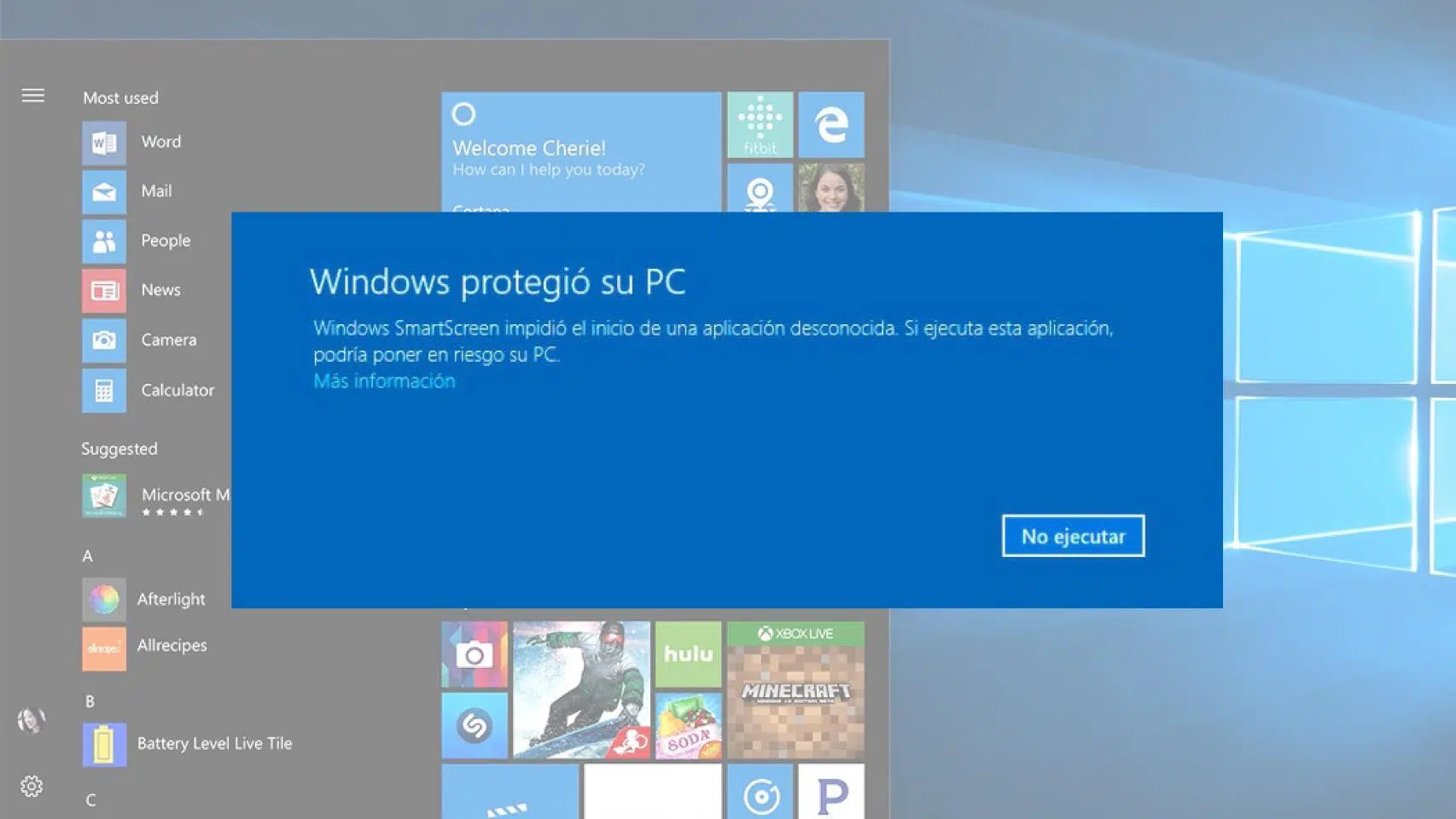
Určite sa vám to už stalo: pokúsite sa nainštalovať program, o ktorom viete, že je dôveryhodný, a zrazu systém Windows zobrazí zastrašujúce varovanie, že aplikáciu nie je možné spustiť . Toto je úlohou SmartScreen, bezpečnostnej vrstvy zabudovanej do systému, ktorá nás chráni pred škodlivým softvérom alebo phishingovými podvodmi, hoci niekedy zájde priďaleko a blokuje úplne neškodné veci.
Tento systém neanalyzuje programový kód v reálnom čase ako tradičný antivírus; namiesto toho konzultuje dynamický zoznam reputácie . Ak sťahovací server alebo súbor nemá dostatok „hlasov dôveryhodnosti“ alebo bol nahlásený, spustí sa filter. Pre pokročilejších používateľov alebo vývojárov to môže byť poriadna zraniteľnosť, ale našťastie existuje niekoľko spôsobov, ako to opraviť bez toho, aby bol váš počítač úplne zraniteľný.

Rýchle metódy na spustenie uzamknutého súboru
Ak potrebujete nainštalovať iba konkrétny program a nechcete meniť celé nastavenia systému, najjednoduchší spôsob je ignorovať upozornenie. Keď sa zobrazí blokovacie okno, uvidíte, že je zvýraznené tlačidlo „Nespúšťať“, ale ak kliknete na odkaz „ Viac informácií“ , zobrazí sa skrytá ponuka, v ktorej môžete kliknúť na tlačidlo „ Spustiť aj tak “.
Ďalšou veľmi účinnou alternatívou je konať priamo so stiahnutým súborom. Jednoducho kliknite pravým tlačidlom myši na inštalačný súbor (.exe), prejdite na kartu Vlastnosti a v dolnej časti karty Všeobecné začiarknite políčko s názvom Odblokovať . Po prijatí zmien systém Windows prestane tento súbor považovať za hrozbu a umožní vám ho bez ďalších okolkov otvoriť.
Ako úplne vypnúť filter SmartScreen
Ak neustále inštalujete skúšobný softvér alebo pracujete vo vývoji a je pre vás neznesiteľné, že sa vás systém Windows neustále pýta, najlepšie, čo môžete urobiť, je vypnúť ochranu založenú na reputácii . Ak to chcete urobiť v systéme Windows 10 alebo 11, prejdite do časti Nastavenia, potom na položku Aktualizácia a zabezpečenie a potom na položku Zabezpečenie systému Windows.

V tomto paneli vyhľadajte sekciu Ovládanie aplikácií a prehliadačov . Tam nájdete možnosť nastavení ochrany na základe reputácie. V tejto ponuke môžete vypnúť filter SmartScreen pre súbory a aplikácie alebo ho dokonca zakázať konkrétne pre prehliadač Edge alebo Microsoft Store, v závislosti od toho, čo vám najviac prekáža.
Pokročilé aspekty a firemné prostredia
V profesionálnych prostrediach používajúcich Microsoft Defender pre koncové body sa veci trochu komplikujú. Niekedy blokovanie pretrváva aj po pokuse o pridanie hašu súboru v Centre zabezpečenia Microsoft 365, aby sa to povolilo. Stáva sa to preto, lebo SmartScreen pracuje na inej vrstve ako pravidlá pre príznaky koncových bodov, čo niekedy vyžaduje úpravu lokálneho registra prostredníctvom Intune, aby sa dôveryhodnosť spustiteľného súboru rozšírila na všetkých používateľov v sieti.
Je dôležité poznamenať, že SmartScreen je doplnok a nenahrádza antivírusový softvér. Preto aj keď ho vypnete, brána firewall systému Windows a ochrana účtu budú naďalej fungovať. Ak však máte antivírusový program tretej strany, ako napríklad Avast, môže súbor blokovať aj ten, preto je niekedy vhodné počas procesu inštalácie dočasne vypnúť externý antivírus .
Pre každého používateľa je nevyhnutné mať kontrolu nad spusteným softvérom, či už manuálnym spúšťaním odomknutých súborov alebo úpravou citlivosti ochrany založenej na reputácii, aby sa predišlo nepríjemným falošným poplachom a zároveň sa zachovala integrita počítača.


Vášnivý spisovateľ o svete bajtov a technológií všeobecne. Milujem zdieľanie svojich vedomostí prostredníctvom písania, a to je to, čo urobím v tomto blogu, ukážem vám všetko najzaujímavejšie o gadgetoch, softvéri, hardvéri, technologických trendoch a ďalších. Mojím cieľom je pomôcť vám orientovať sa v digitálnom svete jednoduchým a zábavným spôsobom.