- Stratégie na riešenie poškodených balíkov a nesplnených závislostí pomocou terminálových nástrojov a grafických manažérov.
- Metódy obnovy bootovania a obnovenia systému pomocou prostredí Live USB a automatizovaných nástrojov.
- Dôležitosť prevencie prostredníctvom zálohovania a monitorovania oficiálnych distribučných správ.

Prechod z Windowsu na prostredie založené na Linuxe, ako je Zorin alebo akákoľvek iná distribúcia založená na Debiane, je vzrušujúci skok, ale je normálne, že sa na začiatku cítite trochu stratení, keď sa niečo pokazí. Ak s tým len začínate, môžete si pre uľahčenie prechodu prečítať nášho kompletného sprievodcu migráciou z Windowsu na Linux . Vo Windowse sme zvyknutí na veľmi jednoduché postupy: núdzový režim, kontrola disku alebo v najhoršom prípade formátovanie a začiatok od začiatku. Vo svete Linuxu sú však nástroje iné a hoci sú výkonné, vyžadujú si vedieť, kde hľadať, aby ste sa vyhli panike, keď sa systém rozhodne nespustiť.
Mať počítač, ktorý sa po aktualizácii nespustí alebo zamrzne, je bežný problém, ktorý sa môže stať komukoľvek, či už je to kvôli chybe jadra alebo problému s Grubom . Nie je to to isté ako menšie zlyhanie aplikácie, ako je VLC, ktoré sa dá opraviť jednoduchým prechodom na staršiu verziu, alebo katastrofické zlyhanie systému, ktoré vám zabráni ani len vidieť prihlasovaciu obrazovku. Preto je dôležité mať jasný plán riešenia problémov, aby ste sa v núdzovej situácii nemuseli spoliehať len na vyhľadávanie na fórach.

Riešenie poškodených balíkov a neuspokojených závislostí
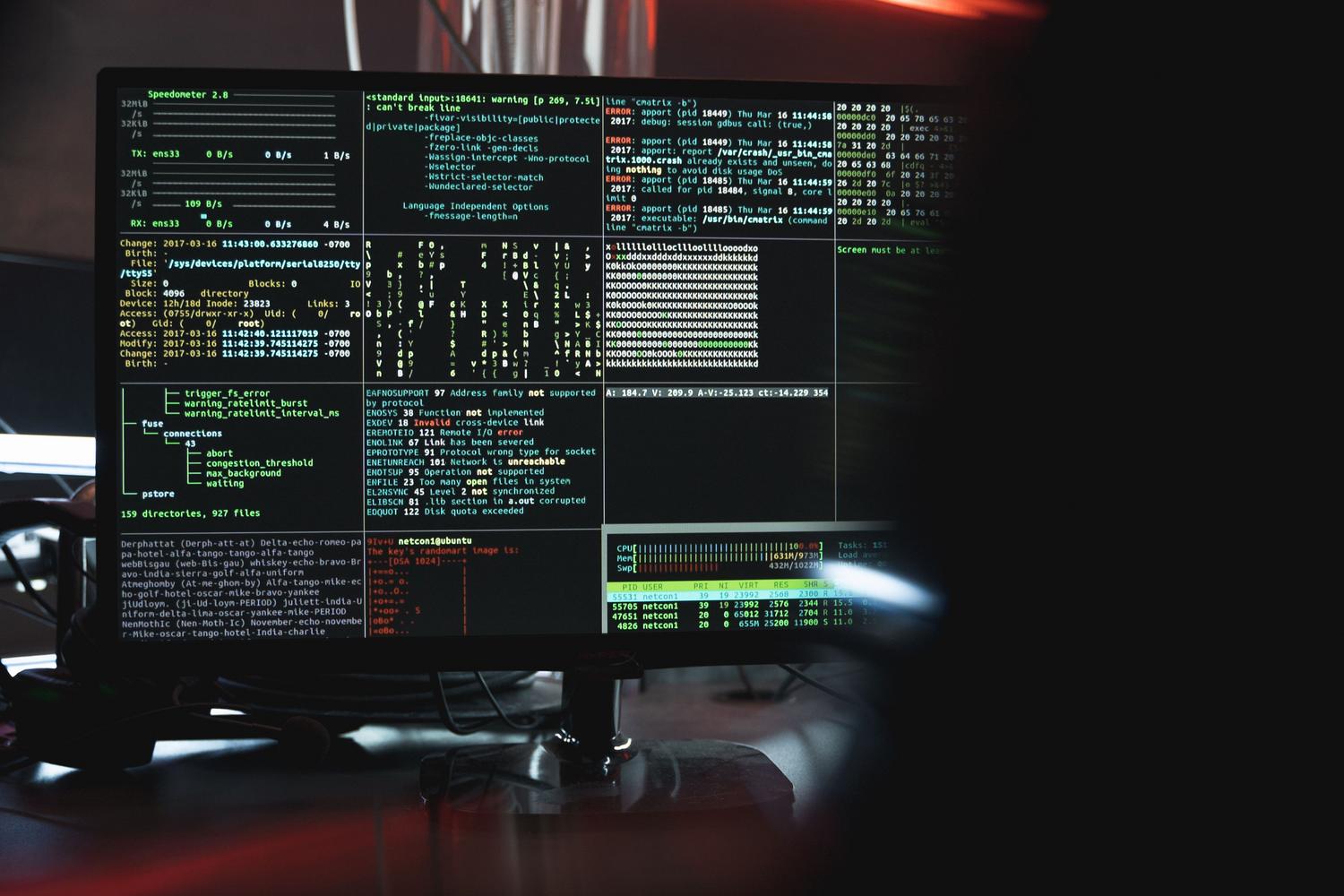
Niekedy problém nie je v tom, že sa počítač nespustí, ale v poruche správcu balíkov. Poškodený balík sa vyskytuje pri prerušení inštalácie, pri inštalácii softvéru z neoficiálnych repozitárov alebo pri prerušení aktualizácie. To vám bráni v inštalácii alebo odinštalovaní čohokoľvek iného, pretože systém zostane v nekonzistentnom stave.
Na druhej strane máme neuspokojené závislosti . Deje sa to preto, lebo programy nie sú izolované; napríklad LibreOffice potrebuje na fungovanie niekoľko ďalších knižníc. Ak systém nedokáže nájsť jednu z týchto kľúčových komponentov v repozitároch, vygeneruje sa chyba závislosti, ktorá proces zablokuje. Na vyriešenie tohto problému je prvým krokom skúsiť nakonfigurovať neúplné balíky pomocou príkazu `sudo dpkg --configure -a` v termináli.

Ak to nefunguje, najlepším postupom je vykonať všeobecné vyčistenie. Lokálnu vyrovnávaciu pamäť môžeme vyprázdniť pomocou príkazov `sudo apt-get clean` a `autoclean` a potom sa pokúsiť regenerovať vyrovnávaciu pamäť repozitára pridaním parametra `--fix-missing` do príkazu update. Ak sa chcete pokúsiť prinútiť systém, aby sám opravil závislosti, najlepším príkazom je `sudo apt-get install -f` , ktorý hľadá najlogickejšie riešenie na odstránenie softvérových medzier.
V odolnejších prípadoch možno budeme musieť odstrániť súbory zámkov, ktoré bránia viacerým procesom v súčasnom prístupe k rovnakým údajom. Spustenie príkazu ` sudo rm` na cestách zámkov apt a dpkg zvyčajne problém vyrieši a umožní nám zopakovať predchádzajúce kroky. Ak problém pretrváva, najdrastickejším opatrením je identifikovať vinnícky balík pomocou príkazu `sudo dpkg -l | grep ^..` a vynútiť jeho úplné odstránenie pomocou `sudo dpkg --remove --force-remove --reinstreq`.
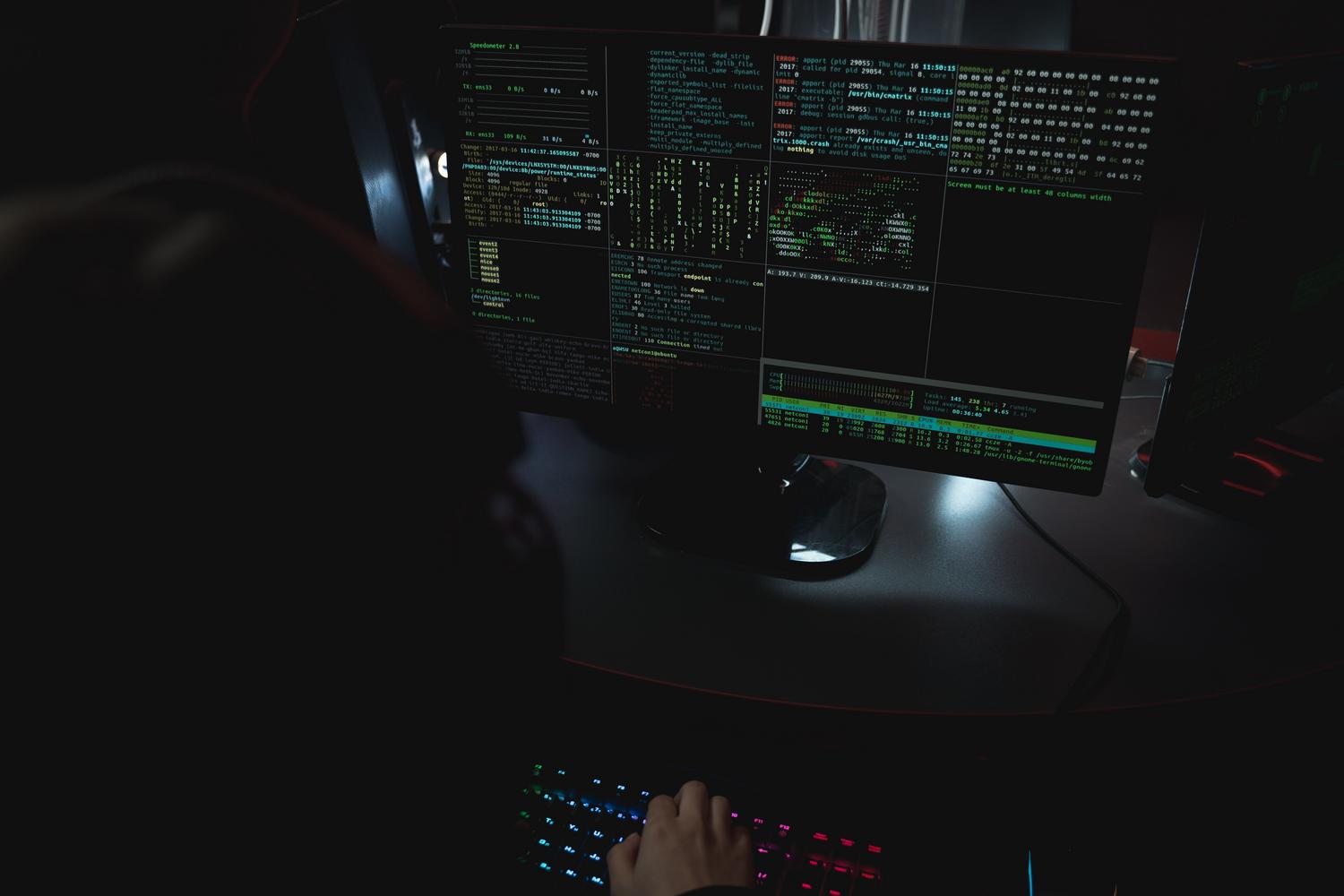
Ak problém pretrváva, najdrastickejším opatrením je identifikovať vinnícky balík pomocou príkazu `sudo dpkg -l | grep ^..` a vynútiť jeho úplné odstránenie pomocou `sudo dpkg --remove --force-remove--reinstreq`.

Grafické alternatívy a posledná možnosť: manuál
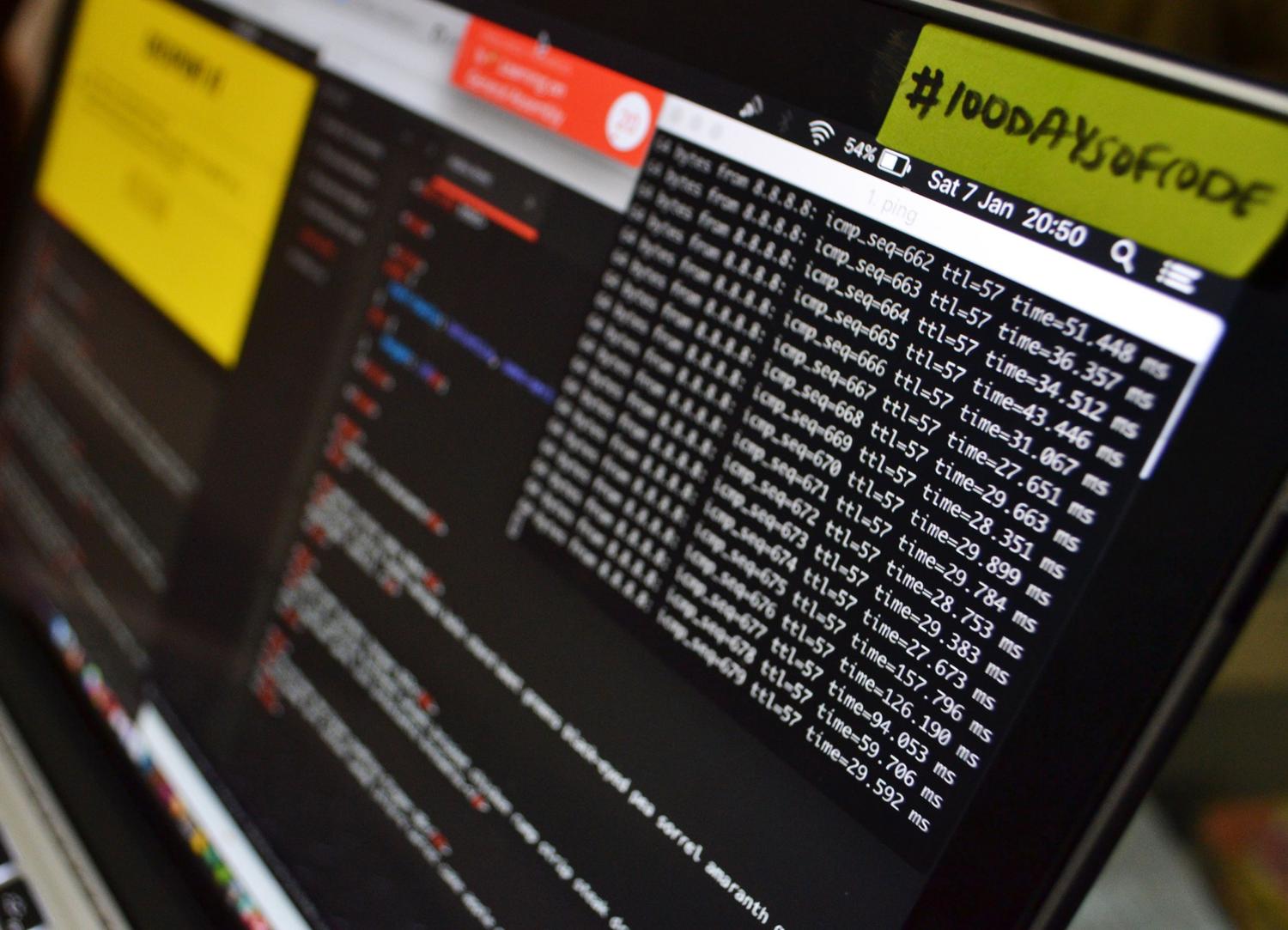
Nie všetko sa musí robiť čiernymi príkazmi a bielym textom. Pre tých, ktorí uprednostňujú vizuálnejší prístup, je správca balíkov Synaptic fantastickým nástrojom. Po nainštalovaní môžete filtrovať balíky podľa stavu „Poškodené“, kliknúť pravým tlačidlom myši na problém a označiť ho na úplné odinštalovanie. Synaptic má tiež v ponuke úprav možnosť s názvom „Opraviť poškodené balíky“ , ktorá automatizuje väčšinu zdĺhavej práce.
Keď nič iné nefunguje, existuje drastickejšie riešenie. To zahŕňa manuálnu úpravu súboru /var/lib/dpkg/status pomocou editora, ako je nano. Tento súbor uchováva stav všetkého nainštalovaného softvéru; ak nájdete blok textu súvisiaci s balíkom, ktorý spôsobuje problém, a fyzicky ho zo súboru odstránite , systém prestane rozpoznávať daný balík ako nainštalovaný alebo problematický, čo vám umožní aktualizovať zvyšok systému bez chýb.
Obnovenie systému, keď sa nespustí
Keď je problém vážnejší, ako napríklad panika jadra alebo chýbajúci bootloader Grub , situácia sa mení. V distribúciách ako Arch Linux je štandardným postupom bootovanie z ISO obrazu (Live USB) a pripojenie súborového systému pevného disku. To nám umožňuje prístup k systému „zvonku“ a obnovenie citlivých aktualizácií alebo opravu chýb v konfigurácii bootovania.
Pre tých, ktorí si nechcú veci komplikovať manuálnymi skriptami alebo zložitými príkazmi na pripojenie LVM alebo šifrovaných oddielov, existujú nástroje ako Boot Repair . Táto aplikácia je obzvlášť užitočná, keď systém Windows prepísal správcu zavádzania systému Linux alebo keď Grub prestal fungovať . Inštaluje sa pridaním jeho repozitára a jediným kliknutím na možnosť Odporúčaná oprava program analyzuje oddiely a preinštaluje bootloader, čím obnoví prístup k operačnému systému.
Je dôležité pamätať na to, že prevencia je najlepším nástrojom na obnovu. Sledovanie spravodajských kanálov distribúcie je kľúčové, pretože aktualizácie niekedy vyžadujú manuálny zásah, ktorý systém nedokáže automaticky zvládnuť. A samozrejme, nech sa to zdá akokoľvek zdĺhavé, pravidelné zálohovanie je jediná vec, ktorá nás zachráni, keď problém nie je súvisiaci so softvérom, ale skôr s tým, že sa pevný disk rozhodol vzdať ducha.
Pre udržanie stabilného systému je najrozumnejším prístupom kombinovať použitie príkazov apt a dpkg pre menšie chyby, spoliehať sa na nástroje ako Boot Repair pri problémoch so zavádzaním a predovšetkým nezanedbávať zálohy a čítanie aktualizačných poznámok, aby sa predišlo tomu, že jediný balík naruší celý používateľský zážitok.


Vášnivý spisovateľ o svete bajtov a technológií všeobecne. Milujem zdieľanie svojich vedomostí prostredníctvom písania, a to je to, čo urobím v tomto blogu, ukážem vám všetko najzaujímavejšie o gadgetoch, softvéri, hardvéri, technologických trendoch a ďalších. Mojím cieľom je pomôcť vám orientovať sa v digitálnom svete jednoduchým a zábavným spôsobom.