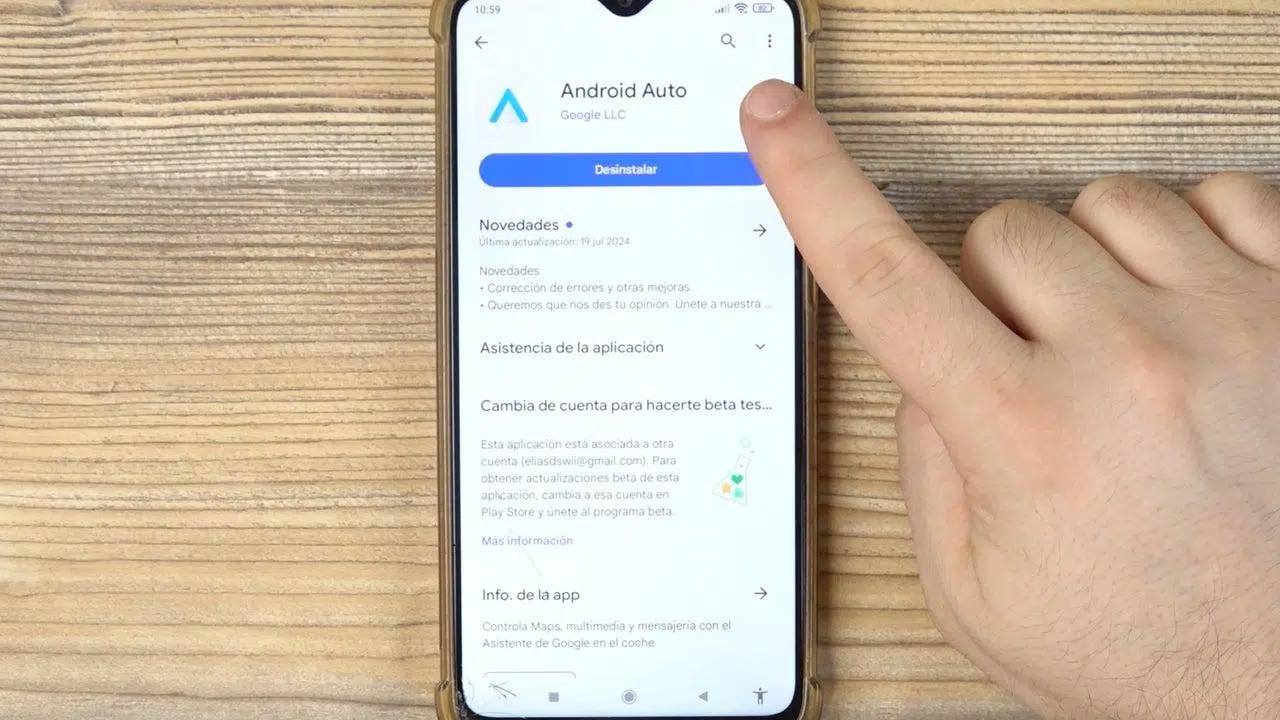
Nastavenie systému Android Auto sa môže na prvý pohľad zdať náročné, ale s prehľadným návodom a niekoľkými praktickými tipmi je začiatok rýchly a bezproblémový. V nasledujúcich riadkoch uvidíte, ako sa pripojiť káblom a bezdrôtovo, aké povolenia udeliť, aké nastavenia skontrolovať a ako riešiť bežné problémy, aby všetko prebehlo hladko. Cieľom je pripojiť sa, udeliť potrebné povolenia a potom ho nakonfigurovať podľa svojich predstáv.
Okrem úvodného nastavenia vám vysvetlíme, ako si prispôsobiť ponuku aplikácií, upraviť upozornenia, aktivovať hlasového asistenta a automatizovať spustenie, spolu s odporúčaniami na používanie máp, správ a hudby bez toho, aby ste museli spustiť zrak z cesty. Ak je vaše auto kompatibilné, môžete si Android Auto vychutnať na obrazovke vozidla ; ak nie, v závislosti od verzie systému Android sa vám v prípade potreby zobrazia možnosti aj na telefóne.
Krok 1: Pripravte si telefón a auto
Pred pripojením akéhokoľvek zariadenia sa uistite, že váš smartfón spĺňa minimálne požiadavky, je jedným z kompatibilných telefónov so systémom Android a že vaše vozidlo podporuje systém Android Auto. Ak si nie ste istí kompatibilitou vášho auta, najlepšie je overiť si to u výrobcu alebo predajcu.
Uistite sa, že váš telefón má pokrytie mobilnými dátami. Aktívne indikátory signálu stačí na to, aby ste vedeli, že máte signál. Android Auto potrebuje pripojenie pre navigáciu, hlasové a cloudové služby , preto sa počas nastavovania vyhýbajte oblastiam bez pokrytia.
V mnohých súčasných telefónoch je Android Auto už integrovaný do systému (najmä od systému Android 10 a novších), takže si nebudete musieť nič sťahovať. V starších verziách (napríklad Android 9 alebo nižších) si možno budete musieť nainštalovať Android Auto z obchodu Google Play , aby ste mohli ovládať tento zážitok.
Android Auto na obrazovke auta (bezdrôtové pripojenie)
Väčšina kompatibilných áut a audiosystémov umožňuje začať pripojením USB kábla k dátovému portu vozidla. Niekedy je viac ako jeden USB port a iba jeden je určený pre dáta/Android Auto , takže ak sa sprievodca nastavením nezobrazí, skúste iný port v aute.
Ak vaše auto podporuje bezdrôtové pripojenie, môžete ho nastaviť aj bezdrôtovo (pozrite si, ako používať Android Auto bez kábla USB ). V telefóne prejdite do nastavení Android Auto a klepnite na „Pripojiť auto“. Ak sa zobrazuje možnosť „Pripojiť sa k Android Auto bezdrôtovo“, váš telefón tento režim podporuje ; v opačnom prípade môžete s daným zariadením použiť iba kábel.
Pre bezdrôtové párovanie prepnite auto do režimu párovania (často sa to robí stlačením a podržaním tlačidla hlasového ovládania na volante, hoci sa to môže líšiť v závislosti od modelu). V telefóne spustite proces klepnutím na „Pripojiť“ a po zobrazení výzvy vyberte možnosť „Pripojiť cez Bluetooth “. Potom klepnite na „Spárovať auto“ a v telefóne vyberte zariadenie Bluetooth, ktoré zodpovedá vášmu vozidlu.
Po spárovaní sa niektoré autá automaticky pripoja pri každom naštartovaní. V iných uvidíte na obrazovke auta ikonu Android Auto a budete na ňu musieť klepnúť, aby ste ju otvorili. Po úvodnom nastavení sú ďalšie spustenia zvyčajne okamžité , najmä ak povolíte automatické spustenie.
Káblové pripojenie: jednoduché prvé kroky
Ak chcete používať Android Auto cez kábel, pred naštartovaním zaparkujte auto a pripojte telefón k dátovému portu USB. Použite originálny kábel alebo kvalitný kábel (pozrite si, aký kábel je potrebný ), pretože chybné káble sú jednou z najčastejších príčin problémov.
Keď auto rozpozná váš telefón, postupujte podľa pokynov na obrazovke vozidla a telefónu. Zvyčajne sa vás opýta, či chcete používať Android Auto; povedzte áno a pokračujte. V tejto fáze sa vám zobrazia aj žiadosti o povolenia a podmienky služby , ktoré musíte prijať, aby ste mohli pokračovať.
Potom udeľte potrebné povolenia
Pri prvom pripojení vás systém Android Auto požiada o aktiváciu Bluetooth, spárovanie telefónu s autom a synchronizáciu kontaktov pre handsfree telefonovanie a hovory. Taktiež si vyžiada prístup k upozorneniam, aby si mohol bezpečne čítať správy a zobrazovať upozornenia.
Na obrazovke auta sa zobrazí uvítacia správa aplikácie Android Auto a pripomienka povolení: údaje o vozidle, kalendár, protokoly hovorov, kontakty, poloha, mikrofón, telefón a SMS (aj keď je telefón uzamknutý). Klepnutím na tlačidlo „Spravovať“ sa vrátite do telefónu, kde môžete jednotlivo prijať každé povolenie.
V telefóne rozhranie vysvetľuje, na čo sa jednotlivé povolenia používajú, a umožňuje vám povoliť alebo zakázať súvisiace nastavenia. Napríklad, ak vyberiete možnosť zobrazenia počasia v stavovom riadku auta, budete musieť udeliť prístup k polohe . Ak ho nepoužívate, môžete toto povolenie nechať vypnuté a mapové aplikácie budú naďalej fungovať s vlastným povolením k polohe.
Keď skončíte, klepnite na „OK“ a Android Auto bude mať všetko potrebné na fungovanie. Tieto povolenia môžete kedykoľvek neskôr upraviť v Nastaveniach systému, hoci ich obmedzenie môže niektoré funkcie deaktivovať, kým ich znova neudelíte.
Prijmite podmienky používania
Predtým, ako začnete používať Android Auto, musíte prijať zmluvné podmienky. Tieto podmienky stanovujú, že ste zodpovední za všetky poplatky za dáta a výmenu informácií medzi vaším autom a telefónom. Nie je možné vybrať si jednotlivé sekcie: buď súhlasíte so všetkým, alebo nebudete môcť pokračovať.
Nastavte si Android Auto vo svojom aute
Po nadviazaní pripojenia otvorte na obrazovke vozidla aplikáciu Nastavenia. Tu môžete upraviť vzhľad a správanie upozornení a v prípade potreby dokonca použiť tapetu telefónu a pozrieť si najnovšie funkcie systému Android Auto.
Obzvlášť užitočným nastavením je „Automaticky spustiť Android Auto“, ktoré umožňuje automatické spustenie aplikácie po pripojení telefónu, či už káblom alebo bezdrôtovo. Môžete si tiež vybrať, či sa má hudba po spárovaní spustiť automaticky , čo je veľmi praktické, ak pravidelne používate Spotify alebo svoju obľúbenú aplikáciu.
Ďalšie nastavenia vám umožňujú vynútiť denný alebo nočný režim na mapách, vybrať, na ktorej strane sa zobrazí mediálny blok, a zobraziť alebo skryť skratky alebo widget prehrávania v navigačnom paneli. Strávenie niekoľkých minút úpravou týchto nastavení výrazne zlepší váš každodenný zážitok.
Aktivujte spustenie s uzamknutým telefónom a povedzte „Hej Google“
Ak vaše auto a telefón podporujú bezdrôtový režim, môžete spustiť Android Auto aj s uzamknutým telefónom. Prejdite v telefóne do nastavení Android Auto, potom do sekcie Všeobecné a povoľte možnosť „Spustiť Android Auto s uzamknutým telefónom“. A keď už ste pri tom, povoľte aj možnosť „Spustiť Android Auto automaticky“, ak ste tak ešte neurobili.
Ak sa chcete počas jazdy vyhnúť dotýkaniu sa obrazovky, otvorte detekciu funkcie „Hej Google“ a povoľte hlasové povely (ak ste tak ešte neurobili). Takto môžete povedať „Hej Google“ a vyžiadať si pokyny, správy alebo hudbu bez toho, aby ste museli spustiť zrak z cesty . Nezabudnite skontrolovať, či je povolená možnosť „Počas jazdy“.
V nastaveniach systému Android Auto prejdite do časti „Prispôsobiť ponuku aplikácií“. Tu môžete zakázať aplikácie, ktoré nepotrebujete, aby nezapĺňali spúšťač vášho auta, a zmeniť poradie zoznamu potiahnutím ikony so šiestimi bodkami , aby sa najčastejšie používané aplikácie (navigácia, hudba, správy) zobrazili na začiatku.
Ak často voláte konkrétnej osobe, pridajte skratku na spustenie hovorov jedným klepnutím. V časti „Prispôsobiť ponuku aplikácií“ klepnite na „Pridať skratku do ponuky aplikácií“ a vyberte kontakt. Je to rýchly a bezpečný spôsob volania bez nutnosti prehľadávať kontakty.
Spravujte upozornenia, aby ste sa vyhli rozptýleniam
V časti Nastavenia > Upozornenia nájdete štyri možnosti na ovládanie spôsobu zobrazovania upozornení z chatov a kompatibilných aplikácií. Aby ste minimalizovali rušivé vplyvy, dôrazne sa odporúča ich vypnúť , najmä zvuk pre konverzácie, aby ste v prípade, že sa rozhodnete ponechať si vizuálne upozornenia, neboli aspoň rušení zvukovými upozorneniami.
V systéme Android Auto môžete otvoriť a ovládať svoju obľúbenú hudobnú aplikáciu pomocou ikony slúchadiel. Prehrávanie je integrované s rozhraním a ovládacími prvkami vozidla a pomocou hlasu môžete pozastaviť, preskočiť skladby alebo upraviť hlasitosť bez toho, aby ste sa dotkli obrazovky.
Pokiaľ ide o navigáciu, Google Maps a Waze sú plne kompatibilné. Mapy vynikajú svojimi dopravnými informáciami v reálnom čase a alternatívnymi trasami, zatiaľ čo Waze vyniká svojimi spoločnými upozorneniami na rýchlostné kamery, nehody a uzávierky ciest . Vyberte si tú, ktorá najlepšie vyhovuje vašim potrebám v danom čase: obe bezproblémovo fungujú s Google Assistant.
Pamätajte, že asistenta môžete požiadať, aby vás odviezol do cieľa, našiel čerpaciu stanicu alebo zmenil trasu, a to všetko hlasom. Kľúčom je minimalizovať dotykovú interakciu počas jazdy , aby ste sa mohli sústrediť na cestu.
SMS správy a volania bez toho, aby ste pustili volant
Keď prídu správy z aplikácií ako WhatsApp alebo Telegram, Android Auto ich dokáže prečítať nahlas a umožniť vám odpovedať nadiktovaním textu. Je to najbezpečnejší spôsob, ako zostať v spojení bez toho, aby ste sa museli pozerať na obrazovku.
Pri hovoroch sa systém handsfree aktivuje automaticky pri prichádzajúcom hovore. Hovor môžete prijať alebo zložiť pomocou obrazovky auta alebo ovládacích prvkov na volante, ak ich vaše vozidlo má. Kvalita zvuku a integrácia telefónneho zoznamu čiastočne závisia od párovania cez Bluetooth a synchronizácie kontaktov , preto sa uistite, že ste im udelili tieto povolenia.
Obrazovka mobilu aktívna iba s nevyhnutnými funkciami
Počas používania systému Android Auto si váš telefón môže udržiavať displej „Vždy zapnutý“ s minimálnymi informáciami, ako je čas alebo upozornenia na tlačidlá. Vďaka tomu nemusíte neustále odomykať a zamykať telefón. Primárna interakcia by sa mala vždy vykonávať prostredníctvom obrazovky auta , nie telefónu.
Automatizácia Android Auto
V aplikácii Android Auto v časti Nastavenia > Nastavenia auta môžete nakonfigurovať automatické otváranie aplikácie po pripojení k rozhraniu Bluetooth vo vozidle alebo po detekcii pohybu. Takto nemusíte aplikáciu spúšťať zakaždým, keď nastúpite do auta , a môžete si ju vychutnať bezprostrednejšie.
Ak vaše auto nie je kompatibilné: možnosti vo vašom mobile
Ak vaše vozidlo nepodporuje Android Auto na obrazovke, môžete aplikáciu a jej povolenia spravovať v telefóne, ak máte systém Android 8.0 alebo novší. Android Auto je integrovaný do novších systémov (Android 10 a novší), zatiaľ čo v systéme Android 9 a staršom si možno budete musieť aplikáciu stiahnuť alebo dokonca previesť starý tablet na použitie ako obrazovka.
S Google Assistant môžete povedať „OK Google“ a požiadať o pokyny, spustiť zoznam skladieb alebo odoslať diktované správy. To vám umožní vychutnať si časť zážitku aj bez obrazovky auta , pričom bezpečnosť počas jazdy je vždy prioritou.
Riešenie bežných problémov
Ak sa nemôžete pripojiť cez USB alebo Bluetooth, začnite so základmi: overte kompatibilitu medzi vaším autom a telefónom, skontrolujte, či má váš telefón signál a uistite sa, že používate správny USB port (dátový) s káblom v dobrom stave. Káble nízkej kvality alebo poškodené káble sú častou príčinou odpojení a chýb.
V prípade bezdrôtového pripojenia vymažte predchádzajúce párovania v aute aj v telefóne a znova ich spárujte od začiatku. Aktivujte Bluetooth a v prípade potreby aj Wi-Fi podľa pokynov k vozidlu. Pred spustením párovania z telefónu nezabudnite prepnúť auto do režimu párovania (niekedy stlačením a podržaním tlačidla hlasového ovládania) .
Ak sa vám pripojenie cez USB nepodarí, skontrolujte nastavenie „Pripojiť auto“ v nastaveniach systému Android Auto, vyskúšajte iný kábel a port a znova povoľte ladenie cez USB prijatím všetkých pokynov na obrazovke. Niektoré zariadenia tiež ponúkajú možnosť povoliť bezdrôtové pripojenie po prvom káblovom pripojení ; túto možnosť akceptujte, ak sa v budúcnosti chcete vyhnúť používaniu rozhrania USB.
Ak nič z toho nefunguje, pozrite si komunitu Android Auto a dokumentáciu od výrobcu vášho vozidla; každý informačno-zábavný systém má svoje vlastné špecifiká a niekedy existujú špecifické aktualizácie softvéru na zlepšenie kompatibility.
Čo je nové a najnovšie verzie
Podľa nedávnych sprievodcov má Android Auto 12.0, vydaný v máji 2024, vylepšenú stabilitu a kompatibilitu s rôznymi vozidlami vrátane funkcií určených pre elektromobily. Spomína sa tiež podpora streamovacích aplikácií ako Netflix a YouTube, keď je auto zastavené , čím sa bezpečne rozširujú možnosti zábavy. Ďalšie najnovšie zmeny nájdete aj v aktualizácii Android Auto 14.3 .
Ako vždy, dostupnosť funkcií závisí od vozidla, krajiny a nainštalovanej verzie, preto je dobré skontrolovať možnosti vo vašom aute a udržiavať operačný systém telefónu aj softvér vozidla aktuálne. Aktualizácia často rieši problémy s pripojením, chyby párovania a vizuálne závady.
Triky a vylepšenia, ktoré robia rozdiel
• Uistite sa, že sa Android Auto spustí automaticky a ak je to vhodné, zapnite automatické prehrávanie hudby. Ušetríte si drobné úpravy a nastúpite do auta so všetkým pripraveným..
• Najčastejšie používané aplikácie umiestnite na začiatok ponuky a tie nepodstatné vypnite. Čistý spúšťač znižuje rušivé vplyvy a zrýchľuje každú interakciu..
• Skontrolujte upozornenia a vypnite zvuky konverzácie. Menej hluku, viac pozornosti počas jazdy. Nápady na zábavu cestujúcich
• Ak voláte rovnakým kontaktom, vytvorte si skratky a použite hlasové tlačidlo na volante. S dvoma stlačeniami môžete hovoriť bez toho, aby ste museli spustiť oči.
• Prepínajte medzi Mapami Google a Waze v závislosti od vašej trasy. V meste môžu byť kolaboratívne notifikácie od Waze skvelým riešením; na cestách zasvietia Mapy a ich alternatívne trasy..
Po dokončení úvodného nastavenia si vyhraďte niekoľko minút na otestovanie trasy, prehrávanie hudby a odoslanie diktovanej správy. Tento rýchly test zabezpečí, že všetko funguje správne pred vašou prvou dlhou cestou.
Keď zvládnete káblové a bezdrôtové párovanie, zistíte, že Android Auto sa bez problémov začlení do vášho jazdného režimu. S udelenými správnymi povoleniami, aktivovaným asistentom a upozorneniami pod kontrolou budete mať bezproblémovú navigáciu, hovory a hudbu s bezpečnosťou ako najvyššou prioritou.


Vášnivý spisovateľ o svete bajtov a technológií všeobecne. Milujem zdieľanie svojich vedomostí prostredníctvom písania, a to je to, čo urobím v tomto blogu, ukážem vám všetko najzaujímavejšie o gadgetoch, softvéri, hardvéri, technologických trendoch a ďalších. Mojím cieľom je pomôcť vám orientovať sa v digitálnom svete jednoduchým a zábavným spôsobom.
Index
- 1 Krok 1: Pripravte si telefón a auto
- 2 Android Auto na obrazovke auta (bezdrôtové pripojenie)
- 3 Káblové pripojenie: jednoduché prvé kroky
- 4 Potom udeľte potrebné povolenia
- 5 Prijmite podmienky používania
- 6 Nastavte si Android Auto vo svojom aute
- 7 Aktivujte spustenie s uzamknutým telefónom a povedzte „Hej Google“
- 8 Prispôsobte si ponuku aplikácie a vytvorte skratky
- 9 Spravujte upozornenia, aby ste sa vyhli rozptýleniam
- 10 Ovládanie hudby a navigácia: Mapy Google alebo Waze
- 11 SMS správy a volania bez toho, aby ste pustili volant
- 12 Obrazovka mobilu aktívna iba s nevyhnutnými funkciami
- 13 Automatizácia Android Auto
- 14 Ak vaše auto nie je kompatibilné: možnosti vo vašom mobile
- 15 Riešenie bežných problémov
- 16 Čo je nové a najnovšie verzie
- 17 Triky a vylepšenia, ktoré robia rozdiel