- Optimalizovaná správa napájania USB portu, ktorá zabraňuje náhodnému odpojeniu.
- Konfigurácia upozornení a monitorovanie stavu batérie UPS pomocou skriptov a externých nástrojov.
- Úprava energetických profilov a selektívne odpruženie pre maximalizáciu účinnosti systému.
Ak ste sa niekedy ocitli v polovici ukladania dokumentu, pretože váš externý pevný disk „uspal“, viete, aké je to frustrujúce. Windows 11 je známy svojou spotrebou batérie, ale niekedy to zájde priďaleko a vypne napájanie USB portov, keď to najmenej čakáte, čo spôsobí, že systém na niekoľko sekúnd zamrzne, kým sa zariadenie znova prebudí.
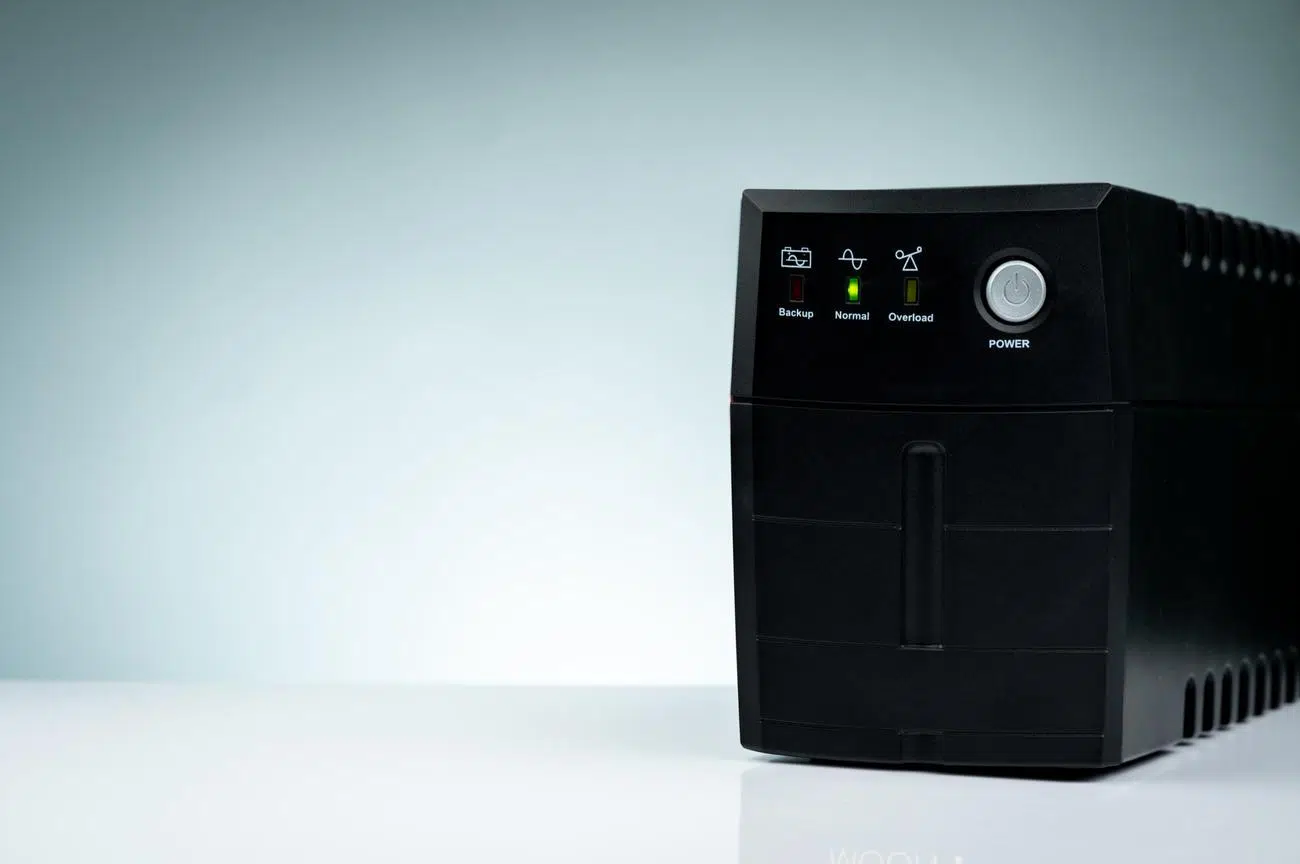
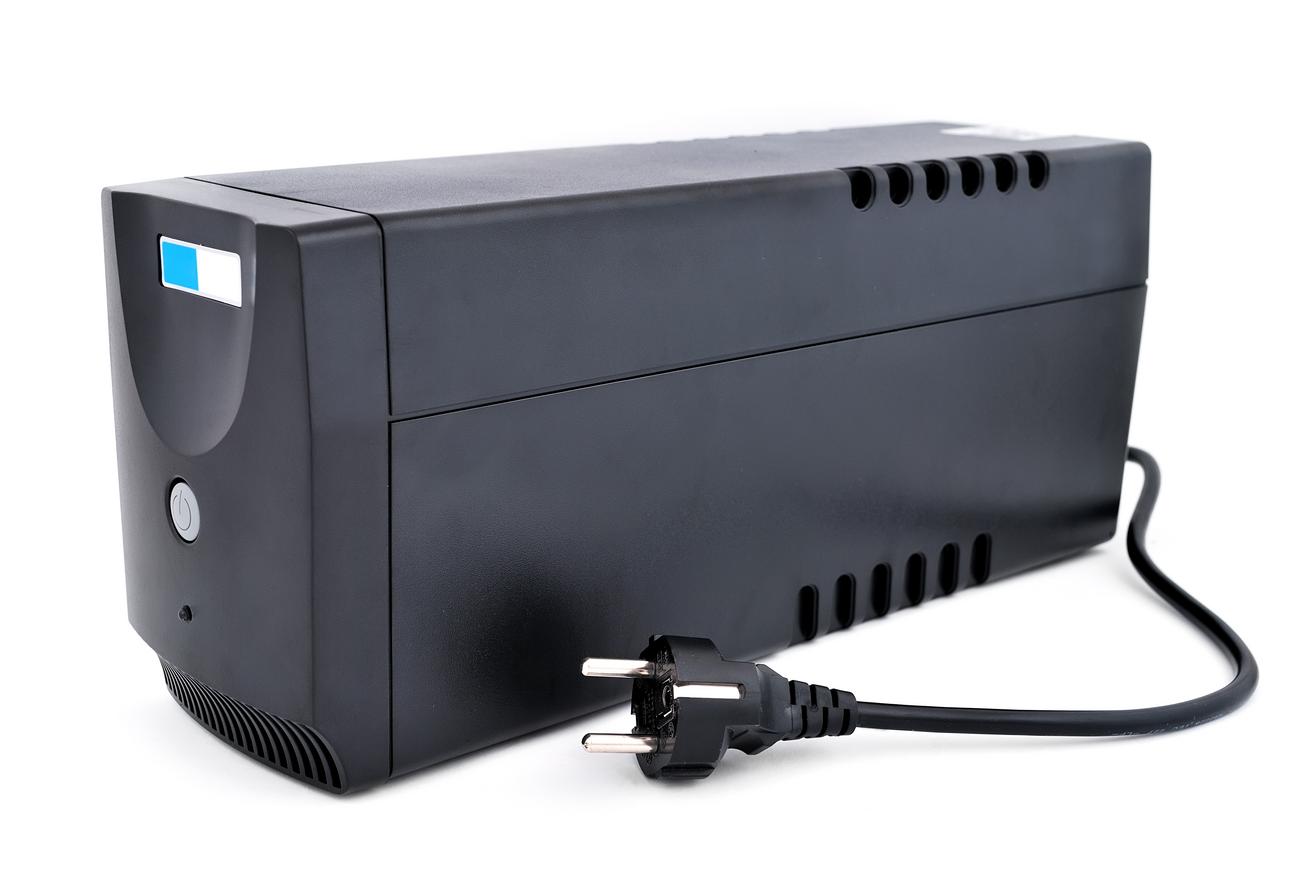
Pre tých, ktorí používajú neprerušiteľný zdroj napájania (UPS) pripojený cez USB, je problém vážnejší. Nestačí, aby bol port aktívny; zariadenie musí reagovať na výpadok napájania , vydávať upozornenia alebo vykonávať bezpečné vypnutie pomocou UPS, aby sa predišlo strate údajov, s ktorými pracujeme.

Selektívne pozastavenie hlavného USB
Selektívne pozastavenie je funkcia, ktorá umožňuje operačnému systému individuálne vypnúť nepoužívané USB porty. Aj keď to znie skvele na šetrenie energie, realita je taká, že to môže spôsobiť latenciu alebo chyby rozpoznávania v kritických perifériách. Ak si všimnete, že vaša myš alebo klávesnica reaguje pomaly, je to veľmi pravdepodobná príčina.
Ak chcete túto možnosť vypnúť, najpriamejším spôsobom je prejsť do klasického ovládacieho panela. V časti Možnosti napájania prejdite na položku Zmeniť rozšírené nastavenia napájania . Tam vyhľadajte vetvu Nastavenia USB a zmeňte stav Selektívneho spánku na „Zakázané “, bez ohľadu na to, či používate napájanie z batérie alebo je počítač zapojený do elektrickej siete.
Ďalšou veľmi účinnou metódou je Správca zariadení. Rozbalením ovládačov USB môžete kliknúť pravým tlačidlom myši na koreňový rozbočovač USB a na karte Správa napájania zrušiť začiarknutie políčka, ktoré umožňuje počítaču vypnúť zariadenie. Odporúča sa tento postup zopakovať pre všetky dostupné uzly USB, aby ste sa uistili, že žiadny nezostane mimo.

Upozornenia na napájanie a monitorovanie UPS
Keď pripojíme UPS cez USB, chceme, aby systém Windows presne vedel, čo sa deje so zdrojom napájania. Niekedy vstavaná konfigurácia zlyhá a musíme použiť vlastné skripty . Jedným pokročilým riešením je vytvoriť súbor, ktorý kontroluje stav UPS každých pár minút pomocou Plánovača úloh.
Efektívnym pracovným postupom by bolo naplánovať úlohu, ktorá skontroluje, či sa UPS prepol do režimu napájania z batérie. Ak k tomu dôjde, skript môže odoslať e-mailové upozornenie a vytvoriť dočasný súbor („príznak“), ktorý bude slúžiť ako značka. Po obnovení napájania systém zistí, že UPS je opäť zapnutý, a ak súbor s príznakom existuje, upozorní systém, že napájanie bolo obnovené, a potom vymaže protokol.
Pre používateľov spravujúcich hybridné prostredia je možné použiť nástroje ako plink od PuTTY na odosielanie príkazov z Windowsu do Linuxu alebo dokonca Cygwin na vytvorenie terminálu podobného Unixu v systéme Windows, ktorý uľahčí vykonávanie týchto monitorovacích skriptov.

Nové možnosti efektívneho využitia a USB4
Spoločnosť Microsoft nedávno aktualizovala spôsob, akým spravujeme napájanie. V sekcii Systém > Napájanie a batéria teraz máme odporúčania týkajúce sa napájania , ktoré navrhujú úpravy na zníženie našej uhlíkovej stopy a predĺženie výdrže batérie. Tu môžeme nastaviť obrazovku tak, aby sa vypínala rýchlejšie, alebo počítač tak, aby rýchlejšie prešiel do režimu spánku.
Okrem toho, s príchodom oficiálnej podpory pre USB4 a rýchlosti až 120 Gbps , systém Windows 11 zaviedol samostatnú stránku nastavení. Teraz môžeme spravovať upozornenia na pripojenie, upozornenia na pomalé nabíjanie cez USB (užitočné, ak nabíjačka nie je kompatibilná) a špecifické možnosti šetrenia batérie pre tieto vysokorýchlostné porty.
Je dôležité poznamenať, že niektoré funkcie, ako napríklad upozornenia na nabíjanie, sú dostupné iba na hardvéri, ktorý podporuje nabíjanie cez USB typu C. Prepínače šetriča batérie sú však univerzálne a umožňujú systému lepšie spravovať zariadenia, ktoré majú problémy v stavoch nízkej spotreby energie.
Ak problémy pretrvávajú aj po úprave všetkých týchto nastavení, nezabudnite skontrolovať BIOS/UEFI vašej základnej dosky. Mnohé základné dosky obsahujú možnosť s názvom USB Always On alebo „USB Charging in Sleep Mode“, ktorá zabezpečuje, že porty naďalej dodávajú energiu, aj keď je počítač úplne nečinný – čo je pre UPS nevyhnutné na udržiavanie neustálej komunikácie s operačným systémom.
Správna správa napájania v systéme Windows 11 zahŕňa vyváženie úspory energie so stabilitou hardvéru. Od vypnutia selektívneho pozastavenia v ovládacom paneli a Správcovi zariadení až po implementáciu monitorovacích skriptov UPS a využitie nových možností USB4 je možné zabrániť zamrznutiu počítača a zabezpečiť, aby ste boli upozornení na akékoľvek výpadky napájania.


Vášnivý spisovateľ o svete bajtov a technológií všeobecne. Milujem zdieľanie svojich vedomostí prostredníctvom písania, a to je to, čo urobím v tomto blogu, ukážem vám všetko najzaujímavejšie o gadgetoch, softvéri, hardvéri, technologických trendoch a ďalších. Mojím cieľom je pomôcť vám orientovať sa v digitálnom svete jednoduchým a zábavným spôsobom.