- iStat Menus ponúka komplexné ovládanie CPU, RAM, siete a teplôt priamo z panela s ponukami.
- Na rozdiel od bezplatných nástrojov vyniká svojou schopnosťou ukladať historické údaje a grafy výkonnosti.
- Umožňuje vám spravovať rýchlosti ventilátorov a monitorovať stav batérie a diskov SMART.

Vlastniť Mac je skvelé kvôli jeho jednoduchosti, ale tá istá vizuálna čistota robí operačný systém trochu tajnostkárskym. Apple uprednostňuje, aby sme sa nestarali o to, čo sa deje pod kapotou, a nechali nám len ikonu batérie, ale keď ventilátor začne bzučať ako turbína alebo systém zamrzne, musíme vedieť, čo sa deje, bez toho, aby sme sa museli hrať na detektíva.
Pre tých, ktorí sa neuspokoja s tajomstvom, existujú monitorovacie nástroje, ktoré premenia panel s ponukami na pokročilé riadiace centrum. Od natívneho monitora aktivity až po skvosty ako iStat Menus, cieľ je rovnaký: identifikovať úzke miesta alebo procesy mimo kontroly, aby sa dalo robiť rozhodnutia na základe reálnych údajov, nie len intuície.

Dilema monitora: Živé čítanie alebo historický záznam?
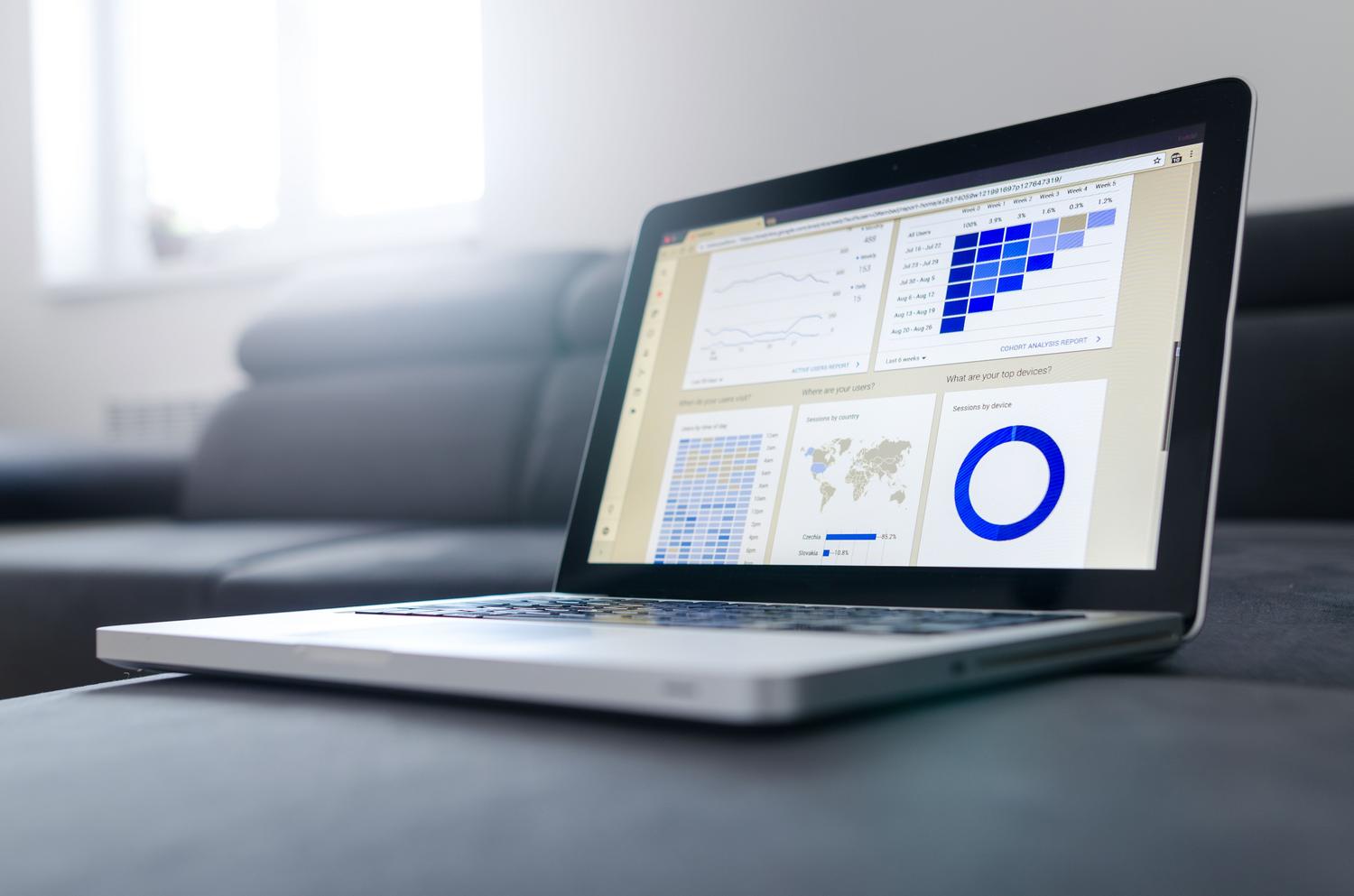
Pred inštaláciou čohokoľvek je dôležité pochopiť, že nie všetky monitory sú si rovné. Mnohé jednoducho poskytujú živé zobrazenie – číslo, ktoré sa mení každú sekundu a hovorí vám, čo sa deje v danom okamihu . Toto je skvelé na každodenné použitie, ale ak chcete vedieť, prečo sa váš Mac prehrial o 3:00 ráno, keď ste spali, potrebujete nástroj na zaznamenávanie údajov v priebehu času.
Je dôležité vedieť, že získanie týchto údajov nie je pre hardvér bezplatné. Niektoré funkcie, ako napríklad podrobné merania výkonu GPU, vyžadujú oprávnenia správcu alebo root, pretože pristupujú k veľmi hlbokým úrovniam systému. Okrem toho, ak aplikácia každú sekundu bez optimalizácie oslovuje senzory, samotný monitor môže spotrebovať viac batérie, ako sa snaží šetriť.
iStat Menu: Najkompletnejšia a najprofesionálnejšia možnosť

Ak hľadáte najkomplexnejší nástroj, Bjango iStat Menus je nepochybne tou správnou voľbou. Jeho výnimočnosť spočíva v tom, že vám nezobrazuje len čísla, ale organizuje informácie do intuitívnych rozbaľovacích panelov. Môžete sledovať využitie CPU jadro po jadre, využitie RAM (čo sú skutočné údaje, na ktorých záleží viac ako voľná pamäť) a stav SMART vašich diskov.
- Tepelná regulácia: Umožňuje vám vidieť teplotu každého senzora a čo je najdôležitejšie, vytvoriť vlastné profily pre ventilátory.
- Sieť a dáta: Rozdeľte si šírku pásma, aby ste zistili, ktorá aplikácia zaťažuje vaše internetové pripojenie.
- Napájanie a príslušenstvo: Nielenže monitoruje batériu vášho notebooku, ale zahŕňa aj úrovne nabitia vašich AirPods a príslušenstva Magic.
Na rozdiel od iných možností ponúka iStat Menus historické grafy pokrývajúce poslednú hodinu, posledných 24 hodín a dokonca aj posledných sedem dní, čo vám umožňuje analyzovať dlhodobé trendy výkonnosti.
Alternatívy: Od bezplatných po špecializované
Nie každý potrebuje toľko výkonu. Pre tých, ktorí hľadajú niečo jednoduché a open-source, je Stats preferovanou voľbou . Je to veľmi ľahký nástroj s otvoreným zdrojovým kódom (MIT), ktorý ponúka moduly CPU, GPU a senzorov, vďaka čomu je perfektným riešením pre každého, kto chce aktuálne dáta bez toho, aby minul čo i len cent.
Na druhej strane máme Activity Monitor, ktorý je predinštalovaný v systéme macOS. Hoci je to najautoritatívnejší zdroj a umožňuje podrobný prieskum procesov , jeho rozhranie je neohrabané a pre bežného používateľa vôbec nie intuitívne; je to skôr diagnostický nástroj než rýchly prehľad.
Ak vás viac zaujíma stav hardvéru ako okamžitý výkon, Sensei je zaujímavou alternatívou, pretože kombinuje monitorovanie s funkciami čistenia a odinštalovania . Podobne aj Mole ponúka veľmi vizuálny pohľad „bento box“, hoci jeho grafy sú obmedzené na posledných 60 sekúnd, takže nie je vhodný na historickú analýzu.
Ako správne interpretovať údaje?

Častou chybou je posadnutosť voľnou pamäťou RAM. V systéme macOS systém zapĺňa RAM vyrovnávacími pamäťami súborov, aby bežal rýchlejšie; nízky počet voľnej pamäte RAM preto zvyčajne znamená, že systém beží efektívne. Čoho by ste sa mali skutočne obávať, je „tlak na pamäť“.
Pokiaľ ide o teploty, neprepadajte panike, ak počas náročných úloh uvidíte vysoké hodnoty. Napríklad, ak si skontrolujete teplotu na Macu , uvidíte, že teploty procesora až do 80 stupňov Celzia možno v závislosti od modelu považovať za normálne. Účelom používania týchto aplikácií nie je len pozrieť sa na číslo samotné, ale odhaliť anomálie, ktoré môžu vyžadovať kontrolu vetrania alebo zatvorenie problematických aplikácií.
Takýto nástroj vám umožňuje prejsť od neistoty k úplnej kontrole nad hardvérom, pričom si môžete vybrať medzi jednoduchosťou štatistík, analytickou hĺbkou ponúk iStat alebo diagnostickou utilitou monitora aktivity, čím sa zabezpečí, že Mac vždy funguje v optimálnych podmienkach bez toho, aby používateľ musel hádať, ktorý proces spomaľuje jeho pracovný postup.

Vášnivý spisovateľ o svete bajtov a technológií všeobecne. Milujem zdieľanie svojich vedomostí prostredníctvom písania, a to je to, čo urobím v tomto blogu, ukážem vám všetko najzaujímavejšie o gadgetoch, softvéri, hardvéri, technologických trendoch a ďalších. Mojím cieľom je pomôcť vám orientovať sa v digitálnom svete jednoduchým a zábavným spôsobom.