- API rozhrania Windows umožňuje získať HICON a čítať pixely pomocou GetDIBits (BGRA).
- En Pytón, ctypes pokrýva ExtractIconExW a konvertuje na obrázky pomocou Pillow.
- .NET umožňuje jednoduché zobrazenie ikony priradenej k súboru pomocou ImageList + ListView.
- Spravuje popisovače GDI a poradie kanálov, aby sa predišlo únikom a chybám.
Ak pracujete vo Windowse, skôr či neskôr budete chcieť extrahovať ikonu zo spustiteľného súboru alebo súboru .ico, aby ste ju mohli znova použiť v inej aplikácii, zozname alebo pre svoje testy. V ekosystéme Windows existuje niekoľko spôsobov, ako to urobiť: natívne API (ExtractIconExW, GetDIBits…), Python s ctypes, .NET s Icon.ExtractAssociatedIcon a dokonca aj staršie riešenia v klasickom Visual Basic . Každé má svoje nuansy a výhody. Môžete si pozrieť sprievodcu NirSoft Utilities.
V tejto príručke zhromaždíme všetky tieto prvky na jednom mieste. Uvidíte všetko od toho, ako vyžiadať „malé“ a „veľké“ HICONy zobrazené súborom .exe alebo .ico z Windowsu, až po čítanie bitmapy vo formáte BGRA, jej konverziu do formátu RGBA, ak je to potrebné pre PyGame alebo Pillow, a ako zobraziť ikonu priradenú k súboru v zozname Windows Forms ListView pomocou ImageList . Taktiež si prejdeme klasický prístup VB k výpisu a ukladaniu ikon a rozoberieme praktické aspekty.
Čo sa nachádza vo vnútri súborov .ico a .exe: veľkosti a kde sa zobrazujú
Jedna ikona môže obsahovať viacero interných obrázkov rôznych veľkostí (16x16, 32x32, 48x48 atď.). V systéme Windows je bežné, že sa v systéme Windows a v Prieskumníkovi súborov používajú tzv. „malé“ ikony (16x16) , kde vyrovnávacie pamäte ako Windows thumbs.db môžu ukladať miniatúry, zatiaľ čo „veľké“ ikony (32x32) sa zobrazujú na paneli úloh a pri prepínaní medzi nimi pomocou klávesov Alt+Tab. Spustiteľné súbory (.exe) a knižnice (.dll) ukladajú ikony ako zdroje a samotné súbory .ico sú kontajnermi pre rôzne rozlíšenia a farebné hĺbky.
Rozhranie API systému Windows to uľahčuje: pomocou funkcie ExtractIconExW (v súbore shell32.dll ) môžete požiadať o malú alebo veľkú ikonu, ktorú súbor zobrazuje, či už ide o súbor typu .exe alebo .ico. Táto funkcia vráti obslužné programy HICON pripravené na vykreslenie alebo, ak chcete ísť hlbšie, na čítanie podkladovej bitmapy a manipuláciu s pixelmi.
Ak potrebujete surové dáta (napríklad bitmapové bajty na spracovanie pomocou vlastných knižníc), proces zahŕňa GetIconInfo na konverziu HICON na jeho HBITMAP a GetDIBits na výpis obsahu do vyrovnávacej pamäte, ktorú ovládate. To vám dáva úplnú kontrolu: presná veľkosť, poradie bajtov, priehľadnosť a formát.
Je dôležité mať na pamäti interný formát, ktorý systém Windows v týchto prípadoch vracia: v BGRA zvyčajne pracujeme s 32 bitmi na pixel (modrá, zelená, červená a alfa). Tento rozdiel oproti konvenčnému RGBA je dôležitý, ak plánujete posielať obrázok do enginov alebo knižníc, ktoré očakávajú iné poradie kanálov.
Kľúčom je pochopiť, že API vracia dáta v poradí čítania, v akom ho GDI používa. So správnou hlavičkou a zápornou výškou môžete prijímať obrázok zhora nadol , čo uľahčuje jeho priame použitie v iných knižniciach bez nutnosti prepínania vyrovnávacej pamäte.
Extrakcia ikon pomocou Pythonu a Windows API (ctypes): z HICON do bajtov obrázkov
Ak používate Python vo Windowse, najpriamejšia cesta dnes je použiť ctypes na volanie natívneho API . Mohli by sme zvážiť pywin32, ale je tu dôležitý detail: pywin32 nesprístupňuje GetDIBits a táto funkcia je nevyhnutná na získanie skutočných pixelov z HICON . Preto je ctypes praktický spôsob, ako definovať štruktúry, prototypy a volania presne tak, ako očakáva Windows API.
Typická postupnosť je nasledovná: vytvorenie kompatibilného DC (CreateCompatibleDC), zavolanie ExtractIconExW na získanie malej alebo veľkej ikony, rozlíšenie farieb a masky bitmap pomocou GetIconInfo , príprava BITMAPINFO s 32-bitovou hlavičkou, označenie zápornej výšky pre súradnice zhora nadol a nakoniec výpis pixelov pomocou GetDIBits do vyrovnávacej pamäte Pythonu (ctypes.create_string_buffer).
z ctypes importovať byref, sizeof z ctypes importovať c_int, c_void_p z ctypes importovať create_string_buffer z ctypes.wintypes importovať BOOL, BYTE, DWORD, HBITMAP, HDC, HGDIOBJ, HICON, LONG, LPCWSTR, LPVOID, UINT, WORD
import ctypes # Bežné konštanty BI_RGB = 0 DIB_RGB_COLORS = 0 # Minimálne štruktúry pre GDI class ICONINFO(ctypes.Structure): _fields_ = class RGBQUAD(ctypes.Structure): _fields_ = class BITMAPINFOHEADER(ctypes.Structure): _fields_ = class BITMAPINFO(ctypes.Structure): _fields_ = # DLL shell32 = ctypes.WinDLL('shell32', use_last_error=True) user32 = ctypes.WinDLL('user32', use_last_error=True) gdi32 = ctypes.WinDLL('gdi32', use_last_error=True) # Základné prototypy shell32.ExtractIconExW.argtypes = shell32.ExtractIconExW.restype = UINT user32.GetIconInfo.argtypes = user32.GetIconInfo.restype = BOOL user32.DestroyIcon.argtypes = user32.DestroyIcon.restype = BOOL gdi32.CreateCompatibleDC.argtypes = gdi32.CreateCompatibleDC.restype = HDC gdi32.GetDIBits.argtypes = gdi32.GetDIBits.restype = c_int gdi32.DeleteObject.argtypes = gdi32.DeleteObject.restype = BOOL # Jednoduchý výčet veľkostí class IconSize: SMALL = 1 LARGE = 2 @staticmethod def to_wh(size): return {IconSize.SMALL: (16, 16), IconSize.LARGE: (32, 32)} # Funkcia vyššej úrovne (náčrt) def extract_icon(názov súboru, veľkosť): dc = gdi32.CreateCompatibleDC(0) if dc == 0: raise ctypes.WinError() hicon = HICON() # Podľa potreby zoraďujeme veľké alebo malé out_large = byref(hicon) if size == IconSize.LARGE else None out_small = byref(hicon) if size == IconSize.SMALL else None got = shell32.ExtractIconExW(filename, 0, out_large, out_small, 1) if got != 1: raise ctypes.WinError() info = ICONINFO() if not user32.GetIconInfo(hicon, byref(info)): user32.DestroyIcon(hicon) raise ctypes.WinError() w, h = IconSize.to_wh(size) bmi = BITMAPINFO() ctypes.memset(byref(bmi), 0, sizeof(bmi)) bmi.bmiHeader.biSize = sizeof(BITMAPINFOHEADER) bmi.bmiHeader.biWidth = w bmi.bmiHeader.biHeight = -h # záporná hodnota pre zobrazenie zhora nadol bmi.bmiHeader.biPlanes = 1 bmi.bmiHeader.biBitCount = 32 bmi.bmiHeader.biCompression = BI_RGB bmi.bmiHeader.biSizeImage = w * h * 4 bits = create_string_buffer(bmi.bmiHeader.biSizeImage) copied = gdi32.GetDIBits(dc, info.hbmColor, 0, h, bits, byref(bmi), DIB_RGB_COLORS) if copied == 0: # Minimálne vyčistenie if info.hbmColor: gdi32.DeleteObject(info.hbmColor) if info.hbmMask: gdi32.DeleteObject(info.hbmMask) user32.DestroyIcon(hicon) raise ctypes.WinError() # Vyčistiť GDI a HICON if info.hbmColor: gdi32.DeleteObject(info.hbmColor) if info.hbmMask: gdi32.DeleteObject(info.hbmMask) user32.DestroyIcon(hicon) return bits # bajty BGRA
Vďaka vyššie uvedenému môžete teraz získať malú alebo veľkú ikonu ľubovoľného spustiteľného súboru. Napríklad, ak to chcete vyskúšať so samotným interpretom Pythonu (cesta je dostupná v sys.executable ), jednoducho extrahujte obe veľkosti a pracujte s ich vyrovnávacími pamäťami.
# Príklad použitia import sys small_icon = extract_icon(sys.executable, IconSize.SMALL) large_icon = extract_icon(sys.executable, IconSize.LARGE)
Výsledkom je blok bajtov, kde každý pixel zaberá v BGRA 4 bajty . V rozlíšení 16×16 budete mať 16×16×4 = 1024 bajtov a v rozlíšení 32×32 4096. Poradie je riadok po riadku a stĺpec po stĺpci, zhora nadol a zľava doprava, ak ste v hlavičke použili zápornú výšku, čo zjednodušuje čítanie správneho indexu pre každé (x, y).
Ak chcete overiť veľkosť, môžete vypísať dĺžku vyrovnávacej pamäte 16x16 a skontrolovať, či má 1024 bajtov . Táto kontrola vás ušetrí od prekvapení pri práci so zdrojmi, ktoré zahŕňajú viacero rozlíšení a farebných hĺbok.
Na vizualizáciu pixel po pixeli a pochopenie poradia čítania je užitočnou výučbovou technikou použitie PyGame: prechádzate vyrovnávacou pamäťou riadok po riadku, konvertujete každý BGRA na RGBA a kreslíte pomocou set_at. Môžete dokonca zaviesť malé počiatočné oneskorenie, aby ste „videli“, ako sa ikona vyplní na obrazovke.
# Vykreslím ikonu 32x32 pomocou PyGame, konvertujem BGRA -> RGBA z winicon import IconSize, extract_icon import pygame import sys pygame.init() screen = pygame.display.set_mode((320, 240)) icon_size = IconSize.LARGE w, h = IconSize.to_wh(icon_size) icon_large = extract_icon(sys.executable, icon_size) rendered = False offset_x, offset_y = 50, 50 while True: for event in pygame.event.get(): if event.type == pygame.QUIT: sys.exit() screen.fill((0, 0, 0)) for row in range(h): for col in range(w): index = row * w * 4 + col * 4 b, g, r, a = icon_large color = (r, g, b, a) screen.set_at((offset_x + col, offset_y + riadok), farba) ak sa nevykreslí: pygame.time.wait(10) pygame.display.flip() vykreslené = True
V praxi nebudete vždy chcieť manuálne upravovať pixely. Ak chcete ikonu uložiť na disk ako obrázok, Pillow (PIL) to výrazne uľahčuje: vytvoríte obrázok z bajtov pomocou režimu „RGBA“, pričom zadáte, že vstup je „BGRA“, a uložíte ho ako BMP, PNG alebo akýkoľvek vhodný formát . Túto konverziu za vás vykoná adaptér, ako napríklad win32_icon_to_image(icon_bits, size).
# Konverzia vyrovnávacej pamäte BGRA na obrázok PIL a uloženie z importovaného obrázku PIL def win32_icon_to_image(icon_bits, size): w, h = IconSize.to_wh(size) img = Image.frombytes('RGBA', (w, h), icon_bits, 'raw', 'BGRA') return img img_small = win32_icon_to_image(small_icon, IconSize.SMALL) img_large = win32_icon_to_image(large_icon, IconSize.LARGE) img_small.save('python1.bmp') img_large.save('python2.bmp')
Zobraziť ikonu priradenú k súboru v .NET (WinForms): ListView + ImageList
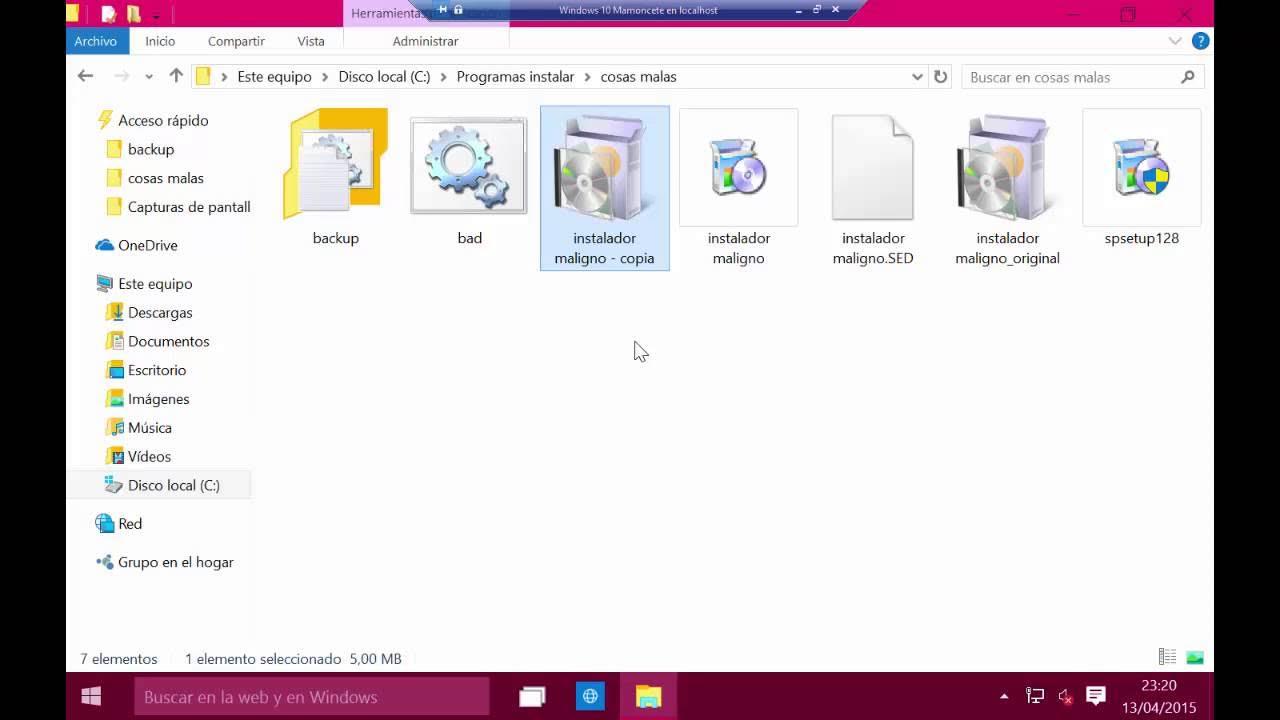
Ďalšou bežnou potrebou je zobraziť vedľa každého názvu súboru ikonu, ktorú systém Windows priraďuje k jeho prípone (napríklad .docx k ikone programu Word). Vo WinForms to môžete dosiahnuť pomocou metódy Icon.ExtractAssociatedIcon a uložením výsledkov do zoznamu obrázkov ImageList , ktorý je prepojený s prvkom ListView nakonfigurovaným v zobrazení SmallIcon.
Cieľom je iterovať súbormi v adresári a pre každý z nich skontrolovať, či už v ImageList máte obrázok s kľúčom zodpovedajúcim prípone ; ak nie, extrahujte ikonu a pridajte ju. Tým sa zabráni duplicitám a zrýchli sa načítavanie. Pre položku ListView priraďte vlastnosti ImageKey túto príponu a pridajte položku. Ak sa niečo pokazí, môžete použiť záložnú možnosť, ako napríklad SystemIcons.WinLogo.
ListView listView1 = new ListView(); ImageList imageList1 = new ImageList(); listView1.SmallImageList = imageList1; listView1.View = View.SmallIcon; // Prechádzanie súbormi (vyžaduje použitie System.IO) var dir = new System.IO.DirectoryInfo(@"C:\\"); foreach (var file in dir.GetFiles()) { var item = new ListViewItem(file.Name); var key = file.Extension; if (!imageList1.Images.ContainsKey(key)) { var icon = System.Drawing.Icon.ExtractAssociatedIcon(file.FullName); imageList1.Images.Add(key, icon); } item.ImageKey = key; listView1.Items.Add(item); }
Pre rýchlu kompiláciu vložte kód do formulára Windows Forms , vytvorte a nakonfigurujte ListView a ImageList v konštruktore alebo udalosti Load a nezabudnite importovať menný priestor System.IO . Nemusíte manuálne pracovať s HICON alebo pixelmi; spoliehate sa výlučne na asociácie systémových ikon.
Klasický prístup s Visual Basic (extraktor/prehliadač a ukladanie do BMP)
Pred .NET a modernými wrappermi mnoho nástrojov vo VB 4/5/6 už túto úlohu vykonávalo volaním API: ExtractIcon zo shell32 na získanie HICON, DrawIcon na kreslenie v PictureBoxe a BitBlt na kopírovanie na iný povrch a vytvorenie pásu miniatúr. Tieto programy vymenovali ikony v súbore .exe alebo .dll tak, že zvyšovali index ikon, až kým funkcia neprestala vracať výsledky.
Typický pracovný postup bol: po výbere súboru začať na indexe 0 a po vrátení platného handle funkcie ExtractIcon ho nakresliť do PictureBoxu, obnoviť stránku a prejsť na ďalší index. Súbežne sa pomocou BitBlt mriežka 32x32 skopírovala na druhý povrch v odsadených pozíciách (napríklad na X = 2 + index × bunka), aby sa všetky vložené ikony zobrazili na prvý pohľad.
Na uloženie ponúkal VB s funkciou SavePicture dve možnosti : uloženie vlastnosti Picture tak, ako je, alebo vlastnosti Image (tá druhá vždy ako BMP). Okrem toho niektoré formuláre obsahovali selektor súborov s filtrami pre prípony súborov, ako napríklad .ico, .bmp, .exe, .dll a ďalšie, a dokonca zobrazovali ukážku, ak bol súbor obrázok.
Tento prístup zostáva platný pre pochopenie interakcie s API z „tradičných“ jazykov systému Windows. Ak však dnes potrebujete vyrovnávaciu pamäť pixelov , je lepšie použiť GDI a GetDIBits (alebo v modernom .NET metódy, ktoré serializujú obrázok) namiesto spoliehania sa výlučne na DrawIcon pre ovládacie prvky.
Dôležité detaily: veľkosť, poradie bajtov a čítanie riadkov/stĺpcov
Pri načítavaní pixelov pomocou funkcie GetDIBits, zadanie zápornej hodnoty biHeight nastaví začiatok súradníc na ľavý horný roh , čo očakáva mnoho grafických knižníc. Ak to neurobíte, dostanete vyrovnávaciu pamäť zdola nahor a budete musieť bloky riadok po riadku obrátiť.
V rozlíšení 16x16 zaberá prvý riadok 16x4 = 64 bajtov (4 na pixel). Preto je posun od riadku n nx64 a posun od stĺpca m je mx4. V rozlíšení 32x32 má každý riadok 128 bajtov , čo je spolu 4096. Tieto volania GDI vracajú poradie BGRA (B, G, R, A); ak vaša cieľová knižnica chce RGBA, budete musieť zmeniť poradie kanálov , ako to bolo urobené v PyGame, alebo ho zadať pri vytváraní obrázka pomocou Pillow.
Ak chcete manipulovať s priehľadnosťou, alfa kanál bude štvrtý bajt pixelu. Pamätajte, že ikony tiež používajú masku (hbmMask) ; pri práci s 32-bitovým BGRA je priehľadnosť zvyčajne už zastúpená v alfa kanáli hbmColor , takže masku možno pre bežné použitie ignorovať.
Ikony v zdrojoch a ich nahradenie: Stručné úvahy
Spustiteľné súbory a knižnice ukladajú svoje ikony ako zdroje . Môžete ich extrahovať pomocou rozhrania API, ako je vysvetlené, alebo ak uprednostňujete vizuálny prístup, existujú editory zdrojov a nástroje s grafickým rozhraním, ktoré vám umožňujú nahradiť alebo exportovať ikony. Ak plánujete automatizovať, programový prístup s použitím HICON, GetIconInfo a GetDIBits vám poskytuje úplnú kontrolu a reprodukovateľnosť.
Na čítanie ikon „priradených“ k príponám (bez ich extrahovania zo samotného súboru .exe) .NET zjednodušuje proces pomocou metódy Icon.ExtractAssociatedIcon . Táto metóda sa spolieha na priradenia v registri a vracia ikonu, ktorú by systém zobrazil pre každý súbor, čo je ideálne pre zoznamy, prieskumníkov a prehliadače.
Osvedčené postupy a čistenie zdrojov
Práca s GDI zahŕňa explicitnú správu obslužných programov a pamäte . Vždy, keď získate HICON alebo HBITMAP, musíte naplánovať jeho životný cyklus: zničiť HICON pomocou DestroyIcon a uvoľniť bitmapy pomocou DeleteObject . Ak na to zabudnete, môže to viesť k únikom zdrojov, čo v aplikáciách s mnohými volaniami vedie k únikom zdrojov a nepravidelnému správaniu.
V Pythone/ctypes je pohodlné zapuzdriť čistenie do malej funkcie alebo správcu kontextu . Vždy sa uistite, že čistenie spúšťate na chybných vetvách, najmä ak GetDIBits vráti 0 alebo ak ExtractIconExW nevráti očakávaný počet ikon. Pred pokračovaním tiež overte, či je DC vrátený CreateCompatibleDC platný.
Kedy zvoliť každý prístup
Ak potrebujete zobraziť iba ikonu, „ktorú by zobrazil Windows“ pre súbor, .NET s ExtractAssociatedIcon je jednoduchý a efektívny. Ak chcete prečítať skutočnú bitmapu ikony vloženej do súboru .exe alebo .ico a sami ju upraviť, previesť alebo uložiť, API s ctypes vám poskytne všetku potrebnú kontrolu. Pre staršie nástroje alebo rýchle prototypovanie zostáva klasický prístup VB ilustratívny a funkčný vo svojom kontexte.
Ak je vaším cieľom ukladať ikony ako bezstratové obrázky s alfa vrstvami, zvážte formáty ako PNG s použitím Pillow, čím zabezpečíte správne poradie kanálov. BMP je jednoduchý a široko kompatibilný, ale ak uprednostňujete kompresiu a priehľadnosť, vhodnejšie by mohli byť PNG alebo ICO (ak sú prebalené).
Integráciou natívnych API, Pythonu a .NET môžete zvládnuť všetko od jednoduchého zobrazovania ikon spojených s rozšírením až po extrakciu bajtov BGRA s plnou kontrolou nad veľkosťou, priehľadnosťou a poradím čítania, ako aj zobrazovanie ikon vložených do starších alebo moderných spustiteľných súborov. Táto rozmanitosť prístupov vám umožňuje vytvárať všetko od prehliadačov a zoznamov až po export ikon a úpravy.

Index
- 1 Čo sa nachádza vo vnútri súborov .ico a .exe: veľkosti a kde sa zobrazujú
- 2 Extrakcia ikon pomocou Pythonu a Windows API (ctypes): z HICON do bajtov obrázkov
- 3 Zobraziť ikonu priradenú k súboru v .NET (WinForms): ListView + ImageList
- 4 Klasický prístup s Visual Basic (extraktor/prehliadač a ukladanie do BMP)
- 5 Dôležité detaily: veľkosť, poradie bajtov a čítanie riadkov/stĺpcov
- 6 Ikony v zdrojoch a ich nahradenie: Stručné úvahy
- 7 Osvedčené postupy a čistenie zdrojov
- 8 Kedy zvoliť každý prístup
