
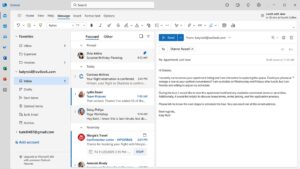
Udržať si doručenú poštu v Outlooku pod kontrolou sa môže zdať ako nemožná misia, keď sa začnú hromadiť e-maily od klientov. Ak máte pocit, že strácate prehľad o konverzáciách alebo že sa urgentné správy ukrývajú pod horou irelevantných oznámení, je čas nechať softvér urobiť prácu za vás.
Kľúčom je využiť automatizačný engine od spoločnosti Microsoft, ktorý vám umožňuje nakonfigurovať inteligentné filtre v programe Outlook tak, aby každý e-mail prišiel presne tam, kam má. Či už používate klasickú verziu, novú verziu pre Windows alebo webovú verziu, existujú pokročilé triky na organizáciu chaosu a úsporu skutočného času počas vášho pracovného dňa.

Rozdiely medzi verziami Outlooku

Predtým, ako začneme, je dôležité pochopiť, že používanie desktopového klienta nie je to isté ako používanie verzie prehliadača. Klasický Outlook pre Windows je najrobustnejší a dokonca umožňuje používanie doplnkov tretích strán (.dll) pre vlastné akcie, zatiaľ čo nový Outlook a Outlook.com zdieľajú jednoduchšie cloudové rozhranie.
Na webe je správa priamejšia a synchronizuje sa okamžite, ale na desktopovom klientovi máte výhodu manuálneho spúšťania pravidiel pre už doručené e-maily, čo v niektorých beta verziách webu ešte nie je natívne možné.

Ako vytvoriť efektívne pravidlá založené na vašej platforme

V novom Outlooku a na stránke Outlook.com
Najrýchlejším spôsobom spustenia filtrovania je kliknúť pravým tlačidlom myši na e-mail od klienta a vybrať možnosť pravidiel. Ak chcete správy od daného odosielateľa presunúť iba do priečinka, je to proces dvoma kliknutiami. Ak však chcete nastaviť inteligentné pravidlá založené na prirodzenom jazyku , musíte prejsť do časti Nastavenia > Pošta > Pravidlá.
Tu sa deje kúzlo. Každé pravidlo vyžaduje názov, podmienku (odosielateľ, predmet atď.) a akciu (presunúť do priečinka, označiť ako prečítané alebo odstrániť). Kľúčovou funkciou je možnosť zastaviť spracovanie ďalších pravidiel ; ak ju povolíte, Outlook prestane analyzovať e-mail po splnení prvej podmienky, čím sa zabráni tomu, aby sa ten istý e-mail dostal do troch rôznych priečinkov.
V klasickom programe Outlook pre Windows
Ak uprednostňujete tradičný prístup, Sprievodca pravidlami je skvostom. Môžete prejsť do priečinka Súbor, spravovať pravidlá a upozornenia a používať preddefinované šablóny, takže nemusíte začínať od začiatku. Obzvlášť účinnou funkciou je možnosť okamžite spustiť pravidlo pre správy, ktoré už máte v doručenej pošte, a tak okamžite vymazať históriu.

Pokročilé triky na filtrovanie klientov a domén

Mnoho používateľov má problém s Outlookom, pretože chcú filtrovať e-maily nie od konkrétnej osoby, ale od celej spoločnosti . Ak dostávate e-maily od desiatich rôznych ľudí od toho istého klienta, nevytvárajte desať pravidiel. Tajomstvo spočíva v konfigurácii odosielateľa tak, aby zahŕňal doménu klienta (napríklad @company.co.uk). Týmto spôsobom sa každý e-mail končiaci touto príponou presunie priamo do správy priečinkov Outlooku v rámci projektu .
Okrem toho si môžete prispôsobiť upozornenia a zvuky na ploche . Ak máte VIP klienta, môžete nastaviť pravidlo, ktoré nielen presunie váš e-mail, ale aj prehrá konkrétny zvuk alebo zobrazí vizuálne upozornenie, čím zabezpečíte, že nezmeškáte ani minútu.

Údržba a optimalizácia vašich filtrov

Postupom času je normálne, že niektoré pravidlá prestanú fungovať alebo sa stanú zastaranými. V klasickej verzii vás Outlook upozorní, ak je chybné pravidlo označené červenou farbou , ktoré je potrebné opraviť. Vo všetkých verziách môžete zmeniť poradie priorít pomocou šípok nahor a nadol; nezabudnite, že poradie v zozname určuje, ktoré pravidlo sa použije ako prvé.
Ak potrebujete pozastaviť pracovný postup bez odstránenia nastavení, neodstraňujte pravidlo; jednoducho deaktivujte prepínacie tlačidlo . Toto je veľmi užitočné pri prepínaní projektov alebo keď s vami klient dočasne prestane spolupracovať.
Aby bol systém skutočne efektívny, je nevyhnutné kombinovať používanie organizovaných priečinkov so správnou hierarchiou pravidiel, zabezpečiť, aby boli kritériá filtrovania podľa domény a odosielateľa dobre definované a aby boli upozornenia na ploche aktívne, aby sa nemuseli spoliehať na manuálne zadávanie každého priečinka na kontrolu aktualizácií.

Vášnivý spisovateľ o svete bajtov a technológií všeobecne. Milujem zdieľanie svojich vedomostí prostredníctvom písania, a to je to, čo urobím v tomto blogu, ukážem vám všetko najzaujímavejšie o gadgetoch, softvéri, hardvéri, technologických trendoch a ďalších. Mojím cieľom je pomôcť vám orientovať sa v digitálnom svete jednoduchým a zábavným spôsobom.