- Chyba 0x803f7001 je zvyčajne spôsobená zmenami v technické vybavenie alebo nekompatibilné licencie.
- Existujú rôzne legálne a bezpečné metódy aktivácie windows 11 bez komplikácií.
- Generické kľúče slúžia len na testovacie účely, ale na trvalé používanie potrebujete platnú licenciu.
- Vyhnite sa rizikám nákupom licencií iba z oficiálnych obchodov a prepojením svojho účtu Microsoft.
Aktivácia systému Windows 11 môže byť pre mnohých používateľov skutočnou prekážkou, najmä keď sa zobrazí neslávne známa chyba 0x803f7001, ktorá označuje, že sa nenašla platná licencia. Táto prekážka často vyvoláva veľa pochybností, zmätku a dokonca aj pocit, že operačný systém sa stane nepoužiteľným. Nie je to však ani zďaleka neriešiteľný problém, existuje niekoľko metód a krokov na jeho efektívne vyriešenie.
Tento článok podrobne rozoberie všetky dôležité informácie, ktoré potrebujete na pochopenie toho, prečo sa táto chyba vyskytuje, jej hlavných príčin a predovšetkým toho, ako správne aktivovať systém Windows 11. Analyzujeme automatické aj manuálne postupy, rozdiely medzi typmi licencií a alternatívy, ak nemáte platný produktový kľúč. Budeme sa venovať aj často kladeným otázkam, potenciálnym obmedzeniam, právnym možnostiam získania licencie a tipom, ako sa vyhnúť podvodom pri kúpe produktových kľúčov. Pripravte sa na vyjasnenie všetkých svojich pochybností a dokonalú aktiváciu systému!
Prečo sa mi v systéme Windows 0 zobrazuje chyba 803x7001f11?
Chyba 0x803f7001 je jedným z najbežnejších kódov súvisiacich s aktiváciou systému Windows, a to v systéme Windows 10 aj Windows 11. Táto správa v podstate znamená, že pri pokuse o aktiváciu operačného systému sa nenašla platná digitálna licencia alebo správny produktový kľúč priradený k hardvéru počítača . Jednoducho povedané: váš systém Windows nie je aktivovaný, pretože chýba potrebné povolenie.
Dôvody, prečo sa táto chyba vyskytuje, sú rôzne:
- Toto je prvá inštalácia systému Windows 11 na tomto počítači. a nebol pridaný žiadny platný produktový kľúč.
- Došlo k zásadnej zmene hardvéru na počítači, napríklad výmena základnej dosky, čo spôsobí, že licencia prepojená s pôvodným hardvérom prestane fungovať.
- Bola preinštalovaná nesprávna verzia systému Windows, odlišný od toho, ktorý zodpovedá vašej digitálnej licencii.
- Počítač bol zakúpený s predinštalovaným systémom Windows, ale kľúč nebol správne súčasťou výrobného procesu..
- Používateľ má neplatný kľúč, buď preto, že jeho platnosť vypršala, pretože bol použitý na viacerých zariadeniach, alebo preto, že pochádza z iného typu licencie..
Každá z týchto situácií má svoje vlastné riešenie, ktoré si podrobnejšie rozoberieme v nasledujúcich častiach.
Najčastejšie príčiny chyby 0x803f7001: analyzujte svoj prípad
Neúspešná aktivácia systému Windows 11 a zobrazenie tohto chybového kódu môže súvisieť s rôznymi situáciami v závislosti od histórie počítača a zdroja licencie . Pred výberom najvhodnejšieho procesu aktivácie je dôležité určiť, ktorá z nich sa vzťahuje na váš konkrétny prípad.
- Prvá inštalácia bez kľúča: Keď prvýkrát nainštalujete systém Windows 11 na nový alebo naformátovaný počítač a počas inštalácie nezadáte platný produktový kľúč, sprievodca vám umožní odložiť aktiváciu. Po chvíli alebo po niekoľkých aktualizáciách však systém bude na ďalšie normálne fungovanie vyžadovať platnú licenciu.
- Dôležitá zmena hardvéru: Ak vymeníte základnú dosku, procesor alebo kľúčové komponenty, predtým prepojená licencia sa stane neplatnou, pretože systém identifikuje zariadenie ako „iné“. Toto je obzvlášť bežné pri zariadeniach s OEM licenciami, ktoré sú viazané na konkrétny hardvér.
- Nesprávna preinštalácia: Ak pri preinštalovaní systému Windows vyberiete inú edíciu (napríklad Pro namiesto Home), ale vaša digitálna licencia zodpovedá predchádzajúcej verzii, systém nebude môcť inštaláciu aktivovať.
- Znovu použité alebo neplatné kľúče: Niektorí používatelia sa snažia používať staré, lacné alebo pochybné kľúče, čo často vedie k chybám aktivácie, ako napríklad 0x803f7001.
- Výrobná chyba: V počítačoch zakúpených s predinštalovaným systémom Windows môže chyba spôsobiť, že kľúč sa správne nevloží do hardvéru (UEFI), čo spôsobí chybu.
Identifikácia príčiny problému vám uľahčí vedieť, kde začať s jeho riešením.
Základné kroky na aktiváciu systému Windows 11 po chybe 0x803f7001
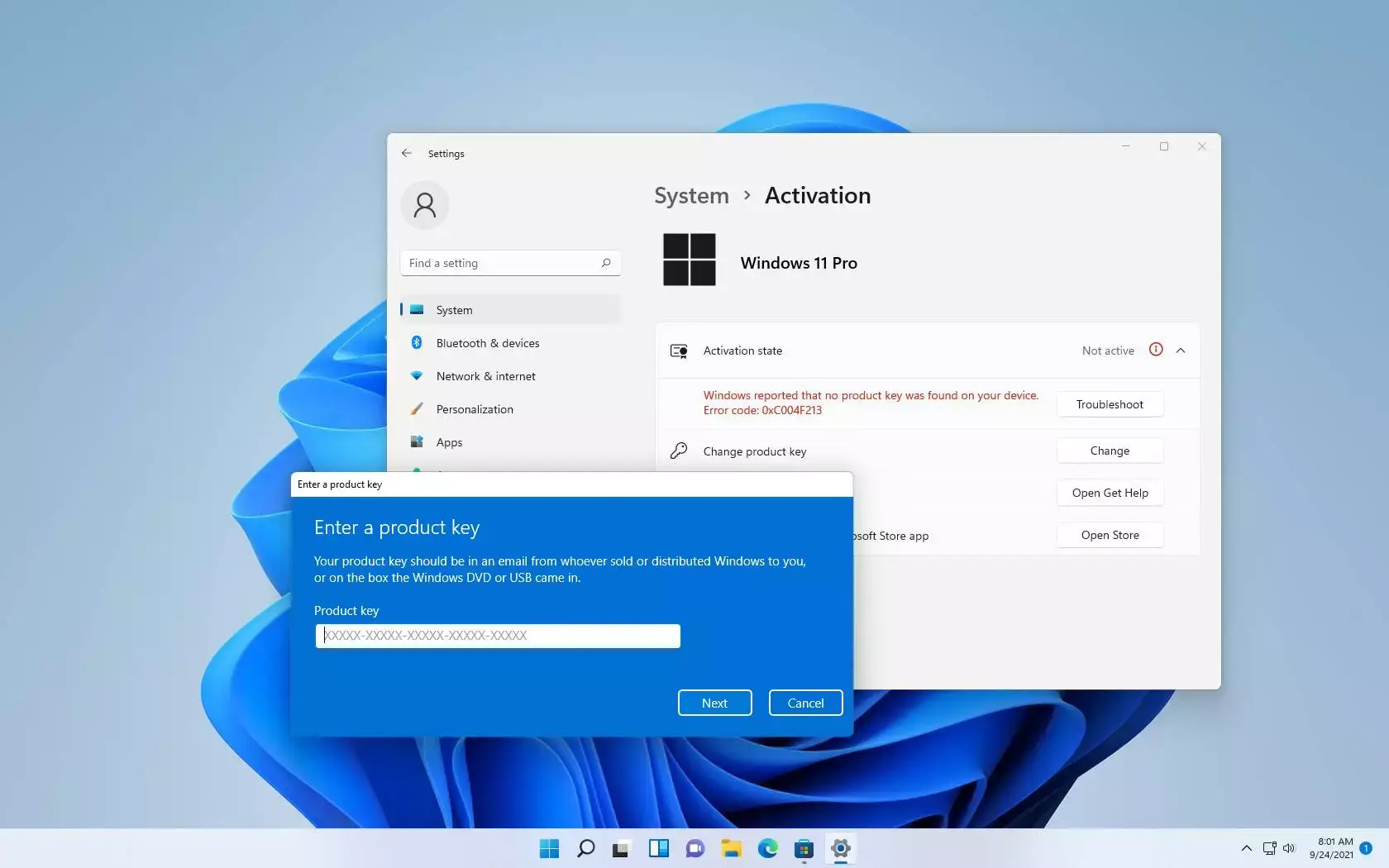
Proces aktivácie systému Windows 11 sa môže líšiť v závislosti od zdroja chyby, existujú však bežné kroky odporúčané spoločnosťou Microsoft aj špecializovanými webovými stránkami . Nižšie uvádzame kompletnú a flexibilnú metódu, ktorú by ste si mali prispôsobiť svojej konkrétnej situácii:
- Prejdite na Nastavenia systémuKliknite na tlačidlo Štart a potom vyberte možnosť „Nastavenia“, potom „Aktualizácia a zabezpečenie“ a nakoniec „Aktivácia“. Tu si môžete pozrieť aktuálny stav licencie a získať prístup k príslušným možnostiam.
- Zadajte platný produktový kľúčAk máte 25-miestny produktový kľúč, vyberte možnosť „Zmeniť produktový kľúč“ a zadajte ho. Je dôležité uistiť sa, že kľúč zodpovedá konkrétnej nainštalovanej edícii systému Windows 11.
- Kúpte si digitálnu licenciuAk nemáte platný kľúč, v aktivačnej ponuke vyberte možnosť „Prejsť do obchodu Microsoft Store“ a postupujte podľa krokov na zakúpenie oficiálnej digitálnej licencie. Tým sa zabezpečí okamžitá a bezproblémová aktivácia.
- Použite Poradcu pri riešení problémov s aktiváciouNa aktivačnej obrazovke sa nachádza automatický nástroj s názvom „Riešenie problémov“, ktorý zisťuje bežné chyby a v mnohých prípadoch ich dokáže opraviť bez manuálneho zásahu. Ak chyba pretrváva aj po jeho použití, zvyčajne sa zobrazí odkaz na opätovnú aktiváciu systému Windows po zmene hardvéru.
- Prenos licencií po zmene hardvéruAk ste boli predchádzajúcim vlastníkom a zmenili ste základnú dosku, môžete skúsiť preniesť licenciu, pokiaľ je prepojená s vaším účtom Microsoft. Prihláste sa s rovnakým účtom a po zmene hardvéru postupujte podľa špeciálnej aktivačnej cesty.
Typy licencií systému Windows: aké sú rozdiely?
Jedným z najdôležitejších aspektov pochopenia aktivácie systému Windows 11 (a vyhnutia sa chybám, ako je napríklad 0x803f7001) je identifikácia typu licencie, ktorú používate . Nižšie vysvetľujeme najbežnejšie typy a ich špecifické charakteristiky:
- Licencia OEM: Toto je firmvér, ktorý je predinštalovaný vo väčšine nových počítačov z výroby. Je spojený s konkrétnym hardvérom, zvyčajne so základnou doskou, a „zomrie“, ak dôjde k zásadnej zmene hardvéru. Nemožno ho legálne preniesť do iného počítača.
- Maloobchodná licencia: Dá sa zakúpiť samostatne v oficiálnych obchodoch. Je osobná a dá sa preniesť na iný počítač, hoci sa dá aktivovať iba na jednom. Ak zmeníte počítač, môžete deaktivovať licenciu na starom a aktivovať ju na novom.
- Digitálna licencia: Je to ten, ktorý získate prostredníctvom aktualizácií, keď prejdete z Windowsu 7/8.1 na 10 alebo 11, alebo keď si kúpite Windows z obchodu Microsoft Store. Zvyčajne je automaticky priradený k vášmu účtu Microsoft, čo umožňuje automatickú aktiváciu po preinštalovaní alebo menšej zmene hardvéru jednoduchým prihlásením.
- Hromadná licencia: Tieto sú určené pre firmy. Sú distribuované prostredníctvom firemných zmlúv a môžu bežať na desiatkach alebo stovkách počítačov súčasne. Často sa spoliehajú na aktivačné servery KMS a pri použití na domácich počítačoch môžu spôsobiť chyby.
Poznať typ licencie, ktorú máte, je nevyhnutné na dodržanie správneho postupu aktivácie a na vyhnutie sa plytvaniu časom riešeniami, ktoré by sa vzťahovali len na iné prípady.
Ako skontrolovať, či je váš systém Windows 11 aktivovaný
Pred začatím komplexných riešení je dôležité skontrolovať aktuálny stav aktivácie vášho systému Windows 11. Postupujte podľa týchto krokov:
- Kliknite pravým tlačidlom myši na tlačidlo Štart a vyberte možnosť „Nastavenia“.
- V ponuke prejdite na „Systém“ a potom na „Aktivácia“.
- Tu sa zobrazí správa s informáciou, či je váš systém Windows aktivovaný a aký typ licencie má (digitálna, digitálna prepojená s účtom Microsoft, s produktovým kľúčom atď.).
Ak je systém správne aktivovaný, nemusíte robiť nič iné. Ak sa zobrazia správy ako „Systém Windows nie je aktivovaný“, „Zadajte produktový kľúč“, „Licencia sa nenašla“ alebo obávaná chyba „0x803f7001“, budete musieť podniknúť kroky.
Podrobné pokyny na aktiváciu systému Windows 11
Proces aktivácie sa líši v závislosti od vašej aktuálnej fázy:
Počas úvodnej inštalácie
Ak máte kľúč poruke , môžete ho zadať v sprievodcovi inštaláciou. Tým sa automaticky aktivuje po pripojení na internet.
Ak počas inštalácie nemáte produktový kľúč , môžete tento krok preskočiť výberom možnosti „Nemám produktový kľúč“. Na pracovnej ploche môžete neskôr zadať kľúč z možností Nastavenia v časti „Systém > Aktivácia“.
Systém je už nainštalovaný, ale nie je aktivovaný.
Po nainštalovaní systému Windows 11 bez kľúča ho môžete aktivovať niekoľkými spôsobmi:
- Z nastaveníPrejdite do časti „Systém > Aktivácia“, kliknite na položku „Zmeniť produktový kľúč“ a zadajte svoj 25-miestny kľúč.
- Prepojenie s účtom MicrosoftAk ste prihlásení pomocou účtu Microsoft, aktivácia sa môže dokončiť automaticky, ak máte priradenú digitálnu licenciu.
- Priamy nákupAk nemáte kľúč, môžete prejsť do obchodu Microsoft Store priamo z ponuky a zakúpiť si novú licenciu.
Po zadaní platného kľúča bude systém Windows plne aktívny a funkčný.
Aktivácia príkazového riadka (CMD)
Systém Windows 11 môžete aktivovať pomocou príkazového riadka , čo je obzvlášť užitočné, keď máte problémy s grafickým rozhraním.
- Otvorte ponuku Štart, zadajte príkaz „CMD“ a spustite konzolu ako správca.
- Napíš príkaz
slmgr /ipk XXXX-XXXX-XXXX-XXXX-XXXXkde X zodpovedá vášmu platnému kľúču. - Stlačte kláves Enter a počkajte na spracovanie požiadavky. Po reštarte, ak je všetko v poriadku, sa systém Windows aktivuje.
Táto metóda sa často používa v prostrediach, kde sa používajú aktivačné servery KMS, alebo na riešenie zložitých problémov.
Prepojenie digitálnej licencie s vaším účtom Microsoft: výhody a ako to urobiť
Jedným z najlepších spôsobov, ako sa vyhnúť problémom s aktiváciou, najmä pri preinštalovaní alebo po zmene hardvéru, je prepojiť digitálnu licenciu systému Windows 11 s vaším účtom Microsoft . Takto sa pri ďalšej inštalácii systému na ten istý počítač budete musieť iba prihlásiť, aby systém rozpoznal vašu licenciu a automaticky ju aktivoval.
Ak chcete vykonať prepojenie:
- Prejdite do časti Nastavenia > Systém > Aktivácia.
- Overte, či sa zobrazuje správa „Systém Windows je aktivovaný pomocou digitálnej licencie prepojenej s vaším kontom Microsoft“. Ak sa nezobrazuje, prihláste sa pomocou svojho konta Microsoft.
- Od tohto okamihu bude každá preinštalácia na danom počítači automaticky používať kľúč priradený k vášmu účtu.
Táto možnosť poskytuje bezpečnosť, pohodlie a zabraňuje strate licencie v dôsledku zmien hardvéru alebo náhodného formátovania.
Čo robiť, ak ste zmenili hardvér alebo preinštalovali systém Windows?
Jednou z najčastejších príčin chyby 0x803f7001 je výmena kľúčových komponentov, najmä základnej dosky . Postup sa líši v závislosti od typu licencie.
- Licencia OEM: Je pripojená k pôvodnému hardvéru. Ak vymeníte základnú dosku, technicky stratíte licenciu a budete si musieť kúpiť novú. Môžete skúsiť telefonickú podporu od spoločnosti Microsoft, ak máte opodstatnený dôvod (napríklad RMA z dôvodu poruchy), ale nie vždy to bude fungovať.
- Maloobchodná licencia: Môžete ho preniesť po zmene hardvéru. Deaktivujte ho na starom počítači (ak je to možné, pomocou
slmgr /upkyslmgr /cpky) a aktivujte ho v novom. - Prepojená digitálna licencia: Ak je váš účet Microsoft prepojený s vašou licenciou, po zmene hardvéru sa stačí prihlásiť a v časti „Riešenie problémov s aktiváciou“ vybrať možnosť opätovnej aktivácie po zmene hardvéru. Možno budete musieť vykonať dodatočné overenie alebo kontaktovať podporu spoločnosti Microsoft.
Ak ste preinštalovali inú verziu systému Windows (napríklad Windows 11 Pro namiesto Home) a váš kľúč alebo digitálna licencia zodpovedá predchádzajúcej verzii, systém novú inštaláciu neaktivuje. V tomto prípade je najlepšie preinštalovať správnu verziu alebo si zakúpiť nový kľúč.
Ako preniesť licenciu systému Windows po zmene hardvéru
Spoločnosť Microsoft ponúka výnimočný spôsob prenosu licencií po významných úpravách hardvéru . Postup je nasledovný:
- Prihláste sa s rovnakým kontom Microsoft pred aby sa zmena vykonala.
- Po zmene prejdite do časti Nastavenia > Aktualizácia a zabezpečenie > Aktivácia > Riešenie problémov.
- Ak systém zistí zmenu a váš účet sa zhoduje, po zmene hardvéru sa zobrazí odkaz na opätovnú aktiváciu. Vyberte ho a postupujte podľa pokynov.
Ak systém problém automaticky nevyrieši, budete musieť poskytnúť doklad o vlastníctve alebo kontaktovať technickú podporu.
Bežné chybové kódy spojené s aktiváciou systému Windows: zoznam a riešenia
Chyba 0x803f7001 je len jednou z mnohých, ktoré sa môžu objaviť počas procesu aktivácie. Nižšie sú uvedené niektoré z najbežnejších chýb a ich príčiny:
- 0xC004F211: Označuje, že sa zmenil hardvér (napr. zmena základnej dosky).
- 0xC004F213: Na zariadení sa nenašiel produktový kľúč.
- 0xC004F212: Produktový kľúč nie je kompatibilný s nainštalovanou edíciou.
- 0x800704cF: Nenašla sa platná licencia. Vyžaduje sa platný kľúč.
- 0xC004C003: Produktový kľúč je neplatný alebo bol použitý na viacerých zariadeniach.
- 0xC004F034: Bol zadaný neplatný kľúč alebo kľúč pre inú verziu.
- 0xC004C008: Kľúč už bol použitý na inom zariadení a prekročil aktivačný limit.
- 0xC004C020: Hromadná licencia sa používa na príliš veľa zariadeniach.
- 0x80072F8F: Problémy s dátumom, časom alebo internetovým pripojením.
- 0xC004E003: Systémové súbory upravené softvérom tretej strany.
- 0x80004005: Všeobecná chyba, skúste problém vyriešiť v Nastaveniach.
- 0x87e10bc6: Chyba aktivačného servera, skúste to znova neskôr.
- 0x80070652: Poškodené komponenty aktualizácie alebo slabé sieťové pripojenie.
Vo väčšine prípadov vám zadanie platného kľúča, zakúpenie digitálnej licencie alebo použitie nástroja na riešenie problémov umožní bezproblémovú aktiváciu systému Windows 11.
Čo sa stane, ak použijete generický alebo expirovaný produktový kľúč?
Spoločnosť Microsoft ponúka generické kľúče na inštaláciu a testovanie systému Windows, ale tie neumožňujú trvalé používanie systému . Sú užitočné iba na testovanie alebo kým nezískate trvalý kľúč.
- Windows 11 Home: TX9XD-98N7V-6WMQ6-BX7FG-H8Q99
- Windows 11 Pro: VK7JG-NPHTM-C97JM-9MPGT-3V66T
Zadaním generického kľúča sa systém dočasne aktivuje (ako skúšobná verzia). Po uplynutí tejto doby budú platiť obmedzenia, kým si nezakúpite trvalú licenciu.
Obmedzenia systému Windows 11 bez aktivácie: Čo môžete a nemôžete robiť?
Na rozdiel od toho, čo si mnohí myslia, je možné systém Windows 11 stále používať bez aktivácie, ale s niekoľkými obmedzeniami :
- Nebudete môcť zmeniť tapetu ani prispôsobiť vzhľad.
- Niektoré možnosti nastavení budú uzamknuté.
- Zobrazia sa vodoznaky a upozornenia, ktoré vám pripomenú, že systém nie je aktivovaný.
- Nemožnosť prispôsobiť si uzamknutá obrazovka a ponuku Štart.
- Obmedzenia rozšírených nastavení panela úloh.
Všetko ostatné, ako napríklad každodenné používanie, inštalácia programov a prehliadanie webu, bude fungovať hladko, aj keď s neustálymi pripomienkami na zakúpenie licencie.
Je možné použiť ten istý kľúč na viacerých zariadeniach?
Existujú prísne obmedzenia týkajúce sa používania produktového kľúča na viacerých počítačoch súčasne . Každá licencia je zvyčajne určená pre jedno zariadenie. Ak sa ju pokúsite aktivovať na druhom počítači, pôvodná licencia sa zvyčajne deaktivuje alebo prestane fungovať. Iba objemové licencie určené pre firmy umožňujú používanie na viacerých počítačoch, ale ich používanie mimo firemného prostredia môže viesť k ich zablokovaniu spoločnosťou Microsoft.
Maloobchodné licencie je možné preniesť z jedného počítača na druhý, ale nikdy nemôžu byť aktívne na dvoch súčasne . Ak máte OEM kľúč, nebudete ho môcť znova použiť ani pri zmene počítača.
Môžem používať Windows 11 bez licencie?
Windows 11 môžete používať aj bez licencie, ale budete mať vizuálne obmedzenia a obmedzenia prispôsobenia . Spoločnosť Microsoft umožňuje takmer plné používanie systému, ale s obmedzeniami, ktoré sa z dlhodobého hľadiska stávajú otravnými, najmä vizuálnymi.
Ak sa chcete vyhnúť kúpe licencie a vyskúšať si celý systém, môžete sa pripojiť k programu Windows Insider a sťahovať beta verzie alebo používať skúšobné verzie Enterprise na virtuálnych počítačoch poskytovaných spoločnosťou Microsoft (ich platnosť vyprší po 90 dňoch). Toto je legálne a užitočné, ak potrebujete iba dočasné používanie alebo testovanie.

Vášnivý spisovateľ o svete bajtov a technológií všeobecne. Milujem zdieľanie svojich vedomostí prostredníctvom písania, a to je to, čo urobím v tomto blogu, ukážem vám všetko najzaujímavejšie o gadgetoch, softvéri, hardvéri, technologických trendoch a ďalších. Mojím cieľom je pomôcť vám orientovať sa v digitálnom svete jednoduchým a zábavným spôsobom.
Index
- 1 Prečo sa mi v systéme Windows 0 zobrazuje chyba 803x7001f11?
- 2 Najčastejšie príčiny chyby 0x803f7001: analyzujte svoj prípad
- 3 Základné kroky na aktiváciu systému Windows 11 po chybe 0x803f7001
- 4 Typy licencií systému Windows: aké sú rozdiely?
- 5 Ako skontrolovať, či je váš systém Windows 11 aktivovaný
- 6 Podrobné pokyny na aktiváciu systému Windows 11
- 7 Prepojenie digitálnej licencie s vaším účtom Microsoft: výhody a ako to urobiť
- 8 Čo robiť, ak ste zmenili hardvér alebo preinštalovali systém Windows?
- 9 Ako preniesť licenciu systému Windows po zmene hardvéru
- 10 Bežné chybové kódy spojené s aktiváciou systému Windows: zoznam a riešenia
- 11 Čo sa stane, ak použijete generický alebo expirovaný produktový kľúč?
- 12 Obmedzenia systému Windows 11 bez aktivácie: Čo môžete a nemôžete robiť?
- 13 Je možné použiť ten istý kľúč na viacerých zariadeniach?
- 14 Môžem používať Windows 11 bez licencie?