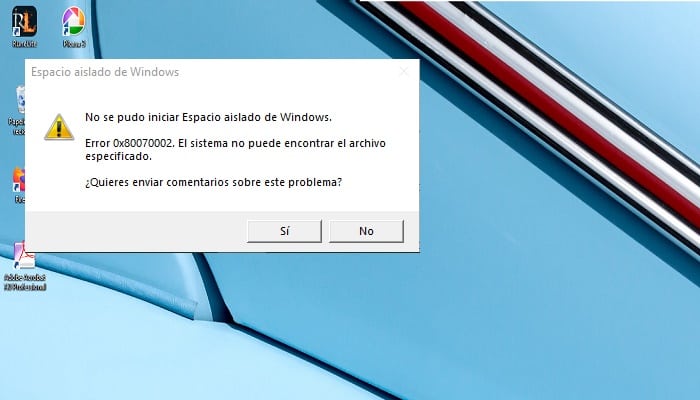
Ak sa vám na počítači/notebooku so systémom Windows zobrazí tento chybový kód 0x80070002 alebo 80070002 , nebojte sa! Je to jeden z najbežnejších chybových kódov, ktoré zobrazuje operačný systém Windows.
Podobne sa môže na obrazovke zobraziť ako 0x80070003 alebo 80070003 a hoci sa môžu zdať odlišné, v skutočnosti predstavujú rovnaký problém, takže ho môžete vyriešiť rovnakými metódami, ktoré uvedieme v tejto príručke.
Prečo sa vyskytuje chyba 0x80070002?
Ide o chybu, ktorá sa môže v jednotlivých verziách systému Windows líšiť. Používatelia systému Windows XP zvyčajne vidia kód chyby 0x80070002. Tí, ktorí používajú operačný systém Windows 10/8/7, pozorujú chybový kód 80070002.
Toto je problém, ktorý sa vyskytuje, keď sa niektoré súbory nachádzajúce sa v aktualizáciách systému Windows poškodia alebo chýbajú, a to aj vtedy, keď je aktualizácia stiahnutá a extrahovaná správne.
Ako opraviť chybu 0x80070002?
Toto je jedna z otázok, ktoré sa ľudia najčastejšie pýtajú, keď si všimnú túto chybu, preto vám tu ukážeme tie možné riešenia, ktoré vám môžu pomôcť vyriešiť chybu 0x80070002, ktoré fungovali pre ostatných.
Možno ich nebudete musieť vyskúšať všetky; stačí sa posunúť nadol v zozname, kým všetko znova nefunguje.
Skontrolujte nastavenia dátumu a času
Hoci sa to môže zdať neuveriteľné, v skutočnosti je to jedno z najlepších riešení na opravu chybového kódu 0x80070002, čiastočne preto, že to fungovalo pre rôznych používateľov systému Windows.
Jednou z hlavných príčin chyby je nesprávne nastavenie dátumu a času, takže sa musíte uistiť, že čas vášho počítača je synchronizovaný s internetovým časovým serverom.
- Musíte kliknúť na tlačidlo Dátum a čas vpravo dole a potom kliknúť na Zmeniť nastavenia dátumu a času.
- Kliknite na položku Zmeniť dátum a čas, aby ste sa uistili, že dátum a čas je v systéme Windows správny, a potom kliknite na miesto, kde je uvedené OK.
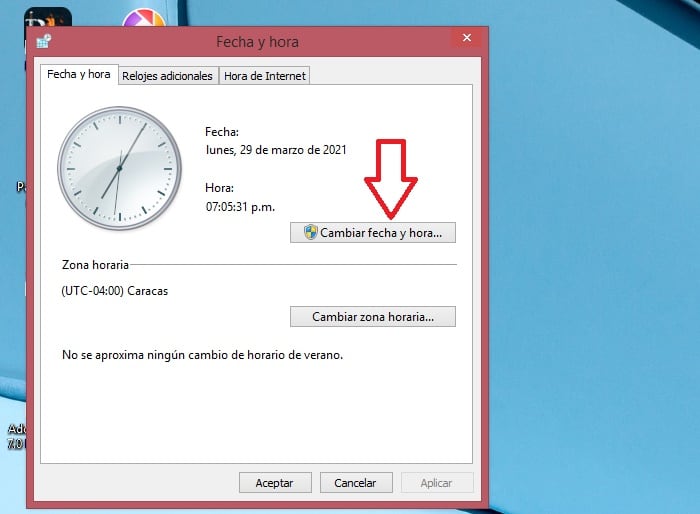
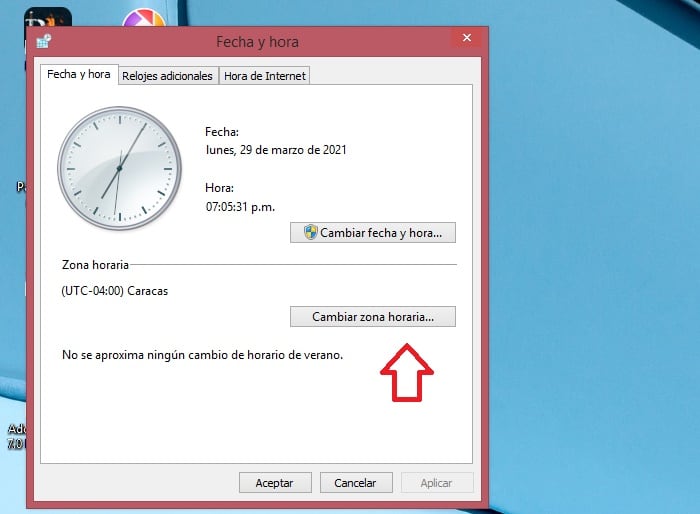
- Potom musíte kliknúť na Zmeniť časové pásmo, aby ste sa uistili, že časové pásmo je správne, a potom urobte to isté na tlačidle OK.
- Ďalej musíte kliknúť na kartu Internetový čas v hornej časti a potom kliknúť na Zmeniť nastavenia.
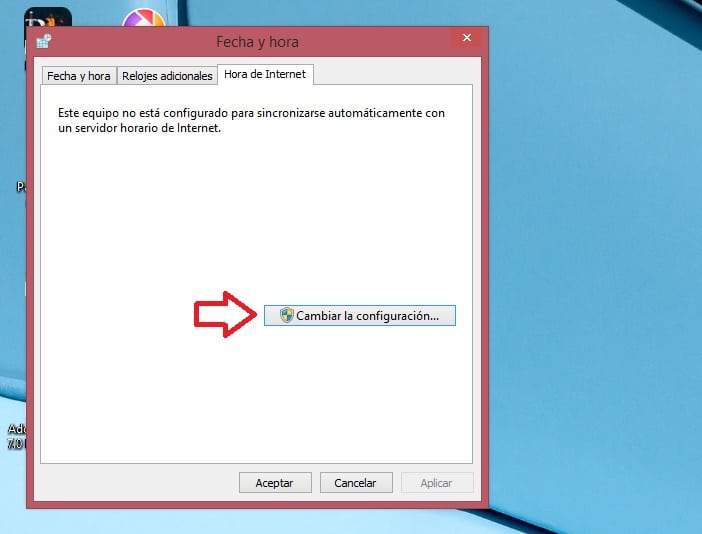
- Uistite sa, že ste zaškrtli políčko vedľa položky Synchronizovať s internetovým časovým serverom, klepnite na Aktualizovať teraz a potom kliknite na OK.
- Kliknutím na možnosť s nápisom OK dokončite konfiguráciu.
- Reštartujte počítač a začnite Windows Update znova, aby ste zistili, či to funguje.
Ak používate systém Windows 10, nastavenia dátumu a času môžete skontrolovať pomocou príkazového riadka ; stačí vykonať tieto zmeny:
- zapísať cmd vo vyhľadávacom poli a kliknite pravým tlačidlom myši na Príkazový riadok, kliknite na položku Spustiť ako správca a kliknite na tlačidlo Áno.
- Do okna zadajte čas, dátum a w32tm /resync a po každom príkaze stlačte kláves Enter.
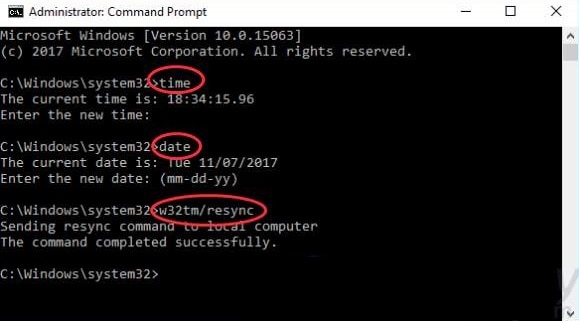
Ak sú po vykonaní nesprávny čas a dátum, môžete do okna zadať správny čas a dátum a stlačiť Enter.
- Po dokončení príkazy, reštartujte počítač a znova spustite službu Windows Update, aby ste zistili, či opäť funguje.
Upravte inštalačné súbory služby Windows Update
Niekedy je chyba 0x80070002 spôsobená chýbajúcim procesom aktualizácie systému alebo poškodenými inštalačnými súbormi systému Windows. Preto môžete skúsiť problém vyriešiť odstránením inštalačných súborov alebo premenovaním inštalačného priečinka.
Pred úpravou súborov alebo priečinkov možno budete musieť zastaviť službu Windows Update. V opačnom prípade budú súbory alebo priečinky otvorené v programoch a nebudete ich môcť upravovať. Preto sa uistite, že ste to dosiahli podľa týchto krokov:
Vypnite službu Windows Update
1) Na klávesnici súčasne stlačte kláves s logom Windows + R, čím vyvoláte pole Spustiť.
2) Napíšte frázu services.msc a potom kliknite na OK.
3) Dvakrát kliknite na Windows Update (ak používate Windows XP, dvakrát kliknite na Automatické aktualizácie ).
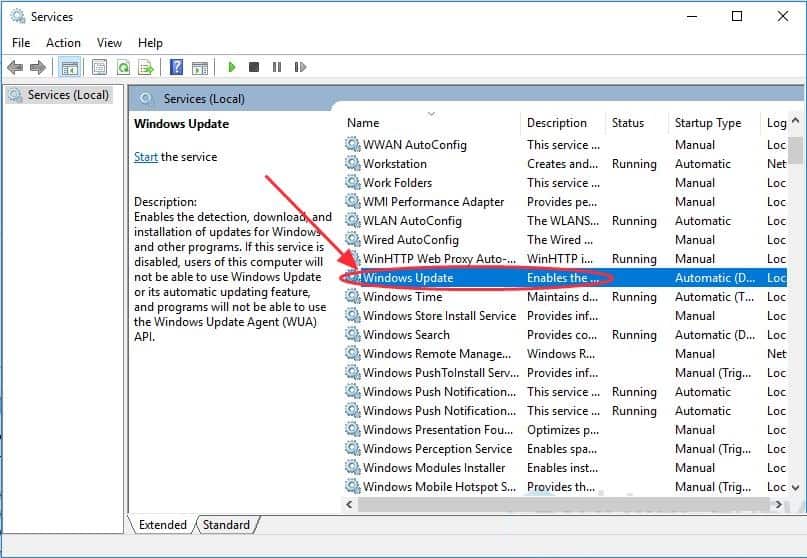
4) Zmeňte typ spustenia na Automatický a kliknite na Štart v stave služby, potom kliknite na Použiť a OK pre uloženie.
5) Reštartujte počítač a skúste Windows Update znova, aby ste zistili, či funguje.
Odstráňte priečinok distribúcie softvéru
1) Dvakrát kliknite na jednotku, na ktorej je nainštalovaný systém Windows, zvyčajne na jednotku C.
2) Prejdite do priečinkov: Windows > SoftwareDistribution.
3) Odstráňte priečinok s názvom SoftwareDistribution . (Ak sa zobrazí výzva na zadanie hesla správcu alebo potvrdenie, zadajte heslo alebo poskytnite potvrdenie.)
Ak nechcete tento priečinok odstrániť, môžete ho tiež premenovať pomocou SoftwareDistributionOld.
4) Zatvorte všetky panely.
Znova povoľte službu Windows Update
1) Na klávesnici súčasne stlačte kláves s logom Windows + R, čím vyvoláte pole Spustiť.
2) Napíšte services.msc a kliknite na OK
3) Kliknite pravým tlačidlom myši na položku Windows Update (ak používate systém Windows XP, kliknite pravým tlačidlom myši na položku Automatické aktualizácie) a stlačte tlačidlo na mieste, kde sa uvádza Štart.
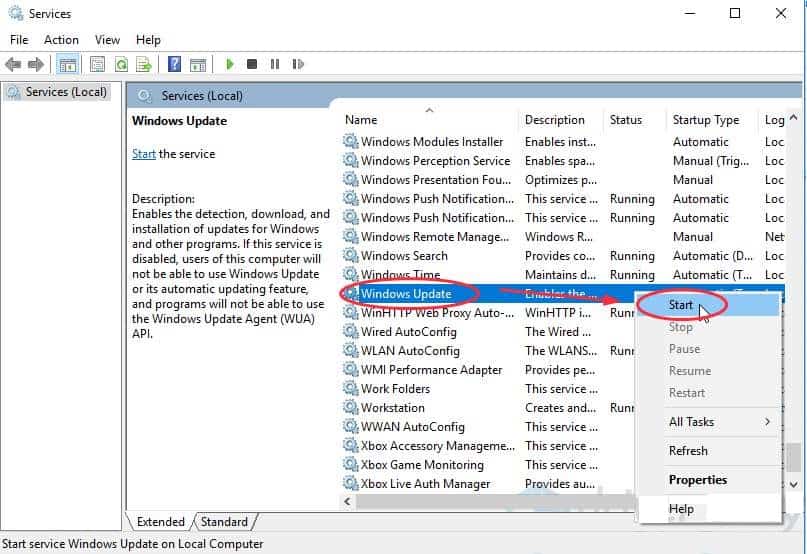
4) Reštartujte operačný systém Windows, aby ste zistili, či sa tým problém vyriešil.
Vyskúšajte možnosť „poradca pri riešení problémov“ systému Windows
Pomocou nástroja na riešenie problémov so systémom Windows môžete vyriešiť veľa problémov, ktoré sa vyskytujú s vaším operačným systémom, v skutočnosti je to jeden z najviac odporúčaných spôsobov, ako to ukončiť.
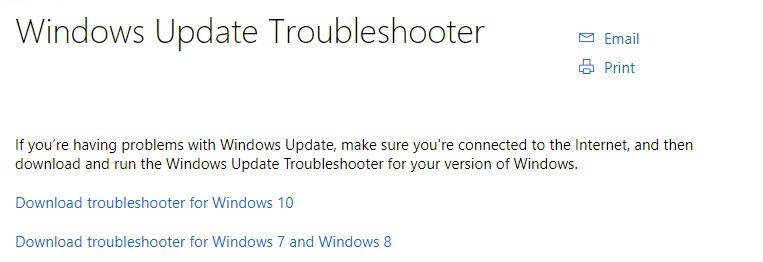
1) Stiahnite si nástroj na riešenie problémov z oficiálnej webovej stránky spoločnosti Microsoft.
2) Spustite stiahnutý súbor.
3) Kliknite na Windows Update a potom na Ďalej.
4) Potom sa spustí a pokúsi sa problém vyriešiť. Po dokončení reštartujte počítač a znova spustite službu Windows Update, aby ste zistili, či funguje.
Upravte editor databázy Registry
Ak sa pri inštalácii aktualizácie systému Windows zobrazí chyba: Niečo sa stalo 0x80070002, môžete skúsiť problém vyriešiť touto metódou.
Pred pokračovaním sa uistite, že v nastaveniach jazyka ste vybrali španielčinu (Španielsko) . A spustite nástroj Windows Media Creation Tool ako správca.
Potom musíte kliknúť pravým tlačidlom myši a vybrať možnosť Spustiť ako spravované. Následne musíte postupovať podľa každého z pokynov, ktoré vám systém zobrazí:
1) Súčasne stlačte kláves s logom Windows + R na klávesnici.
2) Napíšte regedit a stlačte Enter . Na otvorenie budete možno musieť poskytnúť administrátorské oprávnenia; kliknite na Áno pre potvrdenie.
3) Prejdite na HKEY_LOCAL_MACHINE\SOFTWARE\Microsoft\Windows\CurrentVersion\WindowsUpdate\OSUpgrade.
4) Vyberte kľúč OSUpgrade, potom kliknite pravým tlačidlom myši na prázdnu oblasť v pravej časti Editora databázy Registry a kliknite na položku Nový a potom kliknite na položku DWORD (32-bit).
5) Kliknite pravým tlačidlom myši na novovytvorenú hodnotu NewValue #1 a vyberte možnosť Upraviť.
6) Premenujte hodnotu na AllowOSUpgrade, potom môžete dvakrát kliknúť na číslo pod Value Information a zadať 1. Vyberte Hexadecimal a kliknite na OK.
7) Reštartujte počítač a začnite znova, aby ste zistili, či funguje.
Aktualizujte ovládače zariadení
Aktualizácia ovládačov zariadení je veľmi dôležitá, preto by ste sa mali uistiť, že všetky ovládače zariadení sú aktuálne. Môže to vyriešiť mnoho problémov s hardvérom a poskytnúť vám čo najlepší používateľský zážitok.
Možnosť 1 – Manuálne : Najprv môžete odinštalovať ovládače zariadení v Správcovi zariadení a potom prejsť na oficiálnu webovú stránku a stiahnuť si správne ovládače, ktoré zodpovedajú vášmu operačnému systému Windows.
To si môže vyžadovať čas a počítačové zručnosti.
Možnosť 2 – Automaticky (odporúčané) : Ak nemáte čas alebo zručnosti na manuálnu aktualizáciu ovládačov, môžete to urobiť automaticky pomocou aplikácie Driver Easy.
S Driver Easy nemusíte zisťovať operačný systém a nemusíte sa báť, že pri spracovaní urobíte chyby. To vám ušetrí veľa času a trpezlivosti.
Ovládače môžete aktualizovať automaticky pomocou bezplatnej alebo profesionálnej verzie Driver Easy. S verziou Pro však potrebujete len pár kliknutí na rýchle riešenie.
1) Stiahnite a nainštalujte si Driver Easy.
2) Ďalej musíte spustiť Driver Easy a kliknúť na tlačidlo s názvom Skenovať teraz.
Potom aplikácia Driver Easy prehľadá váš počítač, či sa v ňom nenachádzajú problémy s ovládačom.
Kliknite na tlačidlo aktualizovať vedľa označeného zariadenia automaticky stiahne a nainštaluje správnu verziu tohto ovládača (môžete to urobiť pomocou verzie FREE).
Môžete tiež kliknúť aktualizovať all na automatické stiahnutie a inštaláciu správnej verzie všetkých chýbajúcich alebo zastaraných ovládačov do vášho systému.
Po aktualizácii reštartujte počítač a znova spustite službu Windows Update. Pre mnohých sú tieto metódy najbežnejšie a najúčinnejšie pri oprave chyby 0x80070002 v systéme Windows.
Ktorá metóda pomáha vyriešiť váš problém? Ak váš problém pretrváva, môžete sa k nám vyjadriť nižšie a uvidíme, čo ešte môžeme urobiť, aby sme vám pomohli.
Index
- 1 Prečo sa vyskytuje chyba 0x80070002?
- 2 Ako opraviť chybu 0x80070002?
