- Сбои EAC обычно вызваны разрешениями, остановленной службой или конфликтами с антивирусным программным обеспечением.
- Исправление модуля, настройка службы на автоматический режим и повторная генерация EasyAntiCheat.sys устраняют большинство проблем.
- Обновление Windows и запуск от имени администратора уменьшает несовместимости и сбои Загрузка.
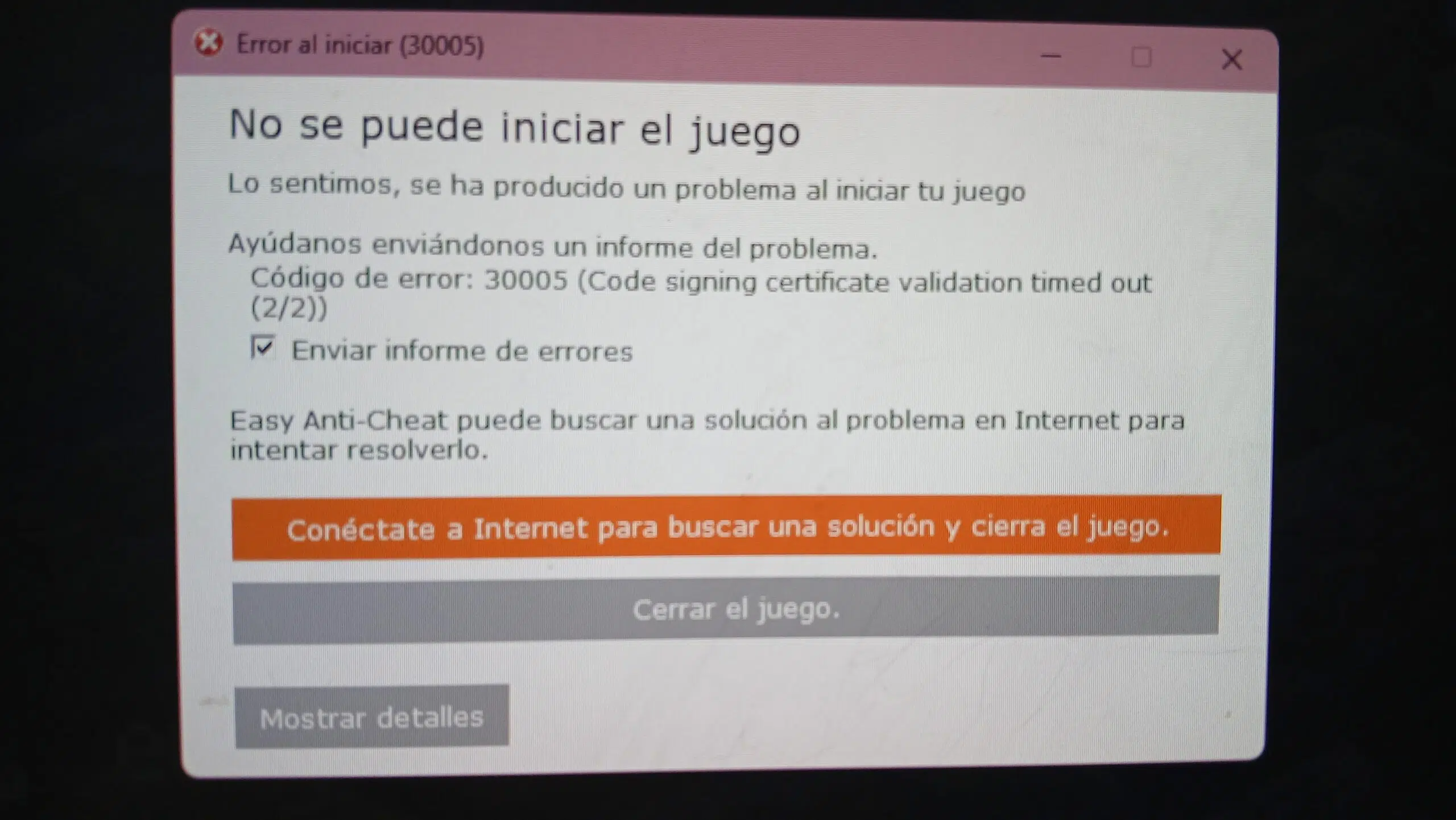
Ваша игра не запустится из-за Easy Anti-Cheat (EAC) И вас раздражает сбой лаунчера или ошибка типа 30005? Не волнуйтесь: эти проблемы встречаются часто и в подавляющем большинстве случаев решаются несколькими простыми действиями. Здесь вы найдёте понятное и полное руководство по правильной работе EAC.
Этот контент объединяет все, что мы видели в надежных ответах и на форумах (включая поддержку Microsoft и пользовательский ввод) и переписывает его непосредственно на испанском языке, чтобы вам не приходилось переключаться между вкладками. Мы также добавили нюансы и предупреждения о безопасности, где это уместно, чтобы вы могли с умом выполнять каждый шаг.
Что такое Easy Anti-Cheat и почему он может дать сбой
Easy Anti-Cheat — это античит-сервис Многие компьютерные игры используют эту функцию для обнаружения неавторизованного ПО и поддержания чистоты игр. Она работает в фоновом режиме, и если что-то её блокирует или выходит из строя, игра может перестать запускаться.
Среди наиболее типичных триггеров: поврежденные файлы из самого EAC, недостаточно прав при запуске игры или сервиса, Служба EAC остановлена или запущена вручную, конфликтует с антивирусом/брандмауэром и иногда Windows без обновления что влечет за собой несовместимости.
Важно понимать, что EAC — это не просто исполняемый файл: включает в себя системную службу и драйвер Например, файл EasyAntiCheat.sys. Если какой-либо из этих элементов будет повреждён или заблокирован, игра это заметит и прервёт запуск.
Прежде чем мы начнем, небольшое практическое замечание: Если вы недавно открывали расширенные настройки или устанавливали программное обеспечение безопасностиИмейте это в виду. После подобных изменений возникает множество проблем, которые решаются путём отмены изменений или создания исключений.
Наиболее распространенные ошибки и симптомы (включая 30005)
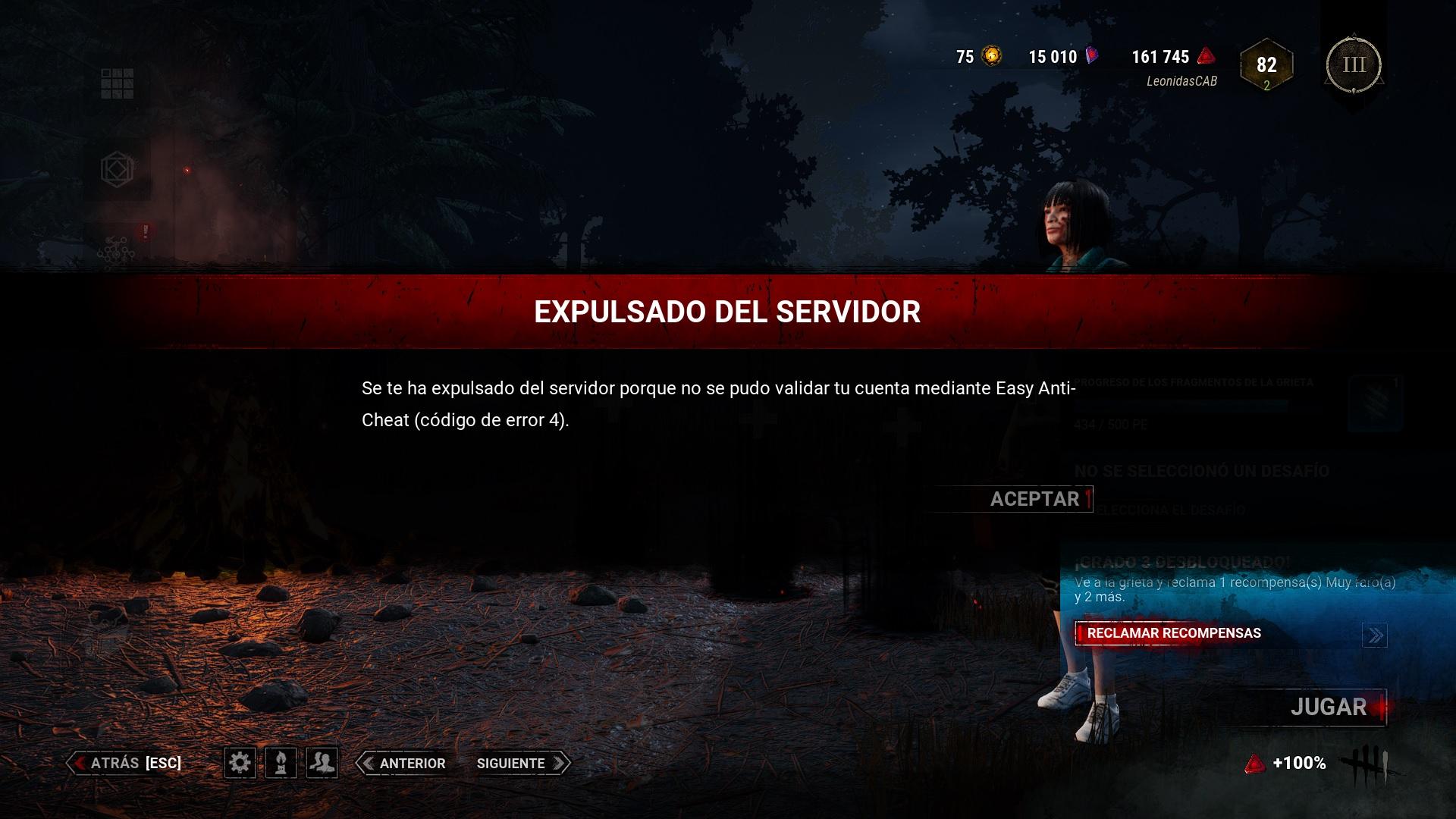
Когда Easy Anti-Cheat дает сбой, часто можно увидеть немедленное закрытие игры без сообщения, общие предупреждения «EAC не установлен» или специальные коды, такие как 30005, который часто появляется в популярных заголовках и связан, как объясняет служба поддержки Microsoft, с Служба EAC предотвращает запуск.
В сообществе Microsoft специалист указал, что Ошибка 30005 обычно решается ремонт EAC с вашим помощником, включение службы в services.msc, и, при необходимости, удаление файла EasyAntiCheat.sys Чтобы он восстанавливался при перезапуске игры. Эти закономерности повторяются и работают на большинстве устройств.
В некоторых темах вы также увидите дополнительные рекомендации, такие как временно отключить антивирус чтобы проверить, блокирует ли он EAC, или запустить игру и сам EAC с разрешения администратораНиже вы увидите, как это сделать безопасно, не оставляя свой компьютер уязвимым.
Кстати, если вы увидите результаты на Reddit, не удивляйтесь, если увидите уведомление о cookie-файле: указывают, что они используют файлы cookie и аналогичные технологии для поддержания обслуживания, улучшения качества, персонализировать контент и рекламу и измерить их эффективность; даже если вы отклоните несущественные, они указывают, что некоторые Они поддерживаются для базовой функциональности.и ссылку на их Уведомление об использовании файлов cookie и Политику конфиденциальности.
Быстрые проверки перед тем, как что-либо трогать
Прежде чем перейти к более глубоким изменениям, стоит сделать три экспресс-проверки которые решают удивительное количество дел без осложнений.
1) Запустите игру от имени администратора.: Перейдите к исполняемому файлу игры (или его ярлыку), откройте «Свойства» > вкладка «Совместимость» и отметьте «Запустите эту программу от имени администратораНажмите «Применить» и подтвердите. Это избавит вас от необходимости сталкиваться с блокировками прав доступа к системным папкам или в EAC.
2) Убедитесь, что Windows обновлен: Перейдите в Настройки > Центр обновления Windows и применяет все отложенные обновления. Много раз системный патч корректирует совместимость что EAC необходимо загрузить свой драйвер без ошибок.
3) Попробуйте временно отключить антивирус.– Некоторые системы безопасности воспринимают EAC как подозрительный и замедляют его работу. Отключите его на мгновение, попробуйте запустить игру, и если теперь всё работает, создайте исключение для Easy Anti-Cheat (EAC) и для папки с игрой, а затем повторно активируйте антивирус.
Важное уведомление о безопасности: Отключение защиты делает вас более уязвимым. Используйте её только для проверки и включите снова как можно скорее. Если вы обнаружите, что проблема была именно в этом, Правильное решение — добавить исключения., не оставляйте антивирус выключенным.
Исправьте Easy Anti-Cheat с помощью мастера

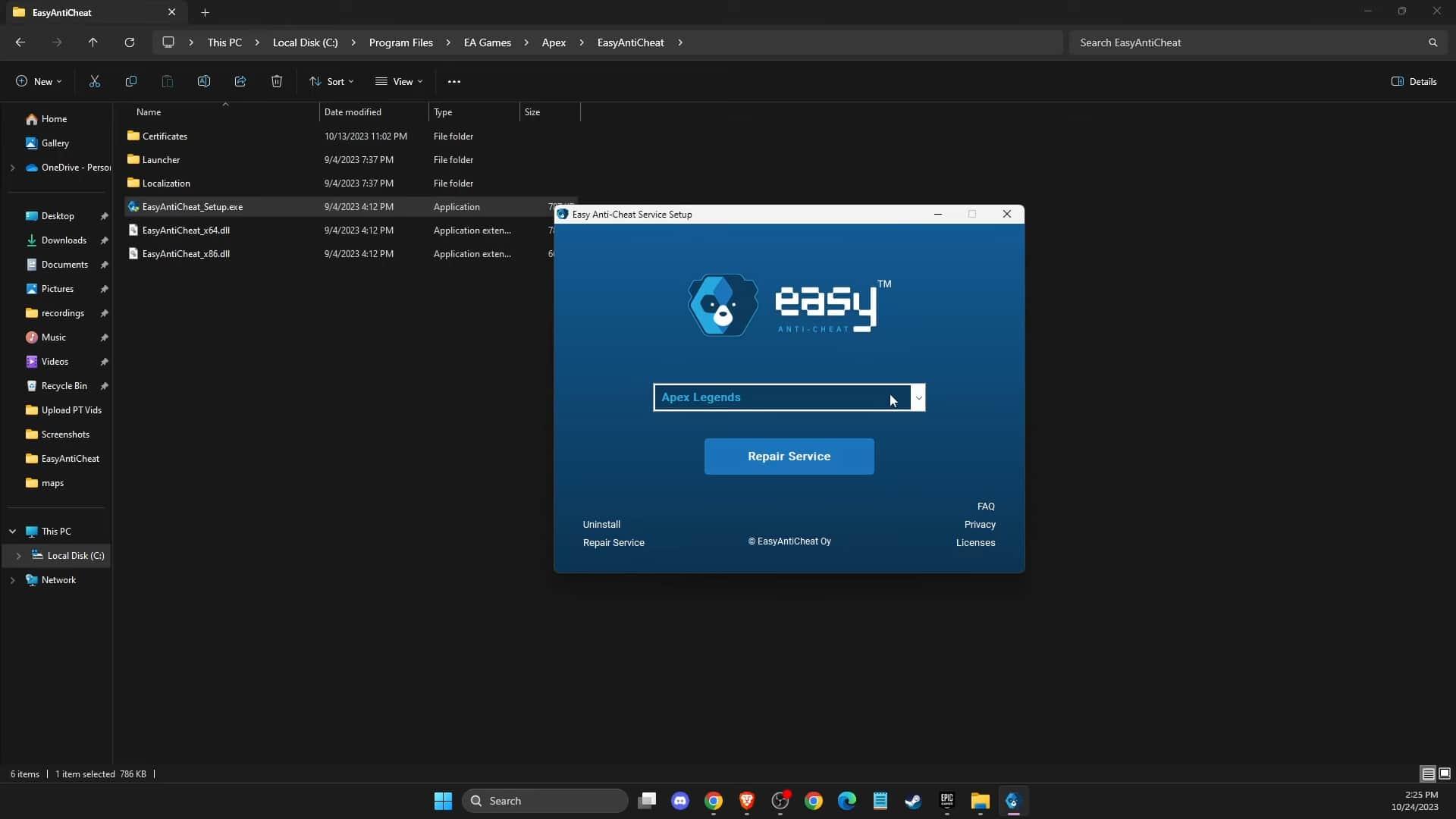
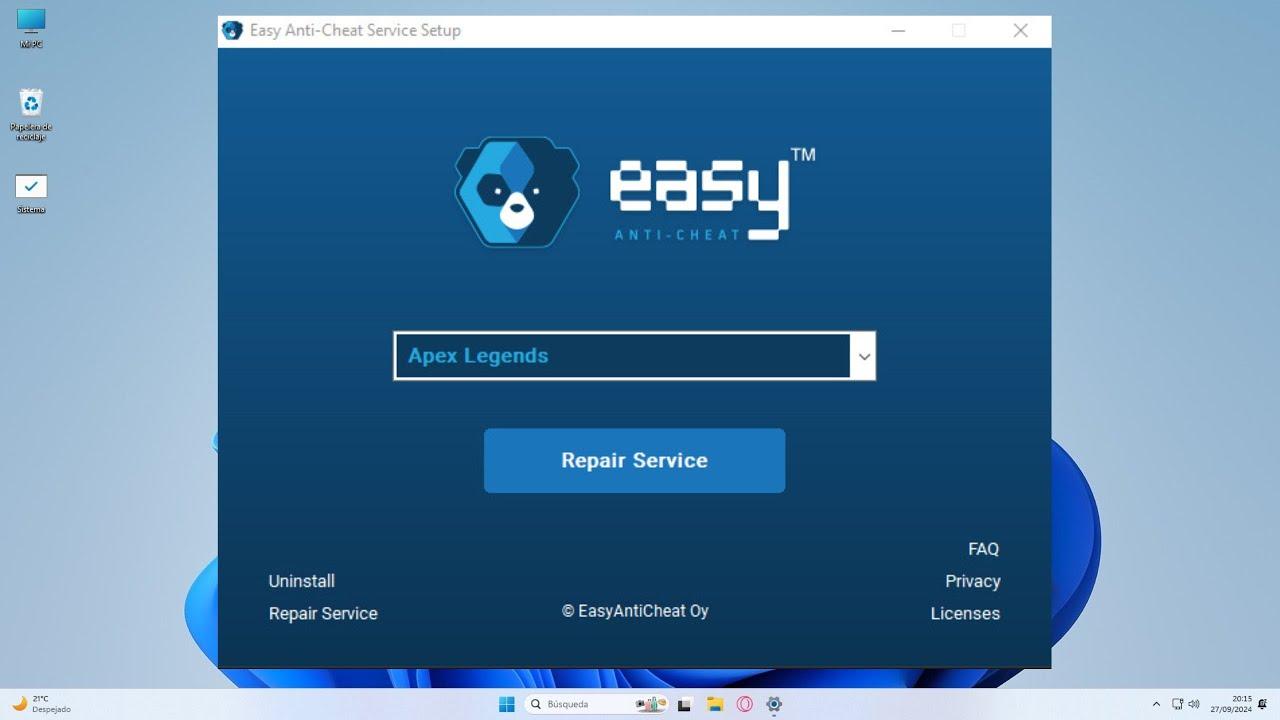
Easy Anti-Cheat включает в себя собственный инструмент, который обнаруживает и устраняет несоответствия После установки. Его использование быстрое и часто становится спасением при обнаружении небольших повреждений.
Рекомендуемые действия с мастером EAC: Найдите папку Easy Anti-Cheat. в установочном каталоге игры (или в любом другом месте, которое использует ваша платформа), откройте EasyAntiCheat.exe, выберите игру, с которой у вас возникла проблема, и нажмите "Исправить". Дождитесь окончания, не прерываясь.
Когда вы закончите, закройте все и запустите игру сноваЕсли проблема была во внутренних файлах или конфигурациях модуля, то после ремонта он обычно остается чистым и готовым к работе.
Если мастер ничего не обнаружил, но проблема осталась прежней, не волнуйтесь: Еще предстоит предпринять эффективные действия. связанные с сервисом EAC и регенерацией его контроллера, которые вы увидите ниже.
Активируйте и настройте услугу Easy Anti-Cheat
Один из важнейших пунктов, упомянутых в поддержке Microsoft 30005 Ошибка является Служба EAC остановлена или неправильно настроена. Убедитесь, что он загружается и остаётся в автоматическом режиме, чтобы избежать сбоев при запуске.
Сделайте следующее: нажмите Windows + Rпишет services.msc и нажмите Enter. Найдите в списке нужную службу. Легкий античит, дважды щелкните и нажмите "Начинать" если его задержат.
В этом же окне измените Тип запуска «Автоматический», затем «Применить» и «ОК». Эта настройка гарантирует, что служба будет доступна, когда игра захочет загрузить EAC.
Сейчас закройте и снова откройте игруЕсли проблема заключалась только в том, что служба была неактивна, вы сможете войти без проблем. Если нет, перейдите к следующему разделу.
Удалите EasyAntiCheat.sys, чтобы восстановить его.
Когда драйвер EAC поврежден, удалить EasyAntiCheat.sys принудительно восстановить его чистоту после перезапуска игры. Этот шаг рекомендован техническими специалистами Microsoft в случаях, когда проблема не исчезала после устранения неполадки в EAC.
Чтобы применить его, перейдите в Папка Easy Anti-Cheat в соответствующей установке найдите файл EasyAntiCheat.sys и удалите его. Больше ничего не удаляйте. Затем попробуйте запустить игру, чтобы EAC переустановите драйвер автоматически.
Если Windows не позволяет удалить файл, потому что он используется, перезагрузить компьютер и повторите попытку перед тем, как открыть игру или лаунчер. Другой вариант — выполнить удаление из Безопасный режим, но обычно достаточно обычного перезапуска.
После этого шага, и объединив его с Мастер ремонта EAC и обслуживание является автоматическим, большинство проблемных установок исправлены, и нет никаких следов 30005 или подобных блокировок.
Антивирус и исключения: как заставить это работать
Системы безопасности могут быть особенно ревностными в отношении античит-модулей. Если вы проверили это, При временном отключении антивируса игра запускается, пора создавать исключения, чтобы не жертвовать защитой.
В вашем наборе безопасности добавьте как кроме папки с игрой и папки Easy Anti-CheatНайдите такие параметры, как «Исключения» или «Разрешить», и включите маршруты и процессы EAC. Затем реактивирует защиту и попробуйте сыграть ещё раз.
Помните: отключение антивируса — это не решение, а опасная мера. Правильным решением будет выявить и исключить EAC., как предлагают пользователи и технические специалисты, чтобы они могли сосуществовать без проблем.
Если вы также используете строгий брандмауэр или дополнительное антивирусное программное обеспечение, проверьте, что не блокирует коммуникации которые EAC необходимо проверить. Если есть сомнения, создайте разрешающие правила для исполняемого файла EAC.

Страстный писатель о мире байтов и технологий в целом. Мне нравится делиться своими знаниями в письменной форме, и именно этим я и займусь в этом блоге: покажу вам все самое интересное о гаджетах, программном обеспечении, оборудовании, технологических тенденциях и многом другом. Моя цель — помочь вам ориентироваться в цифровом мире простым и интересным способом.