- Медикэт USB Это многофункциональная портативная система с многочисленными инструментами для диагностики, ремонта, резервного копирования и восстановления компьютеров, которые не загружаются.
- Он запускается с загрузочного USB-накопителя на основе Ventoy и Linux, не устанавливая ничего на компьютер и даже работая с поврежденной операционной системой.
- Он включает в себя разделы, организованные по меню: антивирус, резервная копия и восстановление, ремонт Загрузкадиагноз аппаратные средствауправление разделами, восстановление Windows и сброс пароля.
- Для создания USB-накопителя потребуется флеш-накопитель объемом не менее 32 ГБ, подготовка устройства с помощью Ventoy и форматирование его в NTFSСкопируйте файлы Medicat и настройте их как загрузочный диск в BIOS/UEFI.
Если ваш компьютер когда-либо переставал работать в тот день, когда он был вам больше всего нужен, вы, вероятно, жалели, что у вас не оказалось под рукой хорошего аварийного инструмента. Medicat USB позволит вам носить настоящую мастерскую по ремонту ПК в карманеГотовы восстановить порядок, когда Windows повреждается, жесткий диск начинает выходить из строя или вредоносных программ Он проникает туда, куда ему не следует проникать.
В этом руководстве вы увидите все подробно. Что такое Medicat USB, для чего он используется и как шаг за шагом создать свой собственный загрузочный USB-накопитель?Идея заключается в том, что вы заканчиваете статью с USB-накопителем, готовым к загрузке любого совместимого ПК, его анализу, исправлению ошибок загрузки, восстановлению данных, очистке от вирусов, управлению разделами и многому другому, не трогая при этом систему, установленную на жестком диске.
Что такое Medicat USB и для чего он используется?
Medicat USB — это универсальная портативная операционная система Разработанный для диагностики, обслуживания и ремонта компьютеров, он запускается непосредственно с USB-накопителя без необходимости установки каких-либо программ на компьютер. Это своего рода компьютерный набор инструментов, который загружается независимо от операционной системы на жёстком диске.
Вместо того, чтобы устанавливать отдельные программы на свой ПК, Medicat объединяет огромный набор утилит на одном USB-накопителе Готово к использованию: инструменты загрузки, утилиты резервного копирования, программное обеспечение для восстановления данных, антивирус, менеджеры разделов, тестирование оборудования, восстановление Windows, удаление паролей и многое другое.
Этот проект вдохновлен классическими решениями, такими как Hiren's BootCD, Ultimate Boot CD, SystemRescueCD, Rescatux или Trinity Rescue Kit.но предлагая более современную среду с удобным графическим интерфейсом и набором современных программ, которые решают практически любую типичную проблему с ПК.
Одно из его больших преимуществ в том, что Он работает даже если операционная система компьютера не загружается.Если Windows повреждена, есть ошибки в загрузочном секторе или система зависла на загрузочном экране, просто выберите загрузку с USB в BIOS/UEFI, и Medicat возьмет на себя управление, работая исключительно из оперативной памяти.
Кроме того, Medicat USB поддерживается в Linux и Ventoy.Это очень удобная система для управления несколькими загрузочными образами на одном USB-накопителе. При этом она придерживается философии свободного и открытого исходного кода, что очень ценно, если вы хотите знать, что используете, и иметь возможность адаптировать это под свои нужды.
Подумайте о Medicat как о «мастерская по ремонту портативных компьютеров», в которую вы обращаетесь, когда что-то идет не такВы подключаете его, загружаете компьютер с USB-накопителя и выбираете подходящий инструмент для решения проблемы. Это особенно полезно для технических специалистов, продвинутых пользователей и всех, кто хочет быть готовым к любым неожиданностям.
Основные задачи, которые можно выполнить с помощью Medicat USB
Главное преимущество Medicat USB заключается в огромном разнообразии его утилит. Он включает в себя множество функций, организованных в понятные меню, чтобы вы не запутались. Это не просто «загрузочный диск», а полноценная среда для устранения любых проблем.
Среди наиболее распространенных функций, которые можно выполнять с помощью этого USB-накопителя, можно назвать следующие: ремонт стартеровЕсли ваш компьютер завис на экране производителя, застрял в цикле загрузки или выдает ошибки загрузки, у вас есть специализированные инструменты для устранения неполадки. пересобрать менеджер загрузки, исправить поврежденные записи и вернуть операционную систему к жизни.
Он также включает в себя обширный выбор утилиты диагностики оборудования и программного обеспеченияВы можете анализировать состояние жестких дисков, проверять оперативную память, обнаруживать поврежденные сектора, запускать стресс-тесты или просматривать общую производительность компьютера, чтобы выявить узкие места и зарождающиеся сбои.
Еще один очень важный блок – это инструменты резервного копирования и восстановленияС помощью Medicat вы можете клонировать диски, создавать полные образы системы, восстанавливать предыдущие резервные копии или пытаться восстановить удаленные файлы или потерянные разделы после ошибки, всегда работая из изолированной среды, чтобы не усугубить ситуацию.
Аспект безопасности не обделен вниманием: Medicat USB включает решения для удаления вредоносных программОн глубоко анализирует систему и удаляет заражения, которые ваш обычный антивирус может не справиться при использовании Windows. Поскольку он работает извне, вирусам гораздо сложнее спрятаться.
Что еще хуже, Вы также можете управлять расширенными разделами диска.: создать, удалить, изменить размер, форматВосстановите поврежденные таблицы разделов, измените форматы файлов и организуйте дисковое пространство. хранение более логично перед установкой систем или после серьезной проблемы.
В ситуациях, когда кто-то забыл свой пароль, Medicat предлагает инструменты для сброса доступа пользователя В системах Windows это позволяет повторно войти в учётную запись, не теряя все данные. Это особенно полезно на старых компьютерах или в случаях, когда официальные методы восстановления недоступны.
Наконец, Ventoy, интегрированный в сам USB, позволяет установить или переустановить Операционная система с того же USB-накопителяили загружать разные образы по мере необходимости. Таким образом, вы можете, например, разместить на одном устройстве несколько ISO-образов Windows или дистрибутивов Linux вместе с Medicat.
Преимущества использования Medicat в качестве загрузочного USB-накопителя
Тот факт, что Medicat запускается с загрузочного USB-накопителя Это даёт несколько ключевых преимуществ по сравнению с установкой отдельных программ на ПК. Во-первых, вы вообще не трогаете жёсткий диск: всё загружается в память и удаляется при выключении компьютера.
Это делает работу с сильно поврежденное оборудование будет гораздо безопаснееПотому что вы работаете извне затронутой системы. Если есть повреждение файлов, активное вредоносное ПО или драйверы которые вызывают ошибки, Medicat работает в чистой среде, не завися от состояния сломанной Windows.
При работе в оперативной памяти, Производительность среды Medicat обычно достаточно гибкая.Даже на старых машинах. Вам не нужен современный ПК для тестирования дисков, клонирования разделов или создания резервных копий: подойдёт практически любой компьютер x86 с портом USB.
Ещё одна сильная сторона — портативность. Вы можете Носите USB-накопитель Medicat в кармане и используйте его на любом совместимом компьютере. что вам нужно проверить: домашний компьютер, компьютер родственника, рабочий ноутбук... Все, что вам нужно, это чтобы BIOS/UEFI разрешал загрузку с USB и чтобы у вас был физический доступ к компьютеру.
Если вы обеспокоены безопасностью, вам будет интересно узнать, что Medicat создает среду, изолированную от обычной системыОн не изменяет разделы и не устанавливает что-либо на постоянной основе, если только вы явно не укажете это с помощью одной из утилит, включенных для этой цели.
Короче говоря, у вас есть «швейцарский армейский нож», полный возможностей для обслуживания и ремонта Без необходимости загружать отдельную программу каждый раз при возникновении новой проблемы. Для выездных специалистов и продвинутых пользователей это практически незаменимая программа.
Основные приложения и меню Medicat USB
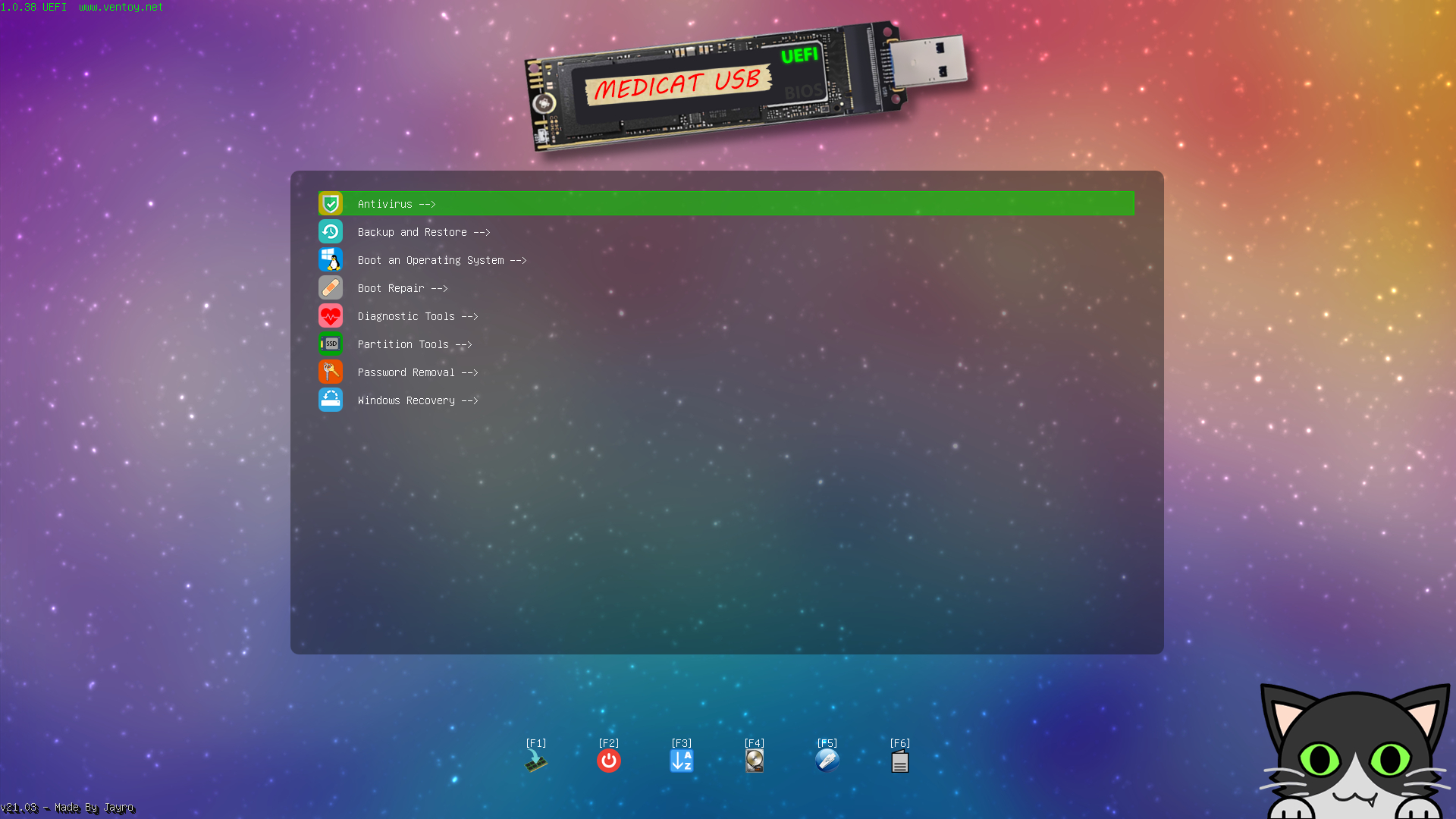
При загрузке ПК с USB-накопителя MedicatПредставлено наглядное графическое меню, в котором инструменты организованы по категориям. Это позволяет быстро ориентироваться, не запоминая названия каждой конкретной программы.
Один из первых блоков, который вы найдете, — это блок для Антивирусные инструментыВ этом разделе вы часто найдете, например, версию Malwarebytes, предназначенную для среды восстановления, которая позволяет тщательно сканировать систему на наличие троянов, программ-вымогателей, рекламного ПО и других угроз, а также очищать ее без запуска вредоносного ПО.
Другим важным разделом является раздел «Резервное копирование и восстановление»В это меню входит ряд программ, специализирующихся на клонировании дисков, создании полных образов и восстановлении данных после сбоев, которые удовлетворят различные вкусы и потребности.
Среди утилит, доступных в этом блоке, вы можете найти такие известные решения, как AOMEI Backupper, Acronis Cyber Backup и Acronis True ImageОни широко используются для полного резервного копирования систем Windows. EaseUS Data Recovery Wizard и EaseUS Todo Backup также часто используются для восстановления файлов и запланированного резервного копирования.
Репертуар пополняется такие инструменты, как Elcomsoft System Recovery, Macrium Reflect, MiniTool Power Data Recovery, MiniTool ShadowMaker, Rescuezilla и Symantec Ghost. С их помощью вы можете выполнять как обычные сценарии резервного копирования и восстановления, так и аварийное восстановление данных. когда диск начинает выходить из строя.
Еще одна очень важная категория – это «Ремонт ботинок»Разработан для решения проблем, связанных с некорректной загрузкой операционной системы. Здесь вы найдёте такие утилиты, как Boot Repair Disk, BootIt Bare Metal, EasyUEFI, Rescatux и Super GRUB2 Disk, предназначенные для восстановления менеджеров загрузки и исправления ошибок на этом критическом этапе.
В меню «Загрузить ОС» Сами приложения не отображаются. Вместо этого вы увидите варианты загрузки или установки различных операционных систем, хранящихся на USB-накопителе, с помощью Ventoy. Здесь вы можете выбрать ISO-образ Windows или Linux для запуска в любой момент.
Внутри раздела «Диагностические инструменты» В коллекцию входят утилиты для выявления аппаратных проблем. В их число входят такие пакеты, как HDAT2 и Spinrite для глубокого анализа дисков, а также Ultimate BootCD и известные MemTest86 и MemTest86+ для тестирования модулей оперативной памяти.
блок «Инструменты для разбиения на разделы» В этом разделе собраны менеджеры разделов, которые позволяют создавать, удалять, изменять размер, перемещать и форматировать разделы, а также восстанавливать повреждённые таблицы разделов. Здесь вы можете организовать структуру диска перед установкой операционной системы или при необходимости реструктуризации хранилища.
раздел «Удаление пароля» Эта категория предназначена для утилит, позволяющих сбросить забытые пароли учётных записей пользователей, особенно в системах Windows. При разумном использовании они могут стать настоящим спасением, когда законный владелец компьютера потерял пароль и не может восстановить его обычными способами.
Один интересный раздел - «PortableApps»Он разработан таким образом, чтобы пользователи могли загружать на USB-накопитель свои любимые портативные приложения. Таким образом, помимо инструментов для ремонта, вы можете переносить с собой собственный набор повседневных программ, готовых к работе без установки.
Наконец, в «Восстановление Windows» Конкретные варианты восстановления и исправления установок Windows сгруппированы вместе, используя как собственные инструменты Microsoft, так и сторонние утилиты, упрощающие исправление поврежденных системных файлов или восстановление конфигураций.
Medicat VHDA: альтернатива на основе виртуального диска
Наряду с классической версией USB, Разработчики Medicat также предлагают вариант под названием Medicat VHDA.Эта версия функционирует как виртуальный жесткий диск (VHD) со средой Windows 11 подготовлен к диагностическим и ремонтным работам.
Идея этой версии такова: предоставить вам загрузочный образ Windows 11 с загруженными инструментами, работающая так, как если бы это была установленная система, но инкапсулированная в файл виртуального диска, который можно загрузить с загрузочного носителя.
Этот подход полезен, когда Для выполнения определенных задач вы предпочитаете работать в полноценной среде Windows.Но без необходимости локальной установки на устройство. Хотя принцип работы аналогичен принципу Medicat USB, способ зарядки и условия использования базовой станции отличаются, что может обеспечить большую гибкость в зависимости от ситуации.
В любом случае, и Medicat VHDA, и Medicat USB У них одна и та же цель: облегчить ремонт и обслуживание ПК. с широким набором готовых утилит для критических ситуаций.
Требования и подготовка USB-накопителя для Medicat
Прежде чем приступить к созданию аварийного USB-накопителя, важно четко понимать: минимальные требования, которым должен соответствовать ваш USB-накопитель и некоторые предварительные детали, чтобы процесс не создавал вам ненужных проблем.
Начнем с того, Вам понадобится USB-флеш-накопитель емкостью не менее 32 ГБ.Набор инструментов и файлов, включенных в Medicat, занимает довольно много места, поэтому меньший объем памяти быстро станет недостаточным и ограничит ваши возможности по добавлению других образов ISO при необходимости.
Имейте в виду, что Во время настройки Ventoy все содержимое USB-накопителя будет удалено.Если на USB-накопителе есть важные файлы, скопируйте их в другое место, прежде чем продолжить, поскольку форматирование и установка Ventoy приведут к удалению всех данных на нем.
Еще одна важная деталь заключается в том, что в процессе создания Рекомендуется временно отключить антивирус или защиту в режиме реального времени.Некоторые программы безопасности имеют тенденцию блокировать скрипты, массовую распаковку или изменения в MBR устройства, что может прервать или повредить установку.
Конечно, ваша команда должна уметь загрузка с USB и наличие рабочего USB-портаПрактически все современные ПК x86 поддерживают эту функцию, но желательно убедиться, что в BIOS/UEFI включена опция «Загрузка с USB» или, по крайней мере, она доступна через меню быстрой загрузки.
Наконец, внимательно изучите минимальные требования, которые разработчик Medicat указывает на своем официальном сайте, как с точки зрения Оперативная память, совместимость архитектуры и требуемое пространство, а также любые другие конкретные примечания относительно конкретной версии, которую вы собираетесь загрузить.
Загрузите Medicat USB с официального сайта
Чтобы получить достоверную копию Medicat, Вам всегда следует заходить на их официальный сайт и использовать ссылки, предоставленные самим проектом.Оттуда вы можете загрузить изображения, необходимые для создания Загрузочный USB такие как установочные скрипты.
В верхней части страницы вы обычно найдете отдельные кнопки для пользователей Windows и Linuxпоскольку скрипты, автоматизирующие часть процесса, различаются в зависимости от операционной системы, из которой вы подготавливаете USB-накопитель.
Если вы предпочитаете более ручной подход, он обычно предлагается Прямая загрузка сжатых изображений из MedicatБудь то по HTTP-ссылкам, через Torrent или другими альтернативными способами, вам придётся самостоятельно распаковать файлы и скопировать их на USB-накопитель, подготовленный с помощью Ventoy.
Когда вы загрузите пакеты Medicat USB, вы увидите, что Они распространяются в сжатых файлах .7z и, иногда, в нумерованных файлах .001. которые необходимо правильно извлечь, чтобы получить полную структуру папок, необходимую для USB-накопителя.
Желательно использовать совместимая программа распаковки, например 7-ZipВам нужна программа, которая хорошо обрабатывает такие файлы. Убедитесь, что на диске, куда вы собираетесь извлечь содержимое, достаточно свободного места, так как общий размер файла после распаковки может быть значительным.
Пошаговая установка Medicat USB с Ventoy
После того, как все необходимые файлы загружены, следующим шагом будет Подготовьте USB-накопитель с помощью Ventoy и скопируйте содержимое MedicatНиже представлен подробный процесс, как это сделать в типичной среде.
Первый будет отключите антивирус или любую активную защиту в режиме реального времениКак мы уже упоминали, это предотвращает блокировку скриптов, запись в MBR или форматирование операций на USB-накопителе.
Тогда тебе придется Загрузите и установите Ventoy2Disk с официального сайта.Ventoy — это утилита, которая позволит вашему USB-накопителю стать загрузочным, а также сможет работать с несколькими образами или системами без необходимости его переформатирования каждый раз.
Если Ventoy уже установлен, подключите USB-накопитель и Откройте приложение Ventoy2Disk.В интерфейсе вы увидите раскрывающееся меню, в котором можно выбрать устройство, которое вы хотите преобразовать в загрузочный USB-накопитель, поэтому внимательно выбирайте правильный диск, чтобы случайно не удалить другой диск.
Перед установкой зайдите в меню настроек Ventoy и Настройте «Стиль раздела» в MBR (Параметры > Стиль раздела > MBR). Этот вариант обычно обеспечивает лучшую совместимость с широким спектром оборудования, особенно если вы собираетесь использовать USB-накопитель на старых компьютерах.
После того, как вы выбрали USB-накопитель в поле «Устройство», нажмите кнопку Нажмите «Установить», чтобы Ventoy подготовил USB-накопитель.Программа выведет несколько предупреждений о том, что содержимое устройства будет полностью стерто; принимайте эти сообщения только в том случае, если вы уверены, что у вас есть резервные копии всего необходимого.
Когда процесс завершится, Ventoy2Disk Это подтвердит, что установка на USB-накопитель прошла успешно.С этого момента ваша память становится загрузочной и готова к копированию на нее содержимого Medicat и других образов ISO, если вы этого захотите.
Следующим шагом является Отформатируйте раздел Ventoy, используя файловую систему NTFS.Это можно сделать с помощью инструмента форматирования Windows, GParted в Linux или аналогичных утилит. Важно придерживаться этого формата, чтобы большие файлы, входящие в состав Medicat, помещались правильно.
Отформатировав USB-накопитель в системе NTFS, перейдите в папку, в которой вы сохранили загрузку Medicat USB, и Извлеките файл Medicat.7z непосредственно в корень USB-накопителя.Используйте программу типа 7-Zip, чтобы распаковать все файлы и каталоги, сохранив их правильную структуру.
Если загрузка включает дополнительные пронумерованные файлы, такие как Файл .001; вам также потребуется извлечь его содержимое в корень USB-накопителя.Точно так же, как и с основным. Таким образом, весь набор инструментов будет располагаться на самом верхнем уровне USB-накопителя.
Наконец, снова откройте Ventoy2Disk и Нажмите кнопку «Обновить», чтобы обновить Ventoy на вашем устройстве.Это делается для того, чтобы менеджер загрузки правильно распознавал текущую структуру USB и использовал последнюю версию программного обеспечения.
После выполнения этих шагов, Ваш USB-накопитель Medicat должен быть полностью готов к загрузке на любом совместимом ПК.С этого момента всякий раз, когда вы подключаете этот USB-накопитель и настраиваете компьютер на загрузку с него, вы будете попадать в среду инструментов Medicat.
Как загрузить и начать использовать Medicat USB
Если USB-накопитель уже подготовлен, процедура его использования относительно проста, хотя Это может немного отличаться в зависимости от BIOS/UEFI каждого компьютера.Самое главное — указать компьютеру загружаться с USB-накопителя, а не с жесткого диска.
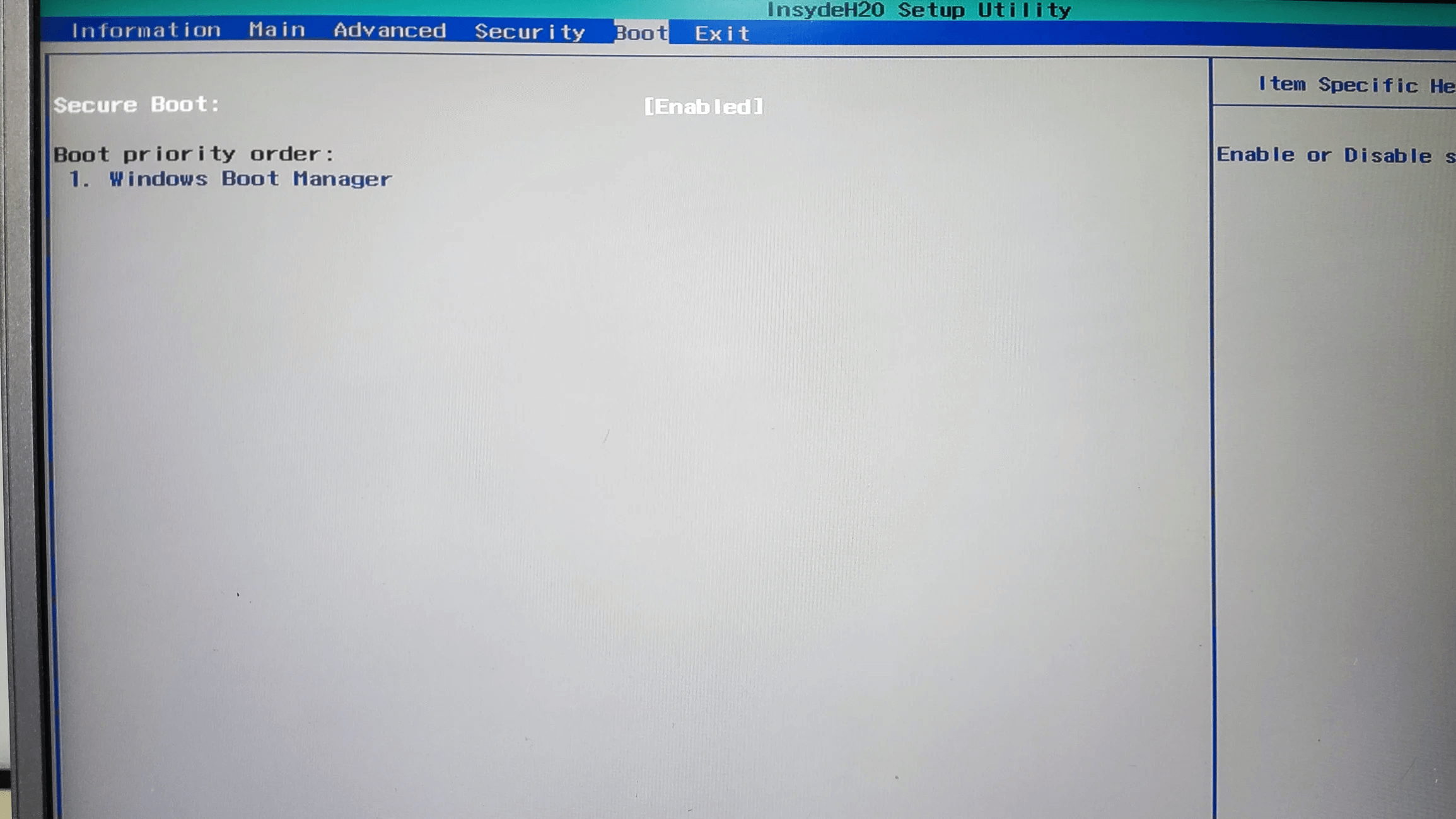
Для этого выключите компьютер, на котором вы хотите использовать Medicat, Вставьте USB-накопитель в свободный порт. и включите компьютер. Как только он запустится, вам нужно будет нажать соответствующую клавишу, чтобы войти в BIOS/UEFI или меню быстрой загрузкиОбычно это Esc, F2, F8, F9, F10, F11, F12 или Supr, в зависимости от производителя.
Войдя в BIOS/UEFI, найдите раздел «Boot» или «Boot Order» и установите USB-накопитель в качестве первого загрузочного устройства.Некоторые устройства позволяют получить доступ к временному «меню загрузки» вместо постоянного изменения порядка загрузки, где вы выбираете USB-накопитель только один раз.
Когда система загружается с USB-накопителя, На экране появится начальное меню Medicat USB.Отсюда вы можете выбрать различные доступные опции, будь то вход в основную среду, запуск определенного инструмента или запуск другого интегрированного образа с помощью Ventoy.
С этого момента остается только одно: Перемещайтесь по меню Medicat, чтобы выбрать утилиту, которая наилучшим образом соответствует вашим потребностям.Если вам необходимо восстановить процесс загрузки, перейдите в раздел «Восстановление загрузки»; если вы подозреваете неисправность оперативной памяти, перейдите в раздел «Средства диагностики» и запустите MemTest86; если вы хотите восстановить удаленные файлы, перейдите в раздел «Резервное копирование и восстановление» и т. д.
В целом графический интерфейс достаточно интуитивен и У вас не должно возникнуть особых проблем с поиском каждой категории.Используя USB в различных реальных ситуациях, вы познакомитесь с инструментами, которые лучше всего подходят именно вам, и рабочими процессами, которые лучше всего соответствуют вашему способу ремонта оборудования.
Наличие такого USB-накопителя может существенно повлиять на ситуацию, когда компьютер не загружается, и всегда имейте под рукой мощный и универсальный «план Б»При правильной подготовке и обновлении USB-накопителя Medicat любые сбои в работе программного обеспечения, повреждения системы или проблемы с загрузкой становятся гораздо более управляемыми.

Страстный писатель о мире байтов и технологий в целом. Мне нравится делиться своими знаниями в письменной форме, и именно этим я и займусь в этом блоге: покажу вам все самое интересное о гаджетах, программном обеспечении, оборудовании, технологических тенденциях и многом другом. Моя цель — помочь вам ориентироваться в цифровом мире простым и интересным способом.