- Компьютер может загрузиться без операционной системы, но только с ограниченными функциями встроенного ПО, такими как BIOS или UEFI.
- Запуск кода напрямую (загрузчиков, прошивки, Live USB) возможен без установленной операционной системы, хотя для повседневного использования это непрактично.
- Покупка компьютера без операционной системы позволяет сэкономить на оборудовании и дает свободу установить Windows, Linux или другие системы.
- Для полноценной работы необходимо установить операционную систему с USB-накопителя, из сети или с внешнего носителя.
Многие пользователи задаются вопросом, Вы можете запустить программу, даже если у вас не установлена операционная система. На компьютере возникает подозрение: мы включаем ПК, появляется сообщение об ошибке, и кажется, будто машина «мертва». Однако на самом деле под капотом происходит гораздо больше процессов: BIOS, микропрограмма, загрузочные секторы и даже небольшие программы, способные функционировать без Windows, Linux или чего-либо подобного.
В этой статье мы спокойно рассмотрим Что на самом деле происходит, когда на компьютере нет операционной системы?Мы рассмотрим случаи, когда возможно запускать код без установленной операционной системы, смысл покупки ПК без неё, её преимущества и недостатки, а также как установить Windows или Linux с нуля, чтобы подготовить компьютер к работе. Мы также рассмотрим более необычные примеры, такие как небольшая программа на языке ассемблера, которая загружается с дискеты и отображает меню ещё до загрузки операционной системы.
Что такое операционная система и какую роль она играет в персональном компьютере?
Прежде чем перейти к делу, важно понимать, что Операционная система — это базовое программное обеспечение, которое координирует работу всего оборудования. Он отвечает за распределение ресурсов процессора, памяти, диска и устройств между запускаемыми нами программами и позволяет приложениям работать без «зависания» друг друга.
Когда вы открываете браузер, игру или текстовый редактор, операционная система Она резервирует память, контролирует доступ к диску, а также управляет экраном, клавиатурой и мышью.Это гарантирует, что если одно приложение выйдет из строя, остальная часть системы не последует его примеру. Именно этот уровень управления позволяет запускать несколько программ одновременно, не беспокоясь о технических деталях оборудования.
Примерами операционных систем являются: Windows, macOS, различные дистрибутивы Linux или AndroidВсе они выполняют одну и ту же основную функцию: быть посредником между вами и физическими компонентами оборудования, хотя каждый из них делает это со своим собственным интерфейсом, инструментами и философией.
Без этого центрального компонента компьютер не смог бы понять, как это работает. интерпретация пользовательских команд или организация внутренних ресурсовСамо по себе оборудование понимает лишь самый базовый машинный код; для обеспечения возможности его повседневного использования необходима система, которая будет обрабатывать все «логистические» задачи.
Может ли компьютер работать без установленной операционной системы?
Ответ неоднозначен: ПК можно включить и без операционной системы, но Его возможности ограничены прошивкой материнской платы.Обычно это BIOS или UEFI. Этот низкоуровневый слой отвечает за загрузку оборудования, выполнение быстрой проверки (POST) и поиск загрузочного устройства.
Без операционной системы на диске или другом загрузочном носителе компьютер Либо система останется на экране BIOS/UEFI, либо отобразит сообщение об ошибке. Вы увидите сообщения типа «Операционная система не найдена» или «Нет загрузочного устройства», указывающие на то, что ничего для загрузки не найдено. Тем не менее, машина не совсем бесполезна: вы можете получить доступ к настройкам BIOS, изменить параметры, запустить базовую диагностику и даже, на современных материнских платах, использовать расширенные утилиты, встроенные в саму прошивку.
Мы должны различать обычный настольный или портативный компьютер а также другие более простые устройства, такие как маршрутизаторы, промышленное оборудование или небольшие микроконтроллеры. В последних часто отсутствует традиционная «операционная система», а используется встроенное программное обеспечение или микропрограмма, специально разработанная для решения конкретной задачи и работающая непосредственно на аппаратном обеспечении.
В них код запрограммирован на выполнение лишь нескольких очень специфических действий. без необходимости использования сложных менеджеров ресурсов, таких как Windows или Linux.Это позволяет экономить память, снижать энергопотребление и упрощать конструкцию, но за счет потери гибкости и общих возможностей.
На стандартном ПК обычно используется полноценная операционная система, потому что Без него у вас не будет ни рабочего стола, ни приложений, ни расширенного управления файлами.Говоря прямо, компьютер используется лишь для просмотра BIOS.
Что значит купить компьютер «без операционной системы»?
Когда магазин объявляет о приезде команды «без операционной системы»Обычно это означает, что на жестком диске не предустановлена Windows или какая-либо другая коммерческая операционная система. Она может включать в себя что-то очень простое, например FreeDOS или прошивку, способную загружаться с USB, но не более того.
На практике такой компьютер — это... Аппаратный блок, ожидающий установки базового программного обеспечения.После включения вы увидите BIOS или минималистичную среду; оттуда вам нужно будет загрузиться с установочного USB-накопителя или DVD-диска и подготовить операционную систему по вашему выбору.
Этот тип оборудования пользуется большим спросом среди опытных пользователей, энтузиастов Linux и компаний, которые его производят. собственные корпоративные изображения или для тех, кто хочет сэкономить на лицензии Windows. Это также распространенная практика для восстановленных подержанных компьютеров, которые поставляются без операционной системы, что позволяет покупателю самому выбрать, что установить.
Некоторые крупные производители, такие как Dell, HP, Lenovo или MSIОни предлагают конфигурации без Windows именно для того, чтобы исключить стоимость лицензии («налог Windows») и позволить клиенту установить собственную систему, будь то Linux, FreeBSD или модифицированная версия Windows.
Однако важно помнить, что ПК без операционной системы Оно не будет готово к использованию сразу после распаковки.Если вы не уверены в шагах по установке или никогда не создавали загрузочный USB-накопитель, вам, скорее всего, потребуется техническая помощь или некоторое время на изучение процесса.
Преимущества и недостатки ПК без операционной системы.
Покупка компьютера без предустановленной операционной системы имеет смысл в зависимости от потребностей пользователя. Давайте посмотрим. основные плюсы и минусы чтобы вы могли понять, подходит ли это вам.
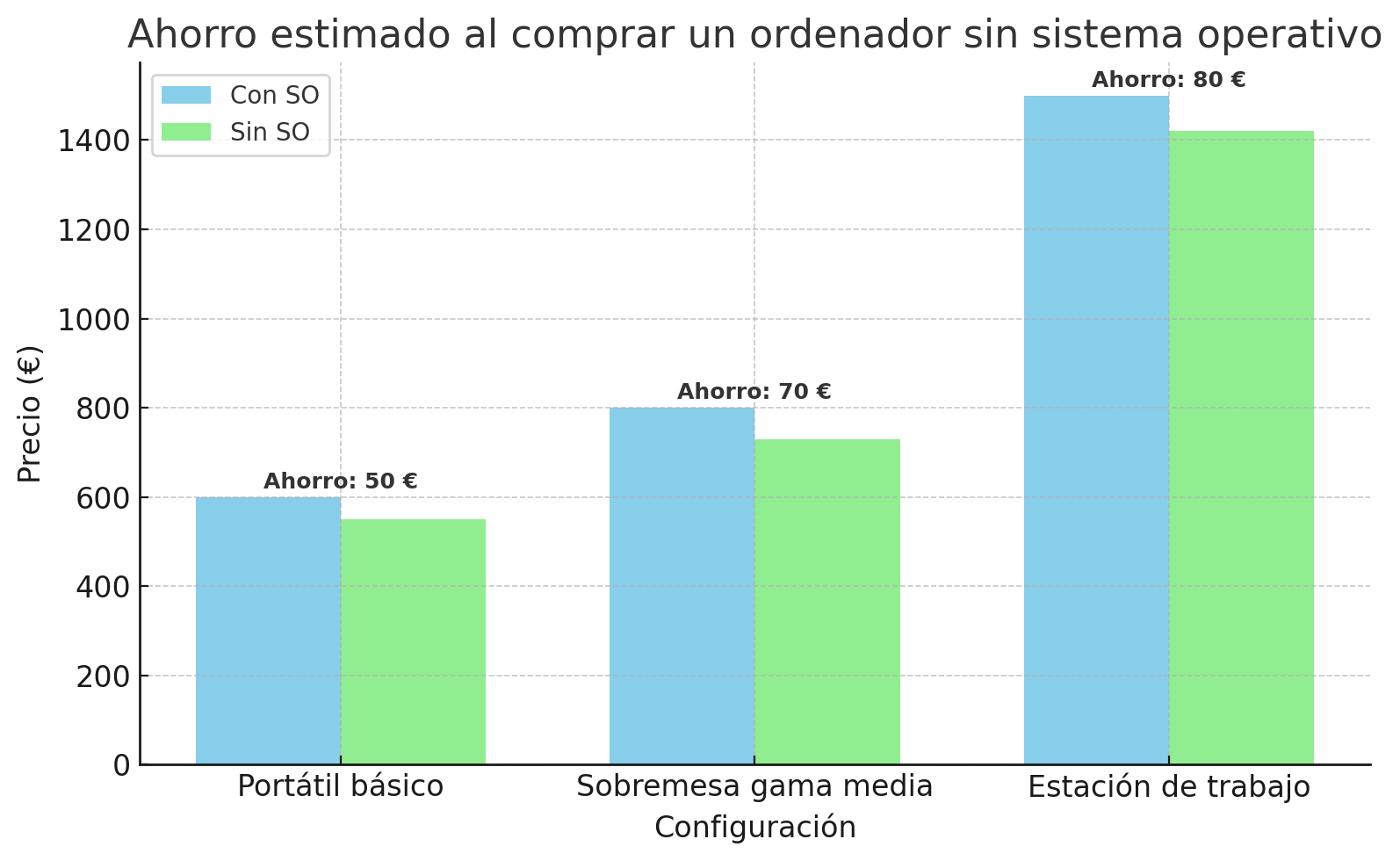
Среди преимуществ наиболее очевидным является экономияПоскольку в комплект не входит лицензия на Windows (или другое платное программное обеспечение), базовая цена компьютера обычно ниже. В зависимости от модели скидка может составлять от 50 до 100 евро, а для рабочих станций или высокопроизводительных компьютеров — еще больше.
Еще одним важным преимуществом является свобода выбора операционной системыВы можете установить именно то, что вас интересует: конкретный дистрибутив Linux, конкретную версию Windows, на которую у вас уже есть лицензия, или даже альтернативную операционную систему для лабораторных или тестовых целей, без лишнего программного обеспечения от производителя или предустановленных пробных программ.
Это также хороший вариант, если вы хотите Настройте исходную конфигурацию в полной мере.Пользовательское разбиение диска на разделы, полное шифрование диска, точный выбор драйверов и служб, а также автоматизированное развертывание в корпоративных средах. Вам не нужно принимать стандартный образ от производителя.
С другой стороны, у ПК без операционной системы есть несколько очевидных недостатков. Первый из них заключается в том, что Вы не сможете начать им пользоваться сразу после подключения к сети.Вам необходимо подготовить установочный носитель, загрузиться с него и пройти мастер установки. С учетом установки, обновлений и драйверов это может легко занять час или два.
Кроме того, если вам нужна Windows, а у вас ещё нет действующей лицензии, Его придётся купить отдельно.Лицензии для OEM-производителей или розничных продавцов имеют свою стоимость, которая, в зависимости от версии, может «съесть» значительную часть первоначальной экономии, особенно если вы выбираете профессиональные версии.
Еще один недостаток в том, что требует минимального уровня знанийЕсли вы никогда раньше не устанавливали операционную систему, разобраться, как получить доступ к BIOS/UEFI, изменить порядок загрузки, управлять созданием разделов и избежать случайного удаления важных данных, может быть непросто.
Наконец, когда производитель устанавливает систему перед её установкой, она обычно также включает в себя скрытый раздел восстановления с инструментами для восстановления компьютера до заводских настроек в случае возникновения проблем. Если вы собирали систему самостоятельно, этот механизм восстановления будет зависеть от создания вами собственных резервных копий или образов дисков.
Что произойдет, если включить компьютер без установленной операционной системы?
Когда вы нажимаете кнопку питания на компьютере, запускается определённая последовательность действий. Первым делом запускается не Windows или Linux, а прошивка материнской платы, классический BIOS или его преемник UEFI.
Данная прошивка выполняет самодиагностику при включении питания (POST). Проверьте память, процессор, основные устройства.Программа выполняет базовую инициализацию и, если все в порядке, начинает поиск устройства для загрузки: жесткий диск, SSD, оптический привод, USB-накопитель, сеть и т. д., в соответствии с настроенным порядком загрузки.
В обычном режиме BIOS/UEFI находит на основном диске действительный загрузочный сектор или раздел с необходимыми файлами, и оттуда уже находится нужный загрузочный сектор или раздел. Загружает менеджер загрузки и операционную систему.либо с помощью классической MBR, либо более современных методов, таких как UEFI с разметкой EFI.
Если на диске отсутствует операционная система, повреждена таблица разделов или стерт загрузочный сектор, BIOS/UEFI не обнаружит ничего "загрузочного".В этот момент вы увидите типичное сообщение «Операционная система не найдена», «Нет загрузочного устройства» или что-то подобное. В таком случае вам либо нужно получить доступ к настройкам прошивки, чтобы проверить ситуацию, либо выключить компьютер.
Еще одной распространенной причиной потери операционной системы компьютером является Небрежное форматирование или изменение разделовУстановка другой системы поверх существующего диска, удаление неправильного раздела или неправильное использование инструментов для работы с разделами могут привести к тому, что диск останется без необходимой структуры для загрузки.
Бывают также случаи, когда система исчезает по следующим причинам: физические неисправности жесткого диска или SSDПоврежденные сектора, износ флэш-памяти, удары и т.д. В таких ситуациях, помимо невозможности загрузки, восстановление данных может быть затруднено. восстановить файлы и заменить диск на новый.
Запуск программ без «стандартной» операционной системы.
Хотя на практике обычно всегда используют операционную систему, с технической точки зрения это не всегда так. Да, можно запускать код на ПК без установленной на диске операционной системы.Фактически, каждый компьютер выполняет машинный код с момента запуска.
BIOS или UEFI — это не что иное, как набор инструкций, хранящихся в энергонезависимой памятиПосле выполнения команды POST микропрограмма загружает в память первый загрузочный сектор выбранного устройства (например, загрузочный сектор дискеты, CD или USB-накопителя) и переходит к адресу, по которому он был помещен, обычно это 0000:7C00 в классических архитектурах ПК.
В первом разделе содержится небольшая программа, обычно написанная на языке ассемблера, которая выполняется непосредственно на оборудовании. Используя Перебои и службы BIOS (например, 10 часов на отображение текста на экране, 13 часов на чтение с диска, 16 часов на клавиатуру или 1 Ач на время и небольшие задержки) можно создавать «мини-приложения», работающие в реальном режиме без необходимости использования полноценной операционной системы.
Классический пример — написание самодельный менеджер загрузки или небольшое служебное меню Эта программа хранится в загрузочном секторе дискеты. Она может отображать текст на экране, считывать нажатия клавиш, получать доступ к другим секторам диска, управлять стеком в памяти и даже управлять такими простыми устройствами, как светодиоды на клавиатуре — и всё это до того, как в дело вступят Windows или Linux.
Более старые инструменты, такие как команда Отладка MS-DOS или Windows Эти инструменты позволяли пользователям вводить инструкции ассемблера, сохранять их в памяти, а затем записывать в первый сектор дискеты с помощью команд типа «w 100 0 0 2». Существуют также современные инструменты отладки, такие как GDBкоторые помогают понимать и отлаживать низкоуровневый код.
Этот метод использовался, например, для создания демонстраций, которые Они отображают системное время и включают/выключают светодиоды клавиатуры, имитируя подсветку из сериала «Рыцарь-наездник». Или же они предоставляют простые меню для выбора дальнейших действий (продолжить загрузку кода из других секторов, вернуть управление жесткому диску и т. д.). И все это без встроенной операционной системы, полагаясь исключительно на сервисы, предоставляемые BIOS.
Этот вид упражнений наглядно демонстрирует, что на более низком уровне... Наличие операционной системы не является обязательным условием для запуска программ.Проблема в том, что для повседневного использования создание и поддержка приложений непосредственно на языке ассемблера без уровня управления ресурсами непрактичны и невероятно сложны.
Устройства, работающие без традиционной операционной системы.
Существует целая категория машин, которые ежедневно оказывают услуги, и Они не используют операционную систему общего назначения. Такие же, как те, которые мы привыкли видеть на ПК. Это встраиваемые системы и устройства со специальным встроенным программным обеспечением.
В них программное обеспечение предназначено для всегда делать одно и то же очень эффективноУправление сетевым трафиком на маршрутизаторе, управление двигателем в промышленном оборудовании, работа с меню бытовой техники или координация работы датчиков в системе сигнализации — для решения этих задач не требуется полноценная среда рабочего стола или десятки одновременно запущенных программ.
На многих из этих устройств код выполняется. непосредственно на аппаратном обеспечении или при поддержке минимального микроядра.Без сложного управления процессами, пользователей или сложных файловых систем. Прошивка записывается во флэш-память и обновляется лишь в редких случаях.
Это не означает, что операционных систем для встроенных систем не существует: есть варианты... Встраиваемые Linux, RTOS (системы реального времени) и узкоспециализированные платформы. Они предлагают минимальный набор услуг для облегчения разработки. Но концепция отличается от концепции настольного ПК, где все ориентировано на гибкость.
С другой стороны, на персональных компьютерах можно работать без установленной на диске операционной системы, используя такие решения, как... Загрузочный USB-накопитель, сетевая загрузка (PXE) или небольшие встроенные среды UEFI.Это очень полезные варианты для технического обслуживания, диагностики или эпизодического использования.
Альтернативные способы использования ПК без установленной на диске системы.
Если у вас компьютер без установленной операционной системы на внутреннем жестком диске, вам не обязательно устанавливать её сразу же, чтобы иметь возможность что-либо с ним делать. Существует несколько технологий, которые позволяют это сделать. временно или в ограниченном режиме, не затрагивая жесткий диск..
Наиболее популярными являются Загрузочные USB-системыДистрибутивы, такие как Ubuntu, Fedora, или инструменты вроде Hiren's BootCD, можно загрузить непосредственно с USB-накопителя. Система работает в оперативной памяти самого USB-накопителя, что позволяет просматривать интернет, восстанавливать данные, анализировать диски или тестировать оборудование без установки чего-либо.
Другим вариантом является Загрузка по сети через PXE (Среда предварительной загрузки) широко используется в бизнесе и учебных заведениях. Вместо поиска локального диска компьютер запрашивает образ загрузки у сетевого сервера. После этого загружается полная система или установщик, что идеально подходит для одновременного развертывания множества компьютеров с одинаковой конфигурацией.
Некоторые современные материнские платы интегрируют в UEFI небольшие расширенные среды: например, От консолей UEFI Shell до диагностических утилит и обновлений прошивки. или даже чрезвычайно маленькие мини-системы на базе Linux. Они не являются полноценной заменой операционной системы, но позволяют выполнять задачи по обслуживанию, не затрагивая диск.
В корпоративной сфере также существуют функции Удаленное управление и внеполосная диагностиканапример, технологии Intel vPro AMT или защищенные функции встроенного ПО в профессиональном оборудовании, которые позволяют получить доступ к определенным функциям компьютера без необходимости запуска локальной операционной системы.
В любом случае, эти альтернативы предназначены для того, чтобы Использовать компьютер время от времени, для тестирования или ремонта системы.Если цель — работать ежедневно, то наиболее разумным решением по-прежнему будет установка полноценной операционной системы на внутренний диск или SSD-накопитель.
Как установить операционную систему на компьютер без ОС
Если вы купили компьютер без операционной системы или случайно удалили имевшуюся, следующим логическим шагом будет... установить операционную систему с внешнего носителяОбычно это USB-накопитель или DVD-диск. Хотя поначалу это может показаться сложным, сейчас этот процесс достаточно автоматизирован.
Первое, что нужно сделать, это подготовить материал: вам потребуется USB-флешка объемом не менее 8 ГБ, другой компьютер с подключением к Интернету для загрузки образа ISO системы (Windows, Ubuntu и т. д.) и инструмент для записи этого образа ISO на USB-накопитель, например, Rufus, Ventoy или balenaEtcher.
В случае с Windows, вы скачиваете официальный ISO-образ с сайта Microsoft, открываете Rufus, Вы выбираете ISO-образ и указываете USB-накопитель в качестве места назначения. Затем запустите процесс. Это сотрет содержимое USB-накопителя и подготовит его к загрузке. Для Linux многие дистрибутивы предлагают аналогичные инструменты или даже собственные генераторы USB-накопителей.
Далее подключите этот USB-кабель к компьютер, на котором нет операционной системыВы включаете устройство и входите в меню загрузки или BIOS/UEFI (клавиши, такие как F12, Esc, F2, Delete, в зависимости от производителя). Там вы указываете, что хотите загрузиться с USB-накопителя, а не с внутреннего жесткого диска.
В программе установки Windows, после выбора языка и версии, обычно выбирают расширенный (пользовательский) режим установки, а затем указывают диск, на который хотят установить программу. При необходимости вы можете создать или удалить разделы и отформатировать выбранный раздел.Затем мастер скопирует файлы, перезагрузит компьютер и перейдет к этапу первоначальной настройки (учетная запись, обновления, конфиденциальность и т. д.).
В Linux схема аналогична: вы выбираете В начальном меню выберите «Установить».Вы выбираете язык системы и клавиатуры, решаете, хотите ли вы стереть весь диск или работать совместно с другими системами, создаёте учётную запись пользователя и позволяете установщику выполнить свою работу. Многие дистрибутивы автоматически определяют оборудование и загружают драйверы при наличии подключения к интернету.
После установки наступает так называемый «постмонтажный» этап: Извлеките USB-накопитель, когда появится соответствующее сообщение, и установите обновления и драйверы.Проверьте параметры электропитания и безопасности, а также установите приложения, которые планируете использовать. После этого компьютер будет готов к нормальной работе.
Прежде чем приступать к этому процессу, желательно выполнить краткий список требований: Убедитесь, что оборудование соответствует минимальным системным требованиям.Если вы используете Windows, держите под рукой ключ продукта, сделайте резервную копию данных, если на диске уже есть информация, и убедитесь, что ваш ноутбук заряжен батареей или подключен к источнику питания, чтобы избежать сбоев во время установки.
Тем, кто никогда раньше этого не делал, возможно, стоит начать с дистрибутива, такого как Ubuntu, который Программа имеет достаточно удобный установщик и не требует платной лицензии.Если вы предпочитаете более классический вариант, научитесь... установить Slackware шаг.
Параметры операционной системы и рекомендуемое использование
При выборе того, что установить на компьютер, который в данный момент "пустой", обычно приходится принимать решение между Windows, некоторые дистрибутивы Linux или, на компьютерах Apple, macOS.У каждого из них есть свои сильные и слабые стороны.
Windows 10 или 11 остаются самым популярным выбором, потому что Она обеспечивает наилучшую совместимость с коммерческим программным обеспечением и видеоиграми.Она также имеет официальную поддержку от большинства производителей. Идеально подходит для офисов, игр и общего использования, хотя лицензия платная, а потребление ресурсов выше, чем на других системах.
Linux, в таких разновидностях, как Ubuntu, Fedora или Debian, выделяется тем, что Бесплатно, безопасно и очень гибкоОна особенно хорошо работает на старом оборудовании или в средах разработки и на серверах. С другой стороны, некоторые коммерческие программы недоступны изначально, и освоение может быть более сложным для тех, кто переходит исключительно с Windows.
macOS разработана для исключительно на компьютерах AppleОн легко интегрируется с остальной экосистемой (iPhone, iPad и т. д.) и предлагает особенно удобную среду для творческих задач, таких как графический дизайн, видеомонтаж или создание музыки. Его главный недостаток заключается в том, что он не является официальным вариантом для обычных ПК, и стоимость оборудования выше.
Учитывая все это, становится ясно, что компьютер без операционной системы — это не бесполезная вещь, но все же таковой является. команде, которой по-прежнему не хватает ключевого элемента, чтобы быть по-настоящему полезной.От экспериментов с небольшими загрузочными программами на ассемблере до создания загрузочного USB-накопителя на случай экстренных ситуаций или установки целой системы — возможности широки и подходят как для любознательного пользователя, так и для того, кто просто хочет как можно быстрее подготовить компьютер к работе.


Страстный писатель о мире байтов и технологий в целом. Мне нравится делиться своими знаниями в письменной форме, и именно этим я и займусь в этом блоге: покажу вам все самое интересное о гаджетах, программном обеспечении, оборудовании, технологических тенденциях и многом другом. Моя цель — помочь вам ориентироваться в цифровом мире простым и интересным способом.