- ASIO и WASAPI позволяют обойти микшер Windows для уменьшения задержки и повышения качества звука.
- ASIO предназначен для записи и музыкальное производство, с прямым управлением буферами, входами, выходами и форматами высокого разрешения.
- Эксклюзивная функциональность WASAPI идеально подходит для аудиофильского воспроизведения на ПК, предлагая идеальную маршрутизацию без необходимости драйверы доп.
- Выбор системы драйверов и параметров сэмплирования должен быть адаптирован к цели использования: критическое прослушивание, запись или мониторинг в реальном времени.
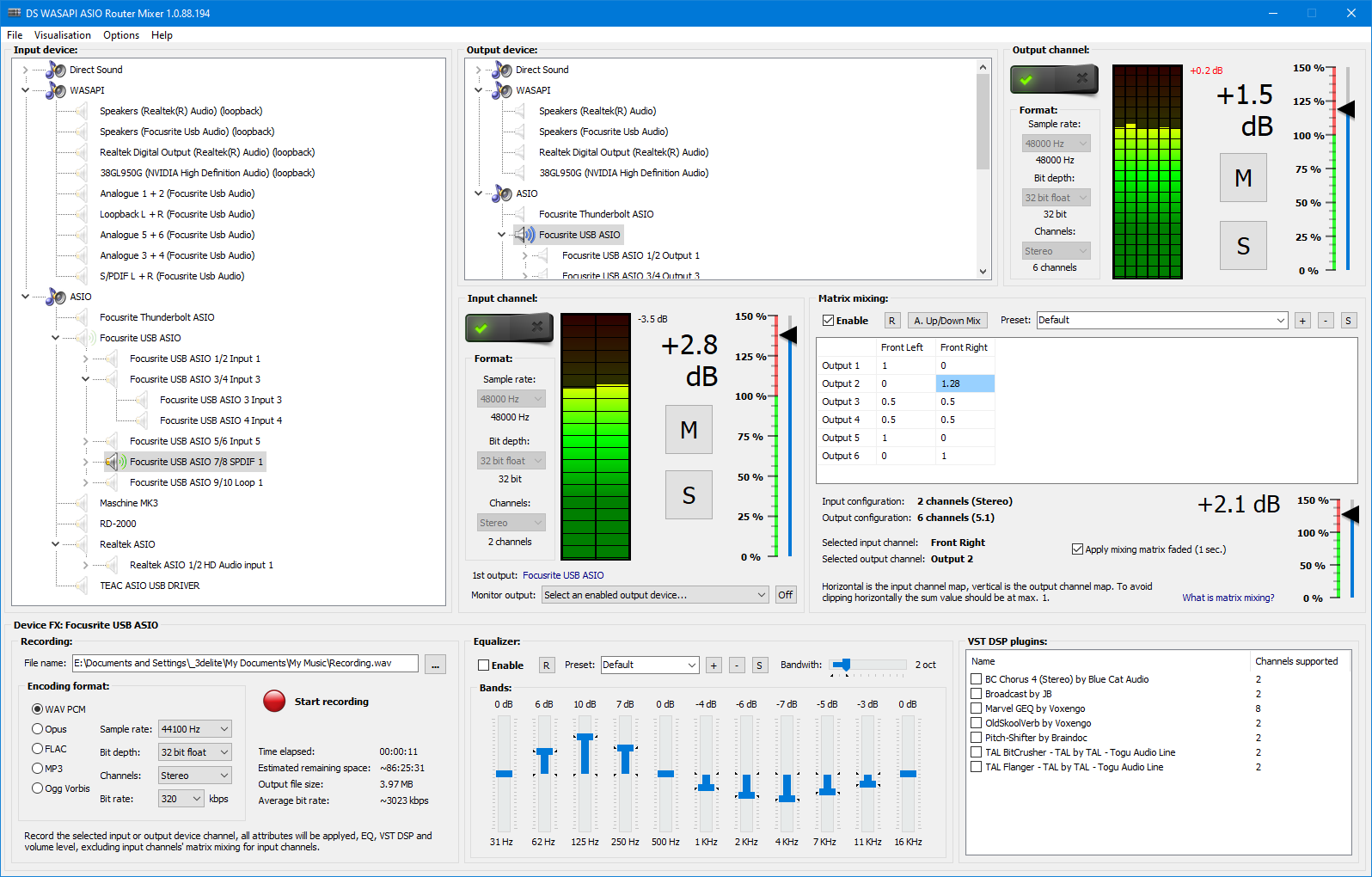
Если вы только что купили ЦАП среднего/высокого класса или усилитель для наушников и где-то прочитали, что Windows — не лучший друг высококачественного звука.Нормально, что вы столкнулись с двумя ключевыми терминами: ASIO и WASAPI. И, конечно же, возникают вопросы: нужно ли их скачивать? Они идут в комплекте с ЦАП? Действительно ли они улучшают качество звука? А как насчёт этой ужасной задержки?
Кроме того, если вы используете такие плееры, как Foobar2000, DAW, как Samplitude, или специальные звуковые карты, как Xonar, или интерфейсы, как Focusrite, вы увидите, что все говорят о «Пропуск микса Windows» для достижения идеального звука и избежать необходимости менять частоту дискретизации в трёх разных местах. Давайте систематизируем все эти идеи, спокойно объясним их и объясним, когда следует использовать ASIO, когда WASAPI, и чего можно ожидать на практике.
Что такое ASIO и WASAPI и почему вокруг них столько шума?
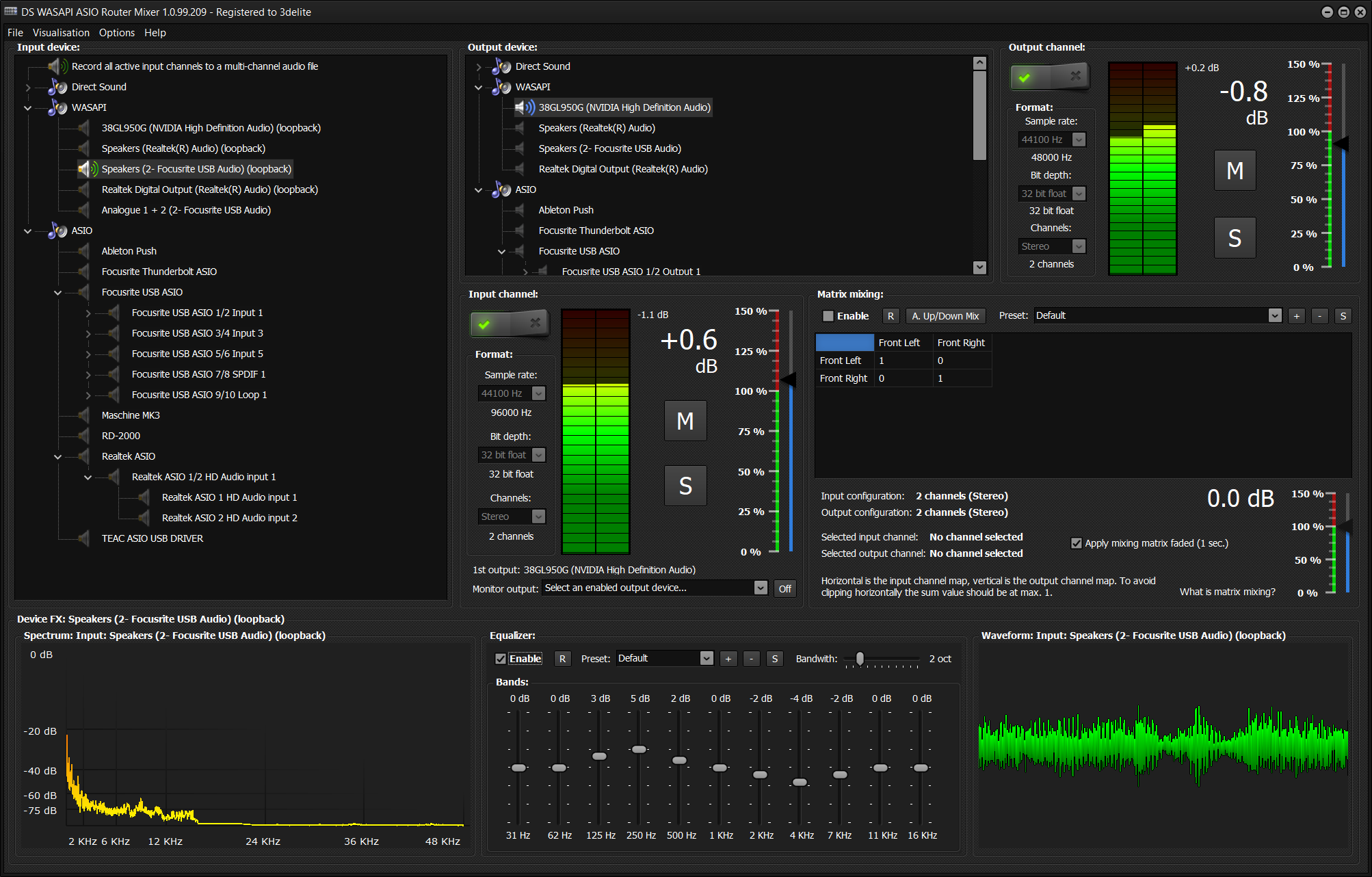
На ПК с ОС Windows звук обычно проходит через ряд системных слоев и микшеров, прежде чем достичь динамиков или наушников, что означает, что Windows выступает посредником между приложением и звуковой картой.ASIO и WASAPI — это два способа сократить или даже пропустить часть этого «пути», чтобы добиться качества, контроля и, прежде всего, меньшей задержки.
ASIO (ввод/вывод аудиопотока) Это стандарт, созданный Steinberg, позволяющий профессиональному аудиопрограммному обеспечению (DAW, рекордерам, виртуальным инструментам и т. д.) практически напрямую взаимодействовать с аудиоинтерфейсом. Он был разработан для студийного использования и звукозаписи, обеспечивая минимальную задержку и очень точное управление входами и выходами.
WASAPI (API аудиосессии Windows) Это современный аудиоинтерфейс Windows. Он поддерживает два режима работы: традиционный общий режим, в котором Windows всё ещё микширует всё, и эксклюзивный режим, который нам нужен для высококачественного звука, поскольку Позволяет приложению получить исключительный контроль над аудиоустройством. и обойти системный микшер.
В повседневной речи, когда люди говорят об улучшении качества звука в Windows, они обычно имеют в виду использование ASIO или WASAPI в монопольном режиме чтобы предотвратить изменение системой частоты дискретизации, изменение громкости или применение нежелательной обработки между программой и ЦАП или интерфейсом.
Как работает звук в Windows без ASIO или эксклюзивного WASAPI
Большинство компьютеров оснащены интегрированной графической картой (Realtek и аналогичной), предназначенной для видеоиграхфильмы, видеозвонки и системные звукиЭти карты не подходят для профессиональной записи или аудиофильного аудио. Обычно они используют такие драйверы, как MME, DirectSound, DirectX или универсальные драйверы, и работают в общем режиме через микшер Windows.
В этом режиме система устанавливает частота дискретизации и «глобальная» битовая глубина (например, 48 кГц / 16 бит) на панели звука Windows. Весь звук приложения проходит через этот микшер, который масштабирует и преобразует звук по мере необходимости в соответствии с этими настройками. Если вы воспроизводите файл с частотой 44,1 кГц, а в Windows установлено значение 48 кГц, он будет передискретизирован.
Эта функциональность очень удобна для обычного пользователя, потому что Вы можете играть в игру одновременно, SpotifyYouTube и системные уведомления Звучит отлично, и вам не нужно ни о чём беспокоиться. Но для тех, кто ищет качественное или серьёзное аудио, у него есть два недостатка: большая задержка и, кроме того, практически невозможно поддерживать действительно «битово-идеальный» звуковой тракт.
Вот почему многие пользователи, приобретая новый специализированный ЦАП, такой как SMSL SH6/SU6, или внешний интерфейс, ищут Способы обхода микшера WindowsИ вот тут-то в игру вступают ASIO и WASAPI в эксклюзивном режиме.
Что предлагает ASIO: низкая задержка и прямой доступ
ASIO был разработан с одной идеей: минимизировать задержку и разрешить программам получать прямой доступ к аудиоинтерфейсубез необходимости использования дополнительных уровней операционной системы. Это критически важно, когда вы хотите записать инструмент, петь с мониторингом в реальном времени или играть на MIDI-клавиатуре с виртуальными инструментами.
Задержка, по сути, это задержка между тем, что вы делаете, и тем, что вы слышитеЕсли вы говорите в микрофон, а сигнал слишком долго возвращается в наушники, это раздражает и может даже сделать непригодным для игры или пения. Эта задержка измеряется в миллисекундах (мс), и чем меньше значение, тем естественнее ощущается мониторинг. Задержка в 1.000 мс эквивалентна целой секунде, что совершенно неприемлемо в музыкальном контексте.
Благодаря ASIO программа практически напрямую взаимодействует с интерфейсом и может регулировать размер аудиобуферов. Чем меньше буфер, тем меньше задержка.Однако это также увеличивает нагрузку на процессор и риск щелчков или сбоев, если аппаратное обеспечение не справляется с задачей. Это контролируется через панель управления драйвера ASIO, которая входит в комплект поставки.
Главное преимущество ASIO на выделенных интерфейсах состоит в том, что он обычно позволяет 24-битная глубина и высокая частота дискретизации (96 кГц, 192 кГц и т.д.), максимально используя возможности аппаратные средстваЭто обеспечивает более широкий динамический диапазон, меньший фоновый шум и лучшую реакцию при работе на низкой громкости, что важно как для записи, так и для критического прослушивания.
Кроме того, хорошо интегрированный драйвер ASIO позволяет последовательно управлять несколькими входами и выходамиДругими словами, вы выбираете интерфейс как устройство ASIO в своей DAW, и все его микрофонные входы, линии, выходы мониторов и т. д. автоматически становятся доступными в программном обеспечении без необходимости переходить к каждому устройству в Windows.
Драйверы ASIO: фирменные и ASIO4ALL
ASIO не является встроенной частью Windows: Вам нужен специальный драйвер ASIO.Большинство студийных аудиоинтерфейсов (Focusrite, Motu, RME и др.) включают в себя собственный драйвер ASIO, а также панель управления и настройки задержки. Такие драйверы обычно являются лучшим вариантом, если доступны, поскольку они оптимизированы для конкретного оборудования.
Вместо этого, множество интегрированных звуковых карт или потребительских устройств (стандартные платы материнских плат, некоторые ЦАП) USB Простые программы не имеют собственного драйвера ASIO. В таких случаях в дело вступает ASIO4ALL — универсальный драйвер, который действует как ASIO-прослойка поверх других драйверов Windows, позволяя программам, поддерживающим только ASIO, работать с оборудованием, не имеющим собственного драйвера ASIO.
Важно понимать, что ASIO, как технология Steinberg, это не бесплатное программное обеспечениеи его реализация подлежит лицензированию. Например, такие программы, как Audacity, не могут включать поддержку ASIO по умолчанию в своей официальной версии, хотя пользователь может скомпилировать пользовательскую версию программы с поддержкой ASIO.
Основные коммерческие DAW (Pro Tools, Ableton Live, Cubase, Samplitude и т. д.) Да, они предлагают встроенную поддержку ASIO.В настройках звука вы можете выбрать ASIO в качестве драйвера, выбрать конкретное устройство, а затем точно настроить задержку на панели драйвера.
Ключевые параметры звука с ASIO: битовая глубина и частота дискретизации
При работе с драйвером ASIO для записи или производства одним из первых шагов является выбор битовая глубина и частота дискретизации уместно. Это влияет как на качество, так и на нагрузку на систему, а также на воспринимаемую задержку.
La разрядность Это показывает объём информации, хранящейся в каждом сэмпле. Более высокая разрядность обеспечивает больше пространства для точного представления разницы уровней и более широкий динамический диапазон. Стандарт CD составляет 16 бит, в то время как многие современные интерфейсы, такие как Focusrite Solo второго поколения, поддерживают до 24 бит, что обеспечивает снижение шума квантования и больший запас для обработки сигнала.
La частота дискретизации Это определяет количество выборок в секунду, извлекаемых из сигнала. Стандартный аудио-CD работает на частоте 44 100 Гц (или 44,1 кГц), но многие интерфейсы поддерживают 48 кГц, 88,2 кГц, 96 кГц, 176,4 кГц или даже 192 кГц. Чем больше выборок в секунду, тем больше временных «деталей» сигнала фиксируется.
Практическая проблема состоит в том, что Чем выше частота и битовая глубина, тем больше данных необходимо обрабатывать.Это означает больший размер файлов при записи, но также увеличивает нагрузку на процессор и шину данных, а также потенциально увеличивает задержку, если размер буфера не настроен должным образом. Ключ к успеху — найти правильный баланс: значения вроде 24 бит/44,1 кГц или 48 кГц обычно являются хорошим компромиссом для многих сценариев.
В ситуациях, когда вам нужно мониторинг в реальном времени (например, играя на гитаре через симулятор усилителя или подпевая во время пения), сокращение задержки крайне важно, даже если это означает, что не нужно выкручивать все настройки качества на максимум. Например, в таких приложениях, как игра Rocksmith, рекомендуется использовать 16 бит и 48 кГц именно потому, что эти настройки помогают поддерживать низкую задержку, не создавая чрезмерной нагрузки на систему.
Что такое WASAPI и как он помогает в воспроизведении аудио?
WASAPI — это современный аудиоинтерфейс Windows и фундамент, на котором многие современные приложения взаимодействуют со звуковой системой. В отличие от старых методов, WASAPI обеспечивает более точное управление аудиосессиями и, что самое интересное, специальный режим, очень похожий на подход ASIO, позволяющий обойти микшер Windows.
В общем режиме WASAPI ведет себя аналогично DirectSound: Несколько приложений могут работать одновременно Затем Windows микширует всё с частотой и битовой глубиной, настроенными на устройстве. Это стандартный режим для обычного пользователя, который не хочет усложнять ситуацию.
В монопольном режиме программа может открыть аудиоустройство, чтобы ни одно другое приложение не может использовать его, пока длится этот сеансЭто избавляет Windows от необходимости что-либо микшировать, снижает вероятность непреднамеренной передискретизации и позволяет приложению передавать аудиоданные с исходной частотой дискретизации файла (44,1 кГц, 96 кГц и т. д.), что приводит к гораздо более «чистому» воспроизведению.
В контексте аудиофильского воспроизведения многие музыкальные плееры, такие как Foobar2000, JRiver или аналогичные, предлагают плагины или специальные выходы для WASAPIВключив их, вы можете добиться идеального по битам пути к вашему ЦАП, при условии, что оборудование поддерживает эти частоты дискретизации, а система не принудительно выполняет преобразования.
В отличие от ASIO, WASAPI является частью Windows, поэтому для его использования вам не нужно устанавливать какой-либо специальный дополнительный драйвер, кроме правильно ли установлены драйверы аудиоустройств (USB-ЦАП, внутренняя звуковая карта и т. д.). Это очень практично, если у вас нет официального драйвера ASIO или вы не хотите прибегать к таким решениям, как ASIO4ALL.
ASIO против WASAPI: практические различия
При прослушивании музыки дома с помощью USB-ЦАП вы можете задаться вопросом, имеет ли смысл использовать ASIO или только WASAPI. С практической точки зрения оба метода имеют право на существование. Им удаётся обойти общий микшер Windows и предлагают более прямой аудиотракт, но в его философии и типичном использовании есть важные нюансы.
ASIO больше фокусируется на профессиональная работа и звукозаписывающая средагде абсолютным приоритетом является минимизация задержки как на входе (микрофон, инструменты), так и на выходе (мониторы, наушники). Обычно это естественный выбор для цифровых рабочих станций (DAW) и домашних или профессиональных студий.
WASAPI, особенно в эксклюзивном режиме, очень хорошо вписывается в высококачественное воспроизведение звукаЗдесь требуется меньше обработки сигнала в реальном времени и больше внимания уделяется сохранению целостности файла и исключению промежуточной обработки. Это идеально подходит для таких плееров, как Foobar2000, когда вы просто хотите слушать музыку, не устанавливая дополнительные драйверы.
Следует отметить, что некоторые пользователи, использующие определенные комбинации Windows и оборудования, обнаруживают, что другие выходы, такие как ядро потоковый (КС) Они по-прежнему обеспечивают лучшие результаты или большую стабильность. На аудиофорумах часто можно прочитать о людях, которые, попробовав ASIO, WASAPI и KS, выбирают тот, который лучше всего работает с их ЦАП и версией Windows, хотя универсального правила не существует.
Если ваша главная цель — слушать высококачественную музыку с помощью ЦАП типа SMSL, то вполне возможно, что Эксклюзив WASAPI более чем достаточенЕсли же вы собираетесь записывать вокал или инструменты в реальном времени и вам необходимо контролировать себя без заметной задержки, то логичнее будет использовать ASIO (желательно официальный драйвер вашего интерфейса) и настроить его параметры задержки.
Как использовать Foobar2000 для обхода микшера Windows
Foobar2000 — один из самых популярных аудиоплееров среди компьютерных энтузиастов. Он лёгкий, легко настраиваемый и, что самое главное, позволяет использовать расширенные выходы, такие как WASAPI или ASIO для отправки звука напрямую на устройство, минуя стандартный микшер Windows.
Общий процесс обычно включает загрузку с официального сайта соответствующие выходные компоненты (например, компонент WASAPI или ASIO для Foobar2000), установите их на проигрыватель, а затем выберите этот тип вывода в аудионастройках программы.
После установки компонентов, когда вы подключаете свой ЦАП или интерфейс и обновляете его драйверы, Foobar2000 отобразит устройство как доступное. В разделе «Выход WASAPI (эксклюзивный), ASIO или KS» в зависимости от установленных модулей просто выберите его, чтобы отправлять звук напрямую на это устройство, минуя микшер Windows.
Таким образом вы получите именно то, чего хотят многие пользователи: отсутствие необходимости постоянно менять частоту дискретизации в трех местах (Микшер Windows, управление звуковой картой и проигрыватель). Foobar сам по себе может предоставить вам возможность работать с бит-перфектом, отправляя файл на ЦАП именно в том виде, в котором он есть, без дополнительных преобразований со стороны операционной системы.
Взаимодействие с выделенными звуковыми картами и внешними ЦАП
Если вы используете специальную звуковую карту, например Xonar, или USB-ЦАП, например SMSL, типичный вопрос заключается в том, нужно ли вам коснитесь как настроек Windows, так и самого устройства Чтобы убедиться, что всё работает с правильной частотой дискретизации. Среди панелей управления легко заблудиться.
Самый простой способ избежать конфликтов — оставить Windows с более или менее нейтральной конфигурацией, а для серьезного воспроизведения, Используйте приложения, которые напрямую управляют устройством через ASIO или эксклюзивный WASAPIТаким образом, проигрыватель берет на себя подстройку аудиосессии под частоту файла, и Windows не вмешивается в этот процесс.
Во многих ЦАПах и специализированных звуковых картах устройство автоматически адаптируется к частоте, передаваемой приложением через драйвер. То есть, если вы воспроизводите файл с частотой 44,1 кГц через специализированный WASAPI, ЦАП переключается на 44,1 кГц; если вы затем воспроизводите файл с частотой 96 кГц, он перестраивается. Вам не нужно переходить изменение вручную в звуковой панели Windows каждый раз
Если объединить это с хорошо настроенным проигрывателем, то пользовательский опыт станет намного чище: вы сможете переключаться между песнями с разным разрешением, ни о чем не беспокоясь, и сохранять точный звуковой тракт, практически без ненужной передискретизации.
Для пользователей, которые также играют в игры или смотрят видео на том же компьютере, обычный подход таков: Зарезервируйте эксклюзивный выход (ASIO/WASAPI) для специального прослушивания и оставьте режим общего доступа Windows для остальных приложений, которые продолжат использовать DirectSound или общий WASAPI, не вмешиваясь, когда устройство находится в исключительном использовании проигрывателя.
Использование ASIO/WASAPI в DAW и мониторинге в реальном времени
В программах для создания музыки, таких как Samplitude Music Studio, Cubase, Ableton или аналогичных, очень часто можно встретить сообщения следующего вида: «Для мониторинга программных инструментов в реальном времени необходимо активировать систему драйверов ASIO/WASAPI, программный мониторинг и мониторинг входов…»Это происходит потому, что программе необходим доступ к аудиосистеме, которая гарантирует низкую задержку и контроль над прохождением сигнала.
На компьютере под управлением Windows 8 или более поздней версии стандартная процедура обычно заключается в открытии настроек звука DAW и Выберите ASIO или WASAPI в качестве драйвера.Если у вашего интерфейса есть собственный драйвер ASIO, обычно следует выбрать его; в противном случае можно попробовать WASAPI или универсальный драйвер, например ASIO4ALL.
После выбора аудиосистемы вам необходимо активировать опции в вашей DAW. мониторинг программного обеспечения или мониторинг FXи мониторинг входного сигнала (REC M или аналогичный) на треках, которые вы собираетесь записать. Это даст программе команду прослушивать входящий сигнал и отправлять его обработанным обратно на наушники или мониторы в режиме реального времени.
Если какой-либо из этих элементов не настроен (например, вы все еще используете MME/DirectSound вместо ASIO/WASAPI или у вас не включен мониторинг ввода), программа не сможет предоставить вам мониторинг в реальном времени и Он будет отображать предупреждения, подобные приведенному в примере Samplitude..
Главное, чтобы все это работало хорошо, Вам нужен аудиотракт, рассчитанный на низкую задержку.И именно это обеспечивают ASIO и, в меньшей степени, WASAPI, а не старые драйверы, такие как MME или DirectSound, которые предназначены для более общего использования.
Задержка, качество и выбор параметров в зависимости от использования
Выбор между приоритетом задержки и максимальным качеством зависит от контекста. Если вы записываете, но Вам не нужно слушать обратную связь в реальном времени. (Например, если вы записываете гитару, следуя заранее подготовленному треку, не контролируя себя через динамики), небольшая задержка не будет критичной, поскольку затем вы можете выровнять дубль в DAW, сдвинув его на несколько миллисекунд.
Однако, когда ситуация требует, чтобы то, что вы делаете, и то, что вы слышите, происходило практически одновременно, например, при игре на виртуальном инструменте или пении с эффектами, Высокая задержка может сделать процесс очень некомфортным.В этом случае обычно предпочтительнее уменьшить размер буфера и использовать более умеренные параметры выборки, а не доводить теоретическое качество до максимума.
Обычный компромисс — работать в 24 битах, но при этом поддерживать частоту дискретизации 44,1 кГц или 48 кГц во время записи, поскольку эти значения предлагают Отличное качество и разумная нагрузка на системуЗатем, если того требует проект, можно выполнить повышение частоты или окончательный переход на другую частоту, хотя во многих случаях это не дает ощутимых слышимых преимуществ.
Для воспроизведения музыки без обработки в реальном времени, например, на аудиофильской системе в гостиной, Задержка перестает быть актуальной проблемойВажно, чтобы путь был максимально чистым и соответствовал исходному файлу. В этом случае выбор WASAPI или ASIO с собственной частотой дискретизации файла вполне оправдан.
Таким образом, вы сможете насладиться игрой, очень близкой к той, что предлагают преданные своему делу игроки, с преимуществом Гибкость ПКпри условии, что пользователь понимает и правильно настраивает доступные параметры драйвера и формата.
Все, что мы видели, ясно показывает, что ASIO и WASAPI — это не «волшебные программы», которые устанавливаются для улучшения качества звука, как фильтр, а Различные способы связи ваших приложений с аудиооборудованиемЭто даёт очевидные преимущества для задержки, точности и контроля. При разумном использовании они позволяют ПК с Windows стать серьёзным инструментом как для прослушивания высококачественной музыки, так и для записи и продюсирования, избавляя от необходимости постоянно возиться с системным микшером или менять частоту дискретизации в трёх разных меню.

Страстный писатель о мире байтов и технологий в целом. Мне нравится делиться своими знаниями в письменной форме, и именно этим я и займусь в этом блоге: покажу вам все самое интересное о гаджетах, программном обеспечении, оборудовании, технологических тенденциях и многом другом. Моя цель — помочь вам ориентироваться в цифровом мире простым и интересным способом.