- Schtasks — это линейный интерфейс команды Это позволяет создавать, изменять, запускать и удалять задачи как локально, так и удаленно через планировщик задач.
- Ключевые параметры, такие как /sc, /tn, /tr, /ru, /mo, /st или /d, определяют, что запускается, с какими правами доступа и с какой частотой или условием запуска.
- Управление правами доступа и учетными записями (администратор, SYSTEM, удаленные пользователи с /uy /p) имеет решающее значение для корректного создания и выполнения задач.
- Schtasks заменяет старую команду AT и предлагает надежную платформу для автоматизации технического обслуживания, скриптов и повторяющихся процессов. Windows.
Планируйте задачи в Windows с помощью schtasks. Это одна из тех вещей, которая, однажды освоив, заставляет задуматься, зачем вы годами выполняли повторяющиеся задачи вручную. Резервное копирование в неурочное время, скрипты, запускаемые каждое утро, службы, которые нужно перезапускать после сбоя… все это можно автоматизировать с помощью простой команды.
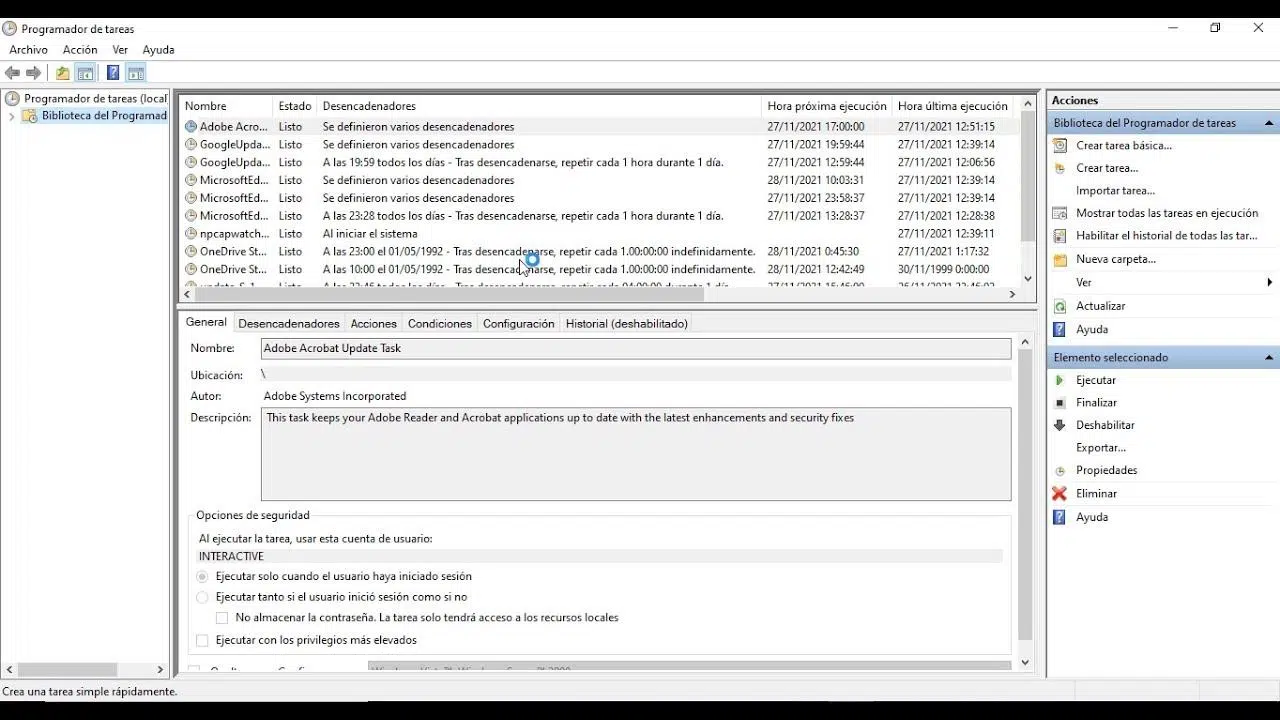
Команда schtasks является интерфейс командной строки Планировщик задач Windows позволяет создавать, изменять, отображать, запускать и удалять задачи как на вашем собственном компьютере, так и на удаленных машинах в сети. Давайте рассмотрим его подробнее, с наглядными примерами и объяснениями каждого ключевого параметра, чтобы вы могли максимально эффективно использовать его, от простых автоматизаций до сложных сценариев, включающих пользователей, разрешения и удаленные компьютеры.
Что такое schtasks и чем он может вам помочь?
Schtasks.exe — это консольный инструмент. который Windows использует для связи с планировщиком задач. Благодаря ему можно определить, что программа, скрипт Команда будет выполнена автоматически в указанную дату и время или по расписанию, без необходимости касаться графического интерфейса.
С помощью команды schtasks можно планировать повторяющиеся задачи. (каждые X минут, часов, дней, недель или месяцев) — задачи, запускаемые при запуске системы, при входе в систему конкретного пользователя, в режиме ожидания компьютера или даже в ответ на системные события. Кроме того, вы можете запускать задачи под разными учетными записями пользователей (включая учетную запись SYSTEM) и на удаленных компьютерах.
Основные операции штасков Они сгруппированы в шесть основных подкоманд, которые вы будете использовать в 99% случаев:
- изменения штасков: изменяет свойства существующей задачи (программа для запуска, пользователь, пароль, интерактивный режим…).
- schtasks create: создает новую запланированную задачу.
- schtasks delete: удаляет задачу из планировщика.
- конец штасков: останавливает программу, выполняющую задачу.
- запрос schtasks: отображает запланированные задачи команды.
- schtasks run: принудительно запускает немедленное выполнение уже созданной задачи.
За этими операциями стоит множество параметров. Чтобы задать частоту выполнения, даты начала и окончания, пользователя, под которым выполняется задача, удаленную команду, задержки, продолжительность, уровни привилегий и т. д., мы подробно расскажем об этом ниже.
Для работы со штаками требуются разрешения.
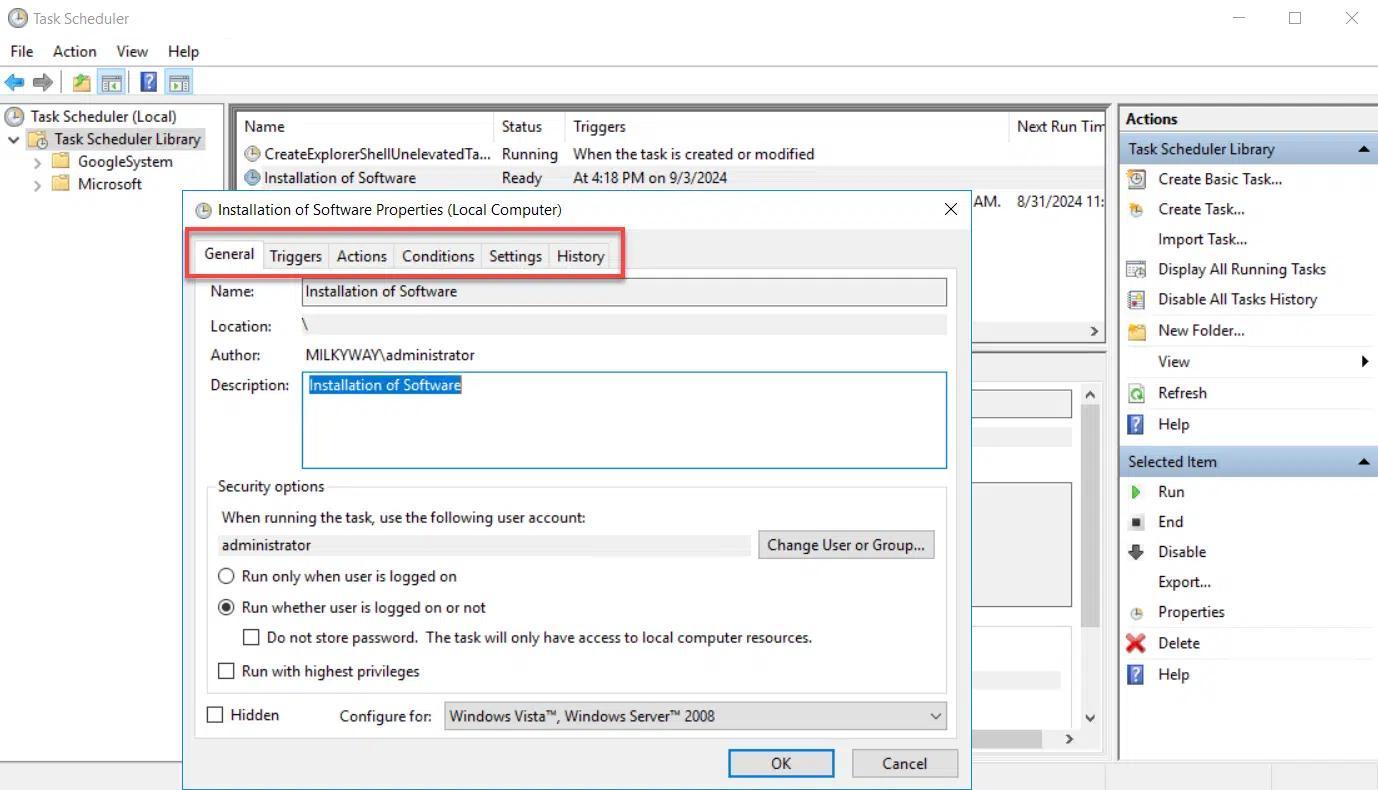
Прежде чем начать создавать задачи в огромном количествеВажно четко определить, какие права доступа вам необходимы, иначе задачи будут созданы, но не выполнены, или же завершатся с ошибкой без предупреждения.
В составе местной команды – управление всеми задачами. Для просмотра, создания, изменения и удаления задач необходимы права администратора. В некоторых случаях обычный пользователь может создавать собственные задачи, но если вам нужен полный контроль над системой, делайте это из учетной записи с правами администратора.
В удалённых командах ситуация аналогична.Учетная запись, которую вы используете, должна быть администратором на удаленном компьютере. Вы можете запустить команду со своего компьютера, используя параметр. /s указать команду назначения и /u y /p предоставить учетные данные администратора для этого компьютера или домена.
Параметр /u работает корректно только в этом случае. Это происходит, когда локальный и удаленный компьютеры находятся в одном домене или в доменах с настроенным доверием. Если доверительных отношений нет, удаленный компьютер не сможет аутентифицировать предоставленную вами учетную запись, и задача будет неправильно настроена или пуста, даже если будет казаться, что она создана.
Кроме того, сама задача должна обладать достаточными правами доступа. Чтобы выполнить вашу просьбу. По умолчанию задачи выполняются от имени текущего пользователя или от имени пользователя, указанного вами. /uЕсли вы хотите, чтобы они запускались с другой учетной записью или напрямую с системными правами, необходимо использовать этот параметр. /RU (Запуск от имени пользователя) и, как правило, /рп для ввода пароля.
Общий синтаксис задач schtask и ключевые параметры
Синтаксис schtasks довольно обширен.Однако, схема всегда одна и та же: подкоманда, за которой следуют параметры, определяющие, что, когда, где и с какими правами будет выполняться задача. Общий формат создания задач следующий:
schtasks /create /sc <tipo_programación> /tn <nombre_tarea> /tr <comando_o_programa>
Основные параметры при создании задачи Они заключаются в следующем:
- /ск: типо де programaciónТипичные значения:
- ПУТЕВКИ: каждые N минут.
- ЧАСОВАЯ: каждые N часов.
- DAILY: каждые N дней.
- ЕЖЕНЕДЕЛЬНЫЙ: каждые N недель.
- ЕЖЕМЕСЯЧНЫЙ: каждые N месяцев.
- РАЗ: однократное выполнение.
- ВКЛ. СТАРТ: в каждом Загрузка системы.
- ВХОД: когда пользователь входит в систему.
- ОНИДЛ: когда система неактивна в течение X минут.
- СОБЫТИЕ: в ответ на конкретное событие в журнале.
- /тнУникальное имя задачи. Может включать путь к папке (например,
"MiCarpeta\BackupDB"Максимальное количество символов: 238. - /tr: Полный путь к исполняемому файлу, скрипту или .bat-файлу, который необходимо выполнить. Если путь не указан, он будет предоставлен автоматически.
%SystemRoot%\System32Максимальная длина — 262 символа. - /с: удаленный компьютер (имя или IP-адрес). Если вы его не используете, вы работаете на локальном компьютере.
- /или: учетные данные, с помощью которых выполняется сама команда schtasks (для удаленного программирования).
- /п: пароль пользователя, указанного в /uЕсли вы его не укажете, консоль запросит его.
- /ru { | система}Учетная запись, от имени которой будет выполняться задача. Вы можете использовать пользователя домена, локального пользователя или другую учетную запись. Система.
- /rp: пароль для учетной записи, указанной в /RUОн не используется с
/ru Systemпотому что у учетной записи SYSTEM нет пароля. - /м: модификатор частоты в рамках типа программирования (количество минут, часов, дней, недель или месяцев).
- /д: конкретный день или дни для еженедельной или определенных режимов ежемесячной подписки (например,
/d MON,FRI). - /м: конкретные месяцы (январь-декабрь или * для всех).
- /ст: время начала в 24-часовом формате (
HH:MM). - /эт o /ду: время окончания или максимальная продолжительность расписания в минутах/часах.
- /sd y /edДаты начала и окончания определяются региональными настройками системы.
- /Это: задача выполняется только в том случае, если пользователь, выполняющий задачу, авторизован в интерактивном режиме.
- /np: не сохраняет пароль; задача выполняется в неинтерактивном режиме и только с использованием локальных ресурсов.
- /z: автоматически удаляет задачу по завершении запланированного времени.
- /rlУровень привилегий: ОГРАНИЧЕННЫЙ или ВЫСШИЙ.
- /f: принудительно создает или изменяет файл, перезаписывая его без запроса подтверждения.
Существуют более продвинутые параметры. (XML, обратная совместимость, задержки с) /задерживать(Коды HRESULT и т. д.), но с помощью приведенного выше можно охватить практически любой стандартный сценарий.
Планируйте задачи с различной частотой.
Одно из преимуществ штасков Главное — это гибкость в определении частоты. Вы можете настроить запуск от каждые несколько минут до выпуска в последний день определённых месяцев или во второе воскресенье каждого квартала.
Поминутное расписание, Используется /sc минута. Модификатор / мес Это параметр, указывающий, как часто запускается задача в минутах. Если вы не укажете его, значение по умолчанию будет 1 минута.
Пример интервала: 20 минут. schtasks /create /sc minute /mo 20 /tn "Security Script" /tr \\central\data\scripts\sec.vbs
Пример с указанием временного интервала: schtasks /create /tn "Security Script" /tr sec.vbs /sc minute /mo 100 /st 17:00 /et 08:00 /k
Для планирования используется /sc ежечасно, и снова / мес Указывает частоту запуска. Например, чтобы запускать приложение MyApp каждые 5 часов, начиная с 1 марта:
Примерный график на 5 часов: schtasks /create /sc hourly /mo 5 /sd 03/01/2002 /tn MyApp /tr c:\apps\myapp.exe
В ежедневном расписании (/sc ежедневно) ты можешь использовать / мес чтобы распределить выполнение. Например, запускайте MyApp каждые 12 дней, начиная с определенной даты:
Пример суточного расписания: schtasks /create /tn MyApp /tr c:\apps\myapp.exe /sc daily /mo 12 /sd 12/31/2002 /st 13:00
Еженедельное расписание определяется с помощью /sc еженедельно, сочетая / мес (интервал недель) и /d (Дни недели: ПН, ВТ, СР, ЧТ, ПТ, СБ, ВС или *). Например, чтобы запускать приложение MyApp каждую вторую пятницу:
Пример еженедельного расписания (каждые 2 недели): schtasks /create /tn MyApp /tr c:\apps\myapp.exe /sc weekly /mo 2 /d FRI
Существует несколько вариантов ежемесячного расписания.:
- По конкретному дню месяца (1-31) с /sc ежемесячно y /d.
- В неделю и в день (ПЕРВЫЙ, ВТОРОЙ, ТРЕТИЙ, ЧЕТВЕРТЫЙ + /день) и по желанию /m с течением месяцев.
- Последний день месяца c /мес. ПОСЛЕДНИЙ ДЕНЬ y /m для конкретных месяцев или * для всех.
Пример за месяц (последний день конкретного месяца): schtasks /create /tn MyApp /tr c:\apps\myapp.exe /sc monthly /mo LASTDAY /m FEB,MAR /st 18:00
Специальные триггеры: одноразовый, запуск, вход в систему и бездействие.
Не всегда хочется, чтобы задача повторялась.Иногда достаточно выполнить какое-либо действие один раз в определенную дату и время. Именно для этого и предназначен следующий тип команд. /sc onceчто требует /ст и, как правило, /сд:
Пример выполнения одной операции: schtasks /create /tn MyApp /tr c:\apps\myapp.exe /sc once /sd 01/01/2003 /st 00:00
Тип ONSTART (/sc onstartБлагодаря этому задача запускается при каждом запуске системы, что идеально подходит для скриптов обслуживания, мониторинга или пользовательских сервисов:
Пример запуска: schtasks /create /tn MyApp /tr c:\apps\myapp.exe /sc onstart
ВХОД (/sc onlogonЭта команда выполняется при входе пользователя в систему. Её можно использовать для запуска скриптов окружения, монтирования сетевых дисков, запуска внутренних приложений и многого другого. Например, на удалённом компьютере:
Пример удаленного вызова OnLogon: schtasks /create /tn "Start Web Site" /tr c:\myiis\webstart.bat /sc onlogon /s Server23
ОНИДЛ (/sc onidleЭта команда запускает задачу, когда компьютер неактивен в течение определенного периода времени, который вы задаете с помощью параметра. /i в минутах. Например, чтобы запустить MyApp, когда устройство не использовалось в течение 10 минут:
Пример OnIdle 10 мин: schtasks /create /tn MyApp /tr c:\apps\myapp.exe /sc onidle /i 10
Создавайте задачи с определенными правами доступа: для альтернативного пользователя и для системы.
Одним из очень эффективных способов использования schtasks является запуск задач с использованием разных учетных записей. из той, которую вы используете в данный момент. Например, вы можете запланировать техническое обслуживание под учетной записью администратора, даже если вы вошли в систему под учетной записью с ограниченными правами, или запускать процессы от имени учетной записи SYSTEM, чтобы иметь расширенные права доступа.
Чтобы запустить задачу с использованием другой учетной записи пользователя. используется параметр /RU вместе с паролем в /рпНапример, запуск приложения MyApp еженедельно по вторникам от имени пользователя Admin06 на локальном компьютере:
Пример альтернативы /ru: schtasks /create /tn MyApp /tr myapp.exe /sc weekly /d TUE /ru Admin06
В удалённых системах параметры /uy и /p определяют, кто планирует выполнение задачи.В то время как /RU Укажите, под каким аккаунтом будет выполняться операция. Это разные понятия, которые не следует смешивать:
- /u: учетные данные для выполнения команды schtasks и создания задачи на удаленном сервере.
- /RU: учетная запись, с помощью которой будет выполнена задача, когда придет время.
Пример удаленного доступа с разными учетными записями: schtasks /create /tn MyApp /tr myapp.exe /sc daily /mo 4 /s Marketing /u Marketing\Admin01 /ru Reskits\User01
Если вы хотите использовать учетную запись SYSTEMДля тех, кто обладает очень высокими привилегиями, достаточно уточнить. /ru System Без пароля. Например, чтобы запускать MyApp 15-го числа каждого месяца от имени SYSTEM:
Пример в качестве СИСТЕМЫ: schtasks /create /tn MyApp /tr c:\apps\myapp.exe /sc monthly /d 15 /ru System
Имейте в виду, что процессы, работающие от имени системы, Они не интерактивны: пользователь не видит окна и не может с ними взаимодействовать. Они идеально подходят для служб, скриптов обслуживания или системных задач, но не для открытия приложений, видимых пользователю.
Управление существующими задачами: изменение, запуск, составление списка и остановка.
После создания задач используйте команду schtasks. Он предлагает несколько подкоманд для управления ими без открытия графической консоли планировщика задач.
Изменить свойства используется существующая задача schtasks /changeВы можете изменить запускаемую программу, пользователя, от имени которого она запускается, пароль или настроить ее запуск только в интерактивных сессиях:
- / тр: новый исполняемый файл или скрипт.
- /RU: новая учетная запись для выполнения (пользовательская или SYSTEM).
- /рп: пароль для учетной записи в /ru.
- /Это: помечает задачу как "выполняемую только при авторизации пользователя".
Пример изменения скрипта: schtasks /change /tn "OpenWebinarsSchedule" /tr C:\Users\OpenWebinars\Documents\Release\nuevo_script.bat
Если вы хотите запустить задачу прямо сейчасне обращая внимания на его программирование, вы используете schtasks /runДанное выполнение не изменит следующую запланированную дату:
Немедленно запустите: schtasks /run /tn "OpenWebinarsSchedule"
Перечислить задачи команды используется schtasks /queryВы можете получить простой список, таблицу или подробный список в одном из следующих форматов:
schtasks /query→ базовый список.schtasks /query /fo LIST /v→ Подробный список, очень полезный для устранения неполадок.
Если задача выполняет программу, которую вы хотите остановить, у вас есть schtasks /endВам нужно только название задачи:
Принудительная остановка задачи: schtasks /end /tn "OpenWebinarsSchedule"
А когда задача больше не нужнаВы устраняете это с помощью schtasks /deleteВы можете удалить конкретную задачу или все задачи (осторожно):
schtasks /delete /tn OpenWebinarsSchedule /f→ Удалить эту задачу без запроса подтверждения.schtasks /delete /tn * /f→ Удаляет все запланированные системные задачи.
Настойчивость в выполнении запланированных задач (техническое видение и видение безопасности)
Усовершенствованное и тонкое использование штасков Это включает в себя создание задач в качестве механизма обеспечения постоянного присутствия: настройку программы или скрипта для периодического запуска или запуска при загрузке системы, даже если никто не входит в систему. Это полезно для легитимных администраторов, но злоумышленники также используют это, поэтому важно хорошо понимать это с точки зрения... кибербезопасность.
Запланированная задача в Windows — это просто команда. Это позволяет системе запускать команду, скрипт или исполняемый файл в определенное время или с определенной периодичностью. Если эта задача определена для учетной записи SYSTEM и задана очень короткая периодичность, можно обеспечить непрерывную работу бинарного файла даже после его закрытия.
Пример обеспечения постоянного хранения данных (система каждые N минут): schtasks /create /ru "SYSTEM" /sc minute /mo <minutos> /tn "<nombre>" /tr "<comando>"
Разбираем предыдущий порядок:
- /ru «СИСТЕМА»: выполняет задачу от имени учетной записи SYSTEM, то есть с очень высокими привилегиями.
- /sc минута: тип программирования за минуты.
- /м: интервал повторения, например, 10 раз каждые десять минут.
- /tn « »: идентификационное название задачи, которое можно замаскировать под что-то безобидное, если кто-то хочет остаться незамеченным.
- /тр « »: программа или скрипт для выполнения (полный путь с аргументами).
Существуют примеры, где задачи сочетаются. с такими инструментами, как plink.exe Для установления обратных соединений, туннелей портов и тому подобного, настроенных на периодический перезапуск. С точки зрения защиты, периодически проверяйте запланированные задачи с помощью schtasks /query /fo LIST /v Для обнаружения такого рода использования обязательно требуется просмотр событий.
От AT до schtasks: почему вам больше не следует использовать AT.
В течение многих лет в Windows использовалась команда AT. для планирования задач. В современных версиях эта команда официально устарела, и консоль сама сообщает об этом при попытке её использования: «Команда AT устарела. Используйте schtasks.exe вместо неё».
AT позволял программировать простые команды. Указывая только время, дату и команду для выполнения. Например, чтобы копировать документы на другой диск каждую полночь:
Классический пример вспомогательного транспорта: at 00:00 cmd /c copy C:\Documents\*.* J:\MyDocs
Вы также можете составлять списки и удалять задачи вспомогательных технологий. с вариациями одной и той же команды (по идентификатору, на удаленных машинах и т. д.). Однако она и близко не сравнится с гибкостью, детализацией разрешений или расширенными возможностями, которые предлагает schtasks.
В Windows 10 и более поздних версиях AT по-прежнему существует. Он работает только как оболочка совместимости, но возвращает сообщения о том, что запрос не поддерживается. Если вы работаете со старыми версиями Windows, где он всё ещё работает, рекомендуется перенести ваши автоматизации в Schtasks, который является поддерживаемым и гораздо более мощным инструментом.
Schtasks против графического интерфейса планировщика задач
Всё, что делает schtasks, можно сделать и вы. от Графическая консоль планировщика задач (открывается) taskschd.msc (из меню «Выполнить»), но использование командной строки имеет очевидные преимущества: вы можете автоматизировать развертывание, создавать многократно используемые скрипты, применять изменения массово или работать с удаленными командами, не находясь перед ними.
Очень практичный подход в смешанной среде. Речь идёт о сочетании двух миров: вы создаёте базовую задачу из графического интерфейса, чтобы понять все настройки, экспортируете её в XML, а затем используете schtasks с параметром /xml Развертывание копий путем корректировки только необходимых параметров (пользователь, даты и т. д.).
Также вы можете интегрировать schtasks в скрипты .bat или .ps1. наряду с другими задачами по техническому обслуживанию: уборка бревнаПерезапуск служб, запуск резервного копирования или отправка уведомлений — все это запускается одной запланированной задачей, которая вызывает главный скрипт.
Если вы управляете большим количеством машин или пользователей, главные задачи и программы для автоматизации задач Это избавит вас от необходимости вставать рано для создания резервных копий вручную, предотвратит забывание важных вещей и снизит риск человеческой ошибки, связанной с постоянным повторением одних и тех же действий вручную. Это буквально обучение системы тому, что отнимает у вас время каждый день.
Глубокое понимание работы schtasks, параметров его программирования и взаимодействия между правами доступа /u, /ru, локальными и удаленными правами. Это позволяет автоматизировать практически любую процедуру в Windows точно, безопасно и воспроизводимо, позволяя компьютеру делать то, что у него получается лучше всего: точно следовать инструкциям 24 часа в сутки.

Страстный писатель о мире байтов и технологий в целом. Мне нравится делиться своими знаниями в письменной форме, и именно этим я и займусь в этом блоге: покажу вам все самое интересное о гаджетах, программном обеспечении, оборудовании, технологических тенденциях и многом другом. Моя цель — помочь вам ориентироваться в цифровом мире простым и интересным способом.