- Технология работы с файлами в автономном режиме (CSC) позволяет работать с UNC-путями в офлайн-режиме, но это зависит от корректных прав доступа к общим ресурсам и файловой системе NTFS.
- Многие ошибки возникают из-за частично недоступных UNC-путей, поврежденных кэшей CSC или неправильной конфигурации Sync Center.
- Групповые политики позволяют включать, отключать и точно настраивать автономный доступ к файлам для каждого компьютера или пользователя, включая шифрование, размер кэша и поведение при работе с медленными ссылками.
- Эффективная диагностика сочетает в себе Центр синхронизации, журналирование событий OfflineFiles и запросы WMI/PowerShell, такие как Win32_OfflineFilesItem.
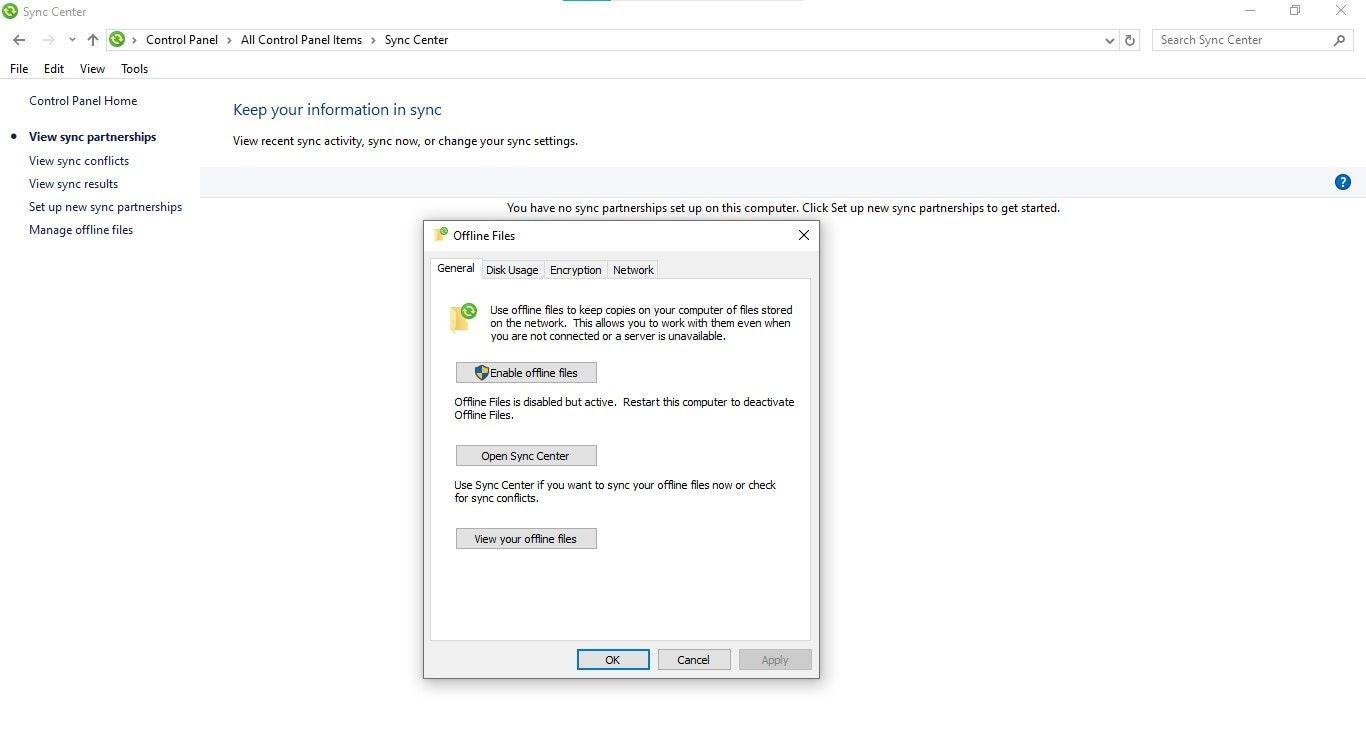
Когда Автономные файлы Windows Если что-то пойдет не так, результат обычно один и тот же: недовольные пользователи, «пустые» ноутбуки, оставленные за дверью офиса, и администраторы, не знающие, с чего начать. Хотя это может показаться второстепенной функцией, автономное кэширование файлов имеет решающее значение во многих системах. офлайн-среды с использованием ноутбуков и мобильных профилей.
В этой статье вы найдете руководство Очень подробная информация для понимания, настройки, диагностики и устранения неполадок. Мы рассмотрим автономные файлы, Центр синхронизации и кэш CSC в различных версиях Windows (особенно в Windows 7, 10 и 11). Мы обсудим распространенные проблемы, такие как невозможность возврата системы в онлайн-режим или зависание Центра синхронизации в состоянии «Ожидание», а также способы управления этой функцией с помощью групповой политики или аудита с помощью PowerShell.
Что именно представляют собой офлайн-файлы в Windows?
Характеристика автономные файлы Это клиент-серверная технология Windows, позволяющая копировать и поддерживать содержимое общих ресурсов SMB. локальный кэш, называемый CSC (кэширование на стороне клиента).Благодаря этому система может имитировать UNC-пути даже при отключении компьютера от корпоративной сети.
На практике пользователь получает доступ к своим сетевым папкам (например, \\Server\Users\NameКак обычно, но при отсутствии соединения Windows незаметно перенаправляет доступ к копии, находящейся в локальном кэше. Когда сеть снова становится доступной, Центр синхронизации Она сравнивает изменения между сервером и кэшем и автоматически синхронизирует их.
Эта технология особенно полезна для ноутбуки с перемещаемыми профилями или перенаправленными папками (Рабочий стол, Документы, Изображения и т. д.). Однако, если эта функция включена в папках, используемых многими пользователями, или для конфиденциальных данных (базы данных, общие файлы отделов), это может привести к... конфликты данных, перегрузка сети и дубликаты копий по всей организации.
Для корректной работы функции «Автономный доступ к файлам» необходимы следующие условия: файловый сервер, общая папка и клиент Windows. Поддерживайте эту технологию и обеспечьте активацию службы работы с файлами в автономном режиме.Если служба отключена на стороне клиента или ресурс не поддерживается, функция не будет задействована, даже если будет предпринята попытка принудительно её запустить.
Внутренние механизмы: переадресаторы MUP, SMB и CSC.
В Windows Vista, Windows 7 и более поздних версиях все запросы на доступ к удалённым файловым системам направляются через Многопрофильный поставщик медицинских услуг UNC (MUP)MUP получает маршрут UNC в качестве \\Server\Resource\Folder и определяет, какой сетевой переадресатор (поставщик UNC) должен отвечать за это: обычно это клиент SMB (LanmanWorkstation), но это могут быть и другие.
МУП отправляет операцию Разрешение префиксов (IOCTL_REDIR_QUERY_PATH) к соответствующему перенаправителю. Эта операция анализирует UNC-путь и пошагово проверяет доступность каждого компонента: сначала \\Серверпосле \\Server\Resource$и так далее. Если на каком-либо из этих этапов возникают ошибки, например, STATUS_LOGON_FAILURE o STATUS_ACCESS_DENIEDMUP обозначает этот маршрут как недоступный.
Компонент Кэширование на стороне клиента (CSC) Он перехватывает те запросы, которые в противном случае были бы переданы сетевому перенаправителю. Если разрешение префикса не удается, но маршрут ранее был помечен как доступный в автономном режиме, CSC принимает решение. предоставлять данные из локального кэша вместо того, чтобы продолжать попытки доступа к серверу.
Такое поведение объясняет многие «странные» проблемы с файлами, доступными в автономном режиме: пользователь может Просмотрите некоторые сетевые папки в сети.Однако, даже при наличии сети, данные, настроенные на работу в автономном режиме, продолжают обрабатываться из кэша, что приводит к несоответствиям, конфликтам синхронизации или ощущению «устаревших данных».
Что касается производительности, Центр синхронизации проводит сравнение между различными вариантами. список локальных каталогов и тот, который предоставляется удаленным сервером через SMB (CIFS/SMB/SMB2/SMB3). Файловые серверы Windows, использующие NTFS. возвращать записи каталога, отсортированные по алфавитуОднако многие сторонние серверы или серверы, работающие с файловыми системами, такими как FAT32, возвращают неупорядоченные списки, что вынуждает клиента выполнять больше запросов и серьезно снижает скорость синхронизации.
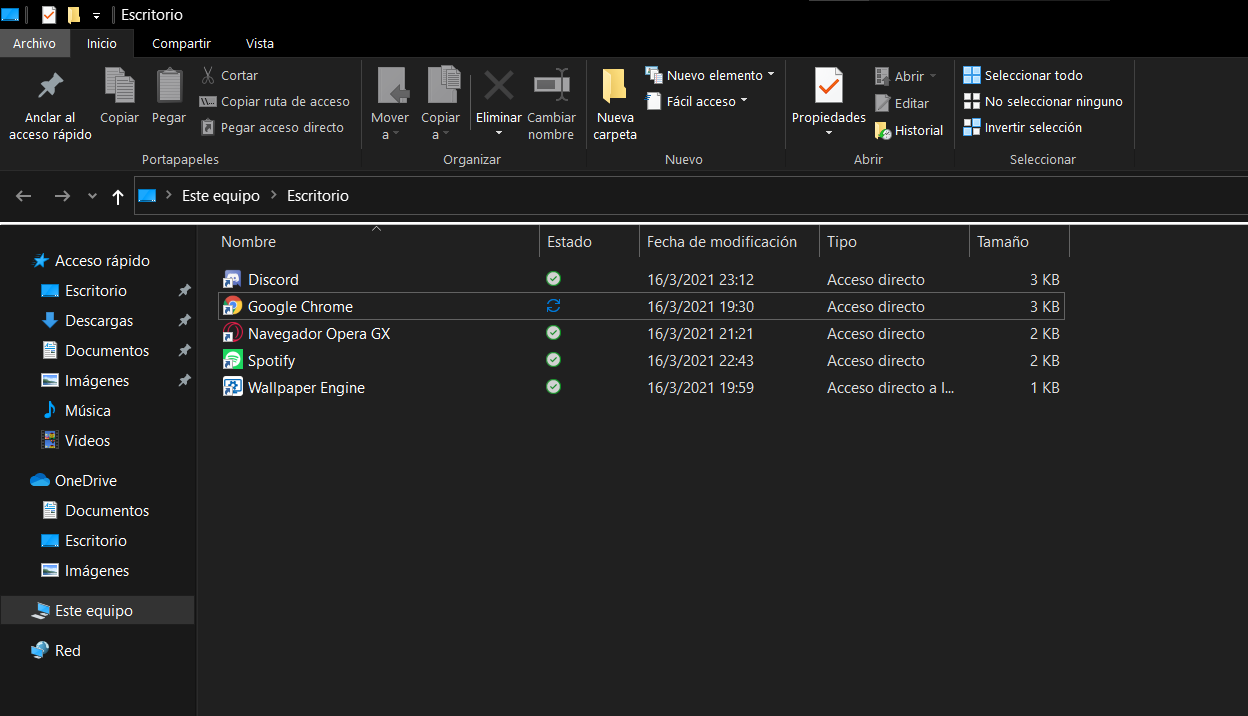
Типичная проблема: Windows не возвращается в онлайн-режим.
Один из самых обсуждаемых недостатков, особенно в Окна 7 SP1Проблема в том, что после переключения в автономный режим система не возвращается автоматически в онлайн-режим, когда сеть снова становится доступной. Пользователь видит, что сетевое соединение работает и может получить доступ к другим общим ресурсам, но элементы, помеченные как «доступны в автономном режиме», по-прежнему обрабатываются так, как если бы устройство было отключено от сети.
В этих случаях кнопка «Работа в автономном режиме / Работа в онлайн-режиме» После перехода в другую систему он может исчезнуть из Проводника Windows, а кэш CSC останется в автономном режиме до следующей перезагрузки компьютера. Что еще хуже, Центр синхронизации Отображается необновленная информация о синхронизационных отношениях, и невозможно принудительно синхронизировать затронутый UNC-путь.
Типичный симптом заключается в том, что пользователь открывает общую папку и обнаруживает, что Некоторые сетевые ресурсы доступны онлайн. Они работают, но файлы, настроенные для работы в автономном режиме, всегда отображаются из локального кэша. Вы можете создавать новые файлы или изменять существующие, но эти изменения... Они не загружаются на сервер. и остаются только на жестком диске ноутбука.
Один из сценариев, вызывающих такое поведение, — это предоставление общего ресурса в определенной форме. \\ServerName\ShareName$\dir1\dir2, в которой пользователь имеет достаточные права доступа к подпапкам. dir1 y dir2но не имеет разрешения на просмотр содержимого корневого каталога. ShareName$.
В этом контексте при анализе UNC-пути Windows успешно выполняет проверку. \\ServerNameно она терпит неудачу при попытке проверки \\ServerName\ShareName$ из-за отсутствия прав доступа на этом уровне. Этот отказ приводит к тому, что удаленная операция помечается как ошибочная, и по задумке CSC возвращает содержимое кэша, если маршрут был синхронизирован ранее.
Рекомендуемые права доступа к общим ресурсам и файловой системе NTFS.
Решение подобных проблем заключается в проверке того, что пользователь может проехать по каждому участку маршрута UNC с достаточными минимальными правами доступа как на уровне общего ресурса SMB, так и на уровне файловой системы NTFS. Для пути, подобного этому: \\ServerName\ShareName$\dir1\dir2где пользователь синхронизирует подпапку. dir1Необходимо тщательно настроить систему безопасности.
В автономном файловом хранилище (например, ShareName$Обычно рекомендуется удалить эту группу. "Все" для предоставления разрешений на совместное использование ресурсов, используйте группу безопасности, включающую пользователей, которым действительно необходимо использовать этот ресурс, для предоставления соответствующих разрешений. Обмен или выше. Это позволяет избежать ненужной утечки информации, но гарантирует, что любой, кто имеет доступ к подпапкам, сможет без ошибок разрешить префикс UNC.
На уровне файловой системы NTFS в корневой папке общего ресурса обычно создаются записи следующего вида: Создатель и владелец с полным контролем над подпапками и файлами., Система с полным контролеми группу безопасности для пользователей с правами доступа к «Показать папку/прочитать данные» для этой папкиГруппа «Все» остается без разрешений для усиления безопасности, и администраторы могут иметь прямой доступ или делегировать его определенным группам в соответствии с политикой организации.
В подпапках конкретного пользователя (например, dir1 и dir2Обычно владельцу предоставляются права доступа. Чтение и письмо, держать Система с полным контролема также удалить ненужные разрешения для «Всех» и, во многих средах, для «Администраторов» на содержимое каждой папки пользователя, в зависимости от политики конфиденциальности и технической поддержки.
Если эти права доступа не согласованы, MUP может пометить путь как недоступный из-за отказа в доступе на уровне общего ресурса, и Offline Files продолжит предоставлять данные из кэша, не возвращаясь в онлайн-режим, что приведет к сбоям или отсутствию синхронизации.
Центр синхронизации завис в состоянии «Ожидание», а кэш CSC поврежден.
Ещё одна классическая ошибка — это Центр синхронизации вечно находится в состоянии «Ожидание». Что касается ассоциаций файлов для автономного доступа, явной ошибки нет; интерфейс предоставляет мало подсказок, и пользователь видит только то, что синхронизация так и не завершается.
Этот тип проблемы обычно указывает на поврежденный или несогласованный кэш CSCОдин из эффективных (хотя и несколько радикальных) способов решения этой проблемы — отключить функцию автономного доступа к файлам и полностью очистить папку. C:\Windows\CSC и повторно включить эту функцию, чтобы кэш был сгенерирован заново.
Типичная процедура выглядела бы примерно так: во-первых, Отключите возможность сохранения файлов в автономном режиме в Центре синхронизации.Для остановки службы компьютер перезагружается, после чего происходит получение прав доступа к папке. C:\Windows\CSC, поскольку по умолчанию он защищен и принадлежит системе.
Чтобы получить права владельца, вы можете использовать контекстное меню «Получить права владельца», если оно было добавлено через реестр, или использовать командную строку с правами администратора и выполнить что-то подобное: takeown /f «c:\windows\csc» /r /a /dyПоследовал icacls «c:\windows\csc» /grant Administrators:(F) /t /l /qЭто предоставляет группе администраторов полный контроль над всей структурой.
После обеспечения доступа рекомендуется Создайте резервную копию папки CSC. В случае, если у пользователя есть рассинхронизированные данные, которые необходимо восстановить вручную. После этого важно удалить их. вся папка C:\Windows\CSC И дело не только в содержимом; если папка останется с некорректными списками контроля доступа (ACL), система может снова зависнуть в состоянии «Ожидание». После удаления автономные файлы повторно активируются в Центре синхронизации, и система перезапускается для восстановления структуры кэша.
В более сложных случаях, когда папку CSC невозможно удалить даже после изменения прав доступа, используются такие инструменты, как... PsExec (SysInternals) открыть консоль от имени системной учетной записи (SYSTEM) и использовать rmdir /s во внутренней папке (например, C:\Windows\CSC\v2.0.6Другой вариант — загрузиться в среду восстановления Windows (WinRE), перейти в командную строку и переименовать папку CSC (например). рен csc csc1) и создать новый пустой с мд ксц.
Низкая производительность при синхронизации с серверами, работающими не под управлением Windows.
Возможно, произойдет синхронизация файлов в автономном режиме. занимает гораздо больше времени, чем обычно когда используемый файловый сервер не является классическим Windows Server (например, NAS сторонних производителей или серверы Linux с Samba) или когда используемая файловая система не является NTFS.
Причина в том, что Центр синхронизации в значительной степени основывает свою логику на сравнении локального списка содержимого со списком, возвращаемым сервером через SMB. Серверы Microsoft, использующие файловую систему NTFS. Они возвращают записи каталога, уже отсортированные по алфавиту.что позволяет клиенту эффективно сравнивать данные.
Однако многие файловые системы Они не ведут упорядоченные внутренние списки.Это не работает в сторонних реализациях SMB или других форматах, таких как FAT32. В этих сценариях клиент Windows получает неорганизованные каталоги, что вынуждает его выполнять... дополнительные запросы как к локальной файловой системе, так и к удалённому серверуособенно когда речь идёт о сотнях или тысячах файлов с длинными именами и значительном нарушении сортировки.
Чем больше объем файлов и чем более неорганизованы списки, возвращаемые сервером, тем больше операций требуется для определения того, что изменилось, а что нет. Хотя это не приводит к ошибкам целостности, это вызывает... очень медленная синхронизация и существенное влияние на пользовательский опыт.
Для решения этой проблемы рекомендуется Разделите данные на более мелкие папки. (либо за счет уменьшения количества файлов в каталоге, либо размера имен) и, по возможности, упорядочить или реструктурировать базовую файловую систему таким образом, чтобы создание файлов происходило по менее хаотичному сценарию, помогая клиенту избежать множества запросов.
Управление файлами, доступными в автономном режиме, с помощью групповых политик (GPO).
В корпоративных средах с Active Directory наиболее разумным решением будет следующее: Управление автономными файлами с помощью групповых политик (GPO)Это относится как к оборудованию, так и к пользователям. Это позволяет точно контролировать, кто может использовать эту функцию, на каких устройствах и как она ведет себя в случае медленного соединения, разрывов соединения или определенных типов файлов.
Распространенная стратегия включает в себя Разделите политики «Включено» и «Отключено». Чтобы иметь возможность назначать их различным организационным подразделениям (ОП). Например, можно создать ОП под названием «Компьютеры» и внутри него подпапки для «Ноутбуков» и «Рабочих станций». К ноутбукам применяется групповая политика (GPO), которая включает возможность работы с файлами в автономном режиме, а к офисным рабочим станциям — которая отключает эту возможность.
Основные параметры находятся в административных шаблонах в разделе Конфигурация компьютера > Политики > Административные шаблоны > Сеть > Автономные файлыгде глобальное использование этой функции можно настроить с помощью директивы. «Разрешить или запретить использование функции «Офлайн-файлы»»Установка значения "Отключено" полностью отключает службу, и пользователь не может изменить это значение в Центре синхронизации.
На уровне пользователя, в Настройки пользователя > Политики > Административные шаблоны > Сеть > Автономные файлыКонтролируются такие аспекты, как действие по умолчанию при потере соединения, какие расширения не следует кэшировать, а также выполнение синхронизации при входе и выходе из системы. Для ограничения доступа определенным лицам используется... конкретная группа безопасности (например, «Пользователи с файлами в автономном режиме») и использовать фильтрацию безопасности GPO, удалив группу «Аутентифицированные пользователи» и добавив только эту группу.
При настройке прав доступа к папкам пользователей на сервере необходимо убедиться, что группа безопасности, используемая в групповой политике, имеет соответствующие права. соответствующие разрешения в NTFS: отображение папок/чтение данных, создание папок/добавление данных и чтение разрешений для корневой папки; при этом СИСТЕМА, СОЗДАТЕЛЬ-ВЛАДЕЛЕЦ и администраторы сохраняют полный контроль там, где это необходимо, следуя передовым методам работы с перемещаемыми профилями и перенаправлениями.
Расширенная настройка автономных файлов с помощью политик.
Помимо включения или отключения этой функции, групповые политики позволяют тонкая настройка поведения файлов, доступных в автономном режиме Чтобы адаптировать его к различным сценариям. Вот некоторые из наиболее полезных параметров, которые администратор обычно настраивает в рабочей среде:
Определите Действия при отключении от сервераЭта функция автоматически переключает устройство в режим «Работа в автономном режиме» при обнаружении потери соединения. Это избавляет пользователя от необходимости следить за сетевыми ошибками и гарантирует, что он сможет продолжать просмотр файлов из кэша без перерыва.
Настройте список «некэшированные файлы»который включает в себя проблемные расширения, такие как *.mdb, *.dbf или другие типы баз данных Они плохо справляются с разъединенными копиями. Пометка этих копий таким образом, чтобы они никогда не синхронизировались, значительно снижает риск повреждения данных и конфликтов.
Включить опцию «Шифрование автономного кэша файлов» Обязательно. Таким образом, даже если ноутбук будет потерян или украден, информация, хранящаяся в кэше CSC, останется зашифрованной и не сможет быть легко прочитана без учетных данных пользователя.
Принудительная синхронизация Все файлы доступны в автономном режиме как при входе в систему, так и при выходе из неё.Это гарантирует, что изменения, внесенные вне корпоративной сети, будут отправлены на сервер сразу после повторного подключения пользователя, сокращая время, в течение которого существуют расхождения между локальной и удаленной копиями.
Отрегулируйте максимальный размер кэша Это делается с помощью директивы "Размер кэша по умолчанию", где значение указывается в процентах с двумя знаками после запятой (например, 2550 для 25,50%). Важно учитывать фактическую емкость жесткого диска ноутбука и объем данных, которые вы планируете хранить в автономном режиме.
Пользователи с медленным интернет-соединением или те, кто постоянно отсутствует в офисе.
Существуют профили пользователей, которые практически никогда не подключаются к корпоративной сети с хорошим соединением или почти всегда подключаются через... VPN с низкой пропускной способностьюВ таких случаях их работа может быть полезна. всегда в автономном режиме и что синхронизация происходит только в определённые моменты времени или при определённых условиях.
Директива «Настроить режим низкоскоростного соединения» Это позволяет определять конкретные общие ресурсы, которые для системы должны рассматриваться так, как если бы они всегда находились на медленном канале связи, устанавливая такие параметры, как... Задержка = 1 чтобы заставить рассматривать этот маршрут как медленное сообщение в испанской или английской системах.
Вместе с этим, эту опцию можно включить. «Включить синхронизацию файлов в сетях с расчетной пропускной способностью»Таким образом, автоматическая синхронизация будет более экономичной с точки зрения использования полосы пропускания и не будет перегружать слабые мобильные или Wi-Fi-соединения трафиком обновлений файлов.
При правильном сочетании этих политик можно гарантировать, что пользователь всегда будет работать с локальной копией, а его изменения будут синхронизироваться, когда компьютер обнаружит более стабильное соединение, что сократит время ожидания и жалобы на медленную работу.
Устранение неполадок: Центр синхронизации, Просмотр событий и PowerShell
В случае возникновения каких-либо необычных проблем с автономными файлами, в первую очередь следует всегда обращаться к следующему источнику информации: Центр синхронизацииОттуда вы можете просмотреть ошибки, конфликты и статус каждой ассоциации синхронизация. Можно запускать синхронизацию вручную, как глобальную, так и для конкретной папки или файла, что помогает воспроизводить ошибки по запросу.
Если Центр синхронизации не дает достаточно информации, следующим шагом будет переход к следующему шагу. Просмотр событий, в маршруте Журналы приложений и служб > Microsoft > Windows > Автономные файлы > Операционная системаВ этом журнале хранится история операций, ошибок и предупреждений, выданных компонентом автономной файловой системы, что очень полезно для выявления повторяющихся закономерностей или конкретных кодов ошибок.
В больших средах, где потенциально затронуты десятки или сотни компьютеров, целесообразно использовать PowerShell и WMI Сбор информации в огромных масштабах. Класс Win32_OfflineFilesCache Это позволяет проверить, включено ли и активно ли автономное кэширование файлов, но этого недостаточно, если мы хотим узнать, какие именно элементы синхронизируются.
Для более глубокого изучения вы можете использовать этот класс. Win32_OfflineFilesItemЭта функция возвращает подробный список всего содержимого папки «Автономные файлы» на компьютере. Каждая запись включает в себя свойство. Тип вещи что указывает, является ли это сервером (3), общим ресурсом (2), каталогом (1) или файлом (0), что позволяет быстро отфильтровать те компьютеры, которые действительно синхронизируют файлы, а не просто имеют остатки старых ассоциаций.
Эта информация особенно полезна при подготовке, например, Скрипт, который автоматически отключает автономные файлы с помощью локальной групповой политики. На устройствах, где эта функция фактически не используется. Если на устройстве есть только элементы «сервер» или «общий доступ» без файлов (тип 0), можно считать безопасным отключить эту функцию без риска потери пользовательских данных.
Как видите, автономные файлы — мощный инструмент для поддержания производительности пользователей, работающих вне корпоративной сети, но они также часто становятся источником проблем, когда права доступа к серверу настроены неправильно, кэш CSC поврежден или групповые политики не были тщательно определены. Понимание принципов работы MUP, умение читать журнал событий OfflineFiles, четкое понимание лучших практик использования UNC-прав доступа, а также владение параметрами GPO и PowerShell — вот что отличает стабильную инфраструктуру от той, где пользователи теряют уверенность в своих данных.

Страстный писатель о мире байтов и технологий в целом. Мне нравится делиться своими знаниями в письменной форме, и именно этим я и займусь в этом блоге: покажу вам все самое интересное о гаджетах, программном обеспечении, оборудовании, технологических тенденциях и многом другом. Моя цель — помочь вам ориентироваться в цифровом мире простым и интересным способом.