- Ключ к созданию раскадровки в PowerPoint — начать с четкой сюжетной линии, которая задает логическое течение презентации.
- Сочетание подходов «отклик в первую очередь» и «отклик в последнюю очередь» с принципом пирамиды усиливает ясность сообщения.
- Раскадровки в PowerPoint позволяют вам планировать контент, визуальные эффекты и переходы, прежде чем тратить время на дизайн.
- Использование шаблонов, форм, интеграций и анимаций делает раскадровку практичным инструментом для команд и принятия решений.

Если вы когда-либо оказывались перед PowerPoint с кучей разрозненных идей и без четкой истории, связывающей ихВам нужны не слайды, а хорошая раскадровка. Работа с заранее проработанной визуальной структурой — вот что отличает скучную презентацию от той, которая захватывает с первой минуты.
El Раскадровка PowerPoint Он сочетает в себе лучшие элементы кинопроизводства, консалтинга и дизайна презентаций: вы планируете повествование, определяете каждую «сцену» (слайд) и проверяете всё, прежде чем приступить к макету. Давайте шаг за шагом разберём, как работает этот метод, какие существуют подходы к построению сюжета, как он соотносится со знаменитым принципом пирамиды и как его можно применить на практике в PowerPoint, как с нуля, так и с использованием шаблонов и специальных инструментов.
Что такое сюжетная линия и почему она играет ключевую роль в раскадровке PowerPoint?
Прежде чем рисовать одну панель, вам нужно иметь четкое представление о сюжет вашей презентацииДругими словами, сюжетная линия — это логическая нить, связывающая ситуацию, анализ, выводы и заключения. Это стержень, обеспечивающий связность слайдов.
Хорошая сюжетная линия — это мысленное путешествие, которое вы совершили бы, если бы объяснили свое сообщение без слайдов: Что вы учитываете в первую очередь, какие данные вы используете для обоснования?Какие последствия решения вы хотите донести до аудитории? Раскадровка — это просто визуальная интерпретация этой последовательности.
Значение этой структуры огромно в бизнес-среде: проектные команды, менеджеры и клиенты Им необходимо видеть чёткие выводы и быстро понимать их обоснования. Презентация может быть полна безупречных данных и без чёткой сюжетной линии оставаться запутанной.
Работа с сюжетной линией заставляет вас выбирать: что входит, что выходит и в каком порядкеБлагодаря этой дисциплине раскадровка в PowerPoint становится не просто красивым рисунком, а стратегическим инструментом эффективной коммуникации.
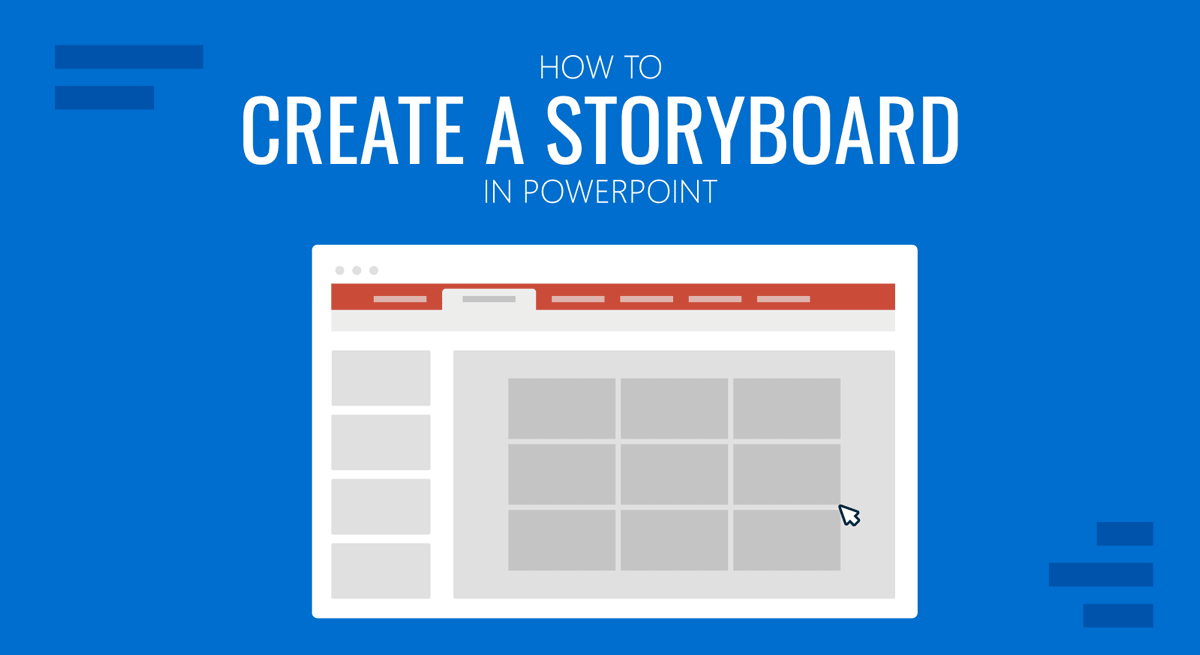
Как разработать сильную историю до оформления слайдов
Прежде чем открыть PowerPoint, стоит выполнить четыре очень простых шага, которые помогут вам создать всесторонняя и целенаправленная историяПодумайте о них как о этапе написания сценария перед съемками.
Первый шаг почти терапевтический: Забудьте о слайдах, которые у вас уже естьЕсли вы начнёте с предыдущего файла или отдельных слайдов, ваше творчество будет ограничено тем, что уже есть. Закройте файл и сосредоточьтесь исключительно на сообщении.
Затем четко определите цель презентации: что будет считаться успешным результатом Когда вы закончите говорить, хотите ли вы получить одобрение бюджета? Одобрит ли клиент предложение? Понимает ли ваша команда новый процесс? Это «определение победы» определяет всю раскадровку.
Затем напишите историю так, как будто вы рассказываете ее кому-то без визуальной поддержки: Использовать текстовый документ (Word(Используйте блокнот или что вам удобно) и запишите логическое обоснование: контекст, проблему, анализ, выводы и дальнейшие шаги. Пока не думайте о диаграммах или шаблонах, просто опишите последовательность.
Заключительный шаг на этом этапе — перевести сценарий в слайды: решите, какой слайд вам нужен для каждой ключевой идеиНазвания слайдов (слоганы) и тип сопровождающего их контента (таблица, график, диаграмма, фотография и т. д.) должны естественным образом вытекать из текста.
Подходы к сюжетной линии: отвечать первым или отвечать последним
При структурировании раскадровки PowerPoint вы можете использовать два основных подхода: представить ответ с самого начала или вести аудиторию к нему шаг за шагом. Оба метода действенны и широко используются в консалтинговых и руководящих презентациях.
Подход, основанный на первом реагировании, основан на индуктивной логике: Вы делаете первоначальный вывод. А затем вы обосновываете это данными и анализом. Например: «Мы теряем клиентов из-за конкурентов, потому что их цены ниже», — а затем объясняете, почему цена — ключевой критерий и как конкуренты могут предложить более низкие цены благодаря более низким издержкам.
Этот формат идеален, когда у вашей аудитории мало времени и ей нужно См. заголовок с первой минуты.Раскадровка в этом случае обычно начинается со слайда с ключевым сообщением, за которым следуют блоки с доказательствами: анализ рынка, сравнение затрат, влияние на продажи и т. д.
Подход к ответу на этот вопрос в конечном итоге следует дедуктивной логике: Вы выстраиваете рассуждение шаг за шагом Пока вывод не станет неизбежным. Вы бы начали с того, что показали, что цена — главный критерий покупки, затем — что конкурент производит дешевле, затем — что это позволяет ему устанавливать более низкие цены, и, наконец, что именно поэтому вы теряете клиентов.
Этот второй стиль очень хорошо работает, когда аудитория настроена скептически или нуждается в сопровождении мыслительного процесса: Раскадровка почти превращается в управляемое расследованиегде каждый блок слайдов отвечает на вопрос, который может задать аудитория.
Какой из них использовать? Это зависит от контекста: уровень общественного доверия, доступное время и политическая чувствительность темы. Иногда можно даже смешивать: сначала предварительный план, а затем уточнять или раскрывать детали.
Гипотеза, фокус и пирамидальная логика в раскадровке
Типичным инструментом аналитических проектов является работа с гипотезами: Вы предлагаете возможное объяснение или решение И вы сосредотачиваетесь на его подтверждении или отклонении. Такой подход также очень полезен для определения вашей раскадровки.
Без гипотезы вы рискуете собирать данные без направления. С одной гипотезой Вы определяете проблему с самого начала. и вы определяете приоритетность необходимых доказательств. Однако гипотеза не может возникнуть сама собой: она должна основываться на вашем опыте, предыдущих данных или прочной концептуальной базе.
Чтобы проверить, является ли гипотеза хорошим кандидатом, вы можете воспользоваться коротким мысленным списком: Имеет ли это значение для решения?Можно ли это доказать с помощью разумной информации? Не противоречит ли это известным фактам? Приводит ли это к конкретным действиям? Только если это проходит эти фильтры, имеет смысл строить вокруг этого часть раскадровки.
Помимо гипотез, целесообразно опираться на т.н. Принцип ПирамидыОчень распространённый способ структурирования документов и презентаций. Идея проста: вы организуете своё сообщение в форме пирамиды, где наверху находится основная идея, а ниже — группы поддерживающих аргументов.
На практике ваши слайды группируются в блоки: каждый блок отвечает на ключевой вопрос и состоит из нескольких связанных подидей. Вертикальные отношения Они гарантируют, что каждый набор аргументов эффективно поддерживает основное сообщение; горизонтальные связи гарантируют, что пункты на одном уровне упорядочены в соответствии с четкой логикой.
Основные элементы пирамидального документа, применяемые в PowerPoint
Применяя структуру пирамиды к презентации, можно выделить три основные части: введение, вертикальная связь между идеями и горизонтальное соответствие между точками на одном уровне. Каждый из этих факторов напрямую влияет на то, как вы будете рисовать раскадровку.
Введение обычно следует схеме ситуация – осложнение – вопрос: сначала вы описываете текущий контекст, затем излагаете проблему или напряжение и, наконец, формулируете вопрос, требующий решения. Este Загрузка Это лучше вовлекает аудиторию. чем прямая публикация данных или определений.
После этого открытия основные слайды занимают верхнюю часть пирамиды: Каждый ключевой слайд отвечает на конкретный вопрос. А это, в свою очередь, открывает новые подвопросы. Раскадровка помогает визуализировать, как эти логические «блоки» выстраиваются в единое целое на протяжении всей презентации.
На вертикальном уровне правило заключается в том, что дочерние идеи должны объяснять или обосновывать основную. Если основной посыл раздела — «Мы должны пересмотреть свою ценовую позицию», последующие слайды должны это подтверждать. Наглядные доказательства: ценовая чувствительность, сравнение маржи, влияние на квоту и т. д.
На горизонтальной плоскости у вас есть два основных способа упорядочивания информации: дедуктивная цепочка (если А, то В, следовательно, С) или индуктивная группировка (три причины, которые вместе подтверждают основную идею). Хорошо продуманная раскадровка делает эту логику видимой. и избегайте резких скачков, которые могут запутать аудиторию.
Что такое раскадровка и как возникла эта техника?
Раскадровка, по сути, это визуальная схема, состоящая из виньеток (простые рисунки или диаграммы), в которых каждый блок представляет сцену, этап процесса или слайд. Обычно сопровождается краткими заметками с ключевым действием, диалогом или сообщением.
Его истоки лежат в анимационном кино: в 30-х годах команды Уолта Disney они начали нарисуйте сцены на отдельных листах бумаги и приклейте их на стену чтобы увидеть, как история развивалась от начала до конца. Этот глобальный взгляд позволил им перестраивать, удалять или добавлять эпизоды, прежде чем тратить деньги на производство.
Сегодня эта идея распространилась на многие области: видео, рекламу, UX, обучение и, конечно же, деловые и образовательные презентацииВ раскадровке PowerPoint каждый кадр может быть эквивалентен слайду или небольшой группе слайдов, образующих мини-сцену.
Вам не нужно быть художником: многие профессионалы используют Фигурки, простые значки или поля с текстомВажно не то, чтобы это выглядело красиво, а то, чтобы было понятно развитие истории и можно было быстро оценить ее в целом.
Почему стоит сделать раскадровку для вашей следующей презентации
Разработка презентации — это не просто техническая задача по расположению слайдов; это творческий процесс, в котором вы хотите, чтобы история... ясный, убедительный и визуально привлекательныйРаскадровка дает вам предварительный макет для проверки истории, без траты времени на дизайн.
Одно из его больших преимуществ заключается в том, что он позволяет вам визуализируйте презентацию перед ее созданиемВы сразу увидите, отсутствует ли контекст, сделаны ли выводы слишком рано или слишком поздно или вы повторяете идеи, не осознавая этого.
Более того, мышление в терминах раскадровки побуждает вас к более визуальной коммуникации: преобразовывать блоки текста в сцены С изображениями, графикой или метафорами. Такое сочетание визуальных элементов и заметок обычно гораздо лучше запоминается, чем простой маркированный список.
Это также требует от вас точного планирования: вы определяете приблизительное количество слайдов, тип контента, который будет на каждом из них, какие ресурсы вам нужны (графика, скриншоты продукта, значки и т. д.) и какие повествовательные переходы вы будете использовать между блоками.
Наконец, раскадровка выполняет функцию визуального контракта с вашей командой или заинтересованными сторонами: Все видят одну и ту же дорожную карту и они могут высказать свое мнение задолго до того, как проект будет окончательно утвержден, что экономит время и позволяет избежать дорогостоящих недоразумений.
Преимущества раскадровки для команд и принятия решений
Когда в презентации участвуют несколько человек (отдел продаж, продукт, дизайн, руководство…), раскадровка действует как общий язык, понятный всемдаже для тех, кто не владеет PowerPoint или не разбирается в технических деталях проекта.
Разделив историю на сцены, легче обнаружить проблемы с концентрацией внимания на ранних этапах: противоречивые сообщения, информационные пробелы или приказ, который не способствует защите желаемого решения. Исправление на данном этапе стоит очень мало.
Это также упрощает этапы редактирования. Вместо того, чтобы бороться за каждый слайд, команда проверяет общую структуру и переходы между блоками: что сохраняется, что объединяется и что устраняетсяЭто значительно ускоряет последующую работу в PowerPoint.
С точки зрения бизнеса, хорошо продуманная раскадровка помогает лицам, принимающим решения, принимать более обоснованные решения: Они видят логическое развитие аргумента.Они понимают возможные варианты и их последствия и могут запрашивать корректировки с учетом глобальной перспективы.
Все это приводит к более связным презентациям, меньшему количеству хаотичных итераций и, как правило, проекты одобрены с меньшим количеством возвратов и возвратовЭто то, что ценит любая команда.
Инструменты для создания раскадровки: от стены до PowerPoint
Для раскадровки презентации можно использовать всё: от самых аналоговых методов до самых сложных онлайн-инструментов. Главное — иметь носитель, на котором вы сможете создавайте рамки, перемещайте их и делайте быстрые аннотации.
Многие люди начинают с одного и того же: доска, стикеры или бумажные карточкиКаждая нота представляет собой возможный слайд; перемещая их, вы можете пробовать последовательности, пока все не сложится воедино.
Другие предпочитают блокнот или текстовый документ с нарисованными полями, где они записывают название слайда, основную мысль и некоторые заметки о визуальных элементах. Это очень лёгкий вариант для работы где угодно. без необходимости открывать сложные инструменты.
Существуют также специализированные платформы для раскадровки, позволяющие создавать доски сцен, работать над ними в режиме реального времени, а затем экспортировать готовый продукт. Некоторые из них, например, ориентированные на видео, особенно полезны, если вы собираетесь комбинировать презентации, записи экрана и закадровый голос.
Какой бы инструмент ни использовался, цель одна и та же: Посмотрите всю историю одним взглядом, легко реорганизуйте его и настройте предварительную версию, прежде чем приступать к доработке финальных слайдов.
Как сделать раскадровку презентации прямо в PowerPoint
Если вы предпочитаете работать непосредственно в PowerPoint, вы можете превратить саму программу в холст для раскадровки, при условии, что изначально вы будете использовать ее очень просто, не зацикливаясь на конечном дизайне или формате.
Первый шаг — создание пустой презентации и добавление в нее ряда простых слайдов с базовой компоновкой. Каждый слайд представляет собой момент в историиЭто не законченный дизайн. Думайте о них как о черновых набросках.
На каждом слайде напишите краткий заголовок, отражающий основную мысль данного пункта. Под ним добавьте краткие заметки или маркированные тезисы с ключевой идеей, но пока не разрабатывайте окончательный текст. Основное внимание уделяется содержанию, а не красивому оформлению..
Затем набросайте визуальную композицию, используя фигуры и заполнители: поля для графики, области, зарезервированные для изображений, потенциальные значки и т. д. Можно использовать обычные прямоугольники; цель состоит в том, Посмотрите примерную визуальную структуру.
Наконец, просмотрите путешествие от начала до конца, используя режим сортировки слайдов: это позволяет вам перетаскивать слайды, чтобы изменить их порядок, сгруппировать их в блоки и проверить если последовательность повествования протекает естественно или наблюдаются странные скачки.
Используйте расширенную раскадровку в PowerPoint и Visual Studio
В средах разработки программного обеспечения и цифровых продуктов существует классическая интеграция Раскадровка PowerPoint с помощью Visual Studio что позволяет быстро создавать прототипы интерфейсов и связывать их с требованиями или пользовательскими историями.
Типичный рабочий процесс предполагает наличие установленных PowerPoint (2007 или более поздней версии) и совместимой версии Visual Studio. В меню «Пуск» открывается пункт «Раскадровка PowerPoint», который открывает специальную вкладку на ленте. формы и шаблоны интерфейса готов использовать.
После этого создается новый слайд с соответствующим макетом и отображаются так называемые фигуры раскадровки: коллекции элементов управления приложениями, диалоговых окон, кнопок, мобильных экранови т. д. Просто перетаскивайте элементы, чтобы создать макеты экрана.
Эти макеты могут быть напрямую связаны с рабочими элементами TFS или Azure DevOps (пользовательские истории, требования, элементы журнала невыполненных работ), поэтому раскадровка связана с соответствующий артефакт проекта и им легко поделиться с остальной частью команды.
Инструмент также позволяет вам создавать пользовательские библиотеки фигур (MyShapes), импортировать и экспортировать их, чтобы другие коллеги могли использовать их повторно, а также использовать возможности дизайна PowerPoint и мастера слайдов для определить повторяющиеся фоны и макеты без необходимости редактировать их снова и снова.
Создавайте визуальные раскадровки в PowerPoint с использованием фигур и текста
Если вам нужна более наглядная раскадровка (вроде комикса или последовательности сцен) в PowerPoint, вы можете легко создать ее, объединив фигуры, изображения и текстовые поля не полагаясь на внешние инструменты.
Простой вариант — вставить на слайд ряд прямоугольников, которые будут выполнять функцию «рамок сцен». Вы можете дублировать их, чтобы создать сетку из трёх или шести сцен, и так далее. представлять различные моменты в истории в одном слайде.
В каждом кадре можно разместить персонажей, фоны или значки, представляющие действие. Вы можете загрузить изображения с компьютера, использовать стоковые фотографии, онлайн-контент или Используйте Adobe Firefly для создания визуальных эффектов. Важно то, что каждая картинка четко передает ситуацию. отчетливо выражены в повествовании.
Ниже или рядом с каждым прямоугольником добавьте небольшое текстовое поле с описанием происходящего, ключевым сообщением или даже идеей для закадрового текста, если позже вы собираетесь превратить это в видеозапись или презентацию. Нет необходимости писать длинный абзац.Достаточно прямых фраз.
Позже вы можете использовать PowerPoint Designer и его возможности форматирования форм и текста, чтобы улучшить результат: изменить цвета, добавить мягкие тени, применить единые стили... Таким образом, ваша раскадровка Он прошел путь от быстрого наброска до довольно проработанного визуального ресурса..
Раскадровки из шаблонов PowerPoint
Если вам не хочется начинать с нуля, вы всегда можете воспользоваться... конкретные шаблоны Разработано для раскадровок. Существуют платные поставщики шаблонов, которые предлагают предварительно структурированные слайды с полями сцен, заметками и местами для времени или звука.
Во многих случаях достаточно заменить образец содержимого: заменить эталонные изображения на собственные графики или скриншоты, скорректировать текст в каждом блоке и настроить необходимое количество сцен на каждом слайде. Преимущество — экономия времени при базовой компоновке..
PowerPoint также включает собственные шаблоны: на главном экране можно перейти в меню «Файл» > «Создать» и выполнить поиск по запросу «раскадровка», чтобы увидеть доступные варианты. Обычно они содержат несколько макетов с уже выровненными и готовыми к заполнению рамками, нумерацией и текстовыми полями.
Эти типы шаблонов можно использовать как для классических презентаций, так и для планирования. короткие видеоролики, анимации или демонстрационные роликипоскольку каждую виньетку затем можно связать со сценой в окончательном монтаже при экспорте презентации в виде видео.
В проектах со сжатыми сроками сочетание хорошо продуманного шаблона с хорошей, уже существующей сюжетной линией позволяет быстро получить функциональную и понятную раскадровку для всей команды, не жертвуя при этом ясностью.
Раскадровка для видео и мультимедийных ресурсов PowerPoint
Раскадровка в PowerPoint не ограничивается презентациями, проводимыми в присутствии других людей. Она также очень полезна, если вашей конечной целью является создать поясняющее видео, онлайн-курс или записанную демонстрациюВ этих случаях каждый кадр раскадровки может соответствовать ключевому кадру видео.
Работая таким образом, вы можете заранее решить, что будет показано на экране, что будет сказано закадровым голосом, какие элементы будут анимированы и как сцены будут связаны между собойПосле утверждения раскадровки вы можете использовать саму презентацию в качестве основы для экспорта в видео.
Для этой цели PowerPoint предлагает возможность сохранить как видеофайл и определить длительность каждого слайда, а также записать повествование и клики. Если ваша раскадровка хорошо составлена, Переход от сценария к видео становится очень прямым и без каких-либо сюрпризов в последнюю минуту.
Даже если вы позже собираетесь воспользоваться услугами профессионального редактора, раскадровка PowerPoint послужит руководством для производственной группы: они будут четко видеть, что происходит в каждом сегменте, какой текст должен появляться на экране и какой общий ритм должен быть у произведения?.
Та же логика применима и к простым анимациям: хотя PowerPoint не заменяет современное программное обеспечение для анимации, он позволяет создавать простые анимированные раскадровки, в которых определенные элементы появляются, исчезают или изменяются. имитировать взаимодействие с пользователем или эволюцию процесса.

Страстный писатель о мире байтов и технологий в целом. Мне нравится делиться своими знаниями в письменной форме, и именно этим я и займусь в этом блоге: покажу вам все самое интересное о гаджетах, программном обеспечении, оборудовании, технологических тенденциях и многом другом. Моя цель — помочь вам ориентироваться в цифровом мире простым и интересным способом.