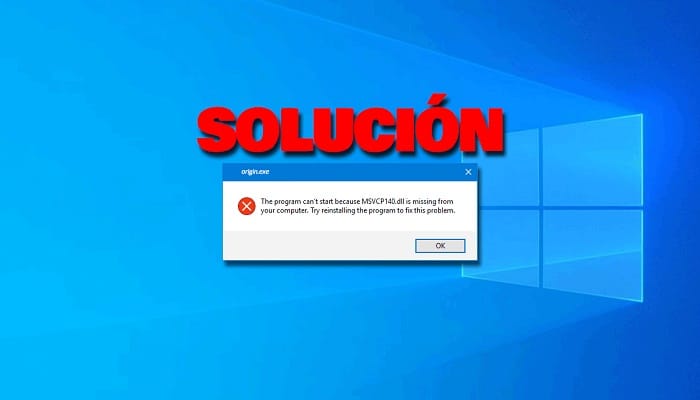
Многие пользователи Windows сообщают о возникновении ошибки MSVCP140.dll при запуске таких приложений, как Skype, WordPress и Sims 4. Хотя эта ошибка чаще обнаруживалась в приложениях типа Skype, особенно в версии 7.33.0.104, из-за дополнительных требований к версии для Windows, теперь пользователям требуется Microsoft Visual C++ 2015 Redistributable для поиска необходимых DLL-библиотек.
В этой статье вы узнаете о файле MSVCP140.dll и четырех решениях, которые помогут исправить отсутствующие ошибки MSVCP140.dll. Так что продолжайте читать и учиться вместе с нами.
Что такое MSVCP140.dll?
MSVCP140.dll — это файл библиотеки динамической компоновки, который предоставляет инструкции «выполнения» для определенных приложений. Он является частью распространяемого компонента Visual C++ для Visual Studio 2015, который отвечает за компоненты среды выполнения, необходимые для запуска приложений C++, созданных в Visual Studio 2015.
Вот дополнительная информация о файле MSVCP140.dll:
- Разработчик программного обеспечения: Корпорация Microsoft
- Программное обеспечение: система операционный Microsoft® Windows®
- система оперативный: Windows XP, Windows 7, Windows 8, Windows 8.1, Windows 10
- Имя файла: msvcp140.dll
- Тип файла: DLL
- Описание файл: Часть Microsoft Visual C++ 2015.
- Версия файла: 14.00.23026.0
- Размер: 429.3 KB
- Сумма файла MD5: 1D8C79F293CA86E8857149FB4EFE4452
- Сумма файла SHA1: 7474E7A5CB9C79C4B99FDF9FB50EF3011BEF7E8F
Пользователи могут столкнуться с ошибками отсутствия MSVCP140.dll, если в системе не установлен распространяемый компонент Visual C++ для Visual Studio 2015 или если определенные приложения не могут взаимодействовать с библиотекой MSVCP140.dll. Пользователи, имеющие неисправный распространяемый пакет Visual C++, также могут столкнуться с ошибкой VCRuntime140.dll отсутствует.
Это может произойти, если файл MSVCP140.dll был утерян, поврежден вредоносным ПО или удален.
Исправить ошибку MSVCP140.DLL.
Ошибки MSVCP140.dll возникают, когда программа или игра, которую вы пытаетесь открыть, не могут получить доступ к распространяемому компоненту Visual C++, установленному на вашем компьютере, или конфликтуют с некоторыми его компонентами, такими как vcredist_x64 или api-ms-win-crt-runtime-l1. - 1-0.dll.
Однако вы можете использовать следующие решения, чтобы исправить возникшую ошибку MSVCP140.dll.
Переустановите распространяемый пакет Microsoft Visual C++.
Решение проблемы «Программа не может запуститься, так как MSVCP140.dll не найден на вашем компьютере. Попробуйте переустановить программу, чтобы исправить эту ошибку», можно просто переустановить пакет с официального сайта Microsoft.
- Перейти к Официальная страница загрузки Microsoft Visual C++ 2015 Redistributable Update 3.
- Выберите правильный язык из раскрывающегося меню и нажмите скачать.
- В зависимости от вашей версии Windows установите флажок vc_redist.x64.exe (для 64-битной версии Windows) или vc_redist.x86.exe (для 32-битной версии Windows).
- После скачивания нажмите на файл и следуйте инструкциям по его установке.
- Наконец, перезагружается свой компьютер и запустите приложение, которое выдавало ошибку MSVCP140.dll.
Выполните чистую установку программы
Если программа не может связаться с библиотекой MSVCP140.dll, переустановка программы может решить проблему «MSVCP140.dll отсутствует». Чтобы сделать это, выполните следующие действия:
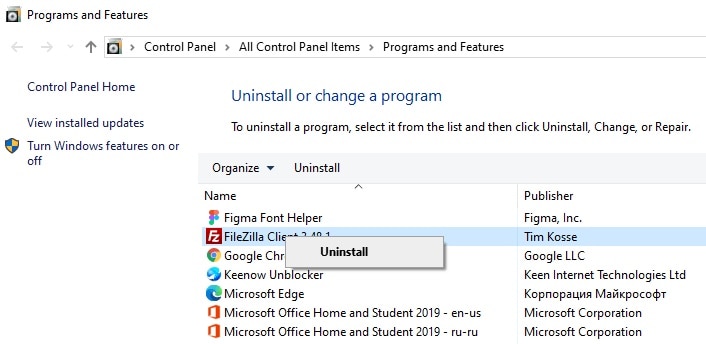
- Используйте сочетание клавиш Win+R, чтобы открыть диалоговое окно «Выполнить».
- Введите appwiz.cpl в поле «Выполнить» и нажмите клавишу Enter, чтобы просмотреть список всех программ, установленных на вашем компьютере.
- Щелкните правой кнопкой мыши программу, которая выдает ошибку MSVCP140.dll, нажмите деинсталляция и да подтвердить
- перезагрузка ваш компьютер. Теперь переустановите программу, а затем запустите ее, чтобы убедиться, что ошибка MSVCP140.dll устранена.
Запустите сканирование SFC, чтобы исправить отсутствие MSVCP140.dll
Проверка системных файлов (SFC) — это служебная программа Windows, которая позволяет сканировать системные файлы и восстанавливать поврежденные файлы.
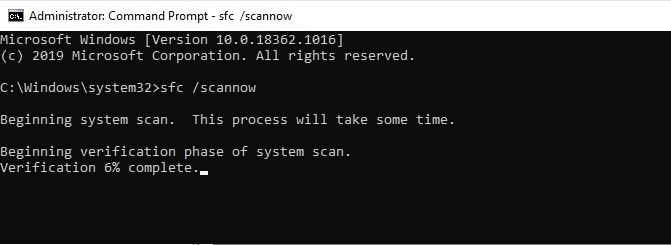
Выполните следующие действия, чтобы использовать SFC для восстановления отсутствующих или поврежденных файлов .DLL:
- Введите командную строку в строке поиска Windows. Щелкните правой кнопкой мыши по значку и выберите опцию Запуск от имени администратора в раскрывающемся меню.
- В окне командная строка, введите sfc /scannow и нажмите клавишу Enter.
- Дождитесь завершения процесса.
- перезагрузка ваш компьютер. Теперь запустите приложение еще раз, чтобы проверить, исправлена ли ошибка MSVCP140.dll.
Выполнение сканирования SFC — распространенное решение для устранения ошибок, вызванных поврежденными системными файлами, включая ошибку 0x80004003 , которая приводит к «синему экрану смерти». Этот инструмент сканирует систему на наличие поврежденных или испорченных системных файлов и заменяет их исправными копиями, устраняя ошибку.
Запустите сканирование вредоносных программ
Ошибки отсутствия MSVCP140.dll могут быть вызваны наличием вредоносного ПО на вашем компьютере. Проникнув в вашу систему, вредоносное ПО может повредить и заменить файлы .DLL.
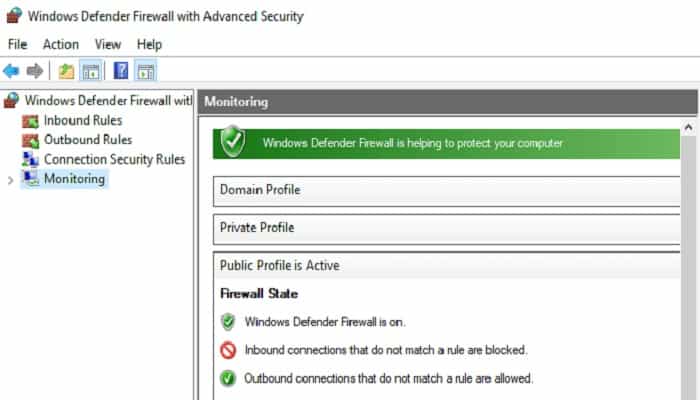
Встроенный в Windows 10 Защитник Windows может сканировать и удалять вирусы и вредоносные программы с вашего компьютера. Если обнаружены угрозы, просто следуйте инструкциям Защитника Windows , чтобы устранить проблему. Однако Защитник Windows может не обнаруживать вредоносные процессы, проникшие глубоко в системные файлы.
Запустите проверку вашей системы на вирусы
Сообщение об ошибке «MSVCP140.dll отсутствует» может появиться, если вирус на вашем компьютере препятствует обнаружению файла MSVCP140.dll. Вирус может даже сам генерировать ошибку.
Поэтому он запускает проверку на вирусы всей вашей системы Windows. Да, это займет некоторое время, но оно того стоит. К сожалению, Защитник Windows может его не обнаружить, поэтому стоит попробовать другое антивирусное приложение, например Avira и Panda.
Если обнаружено какое-либо вредоносное ПО, следуйте инструкциям антивирусной программы, чтобы исправить его.
Затем перезагрузите компьютер и попробуйте запустить программу еще раз, чтобы проверить, работает ли она.
Перейти на ChromeOS
Windows — одна из старейших технологий, конечно, W10 — новейшая, но даже в этом случае это не что иное, как последняя версия операционной системы, которая существует уже много лет и которая разработана в старую эпоху, даже раньше. Интернет.
Теперь, когда у нас есть интернет, более высокая скорость соединения, бесплатное облачное хранилище и бесчисленное множество веб-инструментов, мы ставим под сомнение эффективность Windows, в которой, как вы знаете, локально установлены программы, большинство из которых устарели.
Почему это проблема? - Потому что, когда мы постоянно устанавливаем неконтролируемые сторонние программы, это открывает путь для появления вирусов или других вредоносных программ. Кроме того, небезопасная система разрешений этой операционной системы усугубляет проблему.
Кроме того, способ управления оборудованием и установленным программным обеспечением в Windows всегда представлял собой проблему. При неожиданном выключении компьютера или при неправильной установке, удалении или обновлении программы реестр может быть поврежден.
По этой причине компьютеры под управлением этой операционной системы всегда тормозят и работают нестабильно.
Аналогичным образом, поскольку все устанавливается и хранится локально, вскоре на жестком диске закончится место и он станет фрагментированным, что сделает все медленнее и нестабильнее.
Более того, для большинства людей самый простой способ решить проблемы, которые обычно создает Windows, — это избавиться от операционной системы и перейти на более быструю, безопасную, надежную, простую в использовании и экономичную систему.
Если вы не знали, ChromeOS имеет некоторое сходство с Windows, но вместо установки различных программ для отправки электронных писем, просмотра веб-страниц, общения в чате, создания электронных таблиц и чего-либо еще, она использует веб-приложения.
Другими словами, абсолютно ничего устанавливать не нужно. Это значит, что вам не придётся беспокоиться о заражении компьютера вирусами или вредоносным ПО, поэтому он не будет замедляться или становиться нестабильным со временем . И это лишь некоторые из преимуществ, которые вы получите.
Помогло ли какое-либо из этих решений устранить проблемы «MSVCP140.dll отсутствует»? Не стесняйтесь использовать поле для комментариев ниже, чтобы поделиться с нами своим опытом.

Меня зовут Хавьер Киринос, и я увлечен технологиями. Сколько себя помню, я увлекался компьютерами и видеоиграми, и это хобби переросло в работу.
Я публикую статьи о технологиях и гаджетах в Интернете более 15 лет, особенно в mundobytes.com
Я также являюсь экспертом в области онлайн-коммуникаций и маркетинга и обладаю знаниями в области разработки WordPress.