- Правильная настройка разрешений в Firefox предотвращает ошибки при видеозвонках и блокировку ключевых функций.
- Значок замка обеспечивает быстрый доступ к правам доступа, специфичным для данного сайта.
- Сочетание настроек разрешений, файлов cookie и расширений влияет на скорость загрузки страниц.
- Понимание различий между браузерами помогает поддерживать согласованную функциональность во всех из них.
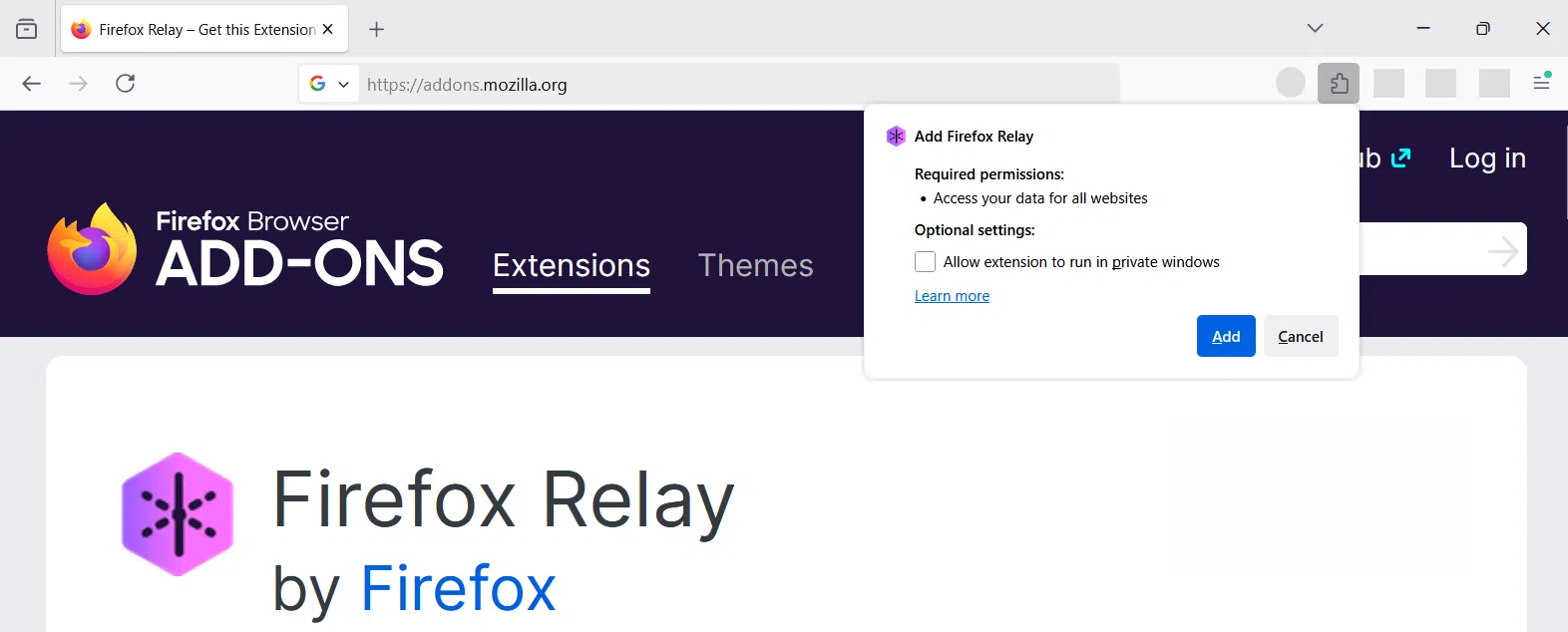
Контроль над тем, что каждый веб-сайт может делать в вашем браузере, стал почти таким же важным, как наличие хорошего антивируса. Управление правами доступа в Firefox (камера, микрофон, файлы cookie, всплывающие окна и т. д.) — это ключ к вашей конфиденциальности, к качественной работе видеозвонков и к предотвращению странных блокировок, вызванных расширениями или настройками браузера.
Часто, когда веб-сайт загружается некорректно, камера не видна во время онлайн-совещания или обучающая платформа не распознает микрофон, проблема не в самой странице, а в... Firefox блокирует некоторые важные разрешения.Иногда сообщение типа «Не удалось загрузить необходимую часть сайта» ставит в тупик, и вы не знаете, что делать. В этой статье вы шаг за шагом и подробно узнаете, как проверить и настроить эти разрешения, чтобы избежать проблем.
Что такое разрешения в Firefox и почему они важны?
В Firefox каждый веб-сайт может запрашивать доступ к системным ресурсам или функциям браузера, таким как камера, микрофон, уведомления и т. д. хранение локальное, файлы cookie или автоматическое воспроизведение. Разрешения в Firefox Это разрешения, которые вы предоставляете (или запрещаете) каждой странице использовать эти ресурсы.
Если грамотно настроить эти параметры, можно достичь двух важных целей: с одной стороны, Вы защищаете свою конфиденциальность и свою безопасность.С другой стороны, вы обеспечиваете бесперебойную работу необходимых вам страниц (например, обучающей платформы или инструмента для видеоконференций) без каких-либо сбоев или нелепых ошибок.
Если для загрузки важных частей сайта требуются интерактивные компоненты, скрипты или передовые технологии, и вы не предоставляете необходимые разрешения, вы, скорее всего, увидите предупреждение «Запрос клиента» или сообщения, указывающие на это. Не удалось загрузить необходимую часть страницы.Обычно это связано с расширениями (например, блокировщиками рекламы), проблемами в сети или чрезмерно ограничительными настройками безопасности.
Кроме того, многие современные сервисы, такие как социальные сети или профессиональные платформы, используют необходимые и необязательные файлы cookie Для обеспечения основных функций, персонализации взаимодействия и показа целевой рекламы (например, профессиональной рекламы и предложений о работе). Это означает, что если вы заблокируете эти файлы cookie, не понимая, что делаете, веб-сайт может работать некорректно.
Распространённые сообщения об ошибках: что они означают и почему появляются.
Один из наиболее типичных сигналов о неполадках в каком-либо месте — это предупреждение, указывающее на то, что «Не удалось загрузить необходимый раздел этого сайта». (Не удалось загрузить необходимую часть сайта). Хотя текст на английском языке, важно понимать, что он означает: не удалось выполнить важный компонент сайта.
Эта проблема обычно возникает по трем основным причинам: Расширения для браузера, блокирующие контент (например, блокировщики рекламы или скриптов), проблемы с подключением к сети (сбои, брандмауэры, прокси) или настройки браузера (отключение файлов cookie, строгая блокировка трекеров, отказ в доступе к веб-сайтам и т. д.).
В некоторых случаях, особенно на сайтах, использующих передовые системы защиты, даже появляется пометка «Проблема клиента». Это означает, что страница пытается проверить легитимность вашего браузера. (не бот) и может потребоваться запуск определенных скриптов или загрузка ресурсов, которые могут быть заблокированы вашими расширениями или настройками конфиденциальности Firefox.
Наряду с этими техническими проблемами, многие платформы прямо предупреждают о том, что используют как собственные, так и сторонние файлы cookie: это типичное сообщение, информирующее вас об этом. Необходимые файлы cookie и необязательные файлы cookie для анализа использования сервиса, повышения его производительности и показа персонализированной рекламы или релевантного контента, например, предложений о работе в сфере профессиональных услуг.
В подобных уведомлениях обычно предлагаются два четких варианта: Принять (чтобы дать согласие на использование необязательных файлов cookie) или Отклонить (Разрешите только то, что строго необходимо). Вам также часто будут напоминать о возможности изменения этих настроек в настройках вашей учетной записи или браузера. Понимание и правильная настройка этих разрешений необходимы для корректной работы веб-сайтов и сохранения контроля над вашими данными.
Как получить доступ к управлению правами доступа к сайту в Firefox
Чтобы управлять правами доступа к определенной странице в Firefox, это можно сделать визуально прямо из адресной строки. Идея заключается в том, чтобы просмотреть, для каждого сайта, какие права доступа ему назначены, особенно когда что-то важное перестает работать, например, камера или микрофон во время онлайн-конференции. Классический метод в Firefox Воспользуйтесь значком замка рядом с URL-адресом.
Когда вы находитесь на странице, вызывающей у вас проблемы (например, на платформе для обучения или видеоконференций), расположитесь в адресной строке Firefox и найдите значок замка, который появляется слева от адреса. Нажмите на замок Отобразить небольшую панель с информацией о подключении и некоторыми быстрыми элементами управления, относящимися к сайту.
На этой панели обычно отображается текст, указывающий на то, что соединение защищено, или что-то подобное. Справа от этого раздела обычно находится... маленькая боковая стрелка или кнопка, позволяющая развернуть подробную информацию о сайте. Нажатие на эту стрелку открывает более полное окно с дополнительной информацией и очень полезной ссылкой для получения более подробной информации о правах доступа.
В нижней части этого блока Firefox содержит кнопку с надписью примерно следующего содержания: "Дополнительная информация" (или аналогичный вариант, в зависимости от версии и языковых настроек). Нажмите эту кнопку, чтобы открыть отдельное окно, где вы сможете увидеть все технические характеристики сайта и, что наиболее важно, специальную вкладку для управления правами доступа.
После этого откроется окно с несколькими вкладками, организованными по значкам вверху. Обычно это вкладки «Общая информация», «Медиа», «Безопасность» и та, которая нас интересует: вкладка «Разрешения»В этом разделе вы можете с гораздо большей точностью настроить функциональность каждой страницы в вашем браузере.
Настройте права доступа на вкладке «Права доступа» в Firefox.
Вкладка «Разрешения» окна «Информация о сайте» в Firefox отображает полный список элементов, к которым страница может попытаться получить доступ или с которыми может взаимодействовать. Здесь вы увидите такие параметры, как автовоспроизведение, установка плагинов, хранилище, уведомления и, что очень важно для видеозвонков, разрешения камеры и микрофона.
Каждый из этих элементов сопровождается флажками или меню, позволяющими решить, может ли сайт использовать тот или иной ресурс. Как правило, для каждого разрешения есть отмеченный пункт... «Использовать значения по умолчанию»Это означает, что на данной странице действуют общие правила поведения, настроенные в Firefox для всех сайтов (например, всегда спрашивать разрешения перед использованием камеры, блокировать всплывающие окна и т. д.).
Если веб-сайт потоковыйЕсли виртуальная переговорная комната или образовательная платформа не могут получить доступ к вашей камере или микрофону, прокрутите список разрешений до конца, где обычно указаны эти два устройства. Во многих случаях этого достаточно. Снимите флажок с параметра «Использовать значения по умолчанию». перестать полагаться на общие настройки и установить конкретные предпочтения для этого сайта.
После отключения настройки по умолчанию вы можете явно выбрать, разрешать или блокировать. Для корректной работы записи аудио и видео выберите соответствующий параметр. "Позволять" Установлены разрешения для камеры и микрофона. Это указывает Firefox на необходимость предоставления прямого доступа к конкретному веб-сайту без постоянного запроса.
После применения этих изменений в окне разрешений вернитесь на вкладку, где у вас открыта страница собрания, личный кабинет участника или платформа для потоковой передачи. Во многих случаях вам потребуется... Перезагрузите страницу или возобновите встречу. чтобы сайт обнаружил новые разрешения и начал нормально использовать вашу камеру и микрофон.
Практические шаги для включения доступа к камере и микрофону в Firefox.
Чтобы было совершенно ясно, предположим, вы находитесь в среде онлайн-обучения или на виртуальной конференции, и вам необходимо, чтобы вас было видно и слышно без помех. Хотя в типичном примере обычно используется определенный домен (например, веб-сайт курса), этот метод работает и для... любой сайт, требующий наличия камеры и микрофона в Firefox..
Первый шаг — зайти на сайт, где будет проходить встреча или где будет доступна прямая трансляция, обычно в специальном разделе для зарегистрированных пользователей или участников. Там, перед началом встречи, найдите... Замок рядом с адресом сайта в верхней части окна, внутри адресной строки.
Нажмите на значок замка, и когда откроется всплывающее окно, нажмите на стрелку справа от текста, относящегося к защищенному соединению. Это покажет вам более подробную информацию, а внизу вы увидите кнопку. "Дополнительная информация"При нажатии на эту кнопку откроется дополнительное окно с различными вкладками, где вам нужно будет выбрать вкладку «Разрешения».
На этой вкладке прокрутите вниз, пока не найдете входы для камеры и микрофона. Обязательно снимите с них галочки. «Использовать значения по умолчанию» в каждом из них. Это активирует параметры выбора конкретного поведения. Выберите параметр «Разрешить» как для камеры, так и для микрофона, чтобы сайт мог использовать эти устройства, не блокируя их.
После того, как вы в обоих случаях выберете «Разрешить», закройте окно с информацией о сайте и вернитесь на страницу встречи. Это рекомендуется. Обновите страницу или войдите снова. Затем платформа потоковой передачи запросит подключение к вашему видео- и аудиоустройству. После этого, если нет других внешних препятствий, система должна распознать вашу камеру и микрофон.
Различия в управлении разрешениями в других браузерах
Хотя этот материал посвящен Firefox, полезно понимать, что Каждый браузер управляет разрешениями немного по-разному.Хотя общая идея та же: контролировать, что каждый веб-сайт может делать с вашими ресурсами. Это может быть полезно, если помимо Firefox вы также используете Chrome. Microsoft Edge или Safari.
В браузерах на основе Chromium, таких как Google Chrome В Microsoft Edge доступ к правам доступа к сайту также осуществляется через значок замка рядом с URL-адресом, но способ отображения параметров меняется. После нажатия на замок вы увидите примерно такой пункт: «Настройки сайта» или «Настройки сайта», обычно расположенные внизу всплывающего окна.
Нажатие на эту опцию открывает внутреннюю страницу в браузере с понятным списком категорий: камера, микрофон, уведомления, всплывающие окна и т. д. Рядом с каждым значком или названием появляется выпадающее меню, позволяющее выбрать изменить поведение по умолчанию (запросить, разрешить, заблокировать) и установить это специально для этого веб-сайта.
В случае Chrome и Edge, если вы хотите, чтобы страница могла без проблем получить доступ к вашей камере и микрофону, вам просто нужно перейти в соответствующие выпадающие меню и заменить появившуюся настройку (например, «Спрашивать» или «Блокировать») на соответствующую опцию. "Позволять"После выбора этих параметров просто вернитесь на исходную вкладку и перезагрузите веб-сайт или перезапустите встречу, чтобы изменения вступили в силу.
Safari, напротив, использует другой подход, более интегрированный с системой. Вместо использования значка замка, как обычно, он применяет меню, специфичные для каждого браузера. С верхней панели можно получить доступ к... «Safari», а затем «Настройки этого сайта».Это открывает небольшое контекстное окно, где вы можете определить, разрешены ли, заблокированы ли камера и микрофон или потребуется ли разрешение на их использование каждый раз.
Разрешения Safari: камера, микрофон и перезагрузка страницы.
Если вы также используете Safari на macOS, полезно понимать, как обрабатываются разрешения, поскольку по сути он похож на Firefox, но с другим путем доступа к параметрам. При посещении сайта, где вы будете использовать видео и аудио, перейдите в верхнее меню системы и выберите "Сафари"и внутри него — опция «Настройки для этого веб-сайта».
Затем откроется окно или диалоговое окно, где вы увидите несколько конкретных настроек, применимых к этой странице: разрешить всплывающее содержимое, использовать программу для чтения, заблокировать контент и, прежде всего, параметры для камера и микрофонУ каждой из них обычно есть выпадающее меню с различными опциями, такими как «Спросить», «Запретить» или «Разрешить».
Чтобы Safari не блокировал доступ к вашим устройствам, в обоих параметрах (камера и микрофон) необходимо выбрать "Позволять"Таким образом, браузер будет знать, что для данного сайта он может использовать эти ресурсы, не запрашивая постоянно подтверждение и не блокируя их по умолчанию, что часто приводит к сбоям в видеозвонках и трансляциях.
После изменения этих настроек рекомендуется перезагрузить страницуЧасто Safari отображает всплывающее сообщение с вопросом, хотите ли вы покинуть текущую страницу или остаться на ней. Чтобы изменения применялись корректно, лучше выбрать вариант «покинуть», чтобы страница перезагрузилась с нуля с новыми настройками разрешений.
После перезагрузки сайта с обновленными разрешениями, вернитесь в область, где проходит трансляция или встреча. Оттуда вы сможете... Начать видео- и аудиосессию Обычно это происходит, если нет других внешних препятствий или проблем с сетью.
Основные и необязательные файлы cookie и их связь с разрешениями.
Помимо доступа к камере и микрофону, ключевым аспектом управления правами доступа является контроль над следующими параметрами: Файлы cookie и технологии отслеживанияМногие платформы сочетают использование основных файлов cookie (необходимых для функционирования веб-сайта) с дополнительными файлами cookie, которые используются для анализа статистики, улучшения сервиса и показа рекламы, адаптированной к вашим интересам.
В профессиональной среде или в социальных сетях, связанных с работой, часто используются необязательные файлы cookie, например, для предоставления релевантная реклама, включая профессиональную рекламу и предложения о работе. как внутри самой платформы, так и на внешних сайтах. Эти файлы cookie могут собирать информацию о вашей активности для более точного таргетирования контента и рекламы, которую вы видите.
При первом посещении одной из этих страниц отображается уведомление о файлах cookie, в котором в соответствующей политике объясняется, какие типы файлов cookie они используют и для каких целей. В этом сообщении обычно предоставляется возможность... Принять дать согласие на использование необязательных файлов cookie или Отклонить ограничить использование только тем, что строго необходимо для базового функционирования сервиса.
На многих платформах вы также можете вернуться к этой панели настроек из настроек своей учетной записи или по ссылке в нижнем колонтитуле. Таким образом, если вы передумаете в какой-либо момент, вы сможете Обновите свои настройки файлов cookie.Это позволяет разрешать или запрещать использование определенных категорий (например, аналитики, персонализации или рекламы). Дополняет это настройка конфиденциальности Firefox, которая также позволяет блокировать сторонние трекеры и файлы cookie.
Если вы полностью откажетесь от необязательных файлов cookie и при этом установите очень строгие настройки конфиденциальности в Firefox, некоторые расширенные функции на определенных сайтах могут работать некорректно. Ключевым моментом является поиск баланса между Защитите свою конфиденциальность и сохраните основные функции. для выполнения действительно необходимых задач, таких как работа, обучение или онлайн-встречи.
Практические советы, если часть веб-сайта не загружается в Firefox.
Когда Firefox выдает сообщения о том, что необходимая часть страницы не может быть загружена, или вы видите ошибки, связанные с "Client Challenge", рекомендуется следовать небольшому контрольному списку. Часто эту проблему можно решить с помощью нескольких простых корректировок. без необходимости делать что-либо странное.
Первый шаг — убедиться, что ваше интернет-соединение работает исправно. Попробуйте открыть другие страницы, перезагрузить компьютер или использовать другой браузер. маршрутизатор или проверьте наличие брандмауэра или корпоративной сети. блокирование внешних ресурсовПроблемы с сетью могут привести к тому, что скрипты или важные части сайта не смогут загрузиться или загрузка зависнет на полпути.
Если соединение работает нормально, проверьте расширения Firefox, особенно те, которые... блокировщики рекламы, блокировщики скриптов или блокировщики трекеровРасширения такого типа могут препятствовать работе некоторых компонентов веб-сайта, что приводит к появлению сообщений об отсутствии необходимой части. Вы можете попробовать временно отключить эти расширения на затронутой странице и перезагрузить её, чтобы проверить, решит ли это проблему.
Также важно проверить настройки разрешений веб-сайта Как мы видели ранее, обратите внимание на значок замка в адресной строке. Убедитесь, что ключевые ресурсы (камера, микрофон, всплывающие окна, автовоспроизведение) правильно настроены для этого сайта. Если какой-либо ключевой параметр установлен в значение «Блокировать», это может нарушить пользовательский опыт.
Наконец, помните, что многие онлайн-сервисы для работы используют файлы cookie и локальное хранилище. Если у вас включена очень строгая блокировка сторонних файлов cookie или расширенный режим защиты, попробуйте [следующее]. Для некоторых сайтов эти ограничения могут быть немного смягчены. Надежный ресурс. Если сомневаетесь, можете открыть сайт в приватном окне или в другом профиле Firefox, чтобы исключить возможность проблемы с текущей конфигурацией.
Освоив управление разрешениями сайтов в Firefox, поняв причины ошибок, возникающих при незагружаемых важных частях страницы, а также зная, как настраивать камеру, микрофон, cookie и расширения, вы получите точный контроль над процессом просмотра веб-страниц; таким образом, вы сможете Обеспечение надлежащего уровня конфиденциальности без ущерба для функциональности рабочих, учебных и коммуникационных платформ.избегайте загадочных сообщений и встреч, которые срываются в последнюю минуту.


Страстный писатель о мире байтов и технологий в целом. Мне нравится делиться своими знаниями в письменной форме, и именно этим я и займусь в этом блоге: покажу вам все самое интересное о гаджетах, программном обеспечении, оборудовании, технологических тенденциях и многом другом. Моя цель — помочь вам ориентироваться в цифровом мире простым и интересным способом.