- ExplorerPatcher восстанавливает классическую панель задач, меню «Пуск» и проводник Windows. Windows 11 с очень низким потреблением ресурсов.
- Этот инструмент является бесплатным и имеет открытый исходный код, но требует осторожности при обновлении. Windows из-за возможных несовместимостей.
- Это позволяет детально настраивать интерфейс, не трогая реестр вслепую, и все изменения можно отменить прямо из панели управления.
- По сравнению с такими платформами для модификации, как Windhawk, она предлагает более прямой и стабильный подход для тех, кто просто хочет восстановить классические функции.
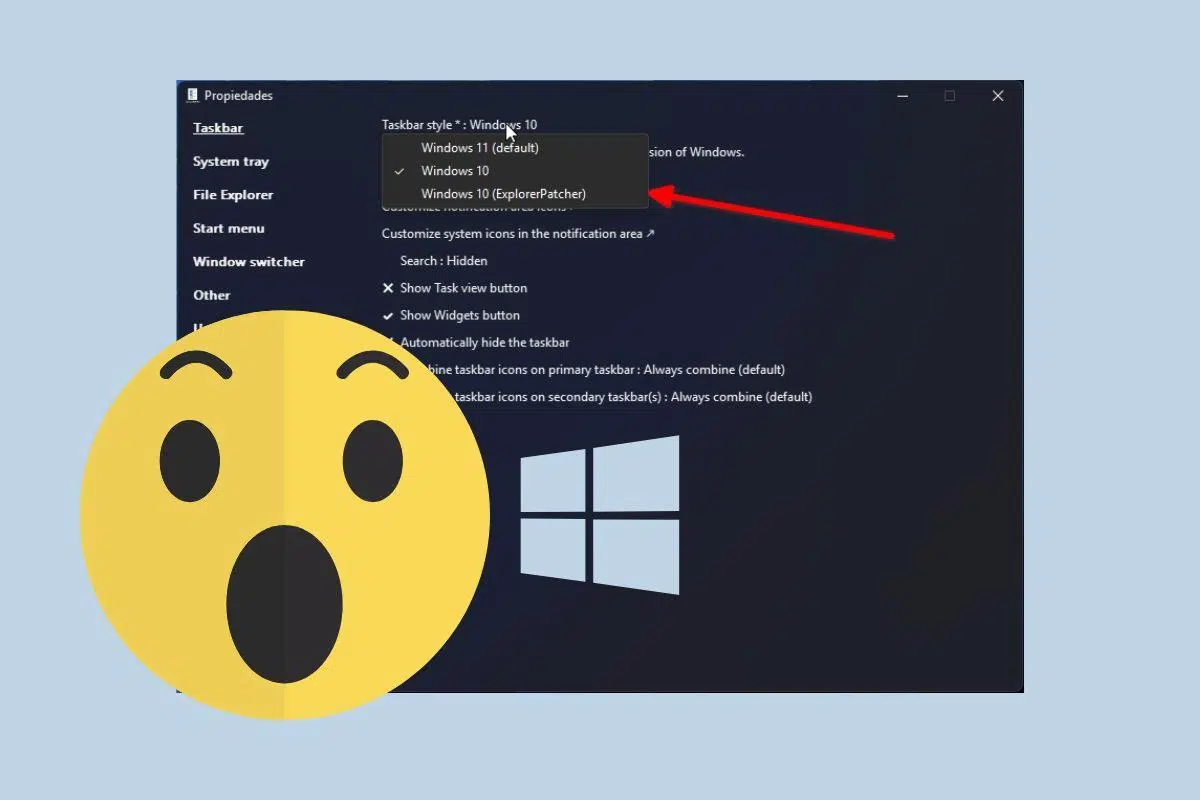
Если вы считаете Windows 11 неудобной или непрактичной А если вам не хватает того, как работали предыдущие версии, ExplorerPatcher стал одним из наиболее рекомендуемых инструментов. восстановить эти классические функции Microsoft без особых вопросов скрывала эту функцию. Эта бесплатная утилита позволяет вернуть многие возможности Windows 10 на ваш рабочий стол. Windows 7 или даже Windows XP, для работы с которой не требуется быть компьютерным экспертом.
Это далеко не просто визуальный трюк.ExplorerPatcher предлагает широкие возможности настройки панели задач, меню «Пуск», проводника файлов, переключателя Alt+Tab и системного трея. Его цель ясна: вернуть вам ощущение, что ваш рабочий стол снова ваш, восстановив сочетания клавиш, меню и поведение, которые повышают производительность и уменьшают разочарование, которое многие пользователи испытывают из-за стандартных настроек Windows 11.
Что такое ExplorerPatcher и для чего он используется?
ExplorerPatcher — это программа для обновления настольных компьютеров с открытым исходным кодом. Разработанная в первую очередь для Windows 11, хотя она также работает на более ранних версиях системы. Ее цель — восстановить и имитировать классическое поведение оболочки Windows (explorer.exe), возвращая функции, которые присутствовали в Windows 10, но были утрачены или упрощены в последней версии.
Разработкой проекта занимается компания Valinet.Активный разработчик ExplorerPatcher создал инструмент, который стал чрезвычайно популярен среди пользователей, еще не до конца адаптировавшихся к новому интерфейсу. ExplorerPatcher напрямую интегрируется с системой и добавляет собственное меню настроек, позволяя практически пошагово регулировать поведение панели задач, меню «Пуск», контекстных меню и других ключевых элементов.
Одно из главных преимуществ заключается в том, что это не ограничивается копированием Windows 10.Это также позволяет в некоторых аспектах приблизить пользовательский опыт к Windows 7 или даже XP, например, в стиле меню «Пуск» или поведении проводника файлов. При этом сохраняется совместимость с современными версиями операционных систем, включая последние сборки Windows 11 и некоторые сборки Windows 10.
Несмотря на то, что интерфейс настройки на английском языке и предлагает множество опций, он всё же доступен.Любой пользователь, обладающий небольшим терпением, сможет извлечь из него максимум пользы. Его меню достаточно интуитивно понятны, категории хорошо организованы, а если вы запутаетесь, всегда можно вернуться к настройкам по умолчанию или удалить инструмент, не оставив следов.
ExplorerPatcher не принадлежит Microsoft и не является безобидной игрушкой.Это изменяет поведение explorer.exe, поэтому рекомендуется использовать его на персональных компьютерах, делать резервные копии и помнить, что после обновления Windows что-то могло сломаться. Тем не менее, сообщество и сам автор часто обновляют его, чтобы адаптироваться к изменениям, внесенным компанией Microsoft.
Классические функции, которые ExplorerPatcher восстанавливает и улучшает.
Главное преимущество ExplorerPatcher — это восстановление классической панели задач.После установки панель задач ведет себя почти так же, как в Windows 10: вы можете выровнять кнопку «Пуск» и значки слева, переместить ее вверх или по бокам экрана. отключить группировку значков и его размер можно регулировать довольно свободно.
При щелчке правой кнопкой мыши на панели задач отображается пункт «Свойства». Это открывает панель настроек ExplorerPatcher. Разделы «Панель задач» и «Системный трей» содержат множество наиболее востребованных параметров: выбор типа панели задач, решение о том, объединять ли значки, использование маленьких значков, отображение или скрытие подписей приложений, а также восстановление классического системного трея со значками часов, громкости, сети и другими легко читаемыми значками без неудобных промежуточных меню.
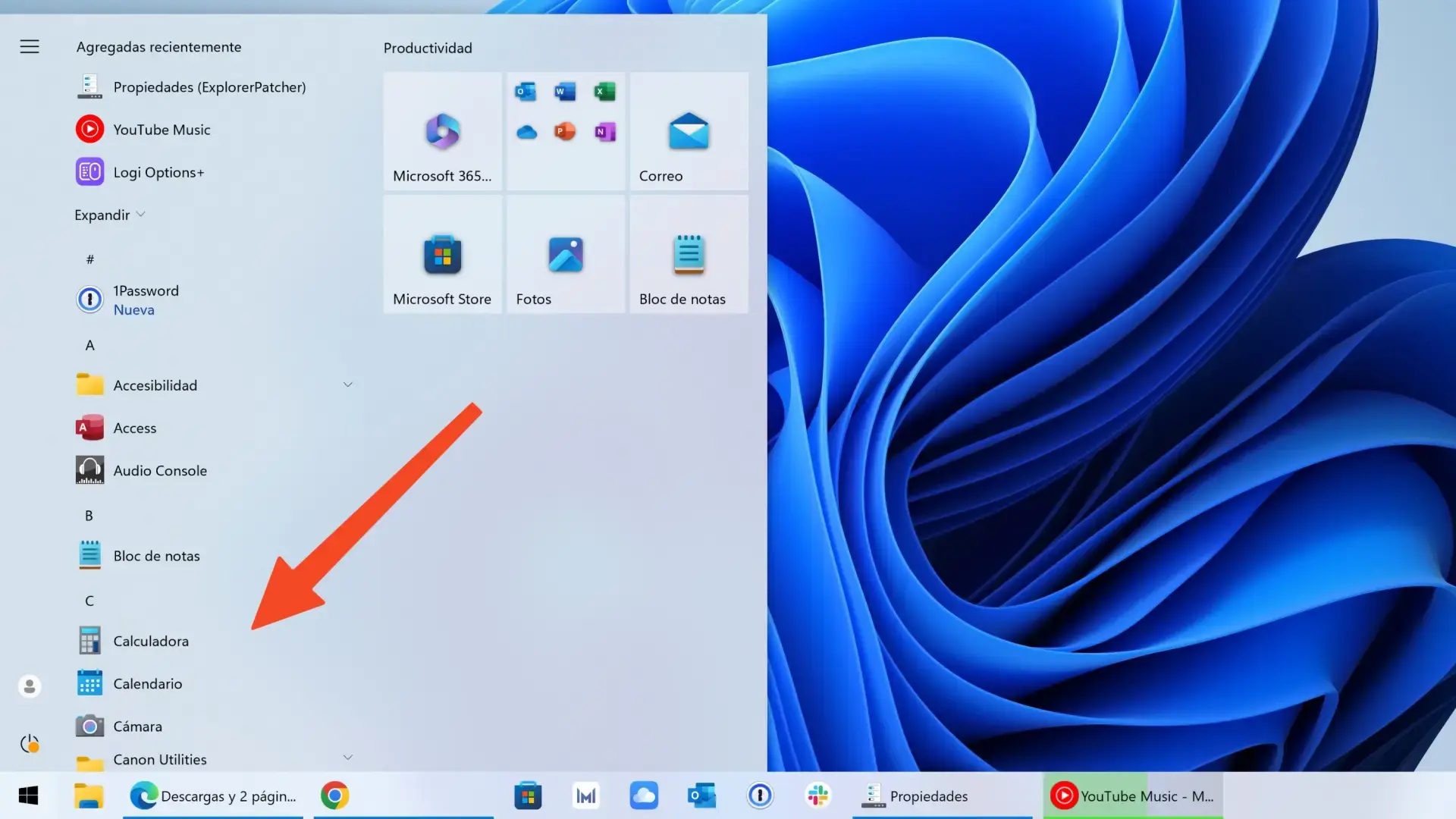
Ещё один важный момент — это возможность настройки меню «Пуск».В разделе «Меню «Пуск»» можно настроить отображение всех приложений по умолчанию, очистить раздел рекомендуемых приложений (который многие воспринимают как замаскированную рекламу), удалить ненужные блоки или просто... активировать меню «Пуск» Windows 10 в качестве поведения по умолчанию в Windows 11.
Проводник файлов тоже не сильно отстает.ExplorerPatcher позволяет восстановить классическую ленту Windows 10, вернуться к предыдущему полю поиска (быстрее, чем текущее в Windows 11), повысить контрастность и четкость значков и, самое главное, отключить новое минималистичное контекстное меню Чтобы вернуться к обычному полному меню, которое теперь появляется только при нажатии на кнопку «Показать дополнительные параметры».
Даже переключатель окон Alt+Tab можно настроить.В разделе переключения окон вы можете вернуться к традиционному стилю переключения приложений, уменьшить или отключить анимацию, настроить количество отображаемых окон и сделать переключение между задачами более плавным. Это особенно полезно в многомониторных системах или когда у вас открыто много приложений в течение всего дня.
Улучшения удобства использования и производительности для повседневного применения.
Помимо ностальгии, ExplorerPatcher улучшает практические аспекты повседневного использования.Восстановление возможности перетаскивания файлов на значки панели задач, например, значительно ускоряет работу для тех, кто годами привык к этим действиям и внезапно столкнулся с ограничениями Windows 11.
Панель уведомлений и область оповещений становятся гораздо более гибкими.Вы можете выбрать, отображать ли значок погоды, значки сети, Центр уведомлений, инструменты быстрого доступа, такие как Bluetooth или индикатор заряда батареи, а также переставлять постоянно видимые и скрытые элементы. Таким образом, вы не тратите место зря и адаптируете его под то, что вам действительно нужно.
Вы также можете настроить общий внешний вид.Такие параметры, как изменение прозрачности, размера кнопок на панели задач, расстояния между значками или определенных деталей углов и окон, позволяют создать более комфортную рабочую среду без необходимости установки громоздких или ненадежных сторонних тем, а также настроить внешний вид. Режим высокого разрешения (Hi-DPI) в Explorer когда необходимо.
Одной из полезных функций является возможность удаления лишних анимаций.На некоторых системах это не только раздражает, но и замедляет работу системы. Уменьшение количества ненужных визуальных эффектов повышает ощущение плавности, особенно на старых компьютерах или устройствах с... аппаратные средства скромный.
С точки зрения производительности, ExplorerPatcher разработан как легковесный продукт.Он потребляет мало ресурсов, легко интегрируется с explorer.exe и работает незаметно в фоновом режиме при каждом запуске Windows. Цель — предоставить вам все эти дополнительные функции без замедления работы системы и без резкого увеличения использования оперативной памяти или процессора в обычных условиях.
Преимущества, предупреждения и потенциальные проблемы ExplorerPatcher
Тот факт, что ExplorerPatcher обладает мощными возможностями, не означает, что он идеален.В своем официальном репозитории на GitHub разработчик четко указывает, что это инструмент, предназначенный для персональных компьютеров, а не для критически важных сред, таких как корпоративные компьютеры или рабочие станции, где... надежность Абсолютный приоритет.
Отмечен ряд важных ограничений.Поскольку это переработка частей панели задач и других компонентов, доступность всех языков и всех функций оригинальной версии Windows не гарантируется. Некоторые функции могут отсутствовать, работать иначе или вообще не работать в некоторых версиях системы.
Ещё один деликатный вопрос — обновления Windows.ExplorerPatcher основан на тесной интеграции с процессом explorer.exe и использовании Символы Представители Microsoft. Каждый раз, когда выходит крупное обновление (например, сборки типа...). Windows 11 24H2Существует риск того, что патч может временно перестать работать, панель задач может не отображаться, или вы можете увидеть черный экран, пока инструмент загружает новые символы и адаптируется, что описано в статьях, которые это объясняют. Почему Windows 11 перестаёт работать после обновлений?.
В таких случаях обычно достаточно подождать несколько секунд.Это может включать перезапуск процесса explorer.exe или даже приостановку установки новых обновлений на несколько дней, пока разработчик не выпустит совместимую версию. Это не идеальная ситуация, но многие пользователи соглашаются на нее в обмен на восстановление функциональной панели задач и более комфортного рабочего стола.
Существует также вероятность, хотя и редкая, что загрузка процессора увеличится. связано с explorer.exe, повышает температуру и сокращает время работы батареи. портативныйЭто может происходить из-за конфликтов с определенными сборками Windows, конкретными конфигурациями или неустраненными ошибками. Если вы заметили такое поведение, Стоит ознакомиться с доступными вариантами.Обновите программу до последней версии или, в крайнем случае, удалите её.
Как безопасно скачать ExplorerPatcher
Самый безопасный способ получить ExplorerPatcher — это зайти на его официальный сайт.Размещенная на GitHub под именем разработчика Valinet, эта версия доступна в разделе «Релизы», где вы можете скачать последнюю версию, включая варианты, оптимизированные для процессоров ARM, таких как те, что используются во многих современных ПК Copilot+.
Не рекомендуется скачивать исполняемый файл с неизвестных сайтов.Особенно если они предлагают так называемые «улучшенные» или «премиум» версии. ExplorerPatcher является и останется бесплатным, без платных версий, встроенной рекламы и установщиков, полных ненужного ПО. Любые подозрительные файлы, полученные не из официальных источников, следует удалять.
На некоторых защищенных страницах загрузки программного обеспечения Также предлагается антивирусная версия ExplorerPatcher, содержащая ссылку на последнюю проверенную сборку. На таких сайтах обычно приводятся подробные описания и шаги по установке, аналогичные тем, что описаны в документации проекта, и основное внимание уделяется проверке того, что исполняемый файл не был изменен.
Независимо от источника, во время загрузки вы не должны столкнуться с огромными файлами или сложными установщиками.ExplorerPatcher — это относительно небольшой исполняемый файл, который загружается за считанные секунды даже при слабом интернет-соединении. После загрузки в вашу папку... загрузокПросто найдите файл .exe и приготовьтесь к установке.
Всегда принимайте меры предосторожности, используя стабильное и актуальное соединение с новейшими мерами безопасности.Активируйте антивирус и, если ваш компьютер для вас очень важен, создайте точку восстановления системы, прежде чем вносить какие-либо существенные изменения в оболочку Windows.
Пошаговая установка и первоначальная настройка
Установка ExplorerPattern довольно проста.Однако Windows может попытаться заблокировать вас. После двойного щелчка по загруженному файлу SmartScreen может отобразить предупреждение о том, что приложение не распознано. В этом окне вам следует нажать «Подробнее», а затем «Запустить в любом случае», чтобы продолжить.
После принятия предупреждения установщик приступает к работе.Вы не увидите классического мастера установки с множеством экранов: программа устанавливается практически автоматически, интегрирует свои компоненты в explorer.exe, и ваши обои или панель задач могут на несколько секунд исчезнуть. Это нормально; процесс перезапускает Проводник и загружает официальные отладочные символы Microsoft.
После завершения инициализации панель задач должна снова появиться.Уже сейчас всё выглядит очень похоже на Windows 10, хотя вы используете Windows 11. Если щёлкнуть правой кнопкой мыши на панели задач, появится новая опция под названием «Свойства» или «Свойства (ExplorerPatcher)». Нажав на неё, вы откроете панель настроек.
Если меню параметров не открывается автоматически после установкиВы можете найти в меню «Пуск» запись «Свойства ExplorerPatcher» и запустить её оттуда. Внутри вы найдете панель, разделенную на категории слева: Панель задач, Системный трей, Проводник, Меню «Пуск», Переключатель окон, Внешний вид, а также отдельный раздел для настроек и удаления.
После внесения существенных изменений часто возникает необходимость перезапустить Проводник.Для этого в самом инструменте в нижнем углу есть кнопка «Перезапустить проводник файлов», которая закрывает и снова открывает explorer.exe, так что изменения вступают в силу без необходимости перезагрузки всей системы.
Подробные настройки: панель задач, меню «Пуск» и проводник.
В разделе «Панель задач» сосредоточены наиболее востребованные настройки.Здесь вы можете выбрать стиль панели задач, хотя в некоторых версиях Windows 11 эта настройка может работать некорректно. Вы также можете решить, объединять ли значки на основной и дополнительной панелях задач, отображать ли подписи окон и задать размер значков.
Раздел «Системный трей» позволяет управлять областью уведомлений.Выберите, какие значки будут фиксированными, какие скрытыми в выпадающем списке, отключите элементы, которые никогда не используете, или активируйте классический вид панели задач. Это быстрый способ избавиться от визуального беспорядка и оставить на виду только самое важное.
Проводник файлов содержит ряд наиболее полезных функций.Среди этих опций — возможность отключить контекстное меню Windows 11 и вернуться к классическому меню, которое появляется при нажатии кнопки «Показать дополнительные параметры». Вы также можете восстановить предыдущее поле поиска, использовать «старые» диалоговые окна копирования и перемещения файлов, а также настроить вертикальное расстояние между элементами, чтобы они не отображались так далеко друг от друга.
В разделе «Меню «Пуск»» собраны параметры меню «Пуск».Здесь вы можете принудительно использовать меню Windows 10 вместо меню Windows 11, настроить его поведение при открытии (например, чтобы всегда отображалось «Все приложения»), удалить раздел рекомендаций, который многие считают навязчивым, и точно настроить такие детали, как порядок и расположение ярлыков.
В меню «Переключатель окон» можно изменить поведение сочетания клавиш Alt+Tab.Классический переключатель приложений. На этой вкладке вы можете использовать старый оконный переключатель, без множества эффектов и огромных предварительных просмотров, что многие пользователи ценят за скорость и четкость, особенно при подключении нескольких мониторов.
Наконец, параметры обслуживания сосредоточены в разделе «Настройки» и «Удаление».Если вы слишком увлеклись изменением настроек, вы можете восстановить все значения по умолчанию или же полностью удалить ExplorerPatcher, вернувшись к стандартному поведению Windows.
Ежедневное использование, отмена изменений и поддержка
После установки ExplorerPatcher запускается автоматически при каждом запуске системы.Вам не нужно открывать его вручную, если только вы не хотите изменить какие-либо настройки. Он интегрируется с explorer.exe и автоматически применяет указанные вами настройки без вашего участия.
Если в какой-либо момент вы не удовлетворены результатом,Вы всегда можете вернуться в панель настроек, снять флажок с нужной опции или нажать кнопку «Восстановить настройки по умолчанию». Эта обратимость является существенным преимуществом по сравнению с другими решениями, которые вносят радикальные изменения в реестр, которые затем трудно отменить.
В случае возникновения проблем, сообщество, окружающее проект, очень активно.Вы можете посетить официальную страницу поддержки, репозиторий GitHub или специализированные форумы, чтобы сообщить об ошибках, обсудить конфликты с конкретной сборкой Windows или предложить новые функции. Проект поддерживается частыми обновлениями, которые исправляют ошибки, настраивают совместимость с новыми сборками и оптимизируют производительность, даже на процессорах ARM64.
Сами обновления ExplorerPatcher можно настроить на автоматическое выполнение.Таким образом, инструмент автоматически загружает новые версии по мере их появления, или же вы можете вручную перейти в репозиторий и загрузить обновленный исполняемый файл, когда это потребуется.
Полный возврат к стандартному интерфейсу Windows также не представляет сложности. (например, восстановить меню «Пуск»Просто воспользуйтесь опцией удаления в настройках и удалите программу или откройте классическую панель программ Windows. Внесенные изменения будут удалены, и система вернется к своему первоначальному поведению, не оставив никаких следов.
Сравнение с другими инструментами: PowerToys, Windhawk и другие.
ExplorerPatcher — не единственный способ настроить Windows.Однако это один из инструментов, в наибольшей степени ориентированных на восстановление классических функций. В противовес ему, мы находим такие инструменты, как... PowerToysWindhawk или такие лаунчеры, как Flow Launcher, каждый из которых предлагает свой подход к улучшению работы в системе Microsoft.
Например, PowerToys — это официальный набор расширенных утилит. Это обновление, ориентированное на пользователей, стремящихся к максимальной производительности, не меняет панель задач или меню «Пуск», но добавляет такие инструменты, как FancyZones (для организации окон в настраиваемые сетки), PowerRename (для массового переименования файлов), палитру цветов и другие очень полезные дополнения, все с прямой поддержкой от Microsoft.
Windhawk, с другой стороны, функционирует как платформа для модификации Windows.Это своего рода хранилище небольших модификаций, интегрирующихся с операционной системой. Оно не предлагает закрытую панель со специфическими функциями, а скорее экосистему мини-приложений, которые могут изменить практически всё: панели задач, уведомления, визуальные элементы и очень специфические функции.
Ключевое отличие заключается в том, что Windhawk использует моды.Вы выбираете, что установить, оцениваете стабильность и комбинируете их по своему вкусу. Это позволяет осуществлять широкую настройку, но также требует большего контроля от пользователя, поскольку плохо разработанный мод может вызывать ошибки или нестабильность, если его не обслуживать должным образом.
В противоположность этому, ExplorerPatcher позиционирует себя как более прямое и целенаправленное решение.Вам не нужно искать моды или дополнения: все, что предлагает программа, включено в саму программу и направлено на восстановление или улучшение наиболее важных областей интерфейса (панель задач, меню «Пуск», проводник, Alt+Tab и т. д.). Она менее универсальна, чем масштабная платформа для модификаций, но и более предсказуема в своем поведении.
Другие проекты, такие как некоторые программы для кастомизации, например Phoenix Customizer, или лаунчеры, такие как Flow Launcher.Они больше сосредоточены на косметическом обновлении или изменении способа открытия программ и поиска файлов, не затрагивая при этом ядро оболочки. Они полезны, если вам нужна скорость или футуристический внешний вид, но они не удовлетворяют потребность в том, чтобы «сделать мою Windows похожей на старую».
Совместимость и требования версий Windows
Хотя ExplorerPatcher был разработан с учетом Windows 11, он все же предназначен для использования в Windows 11.Программа также работает на различных более старых версиях Windows, как 32-битных, так и 64-битных. На многих сайтах указывается совместимость с Windows 10, Windows 8.1, Windows 8, Windows 7, Windows Vista и даже Windows XP, при условии, что это стандартные настольные установки.
На практике наиболее широко оно используется в Windows 11 и Windows 10.Именно здесь разница между современным интерфейсом и восстановленными классическими функциями становится по-настоящему очевидной. На очень старых системах многие улучшения становятся неактуальными, поскольку они уже имели классический дизайн, хотя возможность настройки деталей Проводника или меню «Пуск» остается.
Программа на удивление легковесная.Поэтому для его использования вам не понадобится мощный компьютер. Однако для установки потребуются права администратора, именно потому что он изменяет поведение ключевых системных компонентов. После настройки для обычного использования никаких специальных разрешений не требуется.
Никаких лицензионных требований или скрытых платежей нет.Этот инструмент полностью бесплатен и имеет открытый исходный код, а это значит, что любой пользователь или разработчик может просмотреть код, предложить изменения или убедиться в отсутствии непрозрачных практик. Нет никаких «профессиональных» версий или функций, за которые нужно платить.
В качестве общей рекомендации целесообразно поддерживать систему в более или менее актуальном состоянии.Однако, если ваш компьютер активно использует Explorer Patcher, избегайте немедленной установки более экспериментальных сборок Windows 11. Подождав несколько дней перед обновлением, вы дадите разработчику время адаптировать инструмент к новым изменениям, не застав вас врасплох в процессе.

Страстный писатель о мире байтов и технологий в целом. Мне нравится делиться своими знаниями в письменной форме, и именно этим я и займусь в этом блоге: покажу вам все самое интересное о гаджетах, программном обеспечении, оборудовании, технологических тенденциях и многом другом. Моя цель — помочь вам ориентироваться в цифровом мире простым и интересным способом.