- В состав Windows 11 входит собственная утилита для отправки и получения файлов через Bluetooth с помощью fsquirt.exe.
- Существует несколько способов запустить передачу данных по Bluetooth и создать прямые ярлыки на рабочем столе или с помощью скриптов.
- Правильная настройка адаптера, сопряжение и службы Bluetooth являются ключевыми факторами для предотвращения сбоев.
- Для больших объемов данных стоит рассмотреть альтернативные варианты, такие как Wi-Fi Direct или решения сторонних производителей.
Если вы пользуетесь компьютером ежедневно, создание Ярлык для передачи файлов по Bluetooth в Windows 11 Это сэкономит вам много времени. Больше не нужно каждый раз пробираться через бесконечные меню, чтобы отправить фотографию на телефон или быстро перенести документ на рабочий ноутбук.
В этой статье вы шаг за шагом увидите, Как открыть, использовать и автоматизировать утилиту Bluetooth File Transfer В этом руководстве рассматриваются Windows 11, создание ярлыков (ярлыков рабочего стола, скриптов и команд), а также действия в случае сбоя Bluetooth именно тогда, когда он вам больше всего нужен. Все объяснено на испанском языке (Испания), с практическими примерами и без пропуска важных деталей.
Что представляет собой утилита для передачи файлов по Bluetooth в Windows 11?
В состав Windows 11 входит небольшой классический инструмент под названием... Передача файлов по Bluetooth (fsquirt.exe)Эта программа используется для отправки и получения файлов между вашим ПК и другими находящимися поблизости устройствами, такими как мобильные телефоны, планшеты или другие компьютеры, без кабелей или подключения к интернету.
Данная утилита основана на профиле Bluetooth OBEX, разработанном для Обмен файлами небольшого размера: фотографиями, короткими видеороликами, документами, PDF-файлами.и т. д. Хотя это медленнее, чем Wi-Fi Direct или проводное соединение, это все еще очень практично, когда у вас нет доступной сети или когда вам нужно быстрое и универсальное решение.
Интерфейс практически не изменился по сравнению с предыдущими версиями Windows: по-прежнему отображается небольшое окно с двумя основными опциями. Отправка и получение файловЗатем ассистент поможет вам выбрать устройство и файлы, а также отслеживать ход передачи.
Однако в Windows 11 некоторые параметры были перемещены в приложение «Параметры», а утилита fsquirt.exe открывается в классическом отдельном окне, что поначалу может немного сбивать с толку, если вы переходите с Windows 10.
Предварительные условия и подготовка: Не позволяйте Bluetooth вас обмануть.
Прежде чем создавать ярлыки и автоматизировать что-либо, полезно проверить следующее: Bluetooth на вашем компьютере и на удаленном устройстве работает корректно.Если фундамент рухнет, даже самый простой способ окажется бесполезным.
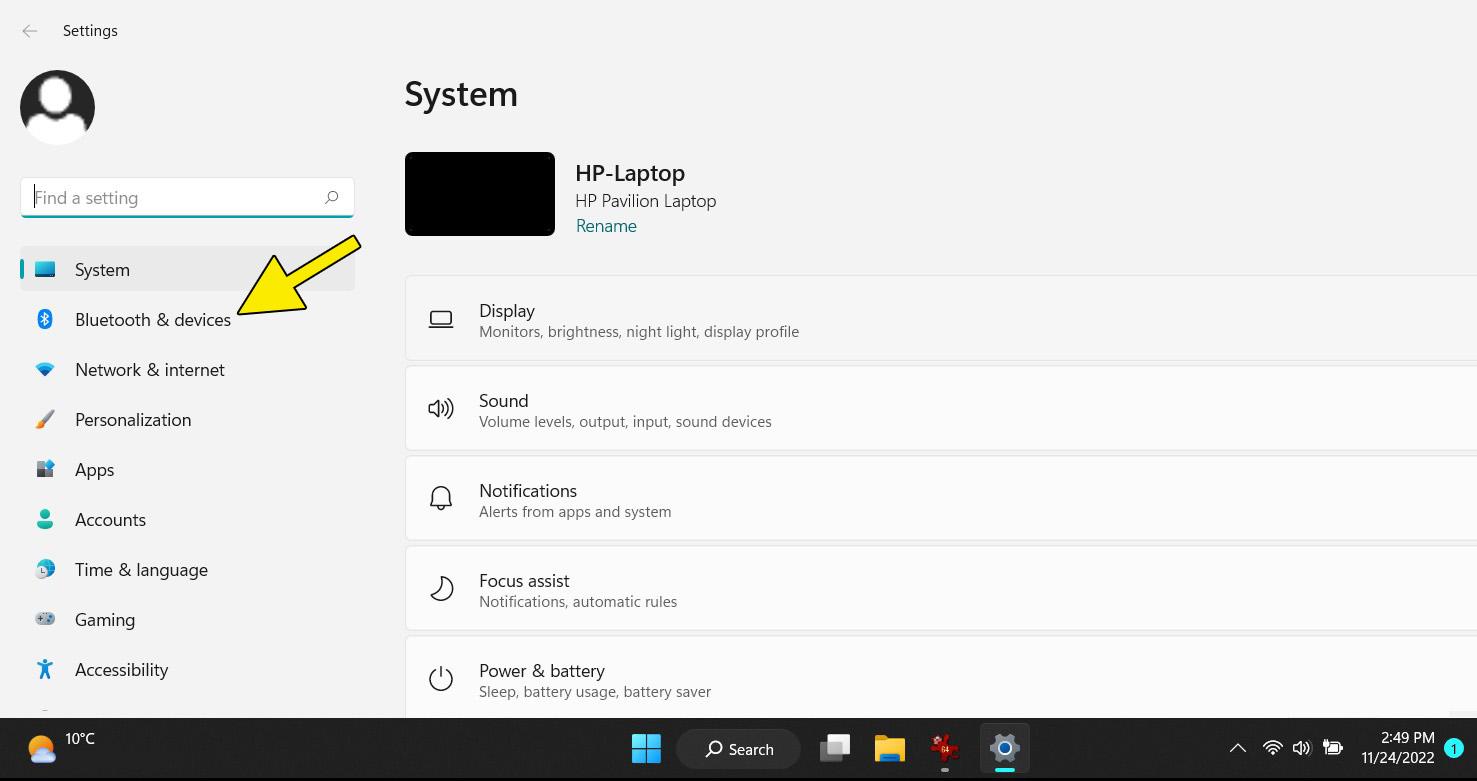
На компьютере с Windows 11 проверьте, что Bluetooth-адаптер Она активна и распознается системой. Самый простой способ — войти в систему. Настройки > Bluetooth и устройства и проверьте, отображается ли переключатель Bluetooth и список сопряженных устройств.
Также рекомендуется проверить работоспособность другого устройства (мобильного телефона, планшета или другого компьютера). Он совместим с передачей файлов через Bluetooth. и имеет активный соответствующий профиль (обычно OBEX). Большинство смартфонов Android и даже многие корпоративные устройства поддерживают его без проблем.
Если вы работаете в компании со строгими правилами безопасности, передача файлов по Bluetooth может быть ограничена. В этом случае это хорошая идея. проконсультируйтесь с отделом кибербезопасности или системным отделом. во избежание конфликтов с сетевыми политиками, корпоративным антивирусным программным обеспечением или системами управления конечными устройствами.
Наконец, убедитесь, что оба устройства отображаются и подключены. Сопряжение выполнено корректно с помощью мастера Windows.поскольку многие проблемы возникают просто из-за неполных или устаревших пар данных.
Как активировать Bluetooth в Windows 11 несколькими способами
Windows 11 предлагает несколько способов для Включение, выключение и управление Bluetooth.Вам следует освоить хотя бы две-три функции, особенно если однажды «Настройки» не откроются или «Центр уведомлений» зависнет.
Из приложения «Настройки»
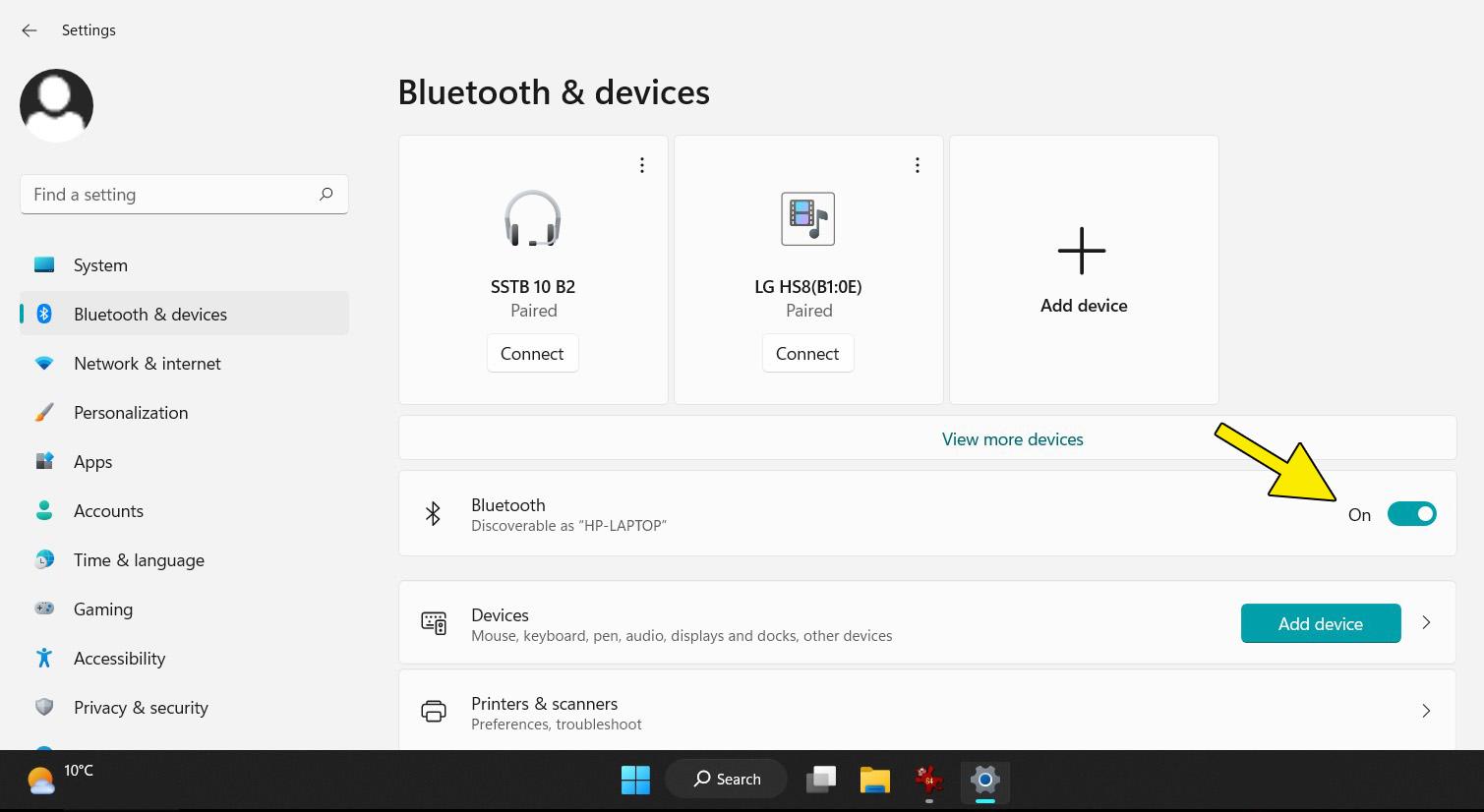
Самый прямой и понятный метод — это использование Настройки > Bluetooth и устройстваТам вы увидите главный переключатель для включения или выключения Bluetooth, а также список сопряженных устройств и дополнительные параметры.
Для быстрого входа можно нажать Win + I Чтобы открыть настройки, перейдите в раздел «Bluetooth и устройства» в левой боковой панели и включите переключатель Bluetooth. Это наиболее рекомендуемый способ, если вы настраиваете устройство впервые и вам необходимо... сопряжение беспроводных устройств.
Из Центра активности (Быстрые действия)
В Windows 11 несколько элементов управления быстрыми действиями (Wi-Fi, Bluetooth, режим полета и т. д.) сгруппированы в панели «Быстрые действия». Открыть её можно, нажав... Win + A или щелкнув по области «Сеть/Звук» на панели задач.
Значок появится на этой панели. БлютузЕсли вы его не видите, возможно, он скрыт за стрелкой, указывающей вверх, или вам нужно настроить кнопки. Нажатие на значок мгновенно активирует или деактивирует адаптер, не заходя в настройки.
Из диспетчера устройств
Когда возникают проблемы с драйверами или Bluetooth, кажется, «исчезает», полезно разобраться подробнее и открыть файл конфигурации. Диспетчер устройствВы можете найти его в меню «Пуск» или с помощью поиска Windows.
Внутри разверните категорию Bluetooth, найдите основной адаптер и щелкните правой кнопкой мыши, чтобы выбрать его. Включите устройство или обновите драйвер.Этот режим просмотра важен, если вам нужно переустановить драйвер или проверить наличие конфликтов оборудования; многие из этих случаев описаны в руководствах в [соответствующем разделе]. Проблемы с Bluetooth.
Способы открытия утилиты Bluetooth File Transfer
Утилита fsquirt.exe может быть запущена как минимум из одного источника. 10 различных способов в Windows 11Это очень удобно, потому что именно здесь берутся сочетания клавиш, которые затем можно превратить в ярлыки, скрипты или пользовательские команды.
1. Из меню «Пуск»
Очень простой способ — открыть Меню «Пуск» с помощью клавиши WinВведите «Bluetooth и другие устройства» и нажмите на соответствующий пункт «Настройки». Оттуда вы сможете получить доступ к опции «Отправлять или получать файлы через Bluetooth».
Как только эта опция будет выбрана, окно автоматически откроется. Передача файлов через BluetoothЗдесь вы сможете выбрать, хотите ли вы отправлять или получать файлы.
2. Из приложения «Настройки»
Ещё один очень похожий способ — пойти напрямую, с Win + IВ приложении «Настройки» перейдите в раздел «Bluetooth и устройства», а затем в «Устройства или связанные параметры», где вы увидите ссылку «Отправлять или получать файлы через Bluetooth».
Нажатие на эту ссылку откроет утилиту fsquirt.exe, после чего вы сможете выбрать... Отправка файлов или получение файлов В зависимости от того, что вы хотите сделать в данный момент.
3. Использование поиска Windows
Поиск в Windows 11 также поможет вам быстро найти нужные настройки. Просто нажмите Win + SВведите «Настройки Bluetooth и других устройств» и откройте соответствующий результат.
На странице «Bluetooth и устройства» прокрутите вниз, пока не найдете текст «Отправка или получение файлов через Bluetooth«и нажмите. Это запустит утилиту переноса без необходимости переходить по каким-либо другим меню».
4. В диалоговом окне «Запуск с помощью FSQUIRT»
Самый простой и один из лучших способов создать ярлык — это запустить утилиту fsquirt.exe из диалогового окна «Выполнить». Просто нажмите Win + R, написать СКВИРТ (Она не различает заглавные и строчные буквы) и нажмите Enter.
Эта команда мгновенно открывает Окно передачи файлов по BluetoothБез необходимости заходить в настройки или промежуточные меню. Это основа многих сочетаний клавиш и скриптов, которые мы рассмотрим позже.
5. Из Центра действий (Быстрые действия) в Настройки
Если вы начнете с значка Bluetooth на панели быстрых действий, вы можете щелкнуть маленькую стрелку или «Дополнительные параметры Bluetooth» (в зависимости от версии), чтобы перейти на страницу Bluetooth и устройств в настройках.
Далее, как и прежде, вам просто нужно найти ссылку на Отправка или получение файлов через Bluetooth Чтобы запустить утилиту. Этот способ полезен, если вы уже экспериментировали с Bluetooth через панель быстрого доступа.
6. Из командной строки (CMD)
Вы также можете использовать Командная строка Чтобы открыть утилиту, нажмите Win + R, введите cmd и нажмите Enter, чтобы открыть классическую командную строку Windows, а затем выполните команду:
fsquirt.exe
Инструмент переноса откроется автоматически. Этот метод отлично подходит, если вы работаете в консольном режиме или если графический интерфейс работает с перебоями, а также позволяет создавать более сложные скрипты.
7. В проводнике файлов найдите файл fsquirt.exe.
На многих 64-битных компьютерах утилита переноса устанавливается в системную папку SYSWOW64. Вы можете её открыть. Проводник файлов с помощью Win + EПерейдите к блоку C, а затем к маршруту:
C: \ Windows \ SysWOW64
Внутри этой папки найдите файл. fsquirt.exe и дважды щелкните по нему. Это запустит утилиту напрямую. Этот метод также позволяет создавать ярлыки на рабочем столе из самого файла.
8. Из PowerShell с помощью команды Start-Process
Если вы предпочитаете PowerShell, вы также можете запустить инструмент оттуда. Откройте PowerShell, найдя его в меню «Пуск», и, при необходимости, запустите его от имени администратора. Затем введите:
Запустить процесс fsquirt.exe
Вскоре откроется окно передачи файлов по Bluetooth. После завершения вы можете закрыть PowerShell, набрав команду. выход или закрыв окно. Этот метод очень удобен для автоматизации и скриптов.
9. Использование пакетного скрипта (.bat)
Полезный приём, позволяющий избежать зависимости от меню, — это создание небольшого пакетный файл (.bat) Это автоматически запускает fsquirt.exe, при желании даже через PowerShell.
Например, вы можете создать новый текстовый документ на рабочем столе, открыть его с помощью Блокнота и набрать что-нибудь вроде:
@ ECHO OFF
powershell.exe C:\Windows\SysWOW64\fsquirt.exe
Затем вы сохраняете его с расширением .bat (например, bfs.bat) и выберите «Все файлы» в качестве типа файла. После этого просто дважды щелкните файл .bat или запустите его от имени администратора, чтобы открыть инструмент передачи.
10. Создание ярлыка fsquirt.exe на рабочем столе
Пожалуй, самый удобный способ для повседневной жизни — это создание ярлык fsquirt.exe на рабочем столеСначала найдите файл в папке C:\Windows\SysWOW64, как мы видели ранее.
Щелкните правой кнопкой мыши на файле fsquirt.exe, выберите «Показать дополнительные параметры», если такая опция появится, а затем «Отправить на > Рабочий стол (создать ярлык)». На рабочем столе появится новый значок, который вы можете переименовать по своему усмотрению, например, в «Передача по Bluetooth».
С этого момента двойной щелчок будет открывать инструмент. Кроме того, вы можете Закрепите этот ярлык в меню «Пуск» или на панели задач. чтобы сделать его еще более доступным.
Как отправлять файлы через Bluetooth в Windows 11
Как только вы поймете, как открыть утилиту, пришло время посмотреть, как ею пользоваться. отправка файлов с компьютера на другое устройствоПроцедура аналогична независимо от того, является ли другое устройство мобильным телефоном или другим компьютером под управлением Windows.
Для начала убедитесь, что целевое устройство сопряжено с вашим компьютером и готово к приему файлов через Bluetooth. На мобильных устройствах этого обычно достаточно. экран должен быть включен, а Bluetooth — активирован.а в некоторых случаях это целесообразно проверьте аккумулятор Если соединение не удастся, устройство отключится.
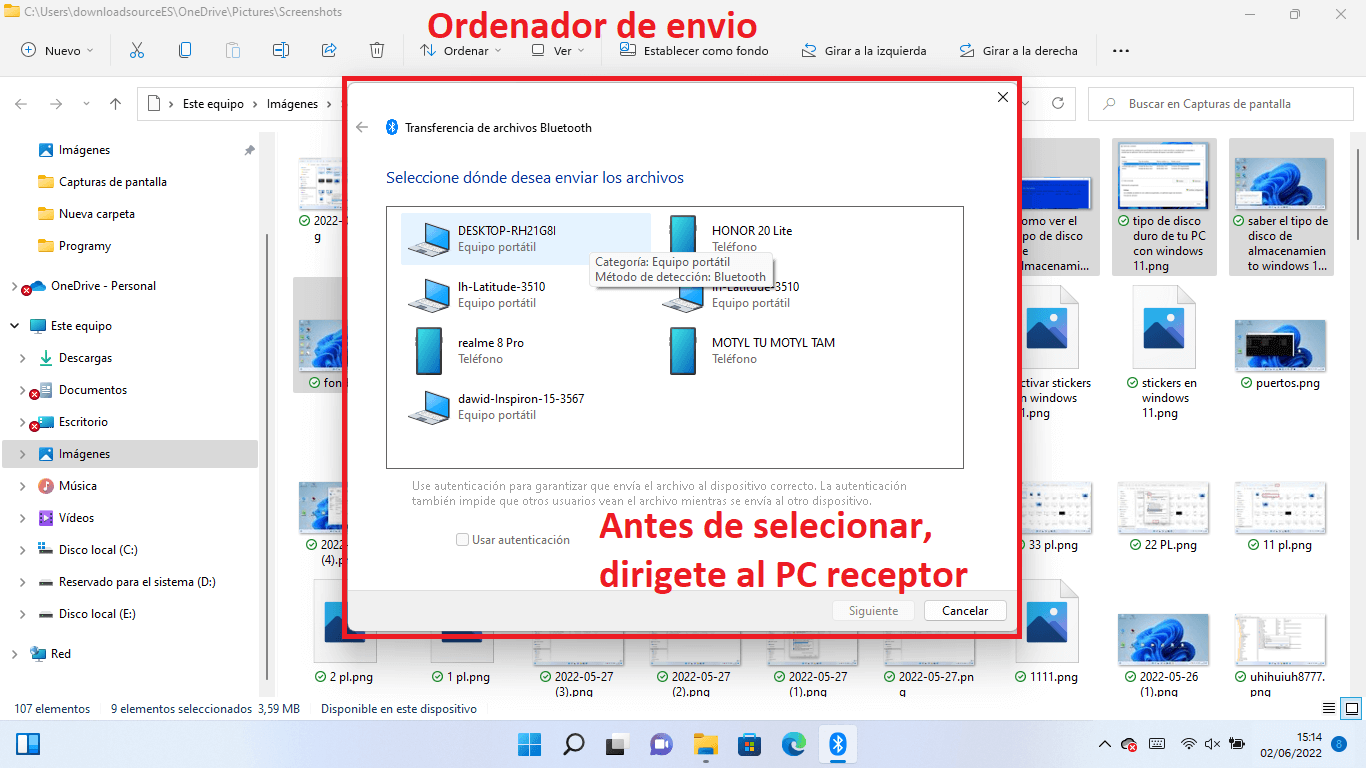
На компьютере откройте утилиту Bluetooth File Transfer любым из описанных выше способов, и на первом экране выберите соответствующую опцию. Отправить файлыЭто запустит небольшой пошаговый мастер.
На странице «Выберите, куда отправить файлы» вы увидите список доступных устройств. Выберите устройство, с которым хотите поделиться файлом, и нажмите на [соответствующую кнопку/кнопку]. ВПЕРЕД Чтобы продолжить процесс.
Далее появится экран «Выберите файлы, которые хотите отправить». Нажмите кнопку. исследоватьПросмотрите свои папки, выберите файл (или файлы), которые хотите отправить, и снова нажмите «Далее», чтобы начать передачу.
В этот момент отобразится страница «Файл отправляется», где вы сможете увидеть... Ход передачи данных по Bluetooth в реальном времениВ зависимости от размера файла и версии Bluetooth, процесс займет больше или меньше времени. После завершения вы увидите сообщение «Файл успешно передан». Затем просто нажмите «Готово».
Как получать файлы через Bluetooth в Windows 11
к получить файл на свой компьютер с Windows 11 На другом устройстве (другом компьютере, мобильном телефоне и т. д.) процесс очень похож, но с одним важным нюансом: ПК необходимо явно перевести в режим «прослушивания».
Откройте утилиту Bluetooth File Transfer и на первом экране выберите Получать файлыВ результате устройство будет ожидать входящего соединения, отображая экран «Ожидание соединения».
В этот момент вам следует перейти к другому устройству (ПК, мобильному телефону, планшету) и Начните отправку файла через Bluetooth.В Windows можно снова использовать инструмент отправки; на мобильных устройствах — стандартный способ обмена данными через Bluetooth.
Когда другое устройство начнет передачу, вы увидите, как файл поступает на ваш компьютер, а индикатор выполнения покажет, как продвигается передача. После завершения появится окно «Сохранить полученный файл».
На данном этапе вы можете принять папка назначения по умолчанию (обычно это папка «Загрузки» или определенный путь к файлу Bluetooth) или нажмите «Обзор», чтобы выбрать другое место для сохранения файла. Когда вы будете удовлетворены результатом, нажмите «Готово», чтобы закрыть все.
Устранение неполадок: Когда не удается получать файлы через Bluetooth
В некоторых случаях, особенно после обновлений Windows или изменений драйверов, такая возможность может быть изменена. Приём файлов перестал работать. Правильно. Типичный симптом: открывается окно «Получить файлы», мобильный телефон пытается отправить файл, но на компьютере появляется ошибка, и он запрашивает повторную попытку, но безуспешно; эти проблемы могут быть связаны с Bluetooth. отключает периодически.
Если с вами случится что-то подобное, рекомендуется провести ряд основных проверок: во-первых, убедитесь, что Режим полета отключен. и что Bluetooth включен как на компьютере, так и на телефоне.
Во-вторых, вступайте в игру Диспетчер устройствНайдите Bluetooth-адаптер и попробуйте отключить и снова включить его, или даже удалить его и перезагрузить компьютер, чтобы Windows переустановила его с чистыми драйверами.
Ещё одно действие, которое часто решает многие проблемы, это... Отключить сопряжение между ПК и мобильным устройством с обеих сторон и повторно выполните сопряжение устройств, как если бы это было в первый раз, тщательно проверяя отображаемый PIN-код или ключ.
Наконец, рекомендуется проверить, запущена ли служба поддержки Bluetooth Windows. Это можно сделать в консоли служб (services.msc). Если она остановлена, перезапустите ее и попробуйте передать данные снова.
Альтернативы Bluetooth и соображения безопасности
Хотя Bluetooth остается очень удобным решением для эпизодического обмена данными, когда речь заходит о большие файлы или непрерывные потоки данныхВозможно, скорость будет значительно ниже.
В таких случаях Windows 11 предлагает такие варианты, как: Доля в непосредственной близости, которая использует Wi-Fi Direct для передачи файлов между находящимися рядом компьютерами на гораздо более высоких скоростях, при условии, что оба устройства поддерживают эту функцию и находятся в одной сети или зоне действия.
Вы также можете использовать облачные решения (OneDrive, Google Drive и т. д.) или специальные приложения. синхронизация файлов между устройствамиособенно в корпоративной среде, где необходимы отслеживаемость и централизованный контроль.
С точки зрения безопасности, рекомендуется не оставлять Bluetooth постоянно доступным для обнаружения, принимать сопряжения только от доверенных устройств и хранить оба параметра в актуальном состоянии. микропрограмма Bluetooth-адаптера, например, драйверы Обновлено для устранения потенциальных уязвимостей.
В компаниях с высокими требованиями к информационной безопасности часто дополняют передачу данных по Bluetooth с помощью политики управления устройствами, шифрование при передаче и аудит доступа.или напрямую ограничить этот тип обмена информацией определенными командами или профилями.
Используйте стороннее программное обеспечение для передачи файлов между компьютерами.
Если ваша главная цель — передача больших объемов данных между двумя компьютерами (например, перенос данных со старого ПК на новый с Windows 11), Bluetooth может оказаться не лучшим вариантом, и вам, возможно, потребуется другое решение. специализированное стороннее решение.
Приложения, такие как EaseUS Todo PCTrans Free, позволяют Передача файлов, приложений и полных настроек. Передача данных между двумя ПК по локальной сети, без необходимости использования Bluetooth и с помощью более автоматизированного процесса.
Подобные программы обычно предлагают режимы подключения ПК к ПК, возможности восстановления данных в случае неправильной загрузки компьютера и даже опции для Очистите системный блок или найдите ключи продукта. Windows, Office или Adobe, которые могут быть очень полезны в профессиональной среде.
Тем не менее, для простой передачи файлов с мобильного устройства или между находящимися рядом компьютерами без каких-либо проблем встроенная в Windows 11 утилита Bluetooth File Transfer остается самым быстрым способом, особенно в сочетании с... хорошо продуманные и организованные сочетания клавиш Это избавит вас от необходимости бродить по меню, избегая лишних сложностей.
Сочетание всего вышеперечисленного — правильной настройки Bluetooth, знания всех способов запуска fsquirt.exe, создания ярлыков на рабочем столе и пакетных скриптов, а также нескольких правил безопасности — позволяет легко получить желаемый результат. Передача файлов по Bluetooth в Windows 11 Прекратите превращать это в утомительный процесс и сделайте это еще одним инструментом в вашей повседневной жизни, готовым к использованию одним щелчком мыши, когда вам нужно быстро перенести что-либо с компьютера на мобильный телефон или наоборот.


Страстный писатель о мире байтов и технологий в целом. Мне нравится делиться своими знаниями в письменной форме, и именно этим я и займусь в этом блоге: покажу вам все самое интересное о гаджетах, программном обеспечении, оборудовании, технологических тенденциях и многом другом. Моя цель — помочь вам ориентироваться в цифровом мире простым и интересным способом.