- Рекомендуемый контент из Windows Он отображает динамический фон и контекстные сообщения как в фоновом режиме, так и в текстовом формате. экран блокировки как на рабочем столе Windows 11.
- Наилучшая интеграция расширенных параметров управления в корпоративную среду Windows 11 или среду для образовательных учреждений достигается с помощью CSP и групповых политик.
- Существует возможность сочетать пользовательские корпоративные изображения с функциями обмена сообщениями и подсказками Windows Spotlight.
- Прежде чем прибегать к перезагрузке системы из-за сбоев Spotlight, рекомендуется проверить настройки конфигурации, пересмотреть политики и создать резервные копии.
Если вы ежедневно пользуетесь Windows 11, вы, вероятно, заметили привлекательные обои, которые меняются каждый день на экране блокировки. Так вот, эта функция называется... Рекомендуемые материалы Windows Spotlight И уже некоторое время им можно пользоваться не только при блокировке компьютера, но и непосредственно на рабочем столе.
В этой статье мы подробно рассмотрим, что именно представляет собой «рекомендуемый контент», в каких версиях Windows он доступен, как активировать его на экране блокировки и рабочем столе, какие лицензии и корпоративные правила необходимы, а также рассмотрим Трюки а также решения на случай, если оно внезапно перестанет работать или вы захотите полностью его настроить. Идея заключается в том, чтобы в итоге у вас сложилось видение. Полное и очень практичное руководство о том, как максимально эффективно использовать Windows Spotlight. в Windows 11.
Что такое Windows Spotlight в Windows 11?
Windows Spotlight — это функция персонализации, которая отображает Динамические обои, которые меняются каждый день. и сопровождаются короткими информационными текстами, предложениями, интересными фактами или даже сообщениями от вашей организации, если командой управляет компания.
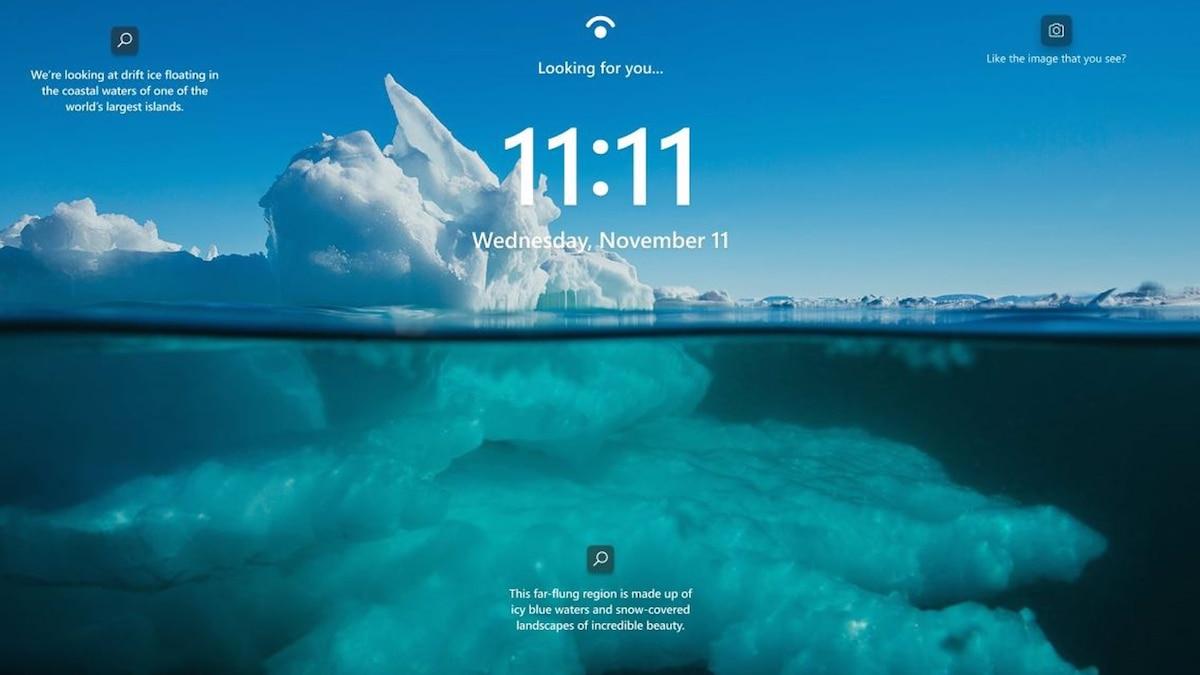
Вы, вероятно, много раз видели это на экране блокировки: впечатляющие фотографии пейзажей, памятников или примечательных мест, а также некоторые другие изображения. контекстное сообщение или рекомендация по использованию системыКомпания Microsoft также внедрила эту же идею в Windows 11, так что вы видите эти изображения не только при блокировке компьютера, но и во время работы в качестве фона рабочего стола.
Эти изображения загружаются с серверов Microsoft, поэтому устройство должно иметь... Для постоянного пополнения средств необходимо подключение к интернету.Каждый день Windows автоматически заменяет фотографию на новую, а также позволяет получить информацию о месте, где был сделан снимок, с помощью значка, который появляется на рабочем столе или экране блокировки.
Наряду с изображениями, в представленном контенте может отображаться следующее: Рекомендации по функциям Windows, советы по повышению производительности или корпоративные сообщения.Это делает его не только эстетически привлекательным, но и небольшим каналом связи с пользователем, особенно полезным в образовательной и деловой среде.
Короче говоря, это очень наглядный способ поддерживать привлекательный внешний вид вашего ПК, с помощью ярких фоновых изображений, которые обновляются ежедневно, а также периодически получают новые. Полезные информационные фрагменты, советы или предупреждения при этом абсолютно ничего больше делать не нужно.
Требования к лицензированию и поддерживаемые версии Windows
Важный момент, который часто упускается из виду, заключается в том, что функция «Рекомендуемый контент» в Windows представлена по-разному в разных версиях системы. Для многих расширенных опций, особенно тех, которые связаны с централизованным управлением на предприятиях, Эта функция официально доступна в версиях Windows 11 Enterprise и Education..
Эти версии позволяют администраторам более детально контролировать поведение контента, отображаемого на экране, с помощью политик, как для самих элементов, так и для других целей. экран блокировки, как на рабочем столеВ корпоративной или образовательной среде это имеет ключевое значение, поскольку вы можете решать, что будет отображаться, как часто и разрешено ли взаимодействие с пользователем.
На домашних компьютерах с Windows 11 Home или Pro у пользователя также есть возможность... активар Windows Spotlight используется в качестве фонового изображения (на экране блокировки и, после некоторых обновлений, также на рабочем столе). Однако управление осуществляется через групповую политику или CSP. гораздо больше ориентировано на корпоративную и образовательную среду.где одновременно работает множество устройств.
Если вы работаете в организации, то, как правило, в ИТ-отделе уже разработана политика по этому вопросу, которая включает в себя следующее: телеметрияВ этом случае вы можете увидеть, что рекомендуемый контент включен по умолчанию, заблокирован, поэтому вы не можете его изменить, или даже отображается сообщение. статичный корпоративный имидж вместо динамических фотографийно сохраняя сообщения и предложения.
Стоит помнить, что для масштабного и хорошо контролируемого развертывания рекомендуется иметь Лицензии Windows 11 Enterprise или Education и управляемые устройства, либо через решения MDM, такие как Intune, либо через классическую групповую политику (GPO), если компьютеры подключены к домену.
Как включить отображение рекомендуемого контента на экране блокировки
Для обычных пользователей включение Windows Spotlight на экране блокировки очень просто и может быть выполнено непосредственно из приложения «Параметры». Процесс полностью графический, и всего за несколько кликов вы сможете настроить работу динамических изображений без каких-либо проблем.
Первый шаг — открыть системные настройки. Для этого можно нажать... Win + I на клавиатуре Или нажмите кнопку «Пуск» и выберите значок шестеренки. После этого откройте соответствующий раздел. ВоплощениеИменно здесь сосредоточены все параметры, касающиеся цветов, фона и изображения экрана блокировки.
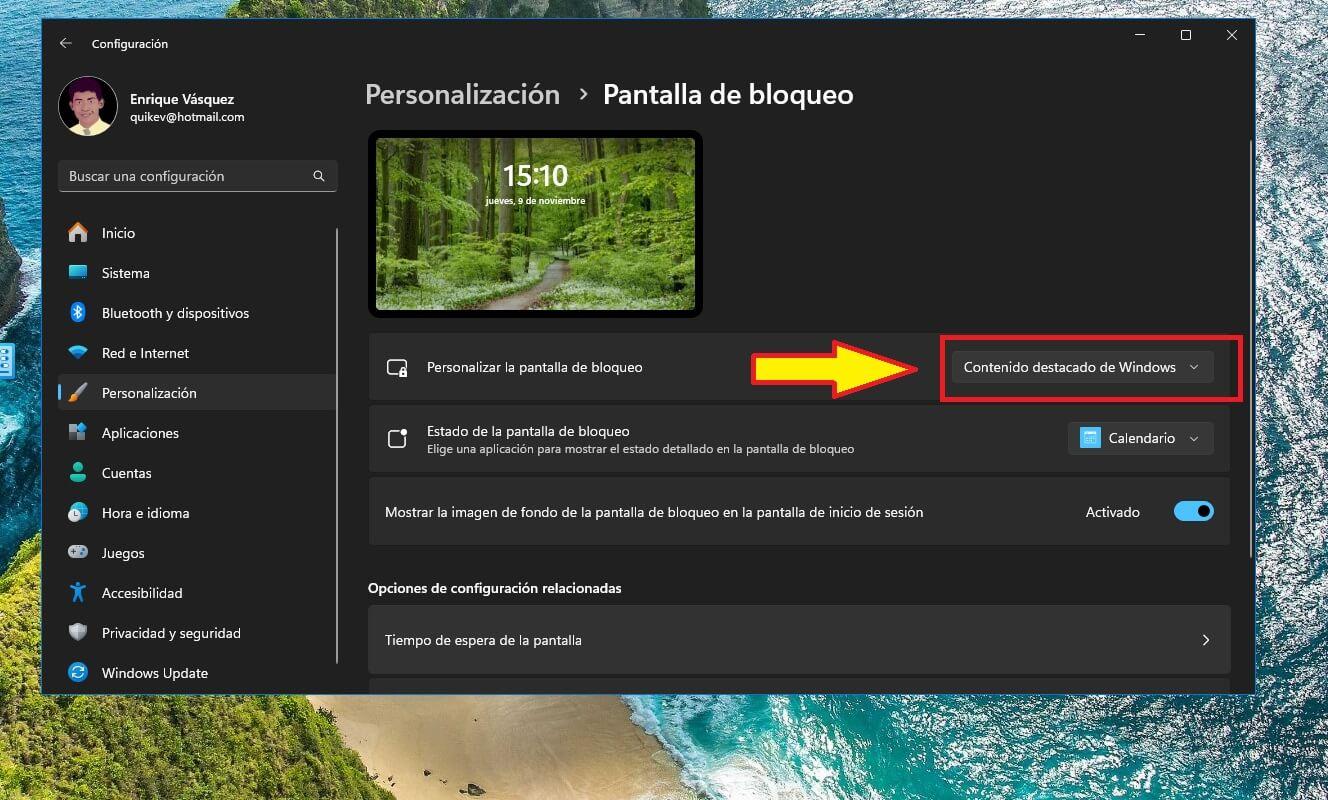
В разделе «Персонализация» перейдите в соответствующий раздел. Экран блокировкиВы увидите выпадающее меню с заголовком «Настроить экран блокировки». Именно здесь вам следует выбрать этот пункт. Рекомендуемое содержимое Windows Вместо «Изображение» или «Слайд-шоу». В этом случае Windows начнет загрузку и отображение динамических фоновых изображений.
Также важно поставить галочку в соответствующем поле. "Отображать фоновое изображение экрана блокировки на экране входа в систему" Если вы хотите, чтобы один и тот же фон отображался при вводе пароля или PIN-кода, вы можете поддерживать единообразный визуальный стиль с момента включения компьютера до момента доступа к рабочему столу.
После выбора этой опции вы можете заблокировать экран с помощью Win + L Чтобы убедиться, что одна из фотографий в Windows Spotlight теперь отображается. Как правило, вскоре после этого они начнут меняться ежедневно, при условии, что система подключена к интернету и нет сетевых ограничений или политик.
Как включить избранный контент на рабочем столе Windows 11
Главная новинка в Windows 11 — это то, что Spotlight больше не является эксклюзивной функцией экрана блокировки и теперь может использоваться также на рабочем столе. Это означает, что фоновое изображение, которое вы видите, будет отображаться на экране блокировки. пока вы работаете Оно ежедневно обновляется новыми фотографиями, как при блокировке компьютера.
Компания Microsoft представила эту функцию изначально в рамках обновления Windows 11 22H2, но перенесла её на более ранний срок. Дополнительное накопительное обновление (KB5014019)Если ваша система обновлена до последней версии. Центр обновления WindowsВесьма вероятно, что эта функция уже доступна вам без каких-либо дополнительных действий, и если у вас возникнут какие-либо проблемы, вы можете обратиться за консультацией. проблемы после обновлений.
Чтобы активировать рекомендуемый контент на компьютере, перезапустите приложение. Настройки > Персонализация > ФонВ этом разделе вы увидите еще одно выпадающее меню под названием «Настроить фон». Среди вариантов (Изображение, Сплошной цвет, Слайд-шоу) вы найдете опцию «Избранное содержимое Windows».
Выберите этот параметр, чтобы начать использовать динамические фотографии Windows Spotlight на рабочем столе. Система автоматически установит изображение, которое будет периодически меняться, обычно ежедневно, без каких-либо действий с вашей стороны. Кроме того, в правом верхнем углу рабочего стола появится небольшой значок, который позволит вам... получить информацию о местонахождении фотографии и получить доступ к другим подробностям.
С помощью этой же иконки часто можно указать, нравится вам изображение или нет, что очень удобно. настройте тип фоновых изображений, которые отображает Windows.Это дополнительная функция, позволяющая адаптировать визуальное оформление под ваши предпочтения без необходимости постоянной корректировки настроек.
Расширенные параметры конфигурации для бизнеса
Когда речь идёт о профессиональной, образовательной или крупной организационной среде, недостаточно, чтобы каждый пользователь мог просто активировать или деактивировать контент по своему желанию. Как правило, предпочтительнее централизованное управление, чтобы обеспечить... единообразно во всех командах и в соответствии с политикой компании..
В таких сценариях вступают в действие расширенные параметры конфигурации, которые обычно применяются через Поставщики услуг конфигурации (CSP) или по групповая политика (GPO)Оба метода позволяют одновременно задать поведение Windows Spotlight на определенном наборе устройств.
Использование CSP тесно связано с решениями для управления. мобильный (MDM), как Microsoft IntuneС помощью Intune можно применять политики к системе управления пользовательским опытом (policy experience), которая контролирует такие аспекты, как активация или деактивация рекомендуемого контента, замена изображений или управление сообщениями организации.
Групповая политика, с другой стороны, является классическим инструментом в доменных средах с Active Directory или с устройствами, подключенными к Microsoft Entra ID в гибридном режиме. С помощью групповых политик можно определить, какой тип контента отображается на экране блокировки и рабочем столе, запретить пользователю изменять эти параметры и принудительное создание собственных корпоративных изображений если этого требует стратегия внутренней коммуникации.
Даже на компьютерах, не входящих в домен, можно использовать редактор локальных групповых политик для изменения некоторых параметров, связанных с рекомендуемым контентом. Однако этот метод более трудоемкий и обычно используется для... свободное оборудование или для тестирования перед применением более широких политик.


Страстный писатель о мире байтов и технологий в целом. Мне нравится делиться своими знаниями в письменной форме, и именно этим я и займусь в этом блоге: покажу вам все самое интересное о гаджетах, программном обеспечении, оборудовании, технологических тенденциях и многом другом. Моя цель — помочь вам ориентироваться в цифровом мире простым и интересным способом.