- FPS указывает, сколько кадров графический процессор генерирует в секунду, а Гц обозначает максимальную частоту, с которой экран может их отображать.
- Можно увидеть FPS и Гц в Android без корень через Программы мониторинг с разрешением наложения других приложений.
- Многие производители интегрируют счетчики FPS и мониторы производительности в свои игровые режимы и параметры разработчика.
- Инструменты разработчика Android позволяют осуществлять расширенный анализ производительности путем подключения мобильного устройства к ПК.
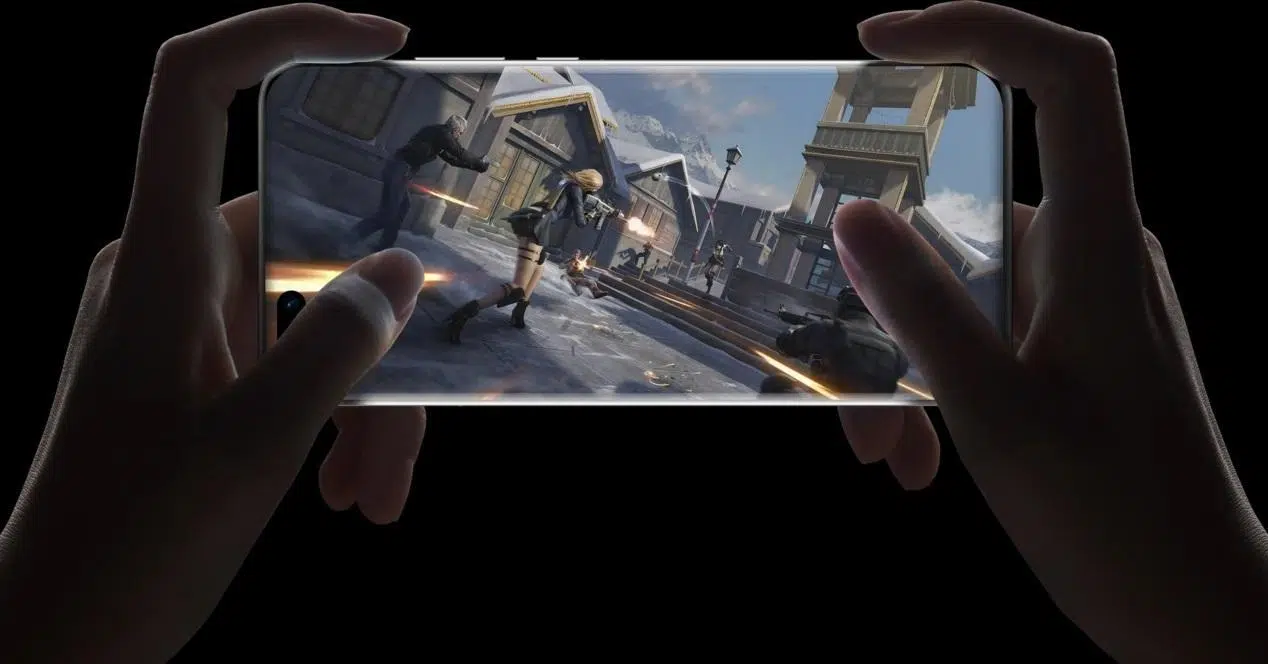
Если вы регулярно играете в игры на мобильном устройстве, вы, вероятно, задавались вопросом, почему одна игра работает плавно, а другая подтормаживает. Во многом вина (или заслуга) лежит на... кадров в секунду и частота обновления экранаЭто две концепции, которые вам следует хорошо понимать, если вы хотите максимально эффективно использовать свой Android-телефон, когда начинаете играть в игры.
В этой статье вы узнаете Как посмотреть FPS и Гц в реальном времени в играх для AndroidПрямо на экране во время игры, без необходимости получения root-доступа, используя как встроенные инструменты производителя, так и сторонние приложения. Давайте рассмотрим всё спокойно, пошагово и понятным языком, чтобы вы могли проверить производительность своего телефона, не запутавшись.
Что такое FPS и Гц на телефоне Android?
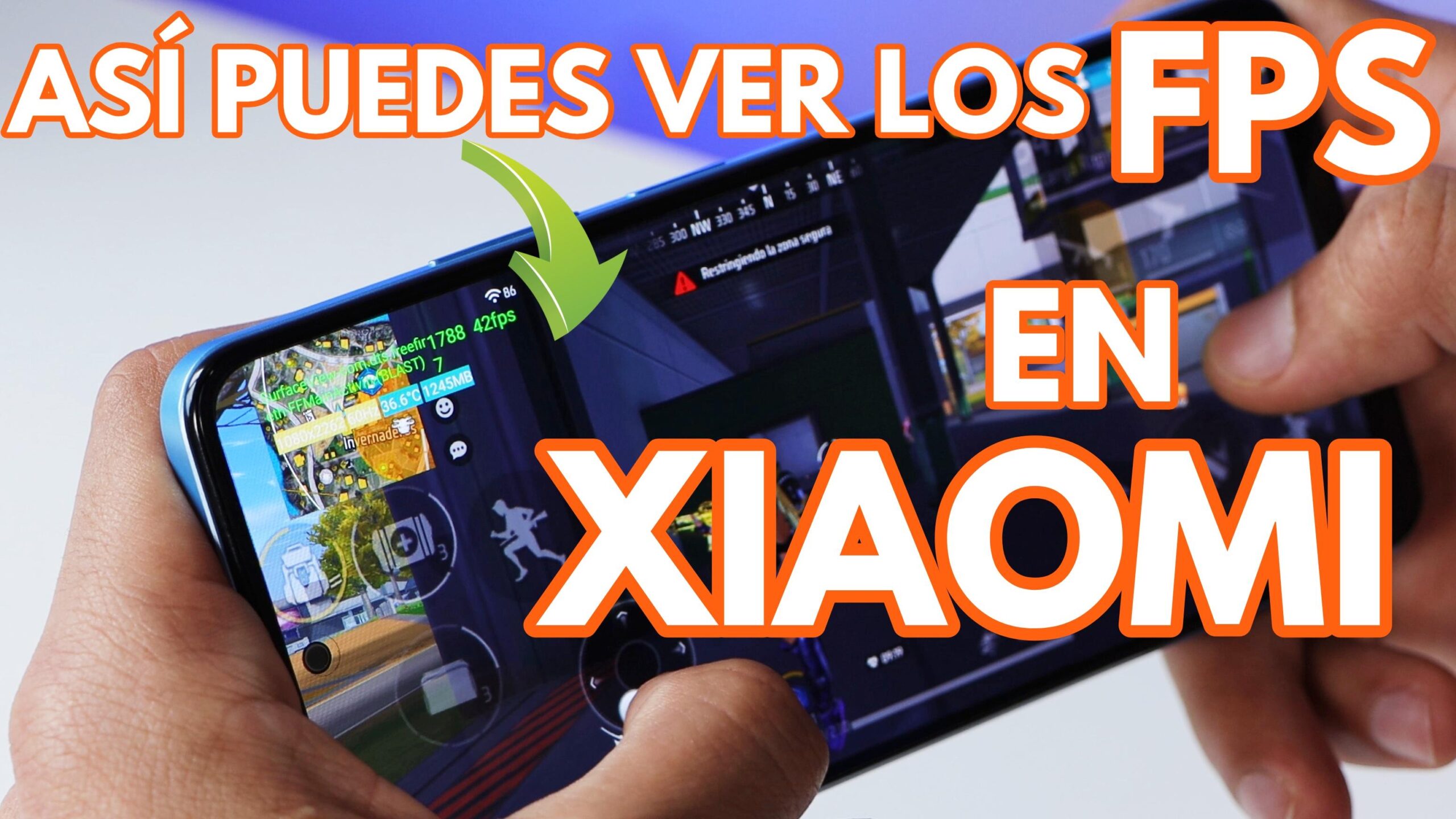
Прежде чем начать установку чего-либо, важно четко понимать, что именно мы измеряем, когда говорим о FPS и частота обновления на AndroidЭто два связанных понятия, но они не одинаковы и их часто путают.
С одной стороны, Гц (герц) указывает частоту обновления экрана в секунду.То есть, сколько раз в секунду экран способен обновлять изображение. Экран с частотой 60 Гц может обновляться 60 раз в секунду, экран с частотой 90 Гц — 90 раз в секунду, и так далее с частотой обновления 120 Гц, 144 Гц и даже выше. игровые мобильные.
Кроме того, FPS (кадров в секунду) Они измеряют скорость, с которой система, в частности процессор и графический процессор, генерирует игровые кадры. Проще говоря, это количество отдельных изображений, которые графический процессор успевает отрисовать каждую секунду, чтобы игра работала.
Если вы посмотрите на них вместе, то FPS отражает чистую производительность мобильного устройства во время игры.Гц определяет предел того, что может отображать экран. Например, если частота обновления экрана составляет 60 Гц, в идеале игра должна работать со стабильными 60 кадрами в секунду. Если частота обновления экрана остаётся на уровне 40 кадров в секунду, плавность будет ниже; если частота обновления экрана составляет 120 Гц, но игра достигает только 60 кадров в секунду, панель могла бы обновляться чаще, но игра не генерирует достаточно кадров, чтобы воспользоваться этим преимуществом.
Кроме того, FPS гораздо более изменчив, чем Гц.Частота обновления экрана обычно остается фиксированной (60, 90, 120…) или меняется между несколькими значениями в зависимости от выбранного режима, в то время как FPS колеблется в зависимости от того, насколько требовательна каждая сцена, температуры мобильного телефона, состояния аккумулятора и графических настроек игры.
Поэтому, когда вы замечаете заикание, пропуски или что игра «тормозит», обычно это происходит из-за того, что Частота кадров падает ниже комфортного уровняИгра на частоте 60 FPS считается идеальной в большинстве мобильных игр; 30 FPS приемлемы, но уже кажутся менее плавными, а снижение частоты ниже 20 FPS обычно приводит к довольно неприятным ощущениям с задержками и очень прерывистой анимацией.
Почему полезно видеть FPS и Гц во время игры?
Управление в реальном времени частота кадров в секунду и частота обновления Это не только для фанатов производительности. Это очень практичный способ проверить, справляется ли ваш телефон с вашими любимыми играми, и правильно настроить параметры графики, чтобы не играть «вслепую».
Например, если вы видите, что в сложной игре счетчик остается близким к 60 стабильных FPS с высоким качествомВы знаете, что ваш телефон справится с этим без проблем. Однако, если частота кадров постоянно скачет между 25 и 40 FPS, с заметными провалами в сценах с тяжёлыми эффектами, разумнее всего снизить настройки графики или разрешение, либо отключить такие опции, как 4x MSAA для достижения более плавного опыта.
Это также полезно для проверки того, Режим высокой частоты обновления вашего экрана фактически активирован.Многие телефоны оснащены «умным» или адаптивным режимом, который переключается между различными частотами обновления (Гц) в зависимости от приложения. Наблюдая за частотой обновления в реальном времени, вы можете увидеть, увеличивается ли частота обновления экрана до 90 или 120 Гц при запуске совместимой игры, или же она остаётся на уровне 60 Гц даже при использовании более быстрого экрана.
Кроме того, с правильными инструментами вы увидите не только FPS и Гц, но также Вы сможете отслеживать использование процессора и видеокарты, температуру и время работы аккумулятора.Это поможет вам определить, создает ли конкретная игра слишком большую нагрузку на вашу систему. аппаратные средства или если определенный графический режим приводит к перегреву телефона или потреблению большего количества заряда батареи, чем обычно.
В мобильных телефонах с очень мощным аппаратным обеспечением, и особенно в Игровые телефоны с дисплеями 120 Гц или 144 Гц и процессоры типа Snapdragon серии GНаличие этих данных позволяет точно настроить баланс между плавностью, качеством графики и временем автономной работы. В конечном счёте, речь идёт о том, чтобы игра работала достаточно плавно и обеспечивала комфортный игровой процесс, без неоправданного расхода ресурсов.
Просмотр FPS и Гц на Android с помощью сторонних приложений
Если на вашем мобильном телефоне нет собственных игровых инструментов или
Тех, что идут в комплекте, будет недостаточно; самый простой способ Просмотр FPS и частоты обновления в играх для Android установить специальное приложение из Google Играть. Есть несколько вариантов, но многие из них работают очень похоже.
Одно из самых практичных приложений похоже на Display Checker или популярный счетчики FPS на экране в реальном времениПриложения такого типа обычно предлагают счетчик, который показывает как количество кадров в секунду, так и частоту обновления экрана, а также другие полезные данные об устройстве.
Эти типы инструментов мониторинга производительности обычно включают такие функции, как отображать FPS в виде наложения Он виден всегда, даже когда вы переключаетесь между приложениями или играете в полноэкранном режиме. Обычно они также позволяют отправлять эту информацию в строку состояния или область уведомлений для быстрого доступа, не делая её слишком навязчивой.
Помимо счетчика, эти приложения обычно предлагают подробные характеристики оборудованияСюда входит информация о процессоре (ЦП), графическом процессоре, экране (разрешение, плотность пикселей, версия OpenGL, максимальная частота обновления и т. д.) и даже о потреблении ресурсов. Таким образом, один инструмент обеспечивает достаточно полное представление о том, что делает ваше мобильное устройство.
Не позволяйте разрешениям пугать вас: для того, чтобы отображать информацию поверх других приложенийТаким приложениям требуется разрешение на отображение оверлея. Это нормально, поскольку без него они не смогли бы отображать индикатор FPS поверх игры. Вам не нужны права root или какие-либо необычные действия: просто предоставьте это разрешение в системных настройках при появлении соответствующего запроса. Если вы планируете записывать свой игровой процесс, обратитесь к нашей [ссылке на соответствующую документацию]. приложения для записи экрана.
Как включить частоту обновления и FPS с помощью приложения типа Display Checker
Давайте рассмотрим практический пример использования приложения вроде Display Checker или счетчик FPS и Гц в реальном времениЭти инструменты очень похожи по принципу действия. Конкретные шаги могут немного различаться в зависимости от выбранного приложения, но общая идея во всех них одинакова.
Во-первых, это Загрузите приложение из Google Play и установите его. Как и любой другой. Вам не нужны права root или что-то ещё, просто примите базовые разрешения и откройте его после завершения установки.
Когда вы открываете приложение, вы обычно видите блок вверху с Информация об экране вашего мобильного телефонаРазрешение, плотность, максимальная частота обновления и даже технические характеристики, такие как поддерживаемая версия OpenGL. На этом главном экране обычно есть опция, например, «Показывать частоту обновления и FPS в реальном времени» или что-то подобное.
Активируйте эту опцию с помощью соответствующего рычага, чтобы Включить отображение частоты обновления и кадров в секунду в реальном времениВо многих приложениях частота обновления включена по умолчанию, а FPS необходимо включать вручную, поэтому дважды проверьте, что выбраны оба параметра, если вы хотите видеть их одновременно.
После активации подсчета в реальном времени система, скорее всего, выведет уведомление о том, что приложение хочет выделяться среди другихЭто разрешение на наложение, о котором мы упоминали ранее. Нажмите кнопку «Разрешить», чтобы перейти на экран настроек и предоставить его.
Этот экран обычно называется как-то так: «Показывать поверх других приложений» или «Показывать поверх других приложений». Вы увидите список всех приложений, запросивших это разрешение. Просто найдите название инструмента (например, Display Checker или выбранный вами FPS-метр), перейдите на страницу сведений о нём и включите опцию, чтобы разрешить ему отображать контент поверх других приложений.
После этого вернитесь в приложение. В настройках вы увидите опции индивидуально включить отображение частоты обновления и FPSЕсли вы хотите отслеживать их одновременно, обязательно включите оба параметра. Здесь же можно выбрать формат отображения счётчика и место на экране, где он будет отображаться.
Многие из этих инструментов позволяют вам выбрать, хотите ли вы, чтобы счетчик вверх или вниз, влево, по центру или вправоВыберите наименее навязчивую комбинацию в зависимости от игры. Иногда расположение в верхнем углу экрана будет наименее навязчивым; в других случаях может потребоваться разместить его по центру, чтобы он был виден сразу.
Некоторые более продвинутые приложения также позволяют настроить размер, цвет и стиль текстаа также интервал обновления счётчика (частота обновления числа в миллисекундах). Настройка этих параметров помогает сделать счётчик удобочитаемым, не отвлекая внимание от игры.
С этого момента каждый раз, когда вы открываете игру или любое другое приложение, Вы увидите наложенные друг на друга значения FPS и Hz. в выбранной вами области экрана. И даже если вы закроете приложение для мониторинга, многие из них сохранят информацию в виде постоянного уведомления, которое также можно использовать для быстрого включения или выключения счётчика.
Расширенные инструменты: профессиональные измерители FPS
Помимо простых приложений, которые показывают только ваш FPS, в Google Play вы можете найти более комплексные инструменты, разработанные для пользователей, которые хотят более подробно проанализировать производительность мобильного устройстваОбычно их позиционируют как игровые усилители или «игровые бустеры», но в их комплект входят очень полезные мониторы.
Хорошим примером может служить любой счетчик FPS в реальном времени на экране с дополнительными функциями. Такие приложения отображают плавающий счётчик кадров в секунду, а также предоставляют информацию о загрузке процессора, использовании видеокарты, расходе заряда батареи и температуре устройства во время игры.
Другие варианты, иногда называемые "отображение счетчика FPS в реальном времени"Они сосредоточены на одной задаче, и делают это хорошо: отображают чёткие и разборчивые цифры, отражающие текущую частоту кадров. Они идеально подходят, если вы не хотите усложнять всё и просто хотите знать, насколько плавно идёт конкретная игра.
В обоих случаях механика схожа: загрузок приложение, вы его устанавливаете, вы его подтверждаете разрешение на наложение для рисования счетчика поверх игрЗатем просто откройте игру, которую хотите проверить. В углу экрана вы увидите значение FPS, которое меняется в режиме реального времени в зависимости от происходящего на сцене.
Если инструмент включает в себя более полную панель настроек, он обычно предлагает вам возможность Активируйте или деактивируйте FPS-монитор из точки быстрого доступа, измените прозрачность поля, измените цвет текста или даже выберите другие шрифты, чтобы сделать счетчик более или менее заметным.
Вопреки тому, что думают многие, Вам не нужны права root, чтобы увидеть FPS на Android.Современные приложения используют стандартные системные разрешения для отображения информации и измерения производительности. В некоторых меню настроек вы даже увидите специальные пункты под названием «Монитор FPS» или аналогичные, связанные с этими инструментами. С помощью этих пунктов можно настроить их работу, не затрагивая расширенные настройки.
Включить частоту обновления на Android в настройках разработчика
Если вас больше всего интересует Посмотрите частоту обновления (Гц) на экране А чтобы проверить, когда активируется максимальная частота вашей панели, многие телефоны Android предлагают собственную опцию в настройках разработчика.
Первый шаг — включить параметры разработчика на вашем мобильном телефонеДля этого перейдите в «Настройки», затем в раздел «Система» или «О телефоне» (в зависимости от интерфейса производителя) и найдите пункт «Номер сборки». Нажмите на него несколько раз (обычно около семи), пока система не укажет, что вы теперь разработчик.
Затем вернитесь в «Настройки» и войдите в новое меню «Параметры разработчика» который появится. Внутри найдите опцию с названием, похожим на «Показать частоту обновления» или «Отобразить частоту обновления». При активации этой опции система отобразит текущую частоту обновления (Гц) в углу экрана.
С этого момента вы сможете видеть в режиме реального времени как меняется частота обновления Это особенно полезно на телефонах с несколькими режимами частоты обновления, поскольку позволяет проверить, правильно ли работает адаптивный режим.
Например, на мобильном телефоне с переменной ставкой вы можете увидеть Низкие значения (например, 60 Гц) в статических меню Или когда движения практически нет, а частота обновления резко возрастает до 90 Гц, 120 Гц или выше в совместимых играх, или когда вы быстро прокручиваете страницу. Таким образом вы можете проверить, действительно ли ваш телефон использует преимущества высокой частоты обновления в интересующих вас играх.
Если вы заметили, что в игре, которая должна работать на частоте 120 Гц, индикатор застрял на частоте 60 Гц, вам, возможно, придется перейти в «Настройки» > «Дисплей» и вручную принудительно установить высокую частоту обновления вместо того, чтобы оставлять его в автоматическом режиме, при условии, что игра поддерживает эту дополнительную частоту.
Используйте Game Booster и игровые оверлеи от производителей
Многие производители уже разработали свои собственные интегрированные игровые инструменты на уровне настроек. Если у вас относительно новый телефон, вполне вероятно, что у вас уже есть игровой режим, способный отображать FPS без установки чего-либо ещё.
На телефонах Samsung, например, у вас есть Игровой лаунчер и игровой ускорительОткройте игру из Game Launcher, откройте панель инструментов Game Booster, и в настройках обычно есть возможность включить отображение FPS или мониторинг производительности в реальном времени.
OnePlus имеет Игровое пространство, игровой центр, где вы также можете включить режим мониторинга производительности, который во многих моделях включает счетчик кадров в секунду и данные об использовании центрального и графического процессоров во время игры.
На устройствах Xiaomi, Redmi и POCO многие модели позволяют активировать Монитор производительности Доступ к этой информации можно получить через раздел «Параметры разработчика» или панель «Игровые инструменты», которая открывается при смахивании от угла экрана во время игры. Этот монитор обычно отображает частоту кадров, загрузку процессора/видеокарты и температуру без необходимости установки сторонних приложений.
Если у вас есть телефон, явно предназначенный для игр, например Телефон Asus ROG, Lenovo Легион и другие специализированные моделиОни почти наверняка уже имеют встроенный счётчик FPS в своём программном обеспечении. Обычно он появляется в расширенном игровом режиме, где можно настраивать профили производительности, управлять внешними вентиляторами, настраивать сенсорные триггеры и так далее.
В этих случаях все, что вам нужно сделать, это Изучите игровой режим или игровое приложение вашего производителя и включите соответствующую опцию — счётчик FPS или монитор производительности. Это удобнее, чем устанавливать дополнительные приложения, и обычно лучше интегрировано с системой.
Подключите мобильное устройство к ПК для проведения измерений профессионального уровня.
Если после того, как вы попробовали все эти варианты, вы хотите пойти дальше и получить еще более точные измерения производительностиВы всегда можете воспользоваться инструментами разработчика Android и контролировать мобильное устройство с компьютера.
Для этого вам необходимо повторно активировать Параметры разработчика и отладка USBВ настройках перейдите в раздел «О телефоне», нажмите «Номер сборки» несколько раз, пока не активируется режим разработчика, а затем перейдите в «Параметры разработчика», чтобы включить «Отладку по USB».
Затем подключите телефон к ПК с помощью USB-кабеля и используйте такие инструменты, как Android GPU Profiler или другие профили производительности Эти утилиты входят в состав Android SDK. Они позволяют просматривать на компьютере подробные графики, показывающие загрузку графического процессора, время рендеринга каждого кадра и многие другие технические показатели.
Этот метод более сложен и предназначен в первую очередь для разработчики или очень продвинутые пользователиОднако, взамен, он предоставляет чрезвычайно точную информацию о поведении игры и устройства. Это полезно, если вы хотите проанализировать проблему производительности до мельчайших деталей или объективно сравнить поведение разных телефонов в одной и той же игре.
Хотя обычному пользователю и не нужно заходить так далеко, знание того, что такие инструменты существуют, дает вам представление о том, как далеко вы можете зайти. Детально измерьте производительность графики на Android когда мобильное устройство объединено со средой разработки ПК.
Мониторинг FPS и частоты обновления на вашем Android-телефоне, будь то с помощью сторонних приложений, скрытых параметров разработчика или игровых инструментов производителя, позволяет вам лучше понять, что происходит, когда игра работает плавно или подтормаживает, и дает вам возможность изменить настройки. настроить графикуАктивируйте высокочастотные режимы или даже измените название, если ваше оборудование не на должном уровне, или проверьте, что Операционная система Android быстрееТаким образом, отображение этих маленьких цифр в углу экрана становится своего рода оценочная карта с помощью которого можно точно настроить свой игровой опыт и получить максимум от этого к устройству, которое уже есть у вас в кармане.

Страстный писатель о мире байтов и технологий в целом. Мне нравится делиться своими знаниями в письменной форме, и именно этим я и займусь в этом блоге: покажу вам все самое интересное о гаджетах, программном обеспечении, оборудовании, технологических тенденциях и многом другом. Моя цель — помочь вам ориентироваться в цифровом мире простым и интересным способом.