Уверен, с вами такое случалось, или хотя бы приходило в голову: вы пытаетесь обновить роутер, чтобы сделать его быстрее или безопаснее, но внезапно процесс останавливается , и устройство превращается в дорогую бесполезную вещь. Это стрессовая ситуация, особенно когда индикаторы горят постоянно или странно мигают, и вы больше не можете получить доступ к настройкам.
Чаще всего эта проблема возникает из-за отключения электроэнергии в самый критический момент или из-за неосторожности попытки установить файл, не совсем совместимый с версией нашего оборудования. Но не стоит отчаиваться; даже если кажется, что ваш роутер вышел из строя, существуют способы восстановления , которые могут вернуть его в нормальное состояние.
Как действовать в соответствии с брендом вашей команды
В зависимости от производителя вашего маршрутизатора, стратегия будет отличаться. Например, для маршрутизаторов ASUS лучше всего сначала попробовать обновить его вручную через веб-интерфейс . Если у вас есть доступ, скачайте официальный файл, распакуйте его и загрузите из раздела «Администрирование». Важный совет: после обновления следует выполнить сброс к заводским настройкам , нажав физическую кнопку сброса примерно на 5 секунд, чтобы удалить все остатки предыдущей версии.
Если ваш роутер TP-Link завис (например, если постоянно горят индикаторы питания и WPS), вы можете попробовать принудительное восстановление . Процесс включает в себя подключение компьютера через Ethernet-кабель, присвоение статического IP-адреса (например, 192.168.0.10) в сетевых свойствах Windows или macOS и открытие веб-браузера по адресу 192.168.0.1. Если устройство находится в режиме восстановления, вы увидите простой экран, где вам нужно будет просто загрузить правильный файл прошивки .bin.
Спасение в продвинутых моделях и серии AX
Для более современных маршрутизаторов, таких как серия Archer AX, процесс аналогичен, но имеет свои нюансы. Если вы видите только один оранжевый светодиод в центре , это явный признак сбоя системы. Чтобы это исправить, необходимо выключить устройство и, включив его снова, нажать и удерживать кнопку WPS или Reset в течение нескольких секунд. Это переведет маршрутизатор в аварийный режим, который позволит загрузить программное обеспечение через минимальный веб-интерфейс , при условии, что ваш компьютер подключен к правильной сети.
Использование загрузчика в промышленном или специализированном оборудовании
В более сложных случаях, например, с маршрутизаторами Teltonika или устройствами, у которых перестал работать DHCP, решение кроется в меню загрузчика (Bootloader) . Это базовая система, которая загружается перед основной прошивкой. Для доступа к ней необходимо выключить устройство и включить его, удерживая кнопку сброса до тех пор , пока не начнут мигать светодиоды. Перейдя по определенному URL-адресу (обычно http://192.168.1.1/index.html), можно переустановить образ системы с нуля.
Важные советы, как избежать «кирпичей»
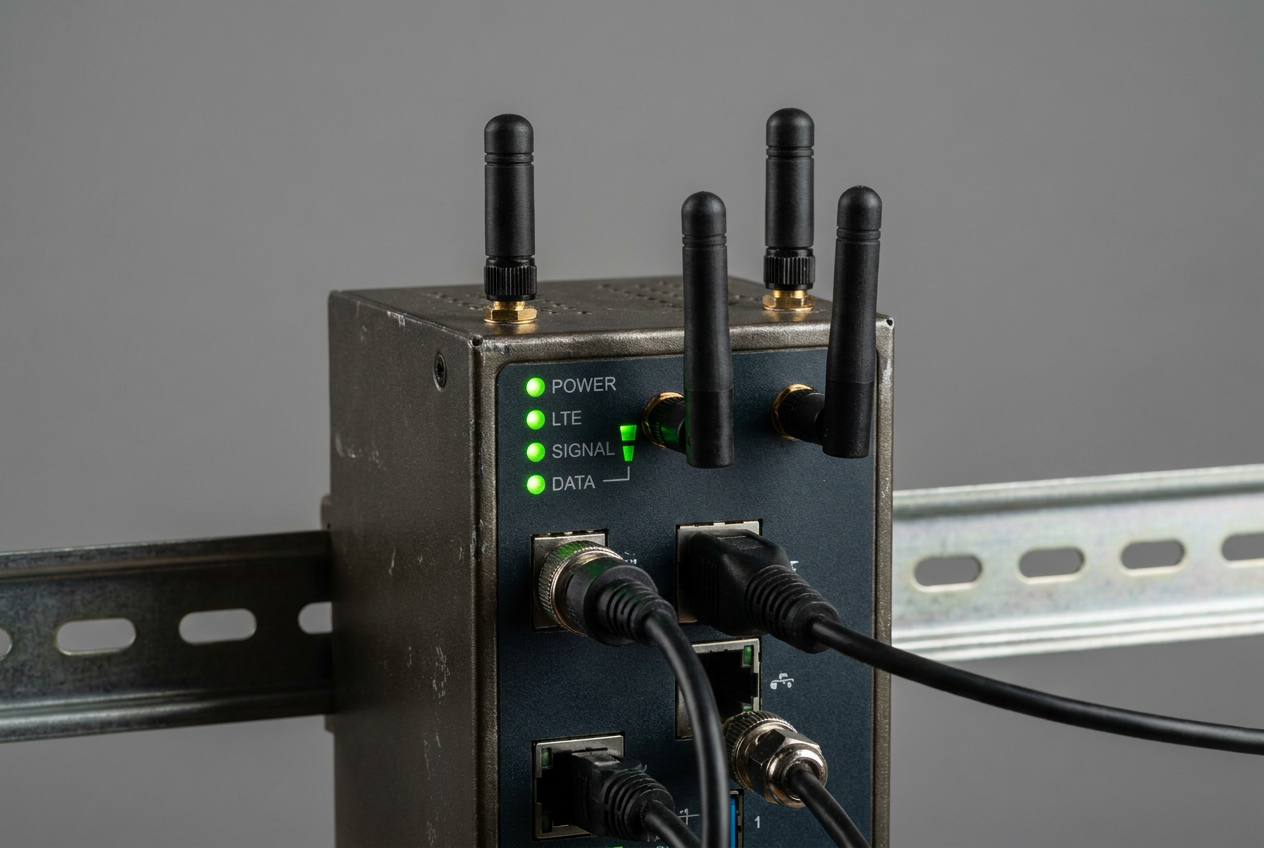
Чтобы избежать подобных проблем в будущем, помните: никогда не выключайте устройство, пока индикатор выполнения движется, так как отключение питания — самый быстрый способ повредить программное обеспечение. Также убедитесь, что версия прошивки соответствует аппаратной версии (v1, v2, v3…), указанной на этикетке под маршрутизатором, поскольку установка версии для аналогичной, но не идентичной модели приведет к критической ошибке.
Если вы выполнили все эти шаги, настроив статический IP-адрес компьютера и используя режим восстановления от производителя, ваше устройство, скорее всего, снова будет работать. Однако, если маршрутизатор по-прежнему не отвечает ни на один IP-адрес или светодиоды не реагируют на кнопку перезагрузки, повреждение может быть физическим , или модель может быть слишком старой для поддержки удаленного восстановления, в этом случае вам потребуется обратиться в официальную службу технической поддержки.

Страстный писатель о мире байтов и технологий в целом. Мне нравится делиться своими знаниями в письменной форме, и именно этим я и займусь в этом блоге: покажу вам все самое интересное о гаджетах, программном обеспечении, оборудовании, технологических тенденциях и многом другом. Моя цель — помочь вам ориентироваться в цифровом мире простым и интересным способом.