- Наиболее безопасный способ тестирования подозрительного программного обеспечения — использование изолированных сред, таких как песочницы или виртуальные машины.
- Windows Sandbox создает чистую временную среду Windows, в которой все данные удаляются при закрытии, что идеально подходит для быстрых тестов.
- При установке и удалении программного обеспечения на физической системе на диске и в реестре всегда остаются его остатки.
- Хорошая стратегия сочетает в себе использование изолированной среды для тестирования и периодическую очистку файлов и реестра Windows.
Когда мы устанавливаем программы на Windows "просто чтобы попробовать", со временем система легко может засориться ими. остатки, временные файлы и записи в журнале которые бесполезны, и которые можно устранить с помощью такие инструменты, как Geek UninstallerРечь идёт не только о вредоносном программном обеспечении: даже легитимные инструменты оставляют следы, которые в долгосрочной перспективе могут замедлить работу системы и вызвать проблемы.
К счастью, сегодня у нас есть несколько способов... тестирование программного обеспечения без оставления постоянных следов в основной операционной системе. От песочниц, интегрированных в Windows, до более комплексных методов виртуализации, включая тщательную очистку файлов и реестра после установки чего-либо в рабочую систему. Давайте шаг за шагом рассмотрим, как воспользоваться всем этим, чтобы экспериментировать без страха.
Что такое программное обеспечение-песочница и почему оно имеет ключевое значение для обеспечения отсутствия следов?
По сути, программное обеспечение-песочница — это приложение, которое создает изолированная среда выполнения внутри операционной системыЭто как возвести невидимую стену: что бы ни происходило внутри этой «песочницы», она не может изменить основную среду или её критически важные файлы, поэтому любые изменения, заражения или проблемные конфигурации остаются запертыми внутри.
Эта изоляция достигается за счет методы виртуализации и уровни абстракции Это имитирует независимую среду. Этот дополнительный слой имеет свою цену: он потребляет ресурсы процессора, оперативной памяти и хранилища, поскольку внутри системы работает дополнительный экземпляр операционной системы или некоторые ключевые компоненты. Но преимущество огромно: ни обновления, ни сбои не влияют на вашу основную установку Windows.
Этот подход идеально подходит, когда вам нужно Пробовать подозрительное программное обеспечение, нестабильные бета-версии или программы, которые вы не хотите видеть в своей системе.Вместо того чтобы устанавливать их непосредственно в вашу систему Windows, вы запускаете их во временной среде. Когда вы закончите, вы закроете песочницу, и все, что происходило внутри, исчезнет, как будто этого никогда и не существовало.
Важно различать классическая виртуальная машина и песочница, предназначенная для быстрых тестов.Хотя оба подхода используют виртуализацию, их философия различна: виртуальная машина обычно является постоянной и предназначена для долговременного размещения нескольких операционных систем. В отличие от неё, «тестовая» песочница построена на идее, что каждая сессия является временной и автоматически возвращается в исходное состояние при запуске.
Как работает песочница Windows в качестве одноразовой среды
В Windows 10 Pro/Enterprise и Windows 11 Pro/Enterprise компания Microsoft включила функцию, которая называется... Песочница WindowsЭто не типичное приложение, а системная функция, использующая возможности виртуализации, уже интегрированные в Windows.
В песочнице Windows возникает ошибка. Полностью чистая, облегченная версия Windows. Каждый раз при запуске открывается новый рабочий стол, без ваших программ и настроек, изолированный от основной системы. Вы можете установить на него любое программное обеспечение для тестирования, открывать подозрительные файлы или изменять настройки, не подвергая риску основную установку.
Секрет заключается в том, что при закрытии или перезапуске окна песочницы Windows, Всё, что вы сделали внутри, будет полностью стёрто.Загруженные файлы, установленные программы, изменения в реестре для этого экземпляра... Всё. После перезапуска песочницы у вас будет другая "Windows", такая же чистая, как и в первый раз.
Этот инструмент особенно полезен, если вы обычно Попытки запуска приложений из сомнительных источников, электронные письма с подозрительными вложениями. или инструменты, которые нужно использовать только один раз, а затем обнаружить с помощью Автозапуск SysinternalsВместо того чтобы навсегда испортить свою реальную систему, вы делаете это внутри песочницы, и всё: вы закрываете её, и прощай, трассировка.
Требования для использования песочницы Windows без проблем с производительностью.
Перед активацией Windows Sandbox необходимо убедиться, что ваш компьютер соответствует требованиям. минимальные и рекомендуемые требованияРечь идёт не просто о том, чтобы это «работало», а о том, чтобы не превратить ваш компьютер в бесполезный кусок железа, пока открыта песочница.
Что касается операционной системы, вам потребуется Windows 10 Pro или Enterprise версии 1903 или выше.или любой версии Windows 11 Pro или Enterprise. Домашние версии по умолчанию не включают эту встроенную функцию, поэтому в таких случаях вам придется прибегнуть к сторонним альтернативам, если вы хотите получить аналогичную песочницу.
На уровне процессора основным требованием является наличие 64-битный процессор с как минимум двумя ядрами а также совместимость с расширениями аппаратной виртуализации, такими как Intel VT-x или AMD-V. Однако для действительно плавной работы гораздо лучше использовать процессоры среднего или высокого класса с многоядерной и многопоточной архитектурой (например, 6 ядер и 12 потоков в современных процессорах).
Что касается памяти, то теоретический минимум составляет 4 ГБ оперативной памяти для загрузки Windows Sandbox.Но это охватывает только основные функции. Если вы запускаете ресурсоемкие программы в изолированной среде и продолжаете использовать основную систему, 8 ГБ — это разумный минимум, а 12 ГБ или больше — если вы планируете работать с ресурсоемкими задачами или несколькими приложениями одновременно в изолированной среде.
Для хранения достаточно иметь Достаточно свободного места для облегченного образа Windows. Этот диск используется песочницей и для любых временных приложений, которые вы хотите протестировать. Обычно это не очень большой объем памяти, но если диск почти заполнен, работа системы может значительно замедлиться. Не забудьте также включить виртуализацию в BIOS/UEFI, так как без нее система не сможет загрузиться в изолированную среду.
Инструкция по установке Windows Sandbox на ваш компьютер.
Windows Sandbox устанавливается не путем загрузки сторонней программы, а включение дополнительной функции WindowsЭто можно сделать двумя способами: с помощью PowerShell, если вам удобнее работать с консолью, или с помощью графической панели «Компоненты Windows».
Если вы выбрали PowerShell, первое, что нужно сделать, это... открыть окно с правами администратораВ меню «Пуск» введите «PowerShell», щелкните правой кнопкой мыши на «Windows PowerShell» и выберите «Запустить от имени администратора». Вы увидите консоль с повышенными привилегиями, готовую принять команду активации.
В консоли введите или вставьте команду. Enable-WindowsOptionalFeature -FeatureName “Containers-DisposableClientVM” -All -Online и нажмите Enter. Windows загрузит и активирует необходимые компоненты для Windows Sandbox; этот процесс может занять несколько минут в зависимости от скорости вашей системы и необходимости установки дополнительных обновлений.
После завершения процесса активации система сама сообщит вам об этом. Для применения изменений система попросит вас перезагрузить компьютер.Перезагрузка обязательна: пока вы её не выполните, приложение Windows Sandbox не появится в меню «Пуск», и вы не сможете им пользоваться.
Если вы предпочитаете графический способ, перейдите в меню «Пуск» и найдите соответствующую опцию. «Включить или отключить функции Windows»Откроется окно с длинным списком дополнительных системных компонентов (это не сторонние программы, а встроенные функции Windows), где вам нужно просто найти «Windows Sandbox», поставить галочку и принять решение об установке.
Как использовать песочницу Windows для тестирования программного обеспечения без оставления следов.
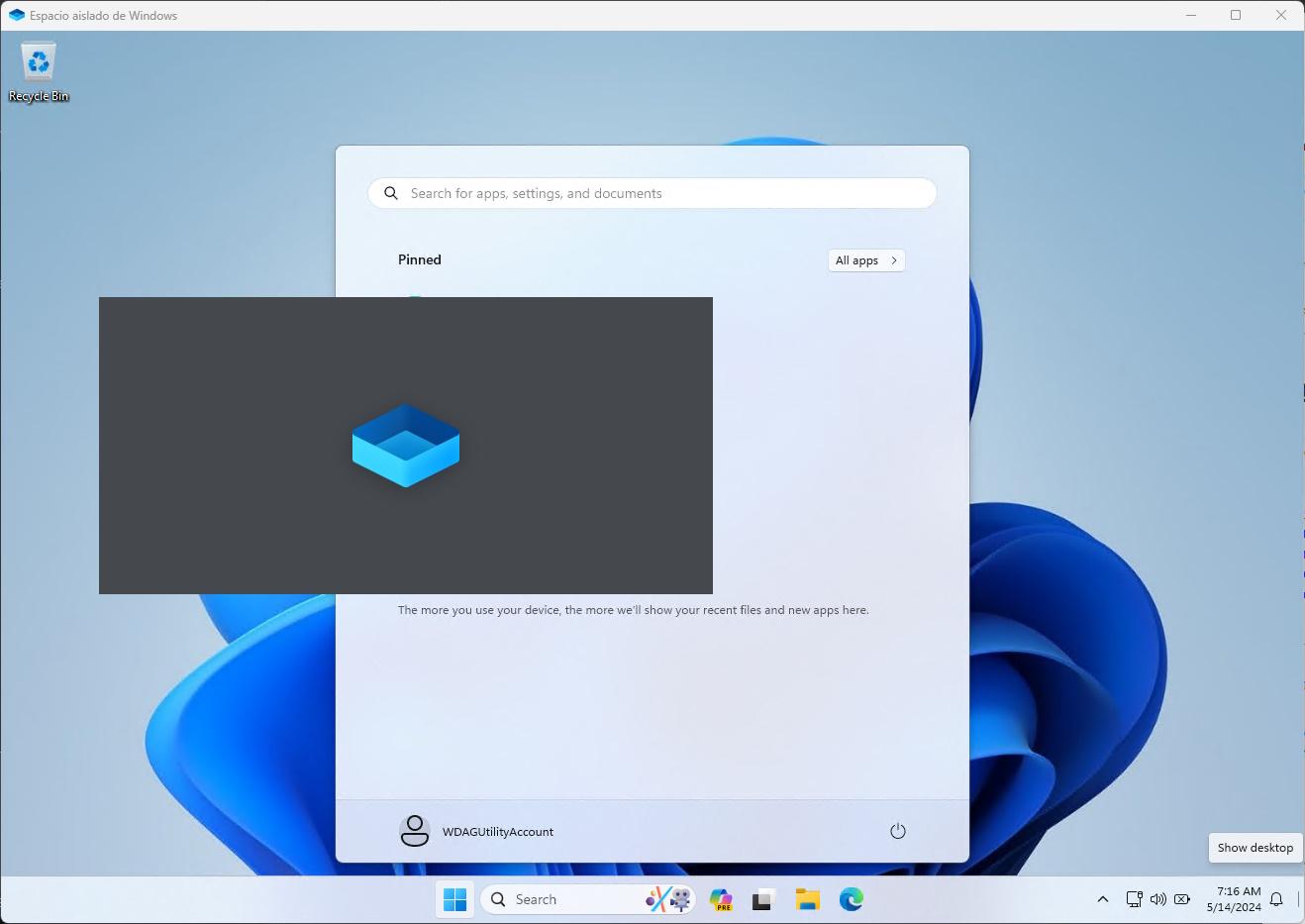
После установки использовать Windows Sandbox довольно просто. Вам не нужно настраивать его, как традиционную виртуальную машину; вы просто... Запускать его можно из меню «Пуск», как и любое другое приложение.Хотя в системах, настроенных на испанском языке, эта функция активирована как «Изолированное пространство Windows», вам следует искать название «Песочница Windows».
При первом запуске это нормально, что... Запуск происходит немного медленнее.Поскольку Windows необходимо подготовить первоначальный образ изолированной среды, последующие запуски обычно занимают всего несколько секунд. Вы получите полностью функциональный, неактивированный рабочий стол Windows на английском языке, который будет работать как отдельная система, не связанная с вашей собственной.
На этом «новом» рабочем столе вы можете устанавливать программы, открывать загруженные файлы, проверять настройки, посещать веб-страницы Или вы можете сделать практически то же самое, что и в вашей реальной системе Windows. Главное отличие в том, что всё происходит внутри этого изолированного окна. Если что-то пойдёт не так, вы закроете окно песочницы, и ваша основная система даже не заметит этого.
Одна из интересных деталей заключается в том, что окружающая среда автоматически подстраивается. размер и разрешение окна По мере необходимости. При изменении размера окна оно адаптируется, как если бы это была хорошо интегрированная виртуальная машина. Тем не менее, стоит помнить, что этот экземпляр не предназначен для длительного использования: как только вы перезапустите или закроете песочницу, она вернется в совершенно пустое состояние.
Если вам нужен Постоянная среда, в которой хранятся программы, данные и промежуточные состояния.В идеале следует создать виртуальную машину со снимками (например, используя Hyper-V, VirtualBox или VMware). Песочница предназначена для быстрого и безопасного тестирования: вы открываете ее, тестируете, закрываете, и хост-система остается чистой.
Альтернативы для пользователей без Windows Sandbox или с домашними версиями Windows.
Не у всех установлена версия Windows Pro или Enterprise. На многих домашних компьютерах используется другая версия. Windows Home, которая не включает Windows Sandbox.Это не значит, что вы обречены устанавливать всё непосредственно в свою систему: существуют альтернативные способы создания изолированных сред без этой конкретной функции.
Наиболее эффективным и гибким вариантом является обращение к традиционная виртуальная машинаТакие инструменты, как Hyper-V (доступен в некоторых версиях Windows), VirtualBox или VMware Workstation Player, позволяют установить другую версию Windows (или даже Linux) в виртуальной машине, полностью отделенной от вашей хост-системы.
В этих виртуальных машинах вы можете Устанавливайте и удаляйте программы по своему усмотрению.Создавайте снимки состояния перед тестированием важных параметров и откатывайте изменения, если что-то пойдет не так. Недостатком является то, что первоначальная настройка занимает немного больше времени, и система потребляет ресурсы более непрерывно, чем легковесная песочница, предназначенная для коротких сеансов.
Кроме того, есть сторонние приложения, специально разработанные для изоляции программного обеспечения от внешних источников. В Windows эти решения работают прозрачно: вы устанавливаете программное обеспечение «внутри» изолированного сервера, а не непосредственно в систему. Такие решения могут быть очень практичными в средах, где встроенная виртуализация нежелательна или невозможна.
В любом из этих случаев идея всегда одна и та же: Обеспечьте разделение между тестовой системой и вашей основной системой.Все процессы, происходящие внутри виртуальной машины или песочницы, не затрагивают файлы или реестр вашей реальной установки Windows, поэтому вы можете экспериментировать с относительным спокойствием.
Что происходит при установке и удалении программного обеспечения на реальном компьютере?
Когда по какой-либо причине вы решаете установить программу непосредственно на свою основную систему Windows, даже если впоследствии вы её удалите, Практически всегда по всей системе разбросаны её остатки.Это не совсем ошибка Windows, а скорее следствие интеграции приложений с операционной системой. Если вы также подозреваете, что ваше браузер заражено каким-то программным обеспечением, существуют руководства по устранению этой проблемы... дезинфицировать браузер-угонщик.
С течением месяцев и лет эти остатки накапливаются: потерянные папки, файлы конфигурации, журналы, записи реестра которые больше не нужны. Если вы установите всего четыре программы за весь срок службы вашего ПК, вы, вероятно, этого не заметите. Но если вы часто тестируете программное обеспечение, этот «цифровой хлам» может стать очевидным.
Одним из важнейших моментов является Реестр WindowsБаза данных, где хранится большая часть конфигурации системы и приложений. Каждая установленная вами программа создает там ключи и значения, и удаление программы не всегда удаляет все эти записи. Иногда остаются "осиротевшие" ключи, занимающие место и усложняющие работу системы.
Чтобы предотвратить усугубление этой проблемы, рекомендуется Удалите программы надлежащим образом, а затем очистите все оставшиеся следы.Речь идёт не о навязчивых идеях, а о наличии определённого режима обслуживания, особенно если вы часто устанавливаете и удаляете программы.
Общая последовательность действий будет следующей: сначала удалите программу с помощью деинсталлятора или через панель управления, затем Удалите оставшиеся папки вручную и, наконец, очистите реестр. Осторожно. Это сведет к минимуму влияние программ на вашу систему Windows.
Основные шаги для полного удаления программ в Windows.
Первый шаг, хотя и кажется очевидным, — это удаление программы обычным способом. Сделать это можно через... собственный деинсталлятор приложения (если включено) или через системные параметры. В классической версии Windows перейдите в Панель управления, затем в «Программы», а затем в «Удаление программ», чтобы увидеть список установленных приложений. Если вы не можете удалить программу, следуйте инструкциям по удалению. принудительное удаление.
Оказавшись в этом списке, найдите Чтобы удалить программу, дважды щелкните по ней. и следуйте инструкциям мастера удаления. В Windows 10 и 11 вы также можете перейти в «Параметры» > «Приложения» > «Приложения и возможности», найти программу в списке и нажать «Удалить».
После завершения этого процесса Windows удалит большинство основных программных компонентов, но это обычное явление для Не оставляйте папки конфигурации, файлы пользователей или данные в папке AppData.Эти остатки, как правило, не представляют опасности, но занимают место и способствуют засорению системы.
Чтобы проверить эти папки, откройте Проводник и в строке навигации введите % Appdata%Это перенаправит вас непосредственно в папку «Roaming» в вашем профиле пользователя, где многие программы хранят свои настройки и данные. Найдите любую папку с названием программы, которую вы только что удалили, и, если вы уверены, удалите её.
Помимо перемещения, могут оставаться и другие следы. % LOCALAPPDATA% (указывающая на локальную папку пользователя) или в ProgramData, и даже в саму папку Program Files, если деинсталлятор оставил какие-либо следы. Рекомендуется тщательно проверить и удалить только то, что связано с программным обеспечением, которое вы решили удалить. Для предустановленных приложений, которые не отображаются в списке, вы можете обратиться к руководствам по их удалению. Удаление предустановленных приложений с помощью PowerShell.
Как очистить реестр Windows после удаления программного обеспечения
Реестр Windows — это деликатная часть системы, поэтому прежде чем что-либо трогать, важно понимать, что... Любые некорректные изменения могут повлиять на работу операционной системы.Поэтому, если вы собираетесь вручную удалять записи реестра, связанные с программой, первым делом нужно сделать резервную копию.
Чтобы открыть редактор реестра, просто нажмите клавишу Windows и введите regedit В строке поиска на панели задач введите «Редактор реестра» и запустите его. После запуска перейдите в меню «Файл» и выберите «Экспорт», чтобы сохранить полную резервную копию реестра. Таким образом, в случае возникновения проблем вы сможете восстановить резервную копию с помощью команды «Файл > Импорт».
Теперь, когда эта копия в безопасности, вы можете использовать её. функция поиска в меню «Редактировать» В редакторе реестра введите название только что удаленной программы и нажмите Enter, чтобы найти первое совпадение. Обычно ключи и значения разбросаны по разным ветвям реестра.
Обычно вы найдете несколько записей, связанных с удаленным программным обеспечениемВы можете удалять их по одному, если абсолютно уверены, что они принадлежат именно этой программе, а не другому компоненту. Чтобы продолжить поиск совпадений, используйте клавишу F3, которая повторяет поиск.
Этот процесс может быть довольно утомительным, особенно в случае высокоинтегрированных программ, оставляющих множество следов в реестре, но в среднесрочной и долгосрочной перспективе это может оказаться невыгодным. Это помогает поддерживать порядок и упорядоченность записей.Если вам неудобно делать это вручную, существуют [инструменты/методы]. Сторонние инструменты, специализирующиеся на очистке остатков после удаления, такие как Revo Uninstaller.Однако всегда следует использовать их с осторожностью.
Сочетание разумного использования изолированных тестовых сред с соблюдение правил гигиены при удалении программ и очистке оставшихся файлов.Практически любое программное обеспечение можно протестировать с относительной уверенностью: если есть возможность, сначала попробуйте его в песочнице или виртуальной машине; если же у вас нет другого выбора, кроме как установить его на реальную систему Windows, тщательно удалите его, сотрите остаточные папки и очистите реестр, чтобы ваша система оставалась работоспособной и свободной от ненужных следов всех ваших тестов.

Страстный писатель о мире байтов и технологий в целом. Мне нравится делиться своими знаниями в письменной форме, и именно этим я и займусь в этом блоге: покажу вам все самое интересное о гаджетах, программном обеспечении, оборудовании, технологических тенденциях и многом другом. Моя цель — помочь вам ориентироваться в цифровом мире простым и интересным способом.