- Создание разделов без форматирования позволяет реорганизовать диск, сохраняя при этом целостность файлов.
- Управление дисками охватывает основные задачи, но имеет ограничения при перемещении и расширении разделов.
- Сторонние менеджеры разделов предлагают расширенные возможности изменения размера и преобразования между MBR, GPT и динамическими дисками.
- Если во время разбиения диска на разделы что-то пойдет не так, инструменты восстановления данных смогут спасти большую часть информации.
Разметка жесткого диска в Windows без потери ни одного файла. Это пугает многих, особенно когда операционная система и все данные размещены на одном огромном диске, как это часто бывает со старыми установками. Представьте, что у вас есть жесткий диск C объемом 2 ТБ, полный программ, игр, документов, фотографий… и вы хотите изолировать Windows примерно на 100 ГБ, чтобы клонировать ее на новый M.2-накопитель, не перемещая терабайты данных и не переустанавливая все с нуля. Звучит сложно, но при хорошем понимании инструментов Windows и некоторых других моментов… специализированное программное обеспечениеЭто можно сделать достаточно контролируемым образом.
В этом руководстве вы увидите Как разбить текущий жесткий диск на разделы и как подготовить новый. Это позволит Windows загружаться с раздела без форматирования всего диска и с сохранением безопасности ваших данных. Вы узнаете методы использования встроенного инструмента «Управление дисками» и продвинутых сторонних менеджеров разделов, ограничения каждого варианта, связанные с этим риски (например, преобразование обычного диска в динамический или превышение максимального количества разделов), а также как справляться с типичными ситуациями в Windows 11, 10, 8.1, 8, 7 и даже более старых системах, таких как XP или Vista.
Что на самом деле означает разметка жесткого диска без удаления каких-либо данных?
Разделение жесткого диска на разделы подразумевает физическое разбиение устройства на части. в нескольких логических областях (разделах), которые Windows будет рассматривать как независимые диски: C:, D:, E: и т. д. Как определяет Википедия, это включает в себя создание нескольких областей на физическом диске и управление ими по отдельности. Это можно сделать как на традиционных жестких дисках (HDD), так и на SSD и M.2 NVMe-накопителях.
Когда мы сосредотачиваемся на Раздел без форматированияНаша цель — изменить размер или структуру разделов (например, уменьшить размер диска C:, чтобы создать новый раздел на освободившемся месте) без удаления существующих данных. Это включает в себя такие операции, как изменение размера, перемещение, разделение или слияние разделов, а в некоторых случаях и другие. преобразовать тип раздела или даже тип диска (MBR/GPT, базовый/динамический) с минимальным влиянием на файлы.
Наиболее распространенная причина перераспределения имущества. Речь идёт о разделении операционной системы и данных. Размещение Windows и системных программ на одном разделе (например, 100 ГБ), а документов, игр, загрузок и резервных копий — на другом, значительно упрощает переустановку, выборочное резервное копирование и помогает поддерживать порядок.
Кроме того, Системный раздел обычно требует корректировки со временем.Расширяйте его, когда он становится слишком маленьким, сжимайте, если у вас есть свободное место, создавайте новый раздел для другой операционной системы (двойная загрузка) или для данных, меняйте буквы дисков и т. д. Все эти задачи можно выполнить с большей или меньшей легкостью в зависимости от используемого инструмента.
В случае с фирменным (OEM) оборудованием ситуация иная.Часто они поставляются с несколькими дополнительными скрытыми разделами, такими как загрузочный раздел, системный раздел и раздел восстановления. Windows 7, например, также создает небольшой скрытый зарезервированный раздел без буквы диска. Это означает, что многие компьютеры поставляются с завода с тремя или даже четырьмя уже созданными разделами на основном жестком диске.
Типы разделов и ограничения на разделы в Windows
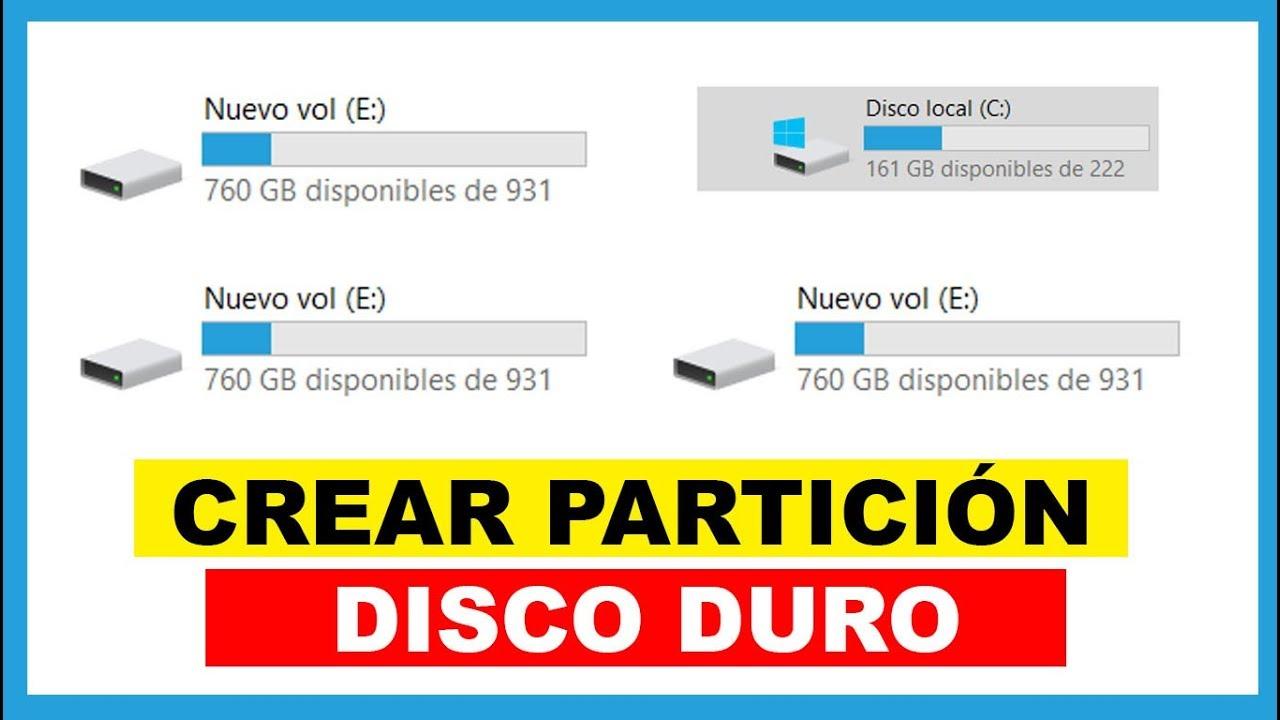
Прежде чем начать создавать и уменьшать разделы, важно понять следующее: Какие типы разделов существуют? Какие ограничения накладывает Windows, особенно на диски с дисками? Таблица разделов MBR (очень типично для старого оборудования):
основной разделЭто классический раздел, куда устанавливается операционная система. На дисках с MBR Windows позволяет создавать до четырех основных разделов. Каждый из них может содержать операционную систему или обычные данные, но в системах BIOS/MBR активным загрузочным разделом будет только один из них.
расширенный разделЭто специальный раздел, который не содержит напрямую операционную систему, а служит контейнером для нескольких логических дисков. Как правило, создаётся один расширенный раздел, и внутри него размещается столько логических дисков, сколько необходимо. Это позволяет преодолеть ограничение в четыре основных раздела на дисках MBR, поскольку можно иметь, например, три основных раздела и один расширенный раздел с несколькими логическими дисками внутри.
Unidades logicasЭто «внутренние» разделы, расположенные внутри расширенного раздела. С точки зрения Windows, они отображаются как обычные буквы дисков (D:, E: и т. д.). Преимущество заключается в том, что если один логический диск будет поврежден, это теоретически не должно повлиять на другие логические диски в том же расширенном разделе, а также на основные диски за его пределами.
В современном оборудовании OEM, Для производителя очень часто бывает так, что он почти полностью использует лимит в 4 раздела. На дисках MBR: один раздел для загрузки, другой для системы, один или несколько для восстановления, а иногда и ещё один для утилит. Из-за этого Windows предлагает преобразовать основной диск в динамический, когда пользователь пытается создать пятый основной раздел через «Управление дисками».
Преобразование обычного диска в динамический имеет критически важные последствия.Если вы сделаете это на диске, где установлена Windows, система может перестать корректно загружаться, и вы больше не сможете управлять некоторыми операциями загрузки прежним способом. Поэтому, если при создании нового раздела Windows предлагает «преобразовать в динамический диск», рекомендуется остановиться и внимательно изучить структуру разделов, прежде чем что-либо принимать.
Зачем разбивать жесткий диск на разделы без форматирования в Windows?
Причины Разбить новый или существующий диск на разделы без форматирования. Как правило, для большинства пользователей они довольно похожи, как в Windows 11 и 10, так и в более старых версиях (8.1, 8, 7, XP или Vista):
Оптимизируйте использование дискового пространства.Разделение большого диска на несколько логических разделов помогает лучше организовать данные. Например, вы можете выделить один раздел для Windows и программ, другой — для игр, третий — для документов, а четвёртый — для резервных копий. Таким образом, всё не будет смешано в одном неиспользуемом разделе.
Обновить или изменить операционную системуЕсли вы хотите установить другую систему Windows рядом с существующей (двойная загрузка) или даже Linux, вам необходимо создать один или несколько дополнительных разделов, не перезаписывая текущую установку. Это включает в себя уменьшение размера существующего раздела для освобождения нераспределенного пространства.
Изменения в использовании оборудованияИногда с годами меняется то, как вы используете компьютер. Возможно, сначала у вас были только документы и немного мультимедиа, а теперь вы много играете в игры, редактируете видео или работаете с виртуальными машинами. Разделение диска на разделы позволяет перераспределить пространство в соответствии с вашими новыми потребностями.
Повышенная безопасность персональных данныхМногие предпочитают хранить важные данные на отдельном разделе, отличном от раздела операционной системы. Таким образом, если им когда-либо понадобится отформатировать или переустановить Windows по какой-либо причине, раздел с данными останется нетронутым. Это не заменяет внешнее резервное копирование, но помогает минимизировать риск потери данных во время плановых переустановок.
Что касается производительности, стоит кое-что уточнить: Замедление работы Windows редко бывает вызвано размером раздела. Или же проблема может быть связана с перемешанными программами и данными. Обычно причина кроется в слишком большом количестве сторонних программ и служб, запускаемых системой, фоновых процессах, потребляющих память и ресурсы процессора, или даже в старых, фрагментированных жестких дисках. Разметка диска может помочь навести порядок, но это не панацея от медленной работы компьютера.
Создание разделов на новом жестком диске в Windows (без данных на нем)
Если вы только что настроили новый жесткий диск, например, 4-терабайтный M.2, для использования в качестве загрузочного диска.Первый шаг — инициализация, а затем создание необходимых разделов. На пустом диске процесс проще, поскольку нет данных, которые нужно защищать.
В Windows есть этот инструмент. Управление дисками Это позволяет инициализировать и разбивать на разделы новые диски. Вы также можете использовать сторонние менеджеры разделов, которые упрощают некоторые шаги и добавляют дополнительные функции, но на только что установленном диске обычно достаточно утилиты Windows.
Типичный порядок действий при установке нового диска в Windows 10 и 11 выглядит следующим образом:
Инициализировать дискКогда Windows обнаруживает новый, неинициализированный диск, появляется мастер установки, предлагающий выбрать между MBR (Master Boot Record) или GPT (GUID Partition Table). На больших дисках, особенно объемом более 2 ТБ, обычно рекомендуется использовать GPT, особенно если ваша материнская плата и конфигурация загрузки используют UEFI.
Создать новые разделыВ нераспределенном пространстве нового диска щелкните правой кнопкой мыши и выберите «Создать простой том». Мастер запросит размер раздела, букву диска и файловую систему (обычно NTFS). Вы можете повторить этот процесс несколько раз, чтобы, например, создать раздел размером 100 ГБ для Windows, а остальное — для данных или игр.
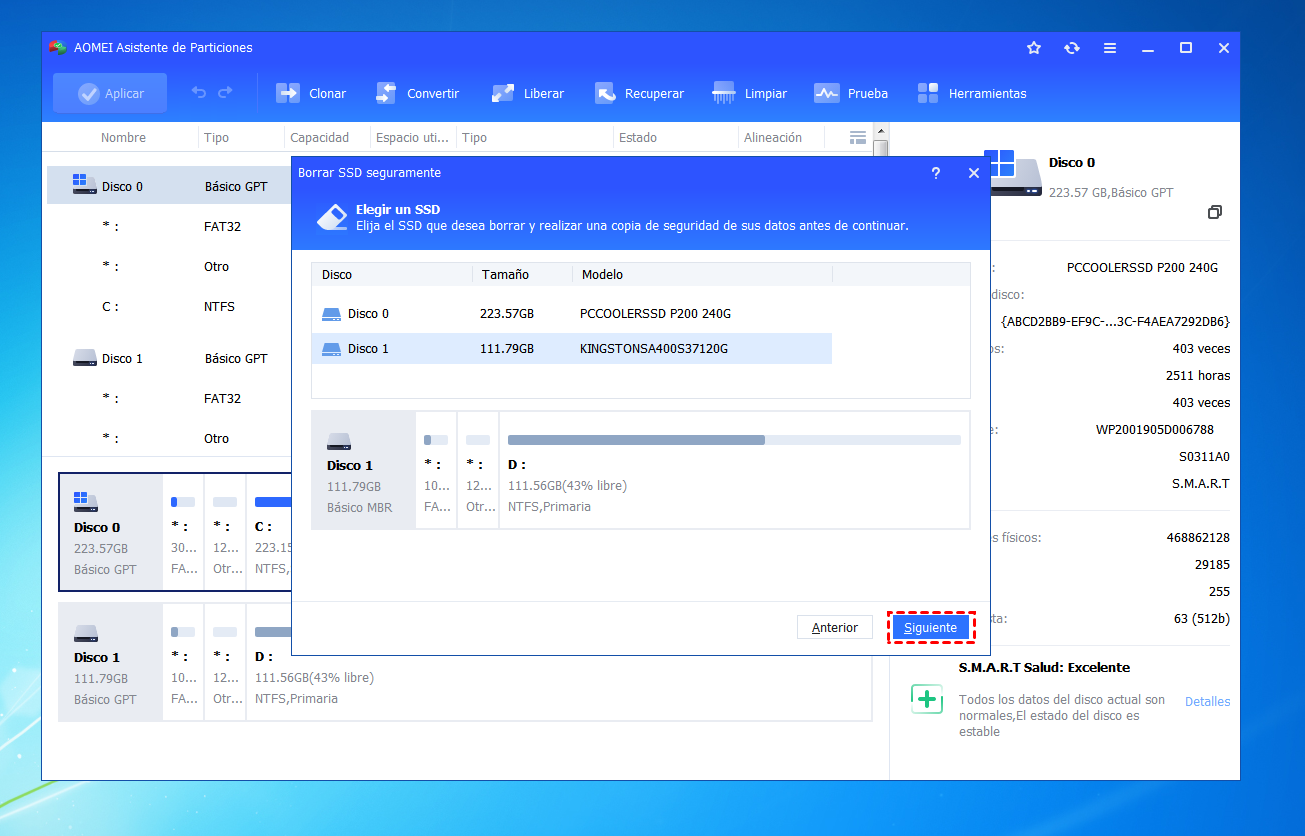
Если вам требуется более продвинутое управление (например, определение выравнивания или непосредственное создание системных зарезервированных разделов), стороннее программное обеспечение, такое как EaseUS Partition Master Она может шаг за шагом направлять вас. Эти инструменты также позволяют изменять схему разделов или корректировать размер позже, что более гибко, чем встроенная утилита.
Разделение существующего жесткого диска на разделы без форматирования (с сохранением данных)
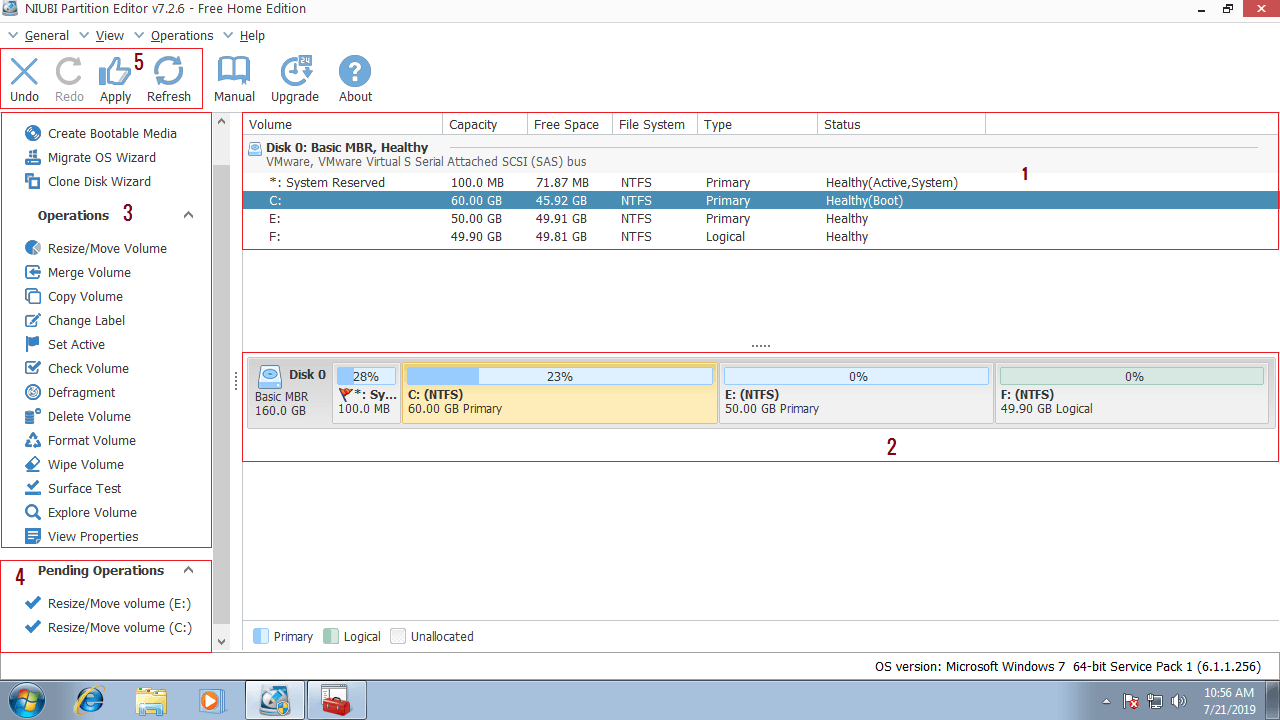
Самая деликатная ситуация возникает, когда вы этого хотите. изменить раздел, где уже установлена Windows А там, где хранятся все ваши программы и файлы, например, на 2-терабайтном диске C, который годами служил "сборником всего". Цель может заключаться в том, чтобы оставить только системный диск объемом около 100 ГБ, создать новый раздел для данных или подготовить почву для клонирования этой части системы на новый M.2-накопитель.
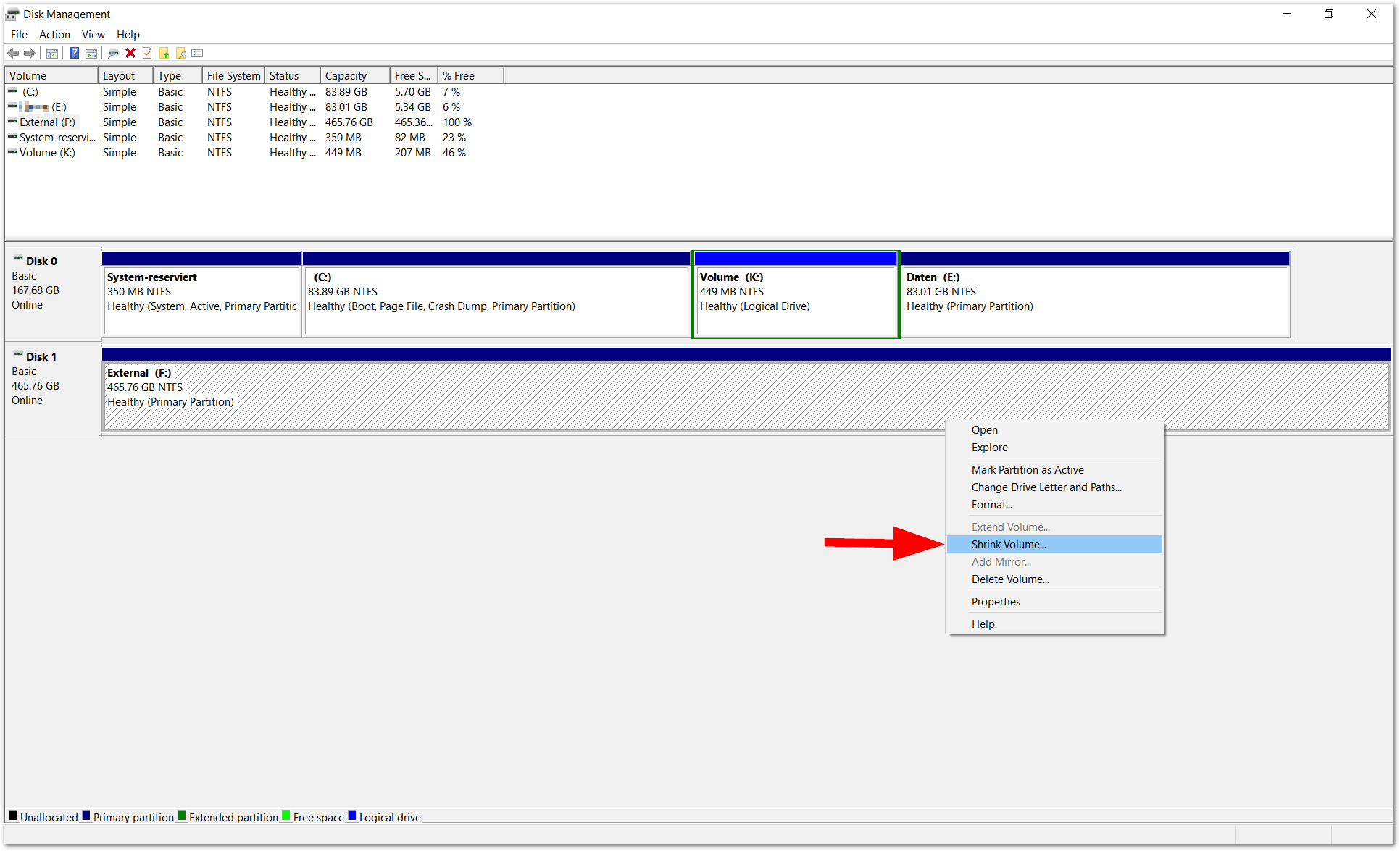
В данном случае общий процесс включает в себя следующее: уменьшить существующий раздел и создать новые разделы, используя оставшееся свободное пространство. Windows предоставляет такую возможность в «Управлении дисками», но у неё есть несколько важных ограничений: она не всегда может уменьшить размер до желаемого и не позволяет перемещать разделы или использовать нераспределенное пространство, расположенное далеко от раздела, который вы хотите расширить или изменить.
Основные шаги в управлении дисками для диска с данными следующие:
Открытое управление дискамиКак и прежде, щелкните правой кнопкой мыши на «Этот компьютер/Мой компьютер» → «Управление» → «Диспетчер устройств» → «Управление дисками» или воспользуйтесь командой diskmgmt.msc из окна "Выполнить".
Выберите раздел, который нужно уменьшить.Найдите диск (например, C:), размер которого вы хотите уменьшить. Щелкните по нему правой кнопкой мыши и выберите «Сжать том». Windows проанализирует раздел, чтобы определить, сколько места можно освободить.
Укажите размер уменьшения.В появившемся диалоговом окне укажите в МБ, насколько вы хотите уменьшить размер раздела. Именно здесь часто возникают проблемы: из-за неподвижных файлов (таких как файл подкачки, файлы гибернации или определенные системные метаданные) Windows может сообщить вам, что она может уменьшить только часть раздела, даже если у вас, казалось бы, достаточно свободного места.
Создайте новый раздел в нераспределенном пространстве.После сжатия справа от исходного раздела появится «нераспределенное» пространство. Щелкните правой кнопкой мыши по этому пространству и выберите «Создать простой том», чтобы создать новый диск, присвоить ему букву и отформатировать его в файловой системе NTFS.
Если цель Оставьте файлы Windows и важные файлы примерно в 100 ГБ свободного места. Чтобы затем клонировать только эту часть на новый M.2, вам придётся... Убедитесь, что все, что вы хотите сохранить, Это происходит внутри уменьшенного раздела. Это означает, что перед началом работы необходимо вручную переместить большой объем данных на другой раздел или диск, что может быть утомительно, если у вас несколько терабайт данных.
Что может и чего не может сделать «Управление дисками»
Встроенный инструмент Windows очень полезен для основные задачи управления разделамиособенно в Windows 10, 8.1, 8, 7, Vista и Windows Server 2008, где он включает в себя такие функции, как:
Уменьшить и увеличить громкость: позволяет уменьшить размер раздела, чтобы освободить нераспределенное пространство, и расширить раздел, если за ним находится смежное нераспределенное пространство.
Создание, удаление и форматирование разделов.Вы можете создавать новые простые тома, удалять их и форматировать в любой файловой системе (обычно NTFS). Также это позволяет назначать или изменять буквы дисков.
Тем не менее, в Windows 2000/XP и Windows Server 2003 Возможности управления дисками были гораздо более ограниченными: в основном это создание, удаление и форматирование разделов, а также изменение букв дисков. Отсутствовали удобные опции для уменьшения или расширения существующих разделов, что почти всегда вынуждало пользователей прибегать к сторонним решениям.
Даже в современных версиях Windows «Управление дисками» имеет существенные недостатки:
Это не позволяет перемещать перегородки.Если незанятое пространство находится не непосредственно за разделом, который вы хотите расширить, вы не сможете его использовать. Функция «Переместить раздел» для перемещения этого пространства рядом с нужным томом отсутствует.
Во многих случаях расширение системного раздела невозможно.Если нераспределенное пространство не примыкает к диску C: или если между ними находятся разделы восстановления, кнопка «Расширить том» будет отображаться как неактивная.
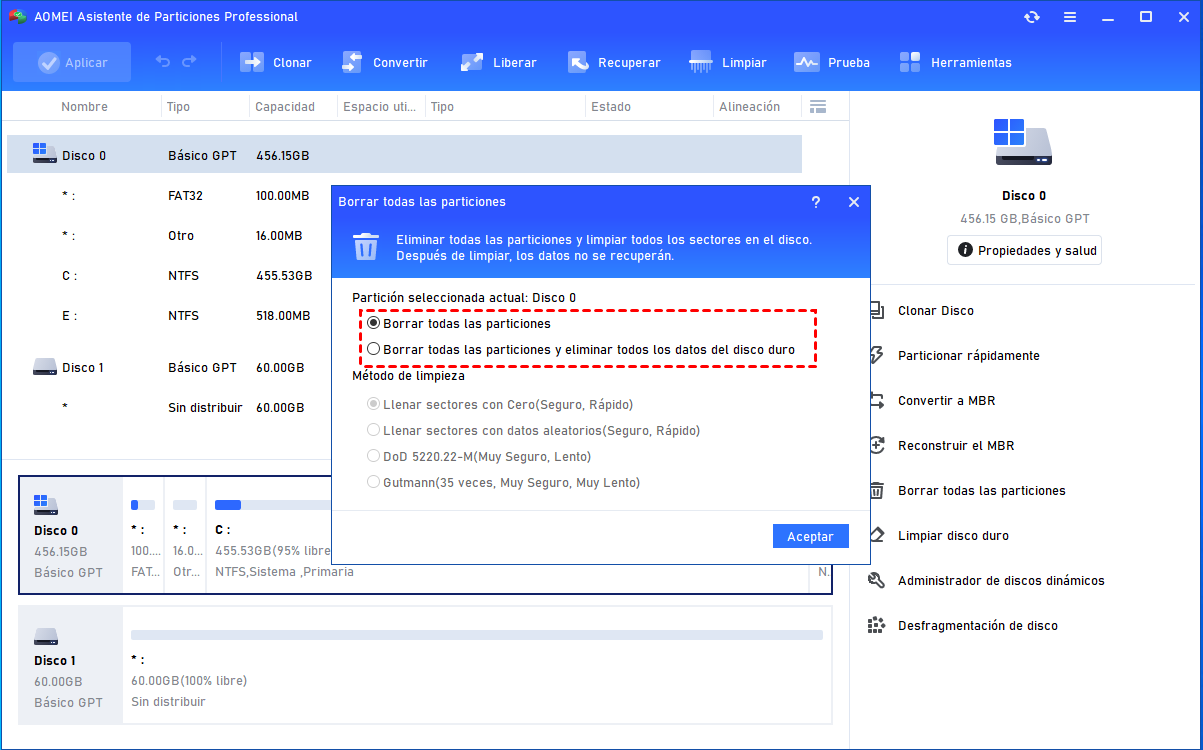
Она не может преобразовывать диски между форматами MBR и GPT без потерь.Изменение формата диска с MBR на GPT (или наоборот) обычно включает удаление всех разделов, если только вы не используете специальные инструменты или расширенные команды. В «Управлении дисками» нет удобного способа неразрушающего преобразования.
Эта программа не преобразует динамические диски в базовые без стирания данных.Если вы случайно преобразовали обычный диск в динамический, для восстановления без потери разделов потребуется специальное программное обеспечение. Инструмент Windows заставляет вас удалить тома.
Это не лучший вариант для тщательного «перераспределения».Когда вам нужно полностью переделать структуру разделов всего диска, изменить порядок разделов, объединить, разделить, переместить и точно настроить размеры, его ограничения становятся очень очевидными.
Преимущества стороннего менеджера разделов (например, EaseUS Partition Master)
Для более сложных операций наиболее практичным решением будет использование профессиональное программное обеспечение для управления разделаминапример, EaseUS Partition Master Professional или другие аналогичные программы. Эти программы разработаны именно для безопасного (и удобного) выполнения тех задач, которые плохо решаются стандартными инструментами Windows.
К числу наиболее полезных расширенных функций, которые обычно предлагают менеджеры такого типа, относятся:
Изменение размера и перемещение разделовВы можете не только изменять размер раздела, но и перемещать его влево или вправо внутри диска. Это позволяет использовать нераспределенное пространство, не примыкающее к расширяемому тому, что невозможно сделать с помощью «Управления дисками».
Разделение и объединение разделовВы можете взять большой раздел и разделить его на две части без потери данных, или объединить два смежных раздела в один. Это очень полезно для реорганизации пространства без необходимости вручную копировать все данные из одного места в другое.
Работа с динамическими дисками, дисками MBR и GPT.Многие менеджеры разделов позволяют изменять размер динамических дисков, преобразовывать данные между MBR и GPT, а в некоторых случаях даже между динамическими и базовыми дисками, сохраняя при этом данные при условии выполнения указанных шагов.
Расширяйте перегородки, даже если за ними нет свободного пространства.Возможность перемещения разделов позволяет переместить нераспределенное пространство на ту сторону раздела, которую вы хотите расширить, и только после этого расширить том. Это крайне важно, когда разделы восстановления блокируют расширение диска C: или другого важного диска.
В конкретном контексте Выделите большой раздел на диске C:, чтобы изолировать Windows, а затем клонируйте только эти 100 ГБ на накопитель M.2.Подобный менеджер разделов практически необходим, если вы не хотите тратить часы на ручную реорганизацию файлов. Например, вы можете уменьшить размер диска C:, создать новый раздел для данных и переместить туда все, что не относится непосредственно к системе, что даст вам больше контроля и снизит риск ошибок.
Разметка жесткого диска с форматированием с помощью «Управления дисками».
Бывают случаи, когда Разделение текста с форматированием не представляет проблемы.Например, на дополнительных дисках, содержащих лишь незначительные данные, или на новых дисках, на которых вы еще ничего не сохранили. В этом случае достаточно «Управления дисками», и процедура очень проста.
Чтобы разбить новый диск на разделы, отформатировав его в Windows 10 (также подходит для Windows 11 и аналогичных версий):
Открытое управление дискамиЩелкните правой кнопкой мыши на «Этот компьютер/Мой компьютер» → «Управление» → «Диспетчер устройств» → «Диспетчер дисков» или используйте команду Command. diskmgmt.msc в окне «Выполнить».
При необходимости выполните инициализацию.Если диск еще не инициализирован, появится мастер, предлагающий выбрать MBR или GPT. Выберите вариант в зависимости от размера диска и совместимости вашей системы.
Создание и форматирование разделовВ нераспределенном пространстве создайте «Новый простой том», укажите его размер, назначьте букву диска и выберите файловую систему (NTFS, FAT32, exFAT и т. д.). Мастер также позволяет присвоить тому (имя диска) метку перед форматированием.
Если вместо нового альбома вы... Вы проводите реорганизацию уже используемого диска и собираетесь удалить некоторые разделы.Помните, что всё содержимое этого раздела будет потеряно, если вы его удалите или отформатируете. Поэтому, прежде чем прикасаться к чему-либо на дисках, содержащих данные, крайне важно иметь резервную копию на другом устройстве хранения, даже если это всего лишь временный внешний диск.
Восстановление данных после ошибки разбиения диска (Wondershare Recoverit и аналогичные программы)
Хотя цель состоит в том, чтобы Разделение данных без потери информацииВсегда есть вероятность совершить ошибку: удалить не тот раздел, случайно отформатировать том или что-то пошло не так в процессе. В таких ситуациях полезно знать о специализированных инструментах для восстановления данных, таких как Wondershare Recoverit.
Программы такого типа позволяют Восстанавливайте файлы с отформатированных дисков, удаленных или измененных разделов.и даже диски в необработанном состоянии (когда Windows больше не распознает файловую систему). Они также обычно совместимы с несколькими файловыми системами: NTFS, FAT16, FAT32, HFS+, APFS и другими.
Некоторые передовые решения для восстановления включают в себя алгоритмы глубокого сканирования Эти инструменты анализируют внутреннюю структуру диска сектор за сектором, ища фрагменты файлов, что позволяет добиться очень высокого процента восстановления данных, даже если таблица разделов была изменена. Такие продукты, как Recoverit, могут похвастаться теоретическим показателем восстановления почти в 96% при оптимальных условиях.
Типичный алгоритм действий при использовании программы восстановления после проблем с разделами диска обычно выглядит следующим образом:
Выберите затронутый диск или раздел.Вы открываете приложение (например, Recoverit), выбираете диск или том, где данные исчезли во время разбиения на разделы, и запускаете анализ.
Сканируйте и просматривайте файлы.Программа сканирует диск в поисках удаленных файлов или потерянных структур разделов. Во многих случаях она позволяет предварительно просмотреть документы, фотографии или видео перед их восстановлением, чтобы убедиться в отсутствии повреждений.
Сохраните данные на другой диск.Всегда лучше восстанавливать файлы на другой диск, отличный от того, который вы пытаетесь восстановить, чтобы не перезаписать сектора, которые могут содержать полезную информацию.
Хотя подобные инструменты очень мощные, Они не заменяют предыдущую резервную копию.В идеале они вам не понадобятся; однако, если что-то пойдет не так при разметке диска (особенно если вы работаете без резервных копий, что иногда случается из-за ограниченного бюджета или доверия), они могут стать единственным способом спасти ситуацию.
В конечном счете, Для создания разделов на жестком диске в Windows без удаления каких-либо данных требуется хладнокровие, понимание принципов работы разделов и грамотное использование доступных инструментов.Управление дисками охватывает основные потребности создания, уменьшения и форматирования дисков в Windows 11/10/8.1/8/7, в то время как сторонние менеджеры разделов предоставляют вам точный контроль для изменения размера, перемещения, разделения и объединения разделов без форматирования. Это позволяет, например, изолировать Windows в разделе размером 100 ГБ, клонировать только эту часть на новый M.2-накопитель или реорганизовать весь диск без потери данных. А если что-то пойдет не так, наличие надежного программного обеспечения для восстановления может избавить вас от серьезных проблем.


Страстный писатель о мире байтов и технологий в целом. Мне нравится делиться своими знаниями в письменной форме, и именно этим я и займусь в этом блоге: покажу вам все самое интересное о гаджетах, программном обеспечении, оборудовании, технологических тенденциях и многом другом. Моя цель — помочь вам ориентироваться в цифровом мире простым и интересным способом.