- O&O AppBuster обеспечивает безопасное удаление приложения. Программы предустановлен и скрыт в Windows 10 и 11, с управлением пользователем или командой.
- Такие инструменты, как Windows10Debloater, Bloatbox, CCleaner и другие деинсталляторы, дополняют очистку от ненужных программ и приложений UWP.
- O&O ShutUp10 помогает уменьшить объем телеметрии и повысить конфиденциальность, а такие легковесные пакеты, как WPS Office, оптимизируют систему.
Как только вы приобретаете новый компьютер с Windows 10 или 11, вы обнаруживаете у себя кучу программ, которые вам не были нужны и, честно говоря, вы будете использовать их очень редко. Из-за собственных приложений Microsoft, сторонних инструментов и рекламы, замаскированной под полезное программное обеспечение, система в итоге оказывается переполнена ненужными программами, телеметрией и правами доступа, которые вы не контролируете.Это приводит к снижению производительности, увеличению потребления ресурсов и постоянному ощущению, что компьютер не полностью ваш, и вы можете этому научиться. удалить предустановленные приложения.
К счастью, существуют специализированные инструменты, позволяющие восстановить контроль без лишних усилий при работе с консолью. команды а также без скрытых опций. Одна из самых интересных программ — O&O AppBuster, небольшая, бесплатная, портативная программа, которая помогает очистить предустановленные приложения, настроить, какие пользователи их удаляют, и, кстати, предоставляет легкий доступ к возможности... восстановить их Если вы передумаете. Более того, существует целый набор инструментов, позволяющих сделать Windows намного легче и более безопасной с точки зрения конфиденциальности.
Что такое ненужные программы в Windows 10 и 11 и почему их следует удалять?
При установке или покупке компьютера с Windows 10 или 11 вы получаете не только базовую операционную систему, но и... Набор предустановленных приложений, от утилит Microsoft до сторонних инструментов, добавленных производителем ПК.Многие из них не представляют реальной ценности для обычного пользователя и существуют лишь в рамках коммерческих соглашений или потому, что Microsoft хочет подтолкнуть вас к участию в своей экосистеме сервисов.
Этот набор программ, которые во многих случаях известны как вирусы, Оно занимает место на диске, генерирует больше значков и уведомлений, чем вам нужно, и, что наиболее проблематично, может запускать фоновые процессы, потребляющие оперативную память и ресурсы процессора.На компьютерах со скромными характеристиками или устаревших компьютерах эта дополнительная нагрузка особенно заметна в следующие моменты: Загрузка а также в общей плавности работы системы.
Кроме того, В Windows 10 и 11 по умолчанию включен ряд приложений UWP и компонентов Microsoft Store.даже если вы их почти никогда не открываете: казуальные игры, новостные приложения, приложения погоды, коннекторы Xboxи т. д. Некоторые можно удалить через настройки, но другие отображаются как «защищенные», и нет простого способа удалить их из стандартного интерфейса.
Если вам интересно, почему Microsoft и производители не положат конец этой практике, ответ весьма неромантичен: Эти соглашения, заключенные до установки, приносят дополнительный доход и повышают узнаваемость определенных брендов и услуг.Между тем, конечный пользователь вынужден мириться с программным обеспечением, которое ему не было нужно... или искать способ удалить его максимально безопасно.
Именно здесь на помощь приходят такие инструменты, как O&O AppBuster и другие утилиты для удаления ненужного программного обеспечения. С их помощью можно очистить оставшиеся файлы, освободить место, уменьшить объем телеметрии и сделать Windows гораздо ближе к тому, какой она должна была быть с самого начала.с тем преимуществом, что можно отменить изменения, если вы коснетесь чего-то, чего делать не следовало.

O&O AppBuster: контролирует и очищает предустановленные приложения Windows.
O&O AppBuster — это очень легкая утилита, созданная специально для работы с приложениями, предустановленными в Windows. Программа не требует установки, работает как портативное приложение и не переносит на себя никакого дополнительного мусора, панелей инструментов или скрытых сюрпризов.; загрузок Откройте исполняемый файл, и он готов к использованию.
При запуске AppBuster с правами администратора программа сканирует систему и Здесь отображается подробный список приложений UWP и приложений из Microsoft Store, доступных в Windows.В том числе и многие другие, которые система скрывает от обычного пользователя. Вы увидите как установленные программы, так и те, которые можно переустановить, если вы их ранее удаляли.
Одной из его сильных сторон является то, что Классифицируйте приложения по категориям и четко обозначьте, какие из них можно безопасно удалить, а какие следует оставить без изменений. Если вы не совсем понимаете, что делаете, это значительно снижает риск случайного повреждения важных компонентов системы.
При удалении AppBuster использует три режима работы: Текущий пользователь, Все пользователи и Вся командаМногие приложения влияют только на активный профиль, но другие устанавливаются как отдельные компоненты. подготовленныйТо есть, на системном уровне, эта функция доступна для любой созданной учетной записи. Это ключевое различие: вы можете очистить только свою учетную запись пользователя или выполнить общую очистку для всей команды.
Перед внесением существенных изменений сам инструмент рекомендует... создать Точка восстановления WindowsТаким образом, если позже вы заметите странное поведение или обнаружите отсутствие какой-либо функции, вы всегда сможете вернуться к предыдущим настройкам всего несколькими щелчками мыши в системе.
Как очистить разрешения и удалить приложения с помощью O&O AppBuster
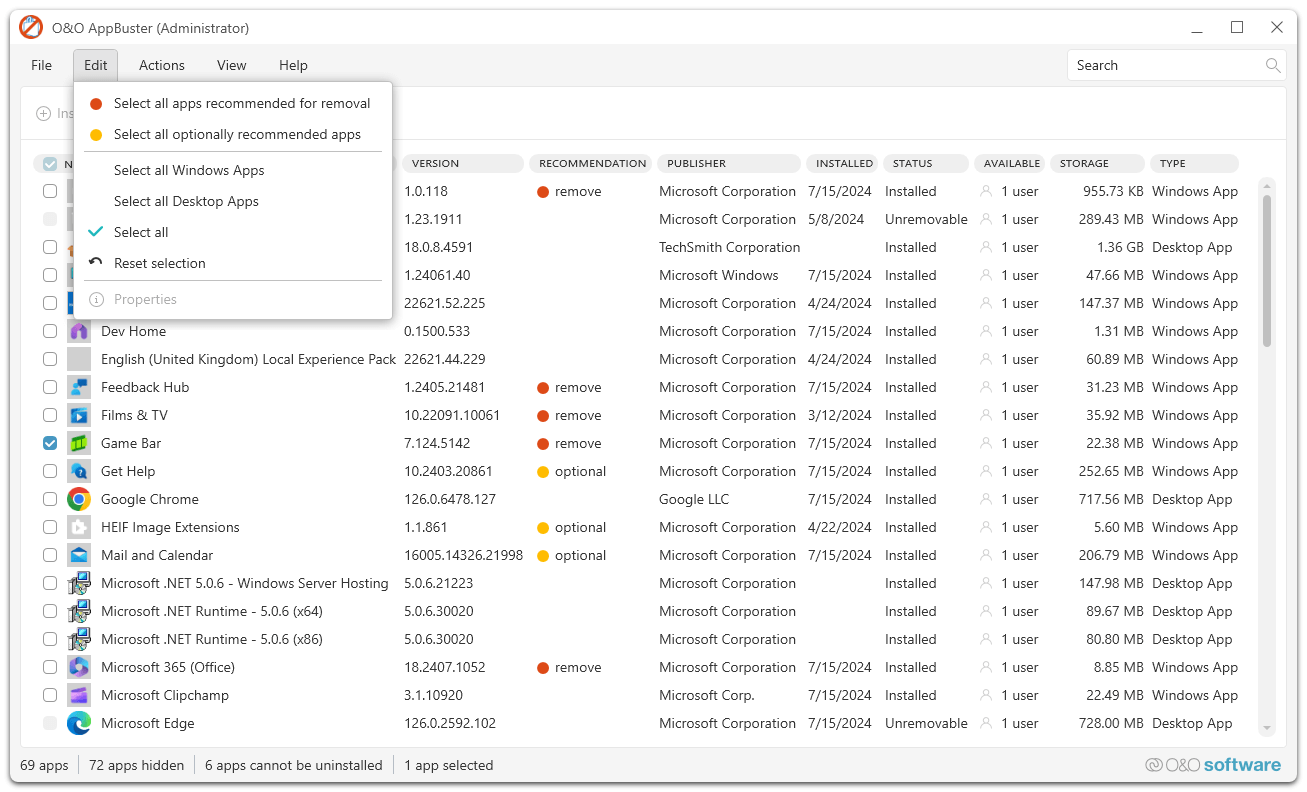
Практическое использование O&O AppBuster довольно простое, даже если вы не являетесь особо технически подкованным человеком. После загрузки исполняемого файла с официального сайта O&O просто щелкните правой кнопкой мыши и выберите «Запустить от имени администратора». предоставить ему необходимые разрешения для системных приложений.
Список доступных для управления приложений появится через несколько секунд. После этого... Вы можете выбрать одно или несколько приложений, которые хотите удалить со своего устройства, используя поля слева от каждого названия.Ограничений нет: при необходимости можно выбрать сразу несколько десятков устройств для интенсивной очистки.
Как только вы определитесь с выбором, просто нажмите кнопку. УдалитьПрограмма спросит вас, хотите ли вы удалить приложения только для своей учетной записи, для всех учетных записей пользователей в системе или на уровне команды. Этот выбор важен, если вы пользуетесь компьютером совместно с другими людьми и не хотите удалять для них какие-либо функции. что они могли бы использовать.
После подтверждения с ДаAppBuster запускает процесс удаления. Во многих случаях удаленные приложения отображаются в списке как «Доступные», что означает, что их можно легко переустановить непосредственно из самой программы. или через Microsoft Store и, если хотите, с помощью команд. крылышко.
Помимо удаления видимых приложений, AppBuster также помогает управлять Встроенные приложения, которые Windows, как правило, незаметно переустанавливает после некоторых обновлений.Полностью предотвратить их повторное получение системой невозможно, но можно сдержать большую часть назойливого программного обеспечения, которое постоянно возвращается.
Преимущества использования O&O AppBuster по сравнению с удалением приложения вручную.
Вы можете попробовать удалить некоторые приложения через «Настройки» или «Панель управления», но вскоре обнаружите, что система создаст немало препятствий. Многие предустановленные приложения просто не отображаются в стандартном списке программ, и для их удаления вам придётся прибегнуть к... PowerShell с помощью специальных командТо, чего большинство пользователей не хотят и что им неудобно.
AppBuster упрощает весь этот процесс благодаря традиционному графическому интерфейсу, позволяющему просто поставить галочку и нажать кнопку. Вам не нужно запоминать внутренние названия пакетов или запускать сложные скрипты.Программа автоматически запускает соответствующие команды в фоновом режиме.
Ещё один ключевой аспект заключается в том, что, выделяя критически важные системные приложения, Это снижает риск удаления чего-либо, необходимого для функционирования Windows.Действительно, здравый смысл по-прежнему необходим, но это гораздо удобнее, чем вводить команды вслепую.
Его портативность также является его преимуществом. Приложение O&O AppBuster можно хранить на флешке. USB и использовать его на разных устройствах без необходимости что-либо устанавливать.Идеально подходит, если вы часто проводите "техобслуживание" компьютеров членов семьи, друзей или коллег.
И наконец, тот факт, что он совершенно бесплатен как для личного, так и для коммерческого использования. Это делает его очень привлекательным элементом в любом комплекте для обслуживания Windows, ориентированном на удаление ненужных программ и настройку прав доступа.Без лицензионных сборов и необычных ограничений.
Другие программы для удаления ненужных программ и альтернативы для очистки Windows.
Хотя O&O AppBuster — очень мощный инструмент, это не единственный способ избавиться от ненужного программного обеспечения в Windows 10 и 11. Существуют и другие инструменты, которые действуют с разных сторон: одни ориентированы на телеметрию, другие — на сложные скрипты, а третьи — на удаление конкретных приложений из магазина.Сочетание нескольких вариантов поможет вам добиться еще большей чистоты системы.
Например, существуют такие универсальные утилиты, как CCleaner, которые помимо удаления временные файлы y очистить журналОни показывают более полный список установленных программ. что сама панель управления, включая некоторые встроенные приложения Windows, которые обычно нельзя было легко удалить.
В сфере чистого «удаления ненужных приложений» мы находим такие специализированные решения, как 10AppsManager, Windows 10 App Remover, Windows X App Remover или Win10Clean. Эти приложения предназначены для отображения списка UWP-приложений, входящих в состав системы, и позволяют удалить их одним или несколькими щелчками мыши.часто без необходимости установки чего-либо, поскольку они также портативны и даже для Отладка прогрессивных веб-приложений которые были установлены в качестве приложений.
Некоторые из этих инструментов позволяют не только удалять приложения, но и... Переустановите их снова, если передумаете или если обновление Windows сообщит об отсутствии какого-либо компонента.Такой подход "подключи и работай" очень полезен, когда вы тестируете, какая конфигурация вам подходит лучше всего.
Во всех случаях общий знаменатель один и тот же: обеспечить более детальный контроль над тем, какое программное обеспечение остается на компьютере, обходя ограничения, которые Microsoft накладывает на официальный графический интерфейс. и избавит вас от необходимости вручную настраивать PowerShell или групповые политики.
Windows10Debloater и Bloatbox: продвинутые помощники для настройки Windows по вашему вкусу.
Если вы хотите выйти за рамки возможностей чисто графических инструментов, Windows10Debloater — очень интересный вариант. Это проект на основе скриптов PowerShell, который, помимо удаления приложений UWP, может отключать телеметрию, Cortana, запланированные задачи и другие компоненты. которые редко доступны из стандартной программы удаления.
Программа Windows10Debloater предлагает несколько режимов: Существует режим с простым графическим интерфейсом, бесшумный режим, в котором используется конфигурация по умолчанию, и режим выборочного удаления. где вы можете точно отметить то, что хотите удалить. Это инструмент, высоко ценимый опытными пользователями, администраторами и энтузиастами, стремящимися к точному контролю над системой, и его можно комбинировать с такими утилитами, как Wise Disk Cleaner чтобы контролировать состояние диска.
Поскольку он активно поддерживается на GitHub и является проектом с открытым исходным кодом, Она регулярно обновляется, адаптируется к новым версиям Windows 10 и 11 и позволяет любому желающему просмотреть код, чтобы увидеть, что действительно меняется. в системе. Всегда рекомендуется создать точку восстановления или резервную копию перед применением, особенно если вы собираетесь изменять телеметрию и выполнять критически важные задачи.
В качестве дополнения, Bloatbox — это еще один легковесный инструмент, ориентированный в первую очередь на Удаляйте приложения из магазина Windows, включая многие из тех, которые входят в состав системы и не всегда удаляются с помощью других программ удаления.Его подход более минималистичен: он не затрагивает сервисы, телеметрию или сложные конфигурации.
Bloatbox весит менее 1 МБ, является портативным и позволяет Удалите за считанные секунды остаточные приложения или пакеты, которые не поддаются проверке после первого прохода с помощью AppBuster или другой утилиты.Это особенно полезно для завершения очистки предустановленных игр, небольших утилит, которые вам больше не нужны, и приложений, установленных пользователем из магазина.
Инструменты для удаления UWP и ненужных приложений в Windows 10.
Помимо AppBuster, Debloater или Bloatbox, существует целая экосистема программ, которые атакуют UWP-приложения, предустановленные в Windows 10. Многие пользователи, которые приходят из Windows 7 Даже пользователи предыдущих версий испытывают определённое отвращение к Microsoft Store, современным приложениям и встроенной телеметрии.и они стремятся воссоздать более классическую и светлую обстановку.
Компания Microsoft, со своей стороны, пыталась оправдать модель «Windows как услуга» частыми обновлениями и новыми функциями, но Обычный пользователь обнаруживает, что система устанавливает ресурсы, которые он не запрашивал, повторно запускает приложения, которые он уже удалил, и принудительно устанавливает определенные компоненты. эту функцию можно отключить лишь частично в стандартных настройках.
В отличие от них, такие инструменты, как CCleaner или 10AppsManager, предлагают более прямой способ быстро увидеть все UWP-приложения, установленные на компьютере. включая те, которые отображаются как заблокированные или недоступные для удаления из меню Windows.В собственном интерфейсе программы можно выбрать проблемное приложение и отдать команду на его удаление.
Программы Windows 10 App Remover и Windows X App Remover похожи: Они анализируют систему и предоставляют список системных приложений, многие из которых предустановлены Microsoft, и которые вы можете выбрать и удалить. Несмотря на то, что теоретически они защищены, цель состоит в том, чтобы это ненужное ПО перестало занимать место и ресурсы, как только вы убедитесь, что оно вам не нужно.
Win10Clean, помимо поддержки UWP по умолчанию, включает в себя параметры для Отключение таких служб, как Defender для WindowsOneDrive или другие компонентыК чему-либо следует прикасаться только в том случае, если вы четко понимаете последствия для безопасности и функциональности, а также необходимые действия. Очистите папку AppData. если вы хотите освободить место.
O&O ShutUp10: Сократите использование телеметрии и улучшите свою конфиденциальность
Очистка приложений — это только половина дела; другая важная часть — это конфиденциальность. O&O ShutUp10 (также совместимо с) Windows 11) Основная задача — объединить все параметры конфигурации, влияющие на сбор данных, отслеживание и взаимодействие системы с серверами Microsoft, в одном окне..
Windows собирает информацию об использовании, чтобы предлагать персонализированные рекомендации, синхронизацию и «умные» возможности, но это означает, что система иметь доступ к вашему местоположению, активности на вашем устройстве, части вашей электронной почты, календаря и другим личным даннымНе всем комфортен такой уровень мониторинга.
С помощью ShutUp10 вы можете принять решение всего за несколько кликов. Если вы хотите, чтобы Windows отслеживала ваше местоположение, контролировала находящиеся поблизости устройства Bluetooth, использовала определенные диагностические данные или отображала персонализированную рекламу, вы можете разрешить ей это.Вместо того чтобы искать нужную информацию в разных меню настроек, все собрано в понятном списке с рекомендуемыми вариантами.
Для использования программы не требуется установка, специальные технические знания, и она бесплатна. Это позволяет применять предопределенные настройки (например, «рекомендуется для большей конфиденциальности») или настраивать каждый параметр по отдельности, если вам нужен более точный контроль.Как всегда при решении вопросов конфиденциальности и предоставления услуг, стоит заранее создать точку восстановления.
Использование AppBuster совместно с ShutUp10 — это очень мощная комбинация: С одной стороны, вы удаляете приложения, которые не используете, а с другой — сводите к разумному минимуму поток данных, отправляемых Windows.это приблизит вас к более незаметной и гораздо менее инвазивной системе, и вы можете завершить эту оптимизацию с помощью действий, которые очистить папку WinSxS при необходимости.


Страстный писатель о мире байтов и технологий в целом. Мне нравится делиться своими знаниями в письменной форме, и именно этим я и займусь в этом блоге: покажу вам все самое интересное о гаджетах, программном обеспечении, оборудовании, технологических тенденциях и многом другом. Моя цель — помочь вам ориентироваться в цифровом мире простым и интересным способом.