- Существует несколько методов Windows 11 для легкой установки шрифтов.
- Управлять всеми установленными шрифтами можно из настроек системы.
- Выбор качественных источников и обеспечение безопасности имеют решающее значение для получения положительного опыта.

Изменение стиля шрифта на вашем компьютере — один из самых простых способов персонализировать работу с Windows 11. Часто предустановленные шрифты могут не соответствовать вашим личным предпочтениям или потребностям ваших проектов, но установить новые проще, чем вы думаете. На самом деле, операционная система Microsoft предлагает несколько простых и безопасных вариантов для любого пользователя, позволяющих добавить дополнительные шрифты и использовать их в своих любимых приложениях, таких как Word , Photoshop, Excel и других.
Независимо от того, хотите ли вы установить шрифты, загруженные из интернета, из Microsoft Store или предпочитаете управлять всеми шрифтами из одной панели, Windows 11 упрощает этот процесс. Мы шаг за шагом и максимально подробно объясним, как установить и управлять собственными шрифтами, чтобы вывести настройку вашего ПК на новый уровень.
Зачем устанавливать новые шрифты в Windows 11?
Шрифты влияют не только на внешний вид ваших документов или презентаций, но и могут сыграть ключевую роль в придании вашей системе индивидуальности или добавлении профессионального, креативного или игривого стиля, которого вы ищете в своих проектах. Более того, грамотный выбор шрифтов может улучшить читаемость, привлечь внимание или соответствовать корпоративным стандартам дизайна — что особенно важно в сфере графического дизайна и коммуникаций.
Подготовьте свой источник: загрузите и распакуйте
Первый шаг к установке шрифта в Windows 11 — это его загрузка из надежного источника. Существует бесчисленное множество веб-сайтов, предлагающих как бесплатные, так и платные шрифты. Вот некоторые из наиболее рекомендуемых и популярных:
- DaFont (https://www.dafont.com/es/): Большой обновленный каталог, в котором вы можете предварительно просмотреть стили перед их загрузкой.
- Google шрифты (https://fonts.google.com): Отлично подходит как для личного, так и для профессионального использования, с большим количеством бесплатных опций.
- FontSquirrel (https://www.fontsquirrel.com): Высококачественные шрифты, многие из которых подходят для коммерческого использования и хорошо организованы по категориям.
- Бесплатные шрифты 1001 (https://www.1001freefonts.com): Очень широкий выбор, позволяет предварительно просмотреть размер и цвет перед принятием решения.
После загрузки шрифт обычно приходит в сжатом виде (.zip). Щелкните правой кнопкой мыши по файлу и выберите «Извлечь все» , чтобы распаковать его в папку на рабочем столе.
Внутри папки вы найдете файлы с расширениями .ttf (TrueType), .otf (OpenType) или даже .woff/.woff2 для веб-шрифтов. Именно эти файлы вам нужно установить. Имейте в виду, что один пакет может включать несколько вариантов, таких как обычный, жирный, курсивный или специальные стили.
Способы установки шрифтов в Windows 11
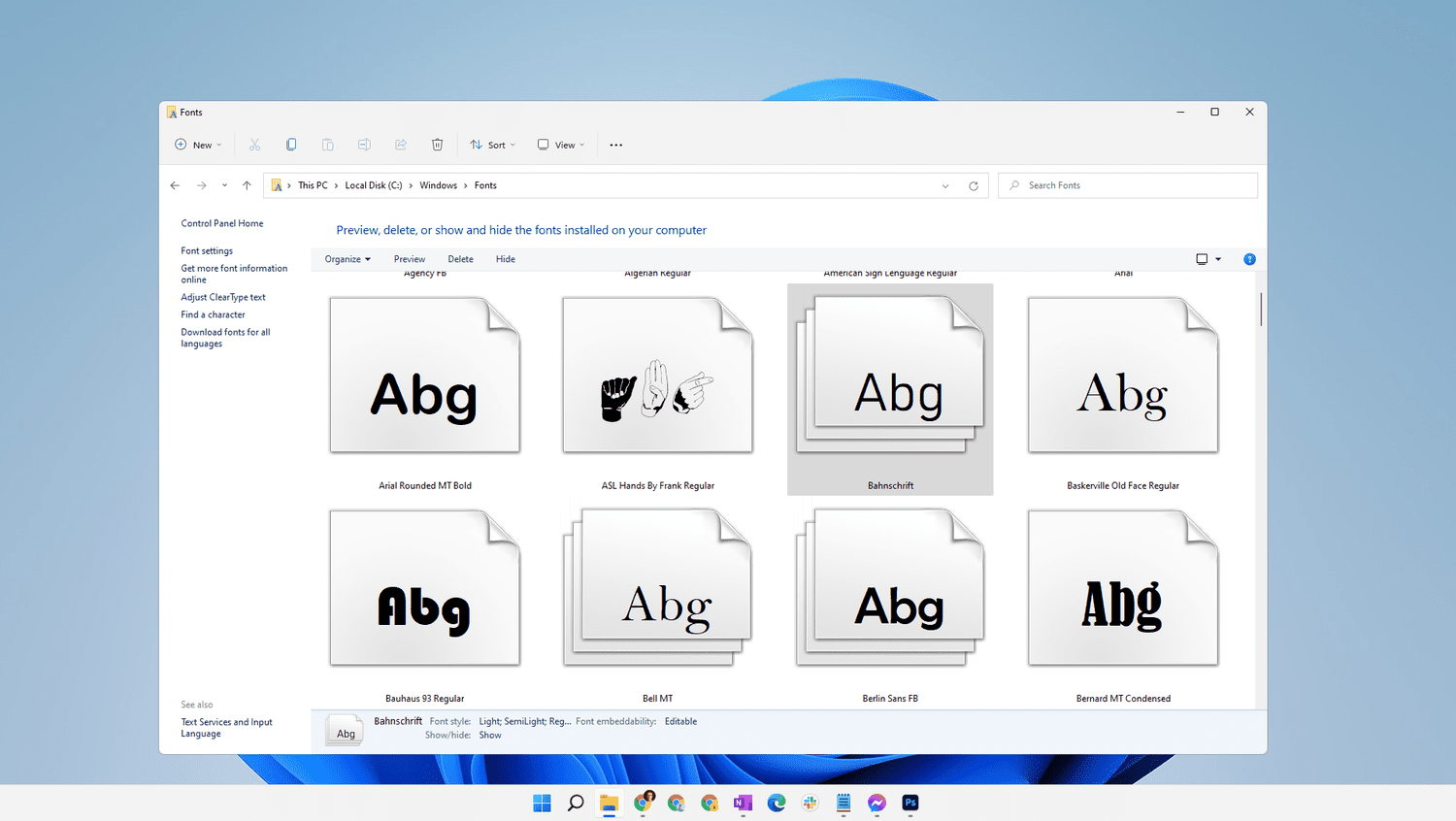
В Windows 11 есть три основных способа установки новых шрифтов . Вы можете выбрать тот, который вам больше подходит, в зависимости от ваших потребностей или скорости работы.
1. Прямая установка двойным щелчком мыши
- Найдите файл шрифта (.ttf или .otf) в извлеченной папке..
- Дважды щелкните файлОткроется всплывающее окно с предварительным просмотром шрифта.
- Нажмите кнопку «Установить». в верхней части окна. Система автоматически установит шрифт, и он будет доступен во всех приложениях.
Быстро, просто и удобно, если вы собираетесь установить всего один или два отдельных блока питания.
2. Установка путем перетаскивания в папку со шрифтами
- Откройте проводник Windows. и перейти на маршрут C: \ Windows \ Fonts.
- Перетащите файлы шрифтов из извлеченной папки в эту папку..
- Система автоматически установит все добавленные вами шрифты. Здесь вы можете установить сразу несколько шрифтов.
В этой папке вы также можете удалить шрифты, выделив их и нажав клавишу Delete, или выбрав опцию удаления в контекстном меню.
3. Установка из менеджера шрифтов Windows 11
- Откройте меню Пуск и выберите конфигурация (значок шестеренки) или нажмите Win + I на клавиатуре.
- Перейти к категории Воплощение в боковом меню, затем выберите Источники.
- В верхней части окна вы увидите область, которая указывает Перетащите, чтобы установить шрифты или вариант «Просмотр и установка шрифтов».
- Перетащите сюда файлы шрифтов. напрямую или нажмите «Обзор», чтобы найти и выбрать их в проводнике.
Этот метод также позволяет легко управлять всеми установленными шрифтами и просматривать предварительный просмотр каждого из них.
Как установить шрифты из Microsoft Store
Если вам важна большая безопасность и удобство, в магазине Microsoft Store вы найдете официальные шрифты, готовые к установке одним щелчком мыши :
- Откройте Microsoft Store из панели задач, меню «Пуск» или с помощью поиска в системе.
- Используйте поле поиска, чтобы найти «Источники». Нажмите «Исследуйте новые источники».
- Вы увидите выбор шрифтов, готовых к установке. Выберите тот, который вам больше всего нравится, и нажмите «Получить».. Загрузка и установка производятся автоматически.
- После завершения вы можете открыть шрифт непосредственно из Магазина или получить к нему доступ в менеджере шрифтов в Настройках.
Этот маршрут особенно рекомендуется, если вы беспокоитесь о безопасности, поскольку все источники проверены Microsoft.
Расширенное управление шрифтами в Windows 11
Установка шрифтов — это только первый шаг. Windows 11 также позволяет легко управлять всеми установленными шрифтами , удалять ненужные, скрывать их или просматривать их варианты.
- Из менеджера шрифтов (Настройки > Персонализация > Шрифты) Вы можете увидеть полный список. Здесь каждый шрифт отображается с предварительным просмотром и названием.
- Используйте Искатель для быстрого поиска любого установленного шрифта.
- При нажатии на шрифт вы получите подробную информацию о нем: варианты (жирный, курсив и т. д.), стили, поддерживаемые размеры и метаданные.
- В каждом источнике вы найдете кнопка с тремя точками с быстрыми опциями, где вы можете скрыть шрифт или удалить его, если он вам больше не нужен.
- Чтобы удалить шрифты напрямую, вы также можете открыть папку C: \ Windows \ Fonts, выберите источник и нажмите удалить.
Установка шрифтов для других языков
Если вам нужно добавить дополнительные шрифты для нескольких языков , процесс так же прост:
- Перейти к Главная > Настройки > Персонализация > Шрифты.
- Ищите раздел Связанные настройки и нажмите «Загрузить шрифты для всех языков».
- Нажмите на Принять и Windows загрузит и установит необходимые пакеты.
Таким образом вы обеспечите совместимость ваших документов с символами других алфавитов и языков.
