- Современные браузеры позволяют сохранять веб-сайты в PDF с помощью функции печати или виртуальных принтеров, таких как Microsoft Print to PDF.
- Существуют расширения и онлайн-конвертеры, которые улучшают результат, особенно на сложных страницах или страницах с большим количеством динамического контента.
- После создания PDF-файла его можно редактировать, сжимать, объединять или защищать паролем с помощью специальных инструментов для работы с PDF-документами.
В этом руководстве мы шаг за шагом и очень подробно рассмотрим, как можно конвертировать веб-сайты в PDF в Chrome, Edge, Firefox, Safari, Opera, Windowsмобильными и с онлайн-инструментамиМы также рассмотрим, что можно делать с этими PDF-файлами впоследствии (сжимать, объединять, редактировать, защищать их и т. д.), что происходит со страницами, загружающими большой объем динамического контента, и как обойтись без него, когда вам нужен полный захват сверху донизу.
Как работает функция «печать в формате PDF» в любом браузере?
В большинстве случаев преобразование веб-страницы в PDF-файл в основном состоит из Воспользуйтесь функцией печати и выберите виртуальное место назначения вместо физического принтера.Браузер создает предварительный просмотр страницы, вы вносите необходимые изменения и, вместо отправки команды на принтер, сохраняете результат в виде PDF-файла.
Эта процедура очень похожа на Google Chrome, Microsoft EdgeMozilla Firefox, Safari или другие браузеры на базе Chromium: Откройте веб-сайт, воспользуйтесь функцией печати, выберите «Сохранить как PDF» или PDF-принтер и нажмите «Сохранить».Далее вам просто нужно выбрать папку назначения.
Прежде чем нажать последнюю кнопку, стоит потратить несколько секунд, чтобы Ознакомьтесь с вариантами настройки печатиРазмер бумаги, поля, масштаб, верхние и нижние колонтитулы, ориентация и даже выбор нужных вам страниц или только некоторых. В зависимости от браузера, вы также можете изменить название документа или настроить качество, чтобы уменьшить размер файла.
Если вы видите это в своем браузере (особенно в FirefoxЕсли опция печати или сохранения в формате PDF не отображается, рекомендуется проверить ее. Если есть какие-либо ожидающие обновленияСовременные версии браузеров включают эти функции в качестве стандарта, и после обновления процесс обычно становится для всех них одинаково простым.
Сохраняйте веб-сайты в формате PDF из Google Chrome
Google Chrome — наиболее используемый браузер, и, как и ожидалось, он включает в себя Встроенная возможность конвертировать любую страницу в PDF-файл Никаких расширений не требуется. Он быстрый, удобный и, как правило, хорошо вписывается в базовый дизайн сайта.
Чтобы использовать его, просто откройте веб-сайт, который вы хотите сохранить, и перейдите в меню Chrome, к типичной кнопке с три вертикальные точки в правом верхнем углуВ этом меню вы найдете опцию «Печать...», которую мы и будем использовать, даже если вы не хотите ничего печатать на физическом принтере.
В окне печати вы увидите справа предварительный просмотр результата А слева — раздел «Назначение». Здесь нужно выбрать «Сохранить как PDF». После этого предварительный просмотр изменится, показывая, как будет выглядеть итоговый PDF-документ.
Перед сохранением вы можете настроить несколько параметров: Включаемые страницы, ориентация (книжная/горизонтальная), поля, цветной или черно-белый, верхние и нижние колонтитулы, масштаб и другие детали. Эти небольшие изменения позволят вам создать более чистый PDF-файл, идеально подходящий для чтения или отправки по электронной почте.
Когда вы сделаете все по своему вкусу, нажмите «Сохранить», выберите папку назначения, и Chrome сгенерирует файл. PDF-файл с содержанием сайтаЭто очень полезный метод для хранения длинных статей, инструкций или счетов-фактур, которые вы хотите архивировать.
Расширения Chrome для сохранения страниц в формате PDF
Если встроенная система печати браузера не справляется или вы ищете что-то еще более простое, вы можете использовать Специальные расширения для полного или частичного преобразования веб-сайтов в PDFВ Chrome есть несколько довольно популярных.
Una de ellas es Сохранить как PDFОн очень популярен среди тех, кто часто сохраняет веб-сайты. Его философия проста: вы открываете страницу, которую хотите конвертировать, и нажимаете кнопку расширения. Всё остальное программа берёт на себя, генерируя PDF-файл без необходимости вносить какие-либо изменения.
Однако по соображениям безопасности это расширение Обычно это не работает на веб-сайтах, требующих имя пользователя и пароль. (например, интрасети, онлайн-банкинг или личный доступ). Поскольку система не может должным образом управлять сеансом, она не всегда может обработать контент после входа в систему.
Преимущество функции «Сохранить как PDF» заключается в том, что она предлагает Дополнительные возможности конвертации для лучшего контроля над конечным документомОн обеспечивает интуитивно понятный пользовательский интерфейс. Недостаток заключается в том, что на очень сложных или ограниченных страницах он может дать сбой и некорректно сгенерировать PDF-файл.
Еще один ветеран Chrome Web Store — Удобство для печати и PDFОн был создан с целью дать пользователям возможность Распечатайте веб-страницы, соблюдая формат, но без рекламы, бесполезных меню и раздражающих элементов., и по сей день он остается эталонным решением.
Это расширение выделяется тем, что оно использует Стандарт PDF, созданный AdobeПоэтому совместимость и качество создаваемого документа обычно очень хорошие. В результате получаются лёгкие, понятные и гораздо более читабельные PDF-файлы, чем при прямой печати из браузера.
Проблема в том, что если вы ищете очень продвинутые функции редактирования или автоматизацииВозможно, этого немного не хватает по сравнению с другими альтернативами. Но для получения хорошо отформатированного PDF-файла практически из любой статьи или блога этого более чем достаточно.
У вас также есть такие опции, как «Печать для Google Chrome», расширение, которое позволяет сохранить текущую веб-страницу как в формате PDF, так и в формате HTML-код, сгенерированный из видимого контентаПроцесс аналогичен: нажмите кнопку расширения, выберите формат (PDF или HTML) и создайте файл.
Его главное преимущество в том, что, помимо PDF, Создает локальный HTML-файл с включенными мультимедийными ресурсами.Это идеальный вариант, если вы хотите сохранить структуру, чтобы открыть файл офлайн. Недостаток — очень мало дополнительных настроек для точной настройки результата, поэтому контроль над конвертацией ограничен.
Как сохранить веб-страницы в формате PDF с помощью Firefox
Mozilla Firefox также позволяет вам конвертировать веб-сайты в PDF без установки каких-либо программ, используя преимущества интегрированные возможности печати А в Windows — виртуальный принтер Microsoft Print to PDF. Его подход делает акцент на конфиденциальности, но не жертвует удобством.
Для начала откройте нужный веб-сайт и войдите в меню Firefox, нажав кнопку с три горизонтальные линии в правом верхнем углуВ меню выберите пункт «Печать...», после чего откроется экран предварительного просмотра страницы, которую вы собираетесь распечатать.
На этом экране предварительного просмотра вы можете настроить такие параметры, как поля, ориентация, заголовки, масштабирование, а также то, нужны ли вам все страницы или определенный диапазон.Когда будете удовлетворены, нажмите кнопку «Печать» (обычно вверху слева).
Откроется диалоговое окно печати вашей операционной системы. В Windows здесь вы можете выбрать принтер. «Печать Microsoft в PDF»При выборе этого пункта назначения вместо печати документа будет создан локальный PDF-файл с веб-контентом.
Одна важная деталь Firefox заключается в том, что Открытие меню и нажатие кнопки «Печать» — это не то же самое, что использование сочетания клавиш Ctrl+P.Путь по меню открывает более полный экран предварительного просмотра, а сочетание клавиш позволяет напрямую запустить системное диалоговое окно печати.
Если вы спешите и вам не нужно ничего настраивать, вы можете нажать Ctrl + P и выберите либо «Microsoft Print to PDF», либо настроенный вами PDF-принтер. Это быстрый способ конвертировать веб-страницу, не утруждая себя дополнительными настройками.
Создавайте PDF-файлы в Microsoft Edge, Opera и других браузерах
Новый Microsoft Edge, основанный на Chromium, унаследовал множество функций Chrome, но добавил свои уникальные особенности и очень глубокая интеграция с WindowsСохранять веб-сайты в формате PDF-файлов в Edge так же просто, как и в Chrome.
Открыв страницу, перейдите в меню Edge (значок три точки в правом верхнем углу) и выберите «Печать». Вы увидите предварительный просмотр слева или справа (в зависимости от версии) и ряд параметров. В разделе «Принтер» выберите «Microsoft Print to PDF» или «Сохранить как PDF», в зависимости от того, что появится.
Выбрав это место назначения, настройте нужные параметры печати (страницы, поля, цвет, заголовки и т. д.) и нажмите «Печать» или «Сохранить». Edge создаст PDF-файл с встроенная интеграция Windows 10 и 11что обычно дает очень стабильные результаты.
В случае OperaЕсть одно интересное небольшое отличие: помимо классической системы печати, браузер включает в себя специальная опция сохранения в формате PDF из контекстного менюВо многих ситуациях это ускоряет процесс.
Чтобы воспользоваться им, зайдите на сайт, нажмите кнопку Щелкните правой кнопкой мыши по любой свободной области. и выберите «Сохранить как PDF». Автоматически откроется диалоговое окно, позволяющее выбрать имя файла и папку для его сохранения.
После принятия Opera создаст PDF со всей страницейЕсли по какой-то причине эта опция вызывает у вас проблемы на определенном веб-сайте, вы всегда можете прибегнуть к классическому сочетанию клавиш печати: нажмите Ctrl + P и выберите свой PDF-принтер так же, как в Chrome или Edge.
Если вы используете менее известный браузер или его модифицированную версию, не волнуйтесь: главное, чтобы у вас был виртуальный принтер, такой как Microsoft Print to PDF Или, что то же самое, вы можете конвертировать любой веб-сайт в этот формат. Просто нужно, чтобы ваш браузер разрешил печать страницы.
Использование виртуального принтера Microsoft Print to PDF (Windows)
В Windows 10 и Windows 11Microsoft включает в себя виртуальный принтер под названием «Microsoft Print to PDF»Эта утилита позволяет вам конвертировать практически любой печатный файл в PDF-файл без использования внешних программ.
Все, что вам нужно сделать, это открыть веб-страницу (или документ, изображение и т. д.) в нужной вам программе, зайти в меню «Печать» и выбрать «Microsoft Print to PDF» в качестве целевого принтераВместо отправки команды на физический принтер система запросит у вас имя файла и папку для его сохранения.
Этот виртуальный принтер работает не только с браузерами, но и с приложения всех видов: Word, Excel, PowerPoint, LibreOffice, Блокнот, Photoshop, GIMP и практически любая программа с функцией печати. Всё, что выходит из этого «принтера», сохраняется в формате PDF.
Если вы затем захотите внести простые изменения, например добавлять аннотации, менять ориентацию некоторых страниц или выделять текстВам даже не нужно устанавливать мощный редактор: Microsoft Edge сам по себе способен открывать PDF-файлы и допускает определенные уровни разметки и легкого редактирования.
Для более глубокого редактирования (изменение контента, редизайн, конвертация в другие форматы и т. д.) вам понадобятся более продвинутые решения, такие как Adobe Acrobat или PDFelement, которые специально предназначены для профессиональной работы с PDF-файлами.
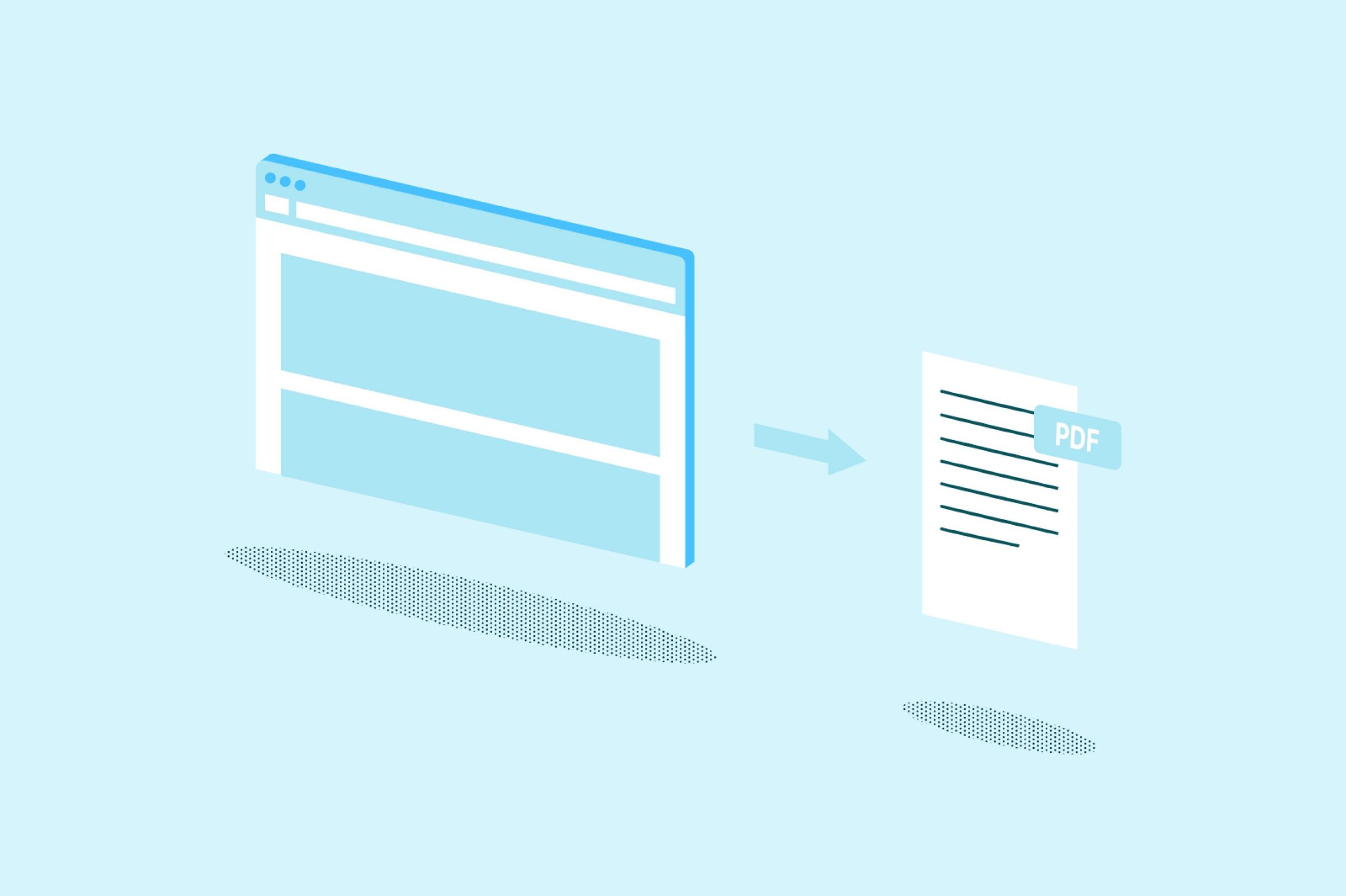
Конвертируйте веб-страницы в PDF с вашего мобильного устройства (Android и iPhone)
Если вы хотите сохранить статью или счёт с мобильного устройства, это тоже легко. Современные браузеры Android y iOS Они включают функции создания PDF-файлов непосредственно из меню «Поделиться» или «Печать»..
En iPhoneИспользуя Safari, откройте интересующий вас веб-сайт и коснитесь значка. меню (обычно это кнопка с тремя точками или кнопка «Поделиться»)Затем нажмите на значок «Поделиться» — это классический квадрат со стрелкой, направленной вверх.
В параметрах общего доступа нажмите «Параметры» вверху и измените формат с «Автоматический» на «PDF»После этого подтвердите, нажав «ОК», и выберите «Сохранить в файлах». сохранить PDF-файл непосредственно в приложении «Файлы» или на iCloud Drive, как вам удобнее.
На Android процесс обычно аналогичен в Chrome. Откройте страницу, нажмите трехточечное меню в правом верхнем углу и выберите «Поделиться». Среди вариантов вы увидите «Печать»; нажмите на него, чтобы открыть предварительный просмотр.
В списке принтеров выберите «Сохранить как PDF»Затем нажмите значок PDF или кнопку сохранения, выберите местоположение (хранение (внутренняя память, Google Диск и т.д.), и файл будет готов. Мобильные браузеры обычно создают PDF-файлы. довольно сжатый и легкий, идеально подходит для отправки курьером или по почте.
Онлайн-конвертеры для преобразования URL в PDF
Когда вам приходится иметь дело с очень сложными веб-сайтами, с большим количеством JavaScript, динамический контент или сложный адаптивный дизайнТрадиционная система печати браузера может не так хорошо учитывать оригинальный дизайн, как вам бы хотелось.
В этих случаях онлайн-конвертеры веб-страниц в PDF Обычно они дают лучшие результаты. Эти сервисы получают URL, загружают страницу на свои серверы и генерируют PDF-файл, стараясь максимально сохранить исходный вид.
При выборе одного из этих инструментов стоит убедиться, что они предлагают такие функции, как Сохранение гиперссылок, поддержка динамического контента, уважение к адаптивному дизайну и возможность очистки рекламы или всплывающих окон.Многие бесплатные варианты уже отвечают всем этим требованиям.
Есть услуги, которые выделяются тем, что совершенно бесплатно, работайте онлайн, без ограничений по использованию и с приемлемым уровнем безопасности Для неконфиденциального контента (типичных общедоступных руководств, статей или обучающих материалов). Обычно они включают простое поле для вставки URL-адреса и кнопку, например, «Конвертировать в PDF».
Для более требовательных нужд, таких как корпоративные веб-сайты, внутренняя документация или защищенный контент, обычно существует планы оплаты с большим контролем качества, конфиденциальности и автоматизацииОднако не забывайте, что эти конвертеры обычно не могут получить доступ к страницам после входа в систему, поэтому для такого типа контента вам придется использовать метод браузера.
Сохраните изображение всей страницы в формате PDF.
Существуют веб-сайты, на которых такие методы, как «Просмотр исходного кода» или проверка элементов для обнаружения скрытых PDF-файлов, не работают, особенно если Весь контент встроен в изображения.В таких случаях решением будет сделать полный снимок экрана страницы.
Вам нужен инструмент (встроенный в браузер или внешний), способный Сделайте снимок экрана всей страницы сверху донизу.не только по тому, что вы видите на мониторе. Как только вы получите это вытянутое изображение, вы сможете легко конвертировать в PDF.
Во многих браузерах уже есть опция «Снимок всего экрана» или что-то подобное, а если нет, вы всегда можете прибегнуть к специфические расширения или сторонние программы что они делают полный снимок экрана и сохраняют его непосредственно в формате PDF или как изображение, чтобы затем конвертировать его.
Этот метод не захватывает выбираемый текст или ссылки, потому что результат по сути является фото со страницыНо это очень полезно, когда вы хотите сохранить именно то, что видите, со всеми графическими элементами, даже если они заблокированы для печати или являются частью несвязанного средства просмотра.
Работа с PDF-файлами: редактирование, сжатие, объединение и многое другое
Конвертация веб-сайта в PDF — это не конец пути, а только начало. Формат PDF очень универсален и... десятки инструментов для изменения, защиты или преобразования этих документов в зависимости от того, что вам нужно в любой момент времени.
Такие платформы, как Smallpdf, Lumin и многие другие, предлагают более двадцати специальных утилит: от удалить ненужные страницы, сжать файл, объединить несколько PDF-файлов в один или защитить их паролем...даже редактирование контента или его конвертация в такие форматы, как Word, Excel или изображения.
К наиболее практичным функциям после сохранения веб-страницы в формате PDF относятся следующие: сожмите файл, чтобы его можно было отправить по электронной почте без проблем с размером и с возможностью объединения нескольких отдельных сохраненных страниц в один организованный документ.
Также очень полезно иметь возможность редактировать PDF-файл добавлять аннотации, выделять фрагменты, зачеркивать конфиденциальные данные или удалять разделы которые вам не интересны (например, баннеры или повторяющиеся разделы). Для всего этого вам понадобятся PDF-редакторы, как онлайн-, так и устанавливаемые.
Некоторые сервисы, такие как Lumin, позволяют работать с PDF-файлами в облаке: добавлять заметки, объединять файлы, редактировать конфиденциальную информацию или конвертировать их в другие форматы прямо из браузера, без установки тяжелых приложений на ваш компьютер.
Если вы хотите перенести его в офисный документ для макета, вы можете использовать Конвертер PDF в WordЭти конвертеры пытаются восстановить макет из PDF-файла с разной степенью успеха в зависимости от сложности исходной страницы.
У вас даже есть возможность преобразовать его в другие полезные форматы, такие как ePub для электронных книгЕсли вы заинтересованы в чтении сохраненных статей на устройстве для чтения электронных книг, макет которого адаптирован под этот тип устройства.
Сохранить только часть веб-страницы в формате PDF
Вам не всегда нужен весь сайт; иногда вас интересует только конкретная статья, таблица или блок инструкций. В таких случаях вы можете печатать только выборку контента для создания более чистого PDF-файла.
Большинство браузеров позволяют вам выделять текст (и некоторые связанные с ним изображения) с помощью мыши, а затем, когда вы переходите к печати, выбирать опцию, похожую на «только выбор» или «печать выбора» в диалоговом окне печати. Таким образом, PDF-файл будет содержать только то, что вы выбрали.
Другой практичный метод — скопировать то, что вас интересует, в текстовый процессор, например Word или Google Docs, Отформатируйте его по своему вкусу, а затем экспортируйте в PDF.Это занимает немного больше времени, но результат обычно получается гораздо аккуратнее и без визуального беспорядка.

Страстный писатель о мире байтов и технологий в целом. Мне нравится делиться своими знаниями в письменной форме, и именно этим я и займусь в этом блоге: покажу вам все самое интересное о гаджетах, программном обеспечении, оборудовании, технологических тенденциях и многом другом. Моя цель — помочь вам ориентироваться в цифровом мире простым и интересным способом.