- Разделение PDF-файла позволяет извлекать отдельные страницы и создавать более легкие и удобные для работы файлы.
- Такие инструменты, как iLovePDF, предлагают возможность настройки диапазонов страниц, установки фиксированных диапазонов и ручного выбора страниц.
- Можно создать один PDF-файл с выбранными диапазонами или несколько отдельных документов.
- Альтернативные программы, такие как PDF24 Creator для Windows, позволяют работать с PDF-файлами независимо от подключения к интернету.
Если вы часто работаете с цифровыми документами, рано или поздно вам понадобится... разделить большой PDF-файл на несколько файлов меньшего размераИногда вам нужно отправить по электронной почте, загрузить на платформу или поделиться с клиентом всего несколькими страницами, и отправка всего документа целиком — настоящая головная боль. К счастью, сегодня существуют онлайн- и настольные инструменты, позволяющие сделать это за считанные секунды без каких-либо проблем.
В этой статье мы увидим Как разделить PDF-файл на несколько файлов: по диапазонам страниц, по отдельным страницам или по фиксированным блокам.Мы сосредоточимся, в частности, на функциональности инструмента Split PDF от iLovePDF и аналогичных утилит, таких как PDF24 Creator для Windows. Вы шаг за шагом увидите, какие опции он предлагает, что означают различные режимы разделения и что нужно учитывать, чтобы ваш итоговый документ был именно таким, каким вы его себе представляете.
Что на самом деле означает разделение PDF-файла?
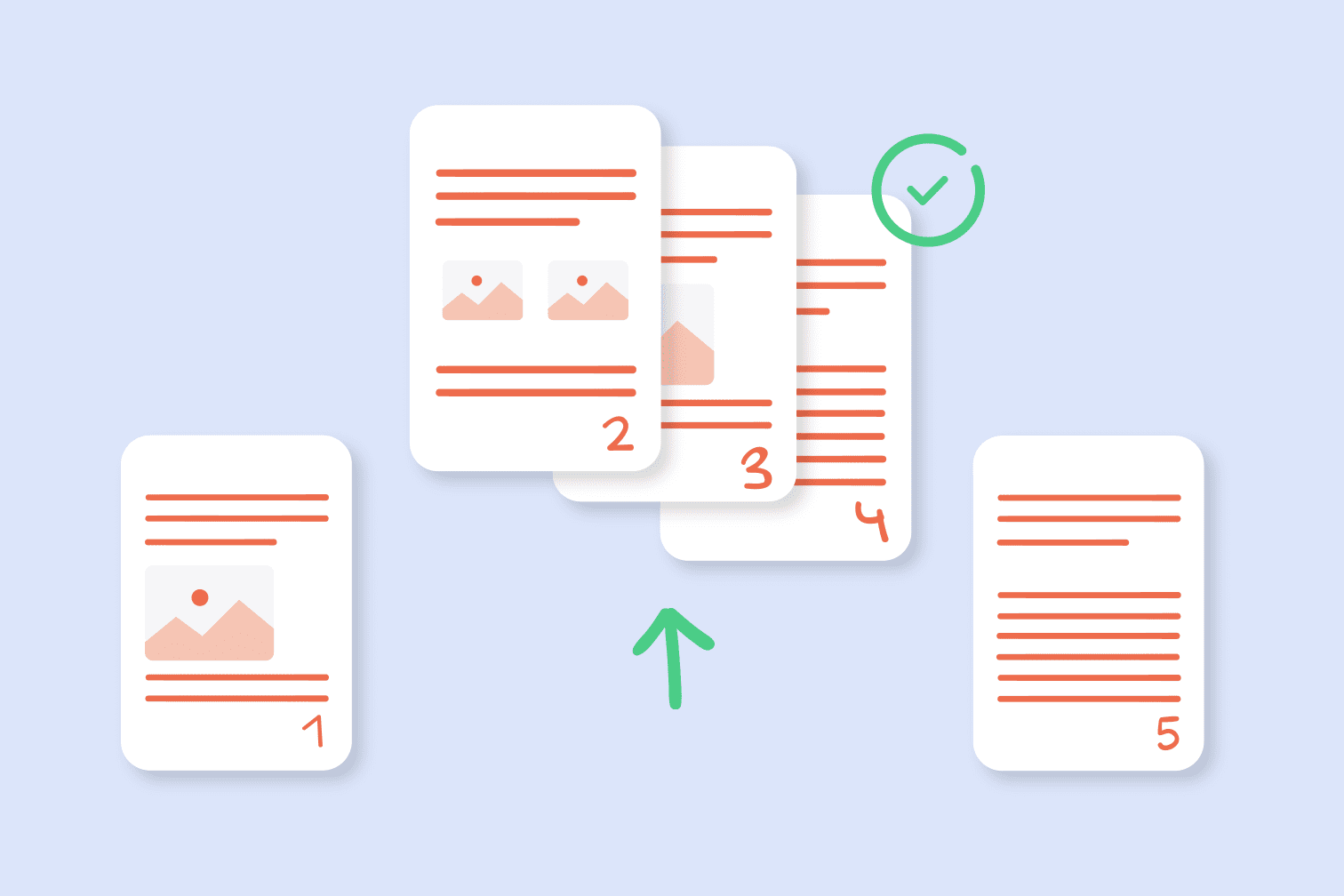
Когда мы говорим о разделении PDF-файла, мы имеем в виду отделить определенные страницы от исходного PDF-файла Чтобы сохранить их как один или несколько отдельных документов. Другими словами, вы берете весь свой PDF-файл и, вместо того чтобы постоянно работать с этим большим, тяжелым файлом, создаете новые, меньшие по размеру PDF-файлы, содержащие только необходимые вам страницы.
Этот процесс деления может быть применен к обоим вариантам. отсканированные документы в виде интерактивных PDF-файловНапример, формы, которые заполняются на компьютереПрезентации со ссылками, отчеты с закладками или любой другой контент в этом формате. Структура и внешний вид извлекаемых страниц сохраняются; изменяется только количество страниц и их организация в отдельные файлы.
Одним из важных преимуществ является то, что многие инструменты, такие как функция разделения PDF-файлов в iLovePDF, позволяют не только... отдельные конкретные страницыНо также решите, хотите ли вы сгруппировать извлеченные страницы в один новый PDF-файл или предпочитаете создавать отдельный файл для каждого интервала или даже для каждой страницы.
На практике это означает, что, например, из 50-страничного отчета можно получить следующее: Только PDF-файл, страницы с 10 по 20. чтобы отправить его вашей команде продаж или создать несколько небольших файлов из объемного руководства, каждый из которых будет соответствовать отдельной главе.
Интересно также, что некоторые сервисы для разделения PDF-файлов предлагают возможность Извлечь все страницы из документа одновременно. и сохранять их как отдельные PDF-файлы, чтобы из одного исходного файла было создано столько PDF-файлов, сколько страниц содержит документ.
Формат PDF: что это такое и почему он так широко используется.
Прежде чем мы перейдем к способам разделения PDF-файлов, полезно вспомнить, что это за тип файла. PDF расшифровывается как Переносимый формат документа (Portable Document Format). Он разработан таким образом, чтобы документ сохранял свой внешний вид в точности на любом устройстве и операционной системе, без изменений полей, шрифтов или макета.
PDF-файл может включать в себя отформатированный текст, различные шрифты, ссылки, изображения и мультимедийные элементы. например, аудио или видео. Он также поддерживает интерактивные формы, кнопки, поля для подписи и множество других расширенных функций. Именно поэтому он стал де-факто стандартом для обмена договорами, отчетами, руководствами, счетами-фактурами и административными документами.
Менее удобной стороной PDF-файлов является то, что именно потому, что они в значительной степени сохраняют оригинальный дизайн, ими не всегда легко пользоваться. редактировать или переставлять страницыДля изменения порядка, удаления или извлечения определенных страниц почти всегда требуется использовать специальный инструмент, особенно если вы хотите сделать это быстро и без потери качества.
Отсюда и полезность онлайн-сервисов для разделения PDF-файлов и настольных приложений, таких как PDF24 Creator, которые упрощают задачи, которые в противном случае были бы довольно утомительными, особенно при работе с длинными или очень большими документами.
Преимущества разделения PDF-файла на несколько файлов.
Разделение PDF-файла — это не просто вопрос удобства: оно напрямую влияет на то, как вы управляете информацией. Первое и главное преимущество заключается в том, что уменьшить размер файла для обмена Это позволяет легко отправлять его по электронной почте, загружать на платформы с ограничениями по весу или делиться им через мессенджеры.
Еще одна важная причина — конфиденциальность и безопасность данныхЕсли PDF-файл содержит конфиденциальную информацию, смешанную с контентом, который вы можете отправить, разделение страниц позволит вам поделиться только необходимой частью, не раскрывая остальную часть документа.
Вы также экономите время получателя: если ему нужна только конкретная глава отчета, гораздо удобнее отправить PDF-файл, содержащий ее. только релевантные страницы чем заставлять их искать информацию в бесконечном документе.
Наконец, разделение PDF-файлов помогает лучше организовать внутреннюю документациюВместо одного файла, в котором собрана вся информация, можно создать PDF-файл для каждого клиента, проекта или темы, что упрощает последующий поиск и архивирование.
Основные параметры разделения PDF-файла
Современные инструменты для разделения PDF-файлов, такие как функция Split PDF в iLovePDF, обычно предлагают несколько режимов, чтобы удовлетворить ваши потребности. Эти варианты можно сгруппировать в четыре основных типа: настраиваемый диапазон страниц, фиксированные диапазоны, ручной выбор несмежных страниц и извлечение всех страниц..
В режиме пользовательские диапазоныВы указываете, какие диапазоны страниц вы хотите извлечь из основного документа. Вы можете указать один или несколько диапазонов, и каждый из них будет преобразован в новый PDF-файл. Кроме того, некоторые инструменты позволяют объединить все эти диапазоны в один итоговый документ, вместо создания нескольких отдельных файлов.
Вариант фиксированные диапазоны Эта программа используется для разделения большого PDF-файла на фрагменты одинаковой длины, как если бы вы разбили его на блоки определенного количества страниц. Вы указываете, сколько страниц должен содержать каждый блок, и инструмент автоматически генерирует все необходимые PDF-файлы для охвата всего документа.
Существует также возможность извлечение отдельных не следующих друг за другом страницВместо указания диапазона вы вручную выбираете определенные страницы (например, 1, 4 и 7) и преобразуете их в один или несколько новых PDF-файлов. Это полезно, если вас интересуют только отдельные страницы, а не непрерывные разделы.
Наконец, некоторые утилиты включают режим для разделить все страницы PDF-файла в отдельных документах. Таким образом, из 50-страничного PDF-файла вы получаете 50 различных PDF-файлов, каждый из которых содержит одну страницу, что может быть полезно для административных процессов или когда каждая страница соответствует независимой записи.
Как работает инструмент разделения PDF-файлов в iLovePDF
Онлайн-инструмент iLovePDF для разделения PDF-файлов разработан таким образом, чтобы им мог пользоваться любой человек без технических знаний. Обычный процесс начинается с загрузки файла на сервер: вы увидите сообщения типа... «Загрузка файла 0 из 0»Здесь отображается индикатор оставшегося времени, скорость загрузки и статус процесса. После загрузки файла веб-сайт переходит в режим обработки с сообщениями типа «Разделить PDF...», одновременно подготавливая фрагменты документа.
В процессе загрузки и обработки, если соединение обрывается или прерывается, инструмент может отображать сообщения об ошибках, например: «Ой, что-то не так с вашим интернет-соединением...»В этом случае обычно проверяют сеть, перезагружают страницу и пробуют загрузить файл снова, чтобы возобновить операцию.
После успешной загрузки PDF-файла интерфейс позволяет выбрать один из доступных способов разделения. Вы можете выбрать один из следующих вариантов: отдельные диапазоны страницВы можете разделить данные на фиксированные диапазоны или вручную выбрать определенные страницы. Дизайн программы позволяет четко видеть страницы, которые будут извлечены, и конечный результат перед подтверждением операции.
После того, как вы сделаете свой выбор, iLovePDF обработает документ и через несколько секунд отобразит ссылки для скачивания созданных файлов. Обычно появляются следующие параметры: Сохраните разделенные PDF-файлы на свое устройство или отправьте их в облачные хранилища. или продолжить работу с этими же файлами в других инструментах на самом сайте, например: Преобразовать PDF-файлы в Word.
Важная деталь заключается в том, что благодаря рекламе, размещенной на странице, эта утилита предлагается в качестве 100% бесплатный сервис Для пользователя. Взамен вы можете видеть рекламу вокруг рабочего окна, но она не влияет на содержимое ваших документов или результат разделения.
Извлечение заданных диапазонов страниц из PDF-файла
Одна из самых интересных особенностей iLovePDF — это возможность Пользовательские диапазоныЭтот режим позволяет точно определить, какие диапазоны страниц вы хотите извлечь из исходного документа, без ограничений на количество указываемых диапазонов. Он особенно полезен, когда PDF-файл содержит несколько отдельных разделов, и вам нужны только некоторые из них.
Представьте, что у вас есть файл из 10 страниц, и вам нужны только страницы 1-3 и 4-6. С помощью пользовательских диапазонов вы можете указать первый диапазон 1-3 и второй диапазон 4-6. Инструмент извлечет необходимые данные. обе части основного PDF-файла и сохранят их как новые файлы. В зависимости от настроек, вы можете либо преобразовать каждый диапазон в отдельный PDF-файл, либо объединить их все в один итоговый документ.
Кроме того, этот режим позволяет настраивать порядок диапазонов таким образом, чтобы итоговый файл соответствовал желаемой структуре. Например, вы можете создать новый PDF-файл, содержащий сначала страницы 4-6, а затем страницы 1-3, таким образом без осложнений реорганизовав содержимое оригинала.
Еще одно преимущество этой функции заключается в том, что, имея возможность задавать столько различных интервалов, сколько вам необходимо, вы можете использовать ее как систему массовое обрезание документовВсего за одну операцию вы извлекаете все интересующие вас части одновременно, избегая необходимости повторять процесс несколько раз по отдельности.
Разделить PDF-файл на заданные диапазоны страниц.
Вариант Фиксированные диапазоны Он предназначен для случаев, когда вам нужно разрезать весь PDF-файл на равные блоки. Вам не нужно беспокоиться о том, какие страницы должны быть в каждом разделе; вы просто указываете инструменту, сколько страниц должен содержать каждый блок, и он позаботится обо всем остальном.
Например, предположим, у вас есть PDF-файл из 10 страниц, и вы хотите разбить его на пять файлов по 2 страницы. В этом режиме вы просто указываете, что хотите разделить его на два файла. фиксированный диапазон в 2 страницыСистема автоматически создаст первый файл со страницами 1 и 2, второй — со страницами 3 и 4 и так далее, пока не сгенерирует в общей сложности пять PDF-файлов.
Такой способ разделения очень удобен при работе с документами, уже структурированными в виде повторяющихся блоков, такими как формы, ведомости партий, периодические отчеты или каталоги, где каждая запись занимает одинаковое количество страниц.
Кроме того, автоматизация процесса нарезки на порции фиксированного размера сводит к минимуму риск ошибок при указании интервалов, которые могут возникнуть при ручном вводе множества различных диапазонов.
Выберите не следующие друг за другом страницы и извлеките их.
Еще одна опция, предлагаемая инструментом iLovePDF для разделения PDF-файлов, — это... вручную выбрать не следующие друг за другом страницыИными словами, вам не обязательно придерживаться сплошных блоков или фиксированных диапазонов; вы можете отмечать только те страницы, которые вас интересуют, даже если они разбросаны по всему документу.
Этот метод позволяет выбрать отдельные страницы (например, страницы 2, 7 и 9) и извлечь их из основного файла для последующего использования. сохраните их как отдельные PDF-файлыВ зависимости от настроек, вы можете получить файл, объединяющий все выбранные страницы, или PDF-файл для каждой выбранной страницы.
Существует также очень полезный вариант: возможность Извлечь все страницы из PDF-файла одновременно. и сохранить их как отдельные документы. Таким образом, если исходный файл содержит 50 страниц, вы получите 50 PDF-файлов, каждый из которых содержит одну страницу, готовых к перестановке, переименованию или отправке по отдельности.
Такой способ работы особенно удобен в административных контекстах, где каждая страница соответствует отдельному файлу, счету-фактуре или записи, и каждую из них необходимо обрабатывать отдельно, не затрагивая остальные.
Что делать, если соединение прервётся во время разделения сети?
Поскольку это онлайн-инструмент, важно помнить, что весь процесс загрузки и разделения PDF-файла зависит от стабильное интернет-соединениеПри обрыве или значительном замедлении сети платформа может отображать сообщения типа «Ой, что-то не так с вашим интернет-соединением...», указывающие на то, что процесс не удалось успешно завершить.
В этих случаях лучше всего Проверьте подключение к мобильной сети или Wi-Fi.Убедитесь, что файл не используется другой программой, и, если возможно, перезагрузите страницу инструмента, чтобы снова начать загрузку документа.
Если проблемы с подключением возникают часто, это может быть хорошей идеей. уменьшить размер PDF Перед загрузкой используйте функции сжатия на самом веб-сайте или в другом инструменте. Это сократит время загрузки и сведет к минимуму вероятность сбоя из-за отключения сети.
Также рекомендуется проявлять терпение, когда инструмент отображает сообщения типа «Разделить PDF...» или индикаторы выполнения. Хотя это может показаться медленным, при работе с очень большими документами это нормально, что процесс занимает немного больше времени, особенно если создается много отдельных файлов.
Альтернатива для настольных компьютеров: PDF24 Creator для Windows
Помимо онлайн-инструментов, таких как iLovePDF, существует еще и... альтернатива использованию настольной программыЭто особенно полезно, когда вы всегда работаете за одним и тем же компьютером и не хотите сильно зависеть от интернет-соединения. Одно из самых известных решений в этой области — PDF24 Creator, приложение для Windows с аналогичными функциями для работы с PDF-документами.
С помощью PDF24 Creator вы можете Разделять, объединять, переставлять и редактировать PDF-файлы. Это происходит через интерфейс, интегрированный в операционную систему. Поскольку работа ведется локально, документы не загружаются на внешний сервер, что может быть преимуществом при работе с особо конфиденциальной информацией.
Эта настольная программа предлагает возможности, аналогичные онлайн-утилитам: вы можете извлекать отдельные страницы, разбивать файлы на блоки, объединять несколько PDF-файлов или конвертировать другие форматы в PDF. Все это возможно без необходимости быстрого интернет-соединения или бесперебойной загрузки файлов.
Хотя это может быть не так быстро, как открытие веб-сайта в браузере, для тех, кто постоянно работает с PDF-файлами в среде Windows, это удобно. очень удобное и стабильное решениев дополнение к облачным сервисам.
Рекомендации по обработке разделенных PDF-файлов
После того как вы разделили документ на несколько более мелких файлов, важно упорядочить их. Первый шаг — присвоить им соответствующие имена. понятные и описательные имена файловвключая, по возможности, ссылки на содержание или диапазон страниц (например, «report-clients-pages-1-3.pdf»).
Также целесообразно сгруппировать новые PDF-файлы по категориям. тематические или проектные папкиЧтобы избежать появления десятков разрозненных, труднодоступных документов, при использовании облачных сервисов крайне важно создать согласованную структуру каталогов. Это избавит вас от множества проблем, когда вам понадобится восстановить файлы спустя месяцы.
Ещё одна полезная практика — всегда иметь при себе один копия полного оригинального PDF-файлаТаким образом, вам не придется заново создавать документ из фрагментов, если позже потребуется извлечь другие страницы или повторить какой-либо шаг.
Наконец, если вы делитесь разделенными PDF-файлами с другими людьми, стоит указать в электронном письме или сообщении, что содержит каждый файл и, при необходимости, какой из них является правильным. контекст исходного документачтобы тот, кто его получит, смог хорошо понять информацию, даже если не увидит весь PDF-файл.
Освоение различных способов разделения PDF-файлов — от пользовательских диапазонов и фиксированных блоков до извлечения отдельных страниц или целых страниц в отдельные файлы — позволяет адаптировать каждый документ к тому, что вам действительно нужно для обмена или архивирования. Такие инструменты, как iLovePDF, предлагающий функции онлайн-разделения в рамках бесплатных сервисов с рекламой, и настольные альтернативы, такие как PDF24 Creator, упрощают управление всем, от отсканированных документов до интерактивных форм. сохранение качества исходного формата PDFЭто приводит к гораздо более гибкому и организованному рабочему процессу.


Страстный писатель о мире байтов и технологий в целом. Мне нравится делиться своими знаниями в письменной форме, и именно этим я и займусь в этом блоге: покажу вам все самое интересное о гаджетах, программном обеспечении, оборудовании, технологических тенденциях и многом другом. Моя цель — помочь вам ориентироваться в цифровом мире простым и интересным способом.