- Разделите большие файлы на Windows 11 Это позволяет оптимизировать использование пространства, упростить передачу данных и лучше обрабатывать большие файлы.
- WinRAR и 7-Zip предлагают простой графический способ создания томов из большого файла с последующей его сборкой.
- PowerShell Это позволяет разделять как бинарные, так и бревна Текстовое приложение, не требующее установки дополнительного программного обеспечения, идеально подходит для технических сред.
- Фрагментация имеет очевидные преимущества, но она требует объединения частей и, в некоторых случаях, использования хорошо настроенных программ или скриптов.
Если вы используете Windows 11 в день — наверняка вы не раз сталкивались с типичным предупреждением о том, что У вас заканчивается место на диске.Между фотографиями, высококачественными видеороликами, резервными копиями и программами... хранение Она работает очень быстро, и управление большими файлами становится небольшой головной болью.
Многие не знают, что помимо сжатия, возможно также... разделить большой файл на несколько меньших частей Это упрощает сохранение, перемещение, отправку через интернет или даже анализ файлов журналов. В Windows 11 существует несколько способов сделать это, например: такие известные инструменты, как WinRAR или 7-Zip к команды Инструменты PowerShell, предназначенные для пользователей с более высоким уровнем подготовки.
Почему вас может заинтересовать разделение больших файлов в Windows 11
На компьютерах с Windows 11 одна из самых распространенных проблем — это быстрое заполнение диска, особенно если вы работаете с… Видео в формате 4K, большие или объёмные резервные копии. базы данныхВ таких случаях управление одним огромным файлом крайне неудобно, а иногда и вовсе невозможно.
Идея разделения больших файлов схожа с принципом сжатия, но с одним важным отличием: вместо создания одного сжатого файла, создается набор «мини-файлов» или томов. Это фрагменты исходного файла. Каждый из этих фрагментов занимает меньше места и может быть перемещен или скопирован независимо.
Этот метод особенно полезен, когда вам необходимо... Загрузить файл в сервис, который ограничивает размер загружаемого файла.сохранить это в памяти USB Вы можете разбить его на более мелкие части или распределить по нескольким дискам. Это также хорошее решение, когда вы хотите поделиться большим файлом с кем-то еще и можете отправить его только по частям, например, по электронной почте или через мессенджеры, которые ограничивают размер файла.
Помимо пространственных и транспортных факторов, существует еще один очень распространенный сценарий: файлы журналов или журналы ошибок Эти файлы генерируются серверами и приложениями в процессе эксплуатации. Часто они быстро разрастаются, превращаясь в гигантские файлы размером в сотни мегабайт или несколько гигабайт, которые невозможно без проблем открыть с помощью традиционных текстовых редакторов.
В таких случаях разделение лога на несколько меньших файлов значительно упрощает анализ, предотвращает сбои редактора и позволяет Проверка ошибок по временным блокам или по конкретным разделам.и даже автоматизировать его обработку с помощью скриптов или внешних инструментов.
Основные методы разделения больших файлов в Windows 11
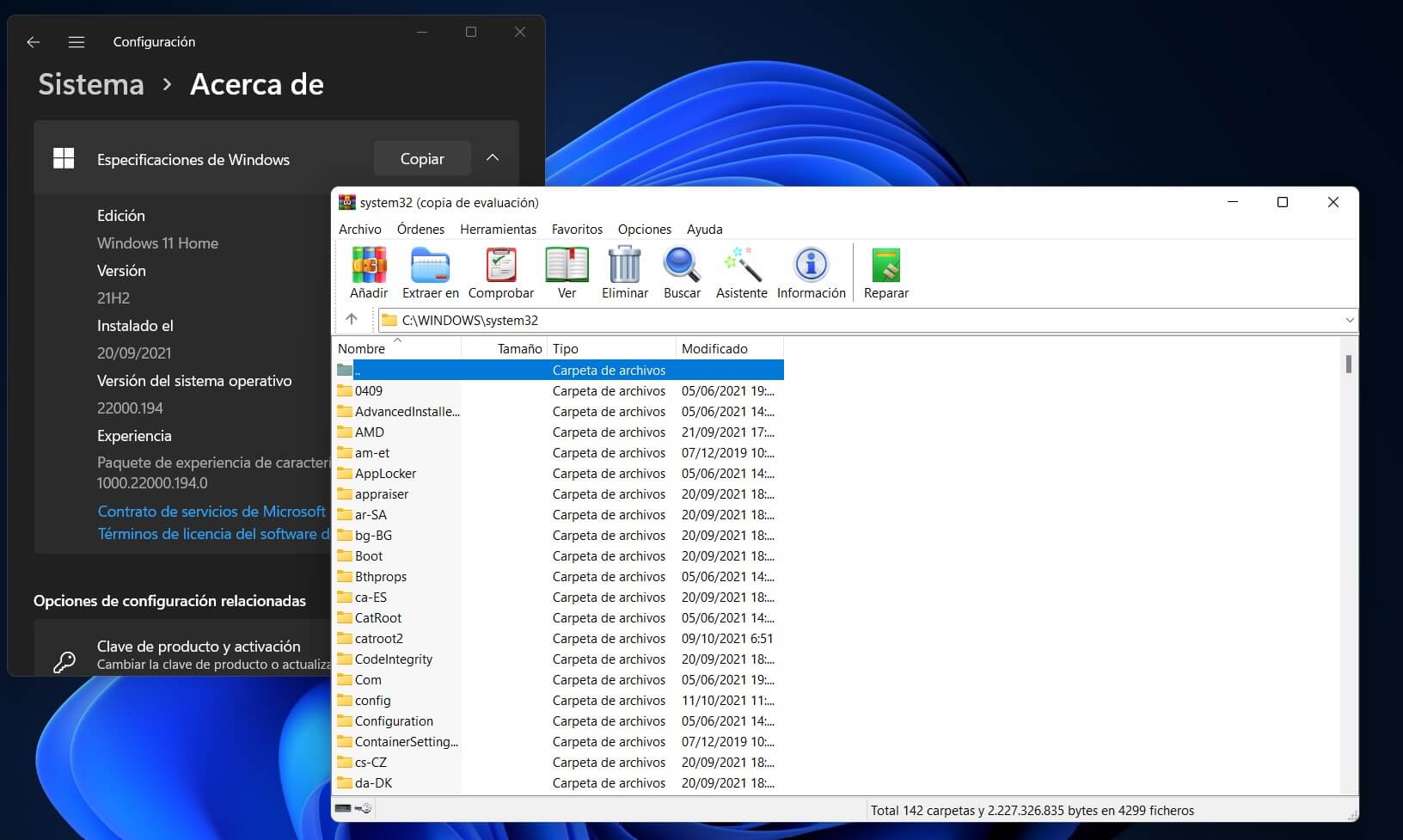
В Windows 11 существует два простых способа разделения файлов на управляемые части: Используйте программу для сжатия файлов, например WinRAR или 7-Zip.или вытащить консоль с помощью Команды PowerShellУ каждого варианта есть свои преимущества, поэтому в идеале следует выбирать, исходя из вашего уровня комфорта и потребностей в данный момент.
Легко разделяйте файлы с помощью WinRAR или 7-Zip.
В самых популярных программах сжатия, таких как WinRAR и 7-Zip, есть функция, разработанная именно для этой цели: создание разделенных файлов на нескольких томахЭто очень наглядное и быстрое решение, идеально подходящее для пользователей, которые не хотят отвлекаться на сложные команды.
Первое, что вам нужно решить, это Какой большой файл вы хотите разбить на части?Это может быть видеофайл, ISO-образ, резервная копия, очень большой документ… тип файла не имеет значения, главное, чтобы он находился на вашем диске и у вас были права на его изменение.
Найдя файл, щелкните по нему правой кнопкой мыши и выберите опцию добавления его в сжатый архив. В WinRAR это обычно делается так:Добавить в файл…А в 7-Zip есть что-то вроде "Добавить в архив". Это действие откроет классический окно настроек сжатого файлагде вы можете изменить формат, уровень сжатия и, что нас здесь интересует, размер томов.
В этом окне находится поле, обычно называемое «Разделить на тома«Или аналогично. Здесь следует указать максимальный размер каждой части. Вы можете указать его с суффиксами, такими как KB, MB или GB (например, 100M или 1G), или использовать предопределенные размеры, предлагаемые некоторыми программами для разделения на CD, DVD и т. д.»
После выбора размера каждого фрагмента просто нажмите кнопку «Принять». начать процесс сжатия и деленияВ зависимости от размера исходного файла и скорости вашего компьютера, это займет больше или меньше времени, но в итоге вы получите серию последовательных файлов (например, .part1, .part2 и т. д. в случае WinRAR) приблизительно заданного вами размера.
В результате получается набор файлы разбиты на части Эти тома сохраняются в той же папке, что и исходный файл, или по пути, указанному вами в настройках. Каждый из этих томов сам по себе бесполезен, но вместе они восстанавливают исходное содержимое при повторной сборке.
Для восстановления всего файла из его частей процедура очень проста: найдите первая часть набора (обычно это файл с расширением .part1 или аналогичным), щелкните правой кнопкой мыши и выберите «Извлечь здесь» или «Извлечь в…» в зависимости от того, что предлагает программа. Компрессор автоматически выполнит поиск других частей в той же папке и Восстановим исходный файл по частям. без необходимости делать что-либо еще.
Если у вас еще нет этих инструментов, вы можете выбрать один из следующих вариантов. Скачайте WinRAR с официального сайта. Или вы можете использовать 7-Zip, бесплатную альтернативу с открытым исходным кодом. Обе программы безупречно работают в Windows 11 и интегрируются в контекстное меню системы, что значительно упрощает процесс.
Разделение файлов с помощью команд PowerShell
Если вы предпочитаете не полагаться на сторонние программы или работать в средах, где нельзя установить дополнительное программное обеспечение, вы можете использовать PowerShell — расширенная консоль Windows.Этот вариант несколько сложнее с технической точки зрения, поскольку требует написания кода, но его преимущество заключается в интеграции в систему и возможности его использования. автоматизация с помощью скриптов.
Первый шаг — открыть PowerShell. Нажмите клавишу Windows и введите «PowerShellВ строке поиска меню «Пуск» щелкните правой кнопкой мыши на «Windows PowerShell» и выберите «Запустить от имени администратора», если вы работаете с защищенными или системными путями. Во многих случаях это не потребуется, но рекомендуется при работе с конфиденциальными папками.
После входа в консоль обычно следует перейти в папку, содержащую файл, который вы хотите разделить. Для этого используйте команду. CD, а затем маршрут, Например: cd C:\ruta\de\tu\carpetaЗамените этот адрес фактическим путем к файлу, с которым вы хотите работать.
Отсюда существует несколько подходов к скрипт В зависимости от того, чего вы хотите достичь. При работе с большими бинарными файлами (такими как исполняемые файлы, ISO-образы или видеофайлы) обычно используется код, который определяет исходный файл, задает размер блока (chunkSize) в байтах и Он генерирует пронумерованные файлы для каждого фрагмента данных.В скрипте необходимо заменить пример имени, например, "MyFile.exe", на имя вашего фактического файла и скорректировать значение chunkSize в соответствии с необходимым размером.
После нажатия клавиши Enter для запуска скрипта PowerShell выполняет итерацию по исходному файлу и создает новые последовательные выходные файлы в той же папке, каждый файл будет иметь заданный вами размер блока. Таким образом, вы получите несколько пронумерованных частей, представляющих собой последовательные фрагменты большого файла, аналогично тому, как это реализовано в архивах WinRAR или 7-Zip.
Когда вам потребуется собрать эти части в один файл, вы можете использовать другой сценарий PowerShell, который систематически перебирает все части, считывает их последовательно и Создайте новый объединенный файлЭтот код обычно задает конечное имя, например, «RecombinedFile.ext», путь, куда будут сохранены результаты, и шаблон именования частей (например, «MyFile.mp4.001», «MyFile.mp4.002» и т. д.). Настроив эти значения под ваш конкретный случай, вы восстановите весь файл в точности так, как он был.
Этот метод требует немного большей осторожности, потому что небольшая ошибка в пути, в имени файла или в порядке частей Это может привести к сбою процесса или повреждению полученного файла. Однако для пользователей, уже знакомых с PowerShell, это мощный и гибкий вариант, не требующий внешних зависимостей.
Разделение больших файлов журналов с помощью PowerShell в Windows 11
Очень специфический, но довольно распространенный случай в профессиональной среде — это... Файлы журналов ошибок, которые продолжают растиВеб-серверы, производственные приложения и системные службы могут создавать файлы .log или .txt настолько большого размера, что они очень плохо открываются в браузерах. редакторы, такие как Блокнот или даже Visual Studio Code.
Чтобы редактор не зависал и не загружался слишком долго, это гораздо удобнее. разделить лог на несколько файлов меньшего размераПреимущество заключается в том, что в Windows 10 и Windows 11 это можно сделать без установки чего-либо дополнительного, используя только PowerShell и небольшой скрипт, который работает построчно, а не побайтно.
Прежде всего, разместите файл журнала в легкодоступном месте, например: C:\logs\error.logУбедитесь, что папка существует и что файл действительно так называется, или измените путь к месту, где он сохранен.
Далее откройте Windows PowerShell тем же способом, что и раньше: найдите «PowerShell» в меню «Пуск», щелкните правой кнопкой мыши и, при необходимости, выберите «Запуск от имени администратора»Если вы работаете в обычной пользовательской папке, вам, как правило, не требуется повышать права доступа.
В окне PowerShell можно использовать скрипт следующего вида, который разделить файл на блоки по фиксированному количеству строк:
Отрегулируйте эти значения в соответствии с вашими потребностями:$linesPerFile = 100000
$i = 0
Get-Content "C:\logs\error.log" -ReadCount $linesPerFile | ForEach-Object {
$outFile = "C:\logs\log_parte_$i.txt"
$_ | Out-File $outFile
$i++
}
Этот код устанавливает значение переменной. $linesPerFile — количество строк в каждом выходном файлеВ примере используется число 100 000, но вы можете изменить его в большую или меньшую сторону по мере необходимости. Затем инициализируйте счетчик ($i) значением 0, чтобы пронумеровать части.
Команда Получить-контент Программа считывает исходный файл журнала блоками строк заданного вами размера, и для каждого блока выполняет цикл ForEach-Object. Внутри этого цикла генерируется имя выходного файла, например, «log_part_0.txt», «log_part_1.txt» и так далее, указывающее на ту же папку, где находится основной файл журнала.
На каждой итерации содержимое блока записывается в новый файл с помощью функции Out-File, а счетчик $i увеличивается. В конце процесса вы получите несколько отсортированных и пронумерованных текстовых файлов с последовательными фрагментами исходной записи, готовыми к открытию в любом редакторе без сбоев.
Вы работаете не с размером в байтах.Вместо этого вы используете строки текста, что идеально подходит для анализа ошибок или хронологических следов. Вы можете открыть log_part_0.txt, чтобы просмотреть первые события, log_part_1.txt — для более позднего раздела и так далее, не рискуя перегрузить редактор.
Если вы хотите настроить поведение под свои нужды, просто... изменить два ключевых элемента сценарияПуть «C:\logs\error.log», который необходимо заменить фактическим местоположением вашего файла журнала, и значение параметра $linesPerFile, которое можно увеличивать или уменьшать для генерации большего или меньшего количества файлов. Чем меньше строк, тем больше файлов у вас будет, но каждый из них будет значительно меньше по размеру.
Преимущества и недостатки фрагментации файлов в Windows 11
Разделение больших файлов на несколько частей имеет ряд преимуществ. преимуществоОднако следует учитывать и некоторые моменты. В зависимости от типа файла и выбранного метода, это может быть очень удобным решением или же усложнить рабочий процесс.
К числу наиболее очевидных преимуществ относится следующее: Экономия и эффективное управление пространствомОбычно удобнее работать с несколькими файлами среднего размера, чем с одним огромным файлом объемом в несколько гигабайт, особенно при перемещении данных между дисками, копировании на USB-накопители или очистке папок.
Еще одним важным преимуществом является то, что Это упрощает передачу данных через интернет и использование сервисов с ограничениями по размеру.Многие платформы облачного хранения, почтовые клиенты и инструменты поддержки устанавливают максимальный размер вложенного файла. Разделив файл на части, вы можете загрузить или отправить каждую часть отдельно, если это позволяет сервис.
С точки зрения универсальности, фрагментация позволяет вам Выберите размер, который лучше всего соответствует вашим потребностям.Вы можете настроить громкость в соответствии с емкостью конкретного USB-накопителя, максимальным значением, поддерживаемым программой, или просто установить размер, удобный для вас в работе.
Однако есть и недостатки. Программный метод (WinRAR или 7-Zip) включает в себя зависит от наличия установленных этих приложений. На всех компьютерах, где вы собираетесь восстанавливать файл. Если вы отправите части кому-то другому, и у него нет этой программы, ему сначала придётся её установить.
Что касается PowerShell, то главный риск заключается в том, что это... Этот метод более деликатный и подвержен ошибкам, если вы не очень хорошо знакомы с консолью.Ошибка в указании пути, неправильно написанное имя или неверный порядок частей могут привести к сбою операции или повреждению полученного файла.
Следует также помнить, что для использования исходного файла, Вам всегда придётся собирать все детали обратно.Вы не можете открыть отдельный файл и ожидать увидеть его полное содержимое (за исключением особых случаев, таких как логи, разделенные по строкам). Это небольшая плата за все предыдущие преимущества.
В сфере лог-файлов обычно явное преимущество на стороне разделения: предотвратить сбои редактораВозможность делиться с коллегами или службой технической поддержки только релевантным фрагментом, а также автоматизация анализа блоков являются вескими причинами для безоговорочного внедрения этой методики.
Зная эти варианты для Разделение больших файлов в Windows 11 Это дает вам гораздо больше свободы при организации хранилища, перемещении данных между компьютерами, работе с журналами ошибок и обходе ограничений по размеру, накладываемых многими онлайн-инструментами и платформами.

Страстный писатель о мире байтов и технологий в целом. Мне нравится делиться своими знаниями в письменной форме, и именно этим я и займусь в этом блоге: покажу вам все самое интересное о гаджетах, программном обеспечении, оборудовании, технологических тенденциях и многом другом. Моя цель — помочь вам ориентироваться в цифровом мире простым и интересным способом.