- В Windows 11 можно включить или отключить окно подтверждения при отправке файлов в корзину или их окончательном удалении.
- Эти параметры можно изменить в свойствах корзины или с помощью значения ConfirmFileDelete в реестре.
- Такие инструменты, как cleanmgr и Storage Sense, помогают автоматически очищать и управлять корзиной, а также предотвращать блокировки.
- Решение о том, сохранять ли подтверждение удаления, зависит от баланса между безопасностью при возникновении ошибок и скоростью работы.
Если вы склонны удалять файлы на компьютере практически не задумываясь, весьма вероятно, что типичное окно... «Вы уверены, что хотите удалить этот файл?» Это может показаться лишним. Но в то же время, это, возможно, не раз спасало вас от отправки чего-то важного в корзину. Зная, как это делается. Восстановите файлы, удаленные из корзины. Это будет вам полезно. В Windows 11 это подтверждение можно включить или отключить по вашему желанию, и полезно понимать, как оно работает, чтобы избежать неожиданностей.
Кроме того, в нашей повседневной работе мы говорим не только об окне подтверждения при удалении, но и о Как правильно обращаться с контейнером для переработки отходовЧто произойдёт, когда он заполнится?полный, но пустой контейнерКак очистить его, если он засорился, или как автоматизировать его очистку с помощью таких функций, как Storage Sense. Контроль над этим помогает освободить место и снизить риск потери данных.
Как работает удаление файлов в Windows 11
В Windows 11 при удалении файла из Проводника система обычно сначала перемещает его в Корзину, поэтому Оно не удаляется немедленно и навсегда.Этот файл по-прежнему будет занимать место на диске, но вы легко сможете восстановить его, если передумаете или случайно удалите.
Стандартное поведение меняется при использовании комбинации клавиш. Шифт + ДелВ этом случае файл удаляется без перехода в корзину, и Windows может отобразить другое диалоговое окно с вопросом, действительно ли вы хотите удалить файл навсегда. Этот двойной уровень безопасности предназначен для того, чтобы избегайте случайной утилизацииособенно при работе с конфиденциальными документами.
По умолчанию Windows 11 включает в себя дополнительные механизмы, такие как Storage SenseПрограмма может автоматически очищать корзину через определенное время или удалять файлы из папок, например, «Загрузки». Таким образом, даже если вы не очищаете корзину вручную, система может периодически освобождать место, не требуя от вас особого внимания.
Однако некоторые пользователи ежедневно работают с большим количеством файлов, перемещают сотни гигабайт данных между дисками или выполняют масштабную очистку контента, и для них окно подтверждения при удалении скорее мешает, чем помогает. В таких случаях оно может быть полезным. отключить подтверждение удаления и оптимизировать рабочий процесс, зная, что Корзина всегда останется подстраховкой, если вы не воспользуетесь функцией безвозвратного удаления.
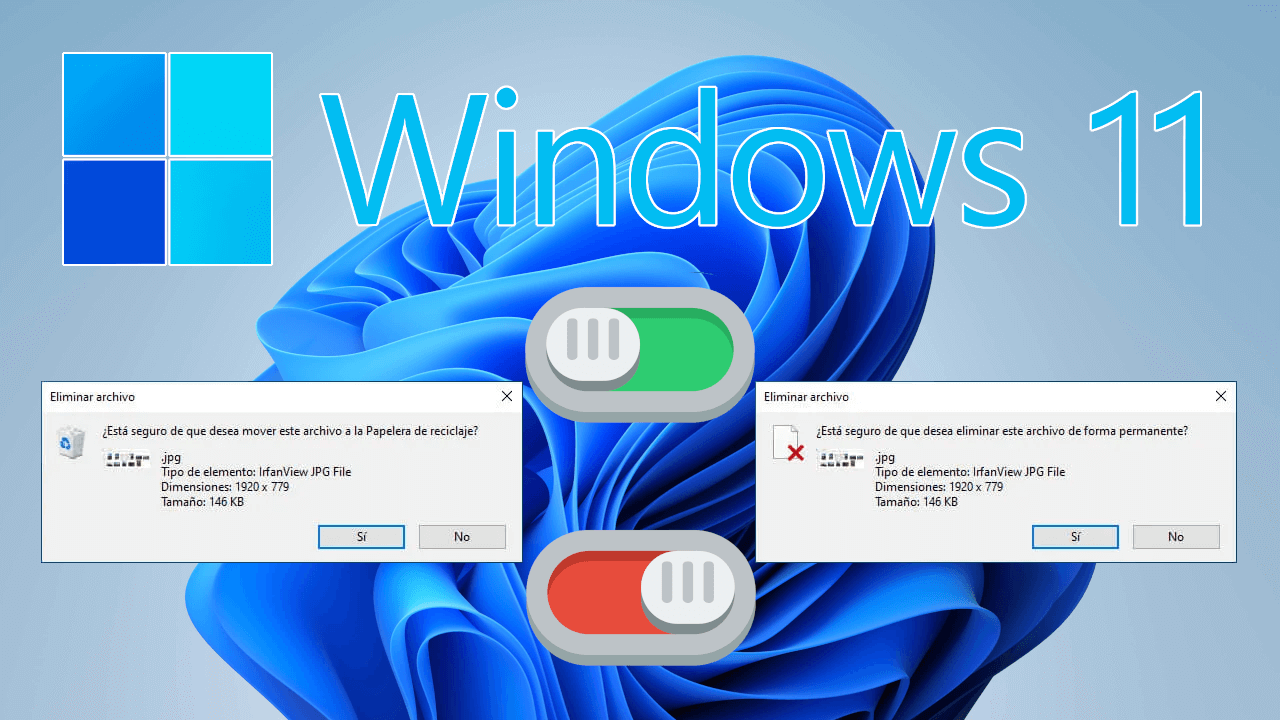
Включить или отключить подтверждение при удалении из корзины.
Самый прямой способ контролировать, будет ли Windows 11 запрашивать у вас разрешение перед отправкой чего-либо в корзину, — это... Настройка свойств корзиныЭтот параметр применяется как к удалению из контекстного меню, так и к удалению с помощью клавиши Delete, при условии, что файл попадает в корзину.
Для начала найдите значок корзины на рабочем столе. Если он скрыт, вы можете снова отобразить его в настройках значков рабочего стола. Восстановить значок корзиныНажмите с помощью Щелкните правой кнопкой мыши по значку Корзины и в открывшемся меню выберите пункт «Свойства».
Откроется окно с настройками корзины. Здесь вы увидите, помимо прочих параметров, максимальный размер, который он может занимать в каждом блоке и, что нас интересует больше всего, коробка под названием "Отобразить диалоговое окно для подтверждения удаления"Этот флажок управляет поведением предупреждения при отправке файлов в корзину.
Если вы включите эту опцию, при каждой попытке удалить файлы или папки в корзину система будет отображать окно подтверждения, например: «Вы уверены, что хотите переместить этот файл в корзину?». Затем вам нужно будет нажать «Да», чтобы завершить операцию, или «Нет», чтобы отменить ее. дополнительный уровень защиты от ошибок.
Если же вы снимете галочку, файлы будут немедленно отправлены в корзину. без отображения какого-либо предупреждающего окнаТакая конфигурация предпочтительна для тех, кто ежедневно удаляет много информации и хочет избежать лишнего щелчка мышью, зная, что, если не очищать корзину, можно восстановить любой элемент всего за пару кликов.
Активировать или деактивировать сообщение о безвозвратном удалении (Shift + Delete)
Помимо уведомления о перемещении файла в корзину, Windows также может отображать диалоговое окно при окончательном удалении файла с помощью комбинации клавиш. Шифт + ДелВ этом случае обычно появляется сообщение "Вы уверены, что хотите навсегда удалить этот файл?", дающее понять, что в корзине не останется ни одной копии.
Это второе предупреждение особенно важно, потому что, если вы подтвердите, Файл исчезнет, не попадая в корзину.Это затрудняет восстановление в случае ошибки. Поэтому, хотя некоторым пользователям это окно может показаться раздражающим, стоит подумать, стоит ли оставлять его активным в качестве подстраховки.
Ключевой момент заключается в том, что Windows позволяет управлять как подтверждением отправки в корзину, так и подтверждением окончательного удаления, и это возможно. включить один, отключить другой или настроить оба. Чтобы адаптировать их к вашему рабочему процессу. Пользователи, работающие с важными документами, часто предпочитают сохранять все уведомления, в то время как те, кто часто выполняет массовую очистку, предпочитают сводить сообщения к минимуму.
Если вы привыкли использовать Shift + Delete для быстрой очистки папок, возможно, вам не стоит отключать это подтверждение, поскольку вы можете случайно удалить ценные файлы без возможности восстановления. Однако, если вы редко используете безвозвратное удаление и всегда работаете через Корзину, то имеет больше смысла сосредоточиться на... Настройте только обычное подтверждение удаления..
В любом случае, имейте в виду, что эти окна подтверждения не влияют на возможность восстановления файлов, уже находящихся в Корзине: пока вы ее не очистите, Вы сможете восстановить элементы, удаленные по ошибке.независимо от того, было ли предварительное уведомление или нет.
Измените подтверждение удаления в реестре Windows.
Помимо графического способа через свойства корзины, существует еще один, более продвинутый способ активации или деактивации подтверждающего сообщения: редактировать реестр WindowsЭтот вариант предназначен для пользователей с определенным уровнем квалификации или для тех, кто хочет более тщательно внести изменения или развернуть их в нескольких профилях.
В реестре хранятся внутренние настройки системы, и среди этих параметров есть управление подтверждением удаления с помощью значения, называемого ConfirmFileDeleteИзменение этого параметра позволяет включать или отключать диалоговое окно как для корзины, так и для прямого удаления, как в Windows 11, так и в Windows 10.
Чтобы получить к нему доступ, откройте редактор реестра (например, нажав Windows + R и введя regedit (и нажав Enter). После этого перейдите по следующему пути: Computer\HKEY_CURRENT_USER\Software\Microsoft\Windows\CurrentVersion\Policies. Здесь вы можете создать или изменить значение, управляющее поведением.
В правой панели щелкните правой кнопкой мыши в пустом месте и выберите «Создать» > «Значение DWORD (32-разрядное)». Дайте ему имя. ConfirmFileDeleteДалее дважды щелкните по новому значению, чтобы открыть окно редактирования, и в поле «Значение данных» введите 0 или 1 в зависимости от того, что вы хотите настроить.
Значение 0 используется для Отключить подтверждение при удалении файлов и папокЗначение 1 используется для включения диалогового окна подтверждения удаления. После внесения изменений в данные нажмите кнопку ОК и закройте редактор реестра. Рекомендуется перезагрузить компьютер, чтобы изменения вступили в силу.
Настройте корзину таким образом, чтобы избежать ошибок при ее очистке.
Работа корзины не ограничивается только сообщением с подтверждением. Иногда, особенно при управлении несколькими жесткими дисками и перемещении больших объемов данных, могут появляться и другие сообщения. блокируется при попытке просмотра или очистки корзины.В таких случаях Проводник может зависнуть на этапе «Обнаружение файлов» или «Очистка диска» с результатом 0%.
Такая ситуация обычно возникает, когда в Корзине много файлов, поврежденных файлов или записей, с которыми система не может корректно справиться. Если ваша Корзина занимает несколько гигабайт и давно не очищалась, Windows может потребоваться значительное время для отображения всех этих файлов, прежде чем они будут удалены.
Если открытие корзины приводит к зависанию проводника Windows или если нажатие кнопки «Очистить корзину» оставляет все на 0% без дальнейшего продвижения, возможным выходом может быть использование встроенных инструментов очистки системы, которые работают несколько иначе, чем проводник Windows. Очистка от других интерфейсов Это позволяет разблокировать ситуации, которые не развиваются на графическом уровне.
Помните, что корзина независима для каждого диска: каждый диск (C:, D: и т. д.) имеет собственное зарезервированное пространство. Когда файлы накапливаются на нескольких томах, общий объем занимаемого пространства может быть огромным, что делает необходимость... еще более критической. регулярно опорожняйте его для восстановления емкости ваших дисков.
Если вы работаете с большим количеством временных файлов (видео, виртуальные машины, тестовые копии и т. д.), рекомендуется периодически проверять, сколько места занимает Корзина на каждом диске, или использовать автоматические функции, такие как Storage Sense, чтобы упростить и ускорить эту задачу.
Очистите корзину с помощью программы очистки диска и cleanmgr.
Когда обычная очистка корзины не удается, классической альтернативой является использование... Очистка дискаCleanMgr, также известный внутри системы как cleanmgr, — это встроенный в Windows инструмент, позволяющий очищать различные типы системных файлов, включая содержимое корзины.
Чтобы открыть его, нажмите Windows + R и введите cleanmgr и подтвердите. Вам будет предложено выбрать диск, с которого вы хотите работать, например, C:. После краткого сканирования появится список категорий файлов, которые вы можете удалить, вместе с указанием примерного занимаемого ими места. Один из этих блоков соответствует «Корзине».
Установите флажок рядом с корзиной, и при желании вы также можете выбрать другие категории, такие как временные файлы, эскизы или остатки предыдущих установок. Затем нажмите кнопку ОК, чтобы система начала процесс. уборка помещенийВо многих случаях этот метод позволяет очистить корзину, даже если при попытке это сделать Explorer зависает.
Если процесс по-прежнему зависает на 0% на этапе «Очистка диска» и не продвигается дальше, возможно, у вас сильно повреждена корзина или файлы, с которыми система не может нормально работать. В таких более серьезных случаях существуют... инструменты для восстановления удаленных файловнапример, перестроить корзину на системном уровне, но в качестве первого шага всегда стоит попробовать использовать cleanmgr, потому что Это безопасно и поддерживается. от Microsoft.
В системах Windows 10 и Windows 11 этот инструмент работает аналогично, поэтому он также полезен, если проблемы с корзиной возникают на компьютерах с Windows 10, например, сборки 19045.5487 или других версиях той же системы.
Автоматическая очистка и управление корзиной с помощью Storage Sense.
Если вы не хотите вручную очищать корзину, в Windows 11 есть функция, специально разработанная для вас: Storage SenseЭта функция отвечает за периодическое удаление временных файлов, старых файлов из папки «Загрузки» и файлов, которые слишком долго находились в корзине.
Чтобы получить к нему доступ, перейдите в меню «Пуск» и откройте приложение «Параметры». Затем перейдите в раздел «Система» и выберите «Хранилище». В этом разделе вы увидите блок «Управление хранилищем», где найдете опцию «Storage Sense». Щелкните по ней, чтобы получить доступ к подробным настройкам.
На экране «Storage Sense» можно активировать следующую опцию: "Автоматическая очистка пользовательского контента"Здесь появится несколько опций: одна из них — меню «Запустить проверку хранилища», которое позволяет указать, как часто Windows должна запускать очистку (например, каждый день, каждую неделю или каждый месяц).
Чуть ниже вы увидите специальную настройку для корзины с текстом типа «Удалять файлы из корзины, если они находятся там более…» и выпадающим меню времени. Там вы можете выбрать, например, 1 день, 14 дней, 30 дней или 60 дней, в зависимости от того, как долго вы хотите отводить время до удаления файлов. файлы удалены безвозвратно.
Кроме того, на этом же экране вы можете настроить управление файлами в папке «Загрузки», которые также могут автоматически удаляться, если не использовались в течение определенного периода времени. При желании внизу настроек есть кнопка «Запустить проверку хранилища сейчас», которая принудительно запускает немедленную очистку на основе выбранных вами критериев.
В каких случаях целесообразно включать или отключать подтверждение удаления?
Решение о том, следует ли включать диалоговое окно подтверждения при удалении, во многом зависит от ваш способ использования компьютера а также тип файлов, с которыми вы работаете. Управление конфиденциальными рабочими документами — это не то же самое, что удаление дубликатов фотографий или ненужных загруженных видео.
Если вы склонны удалять файлы в спешке и не против потерять часть из них, вам, вероятно, будет удобнее отключить подтверждение и позволить всем файлам автоматически перемещаться в корзину без дополнительных нажатий. Поскольку вы сможете просмотреть содержимое корзины перед её очисткой, у вас появится второй фильтр для предотвращения неприятных ситуаций. Однако, если вы часто используете сочетание клавиш Shift + Delete, лучше оставить предупреждение о необратимом удалении включенным.
Однако, если вы пользуетесь компьютером совместно с другими людьми, работаете с конфиденциальными данными или просто часто сожалеете об удалении чего-либо, возможно, стоит поступить разумнее. оставить все подтверждения включеннымиСкорость немного снизится, но зато вы обретете душевное спокойствие, особенно если у вас нет частых резервных копий.
Также важно учитывать состояние системы: корзина, которая никогда не очищается, накапливает гигабайты данных, что в долгосрочной перспективе может привести к сбоям или проблемам с производительностью. Правильная настройка Storage Sense для выполнения части работы за вас, в сочетании с четкой политикой подтверждения удаления, помогает обеспечить... Windows 11 остается более чистой и отзывчивой..
Короче говоря, знание всех доступных опций — от свойств корзины и редактора реестра до таких инструментов, как cleanmgr и Storage Sense — дает вам полный контроль над тем, как файлы удаляются и очищаются на вашем компьютере. Всего за несколько минут настройки вы можете получить систему, которая удаляет файлы именно так, как вы хотите, без лишних предупреждений или шока от необратимого удаления.


Страстный писатель о мире байтов и технологий в целом. Мне нравится делиться своими знаниями в письменной форме, и именно этим я и займусь в этом блоге: покажу вам все самое интересное о гаджетах, программном обеспечении, оборудовании, технологических тенденциях и многом другом. Моя цель — помочь вам ориентироваться в цифровом мире простым и интересным способом.