- Ваш Apple ID — это ваша цифровая идентификация в Apple, обеспечивающая единый доступ к таким сервисам, как App Store, iCloud, Apple Music и Apple TV+.
- Вы можете создать учетную запись через iPhone, IPad, Mac, ПК с Windows или любой веб-браузер следуя указаниям ассистента.
- В рамках функции «Семейный доступ» можно зарегистрировать Apple ID для детей, при этом возрастные ограничения различаются в зависимости от страны.
- Использование надежных паролей и двухфакторной аутентификации — ключ к защите вашей учетной записи и личных данных.

Если у вас есть iPhone, iPad, Mac или вы подумываете о покупке одного из них, первое, что вам понадобится, это... Учетная запись Apple ID настроена правильно.Без этого вы не сможете загрузить. Программы из App Store, сделайте резервную копию в iCloud, используйте iMessage. FaceTime а также другие сервисы, которые делают устройства Apple по-настоящему ценными.
Создание Apple ID — это простой процесс, но в нём есть много мелких деталей, о которых стоит знать. избегайте ошибок, дублирования учетных записей или проблемы с доступом Позже. Здесь вы найдете очень подробное руководство, изложенное простым и понятным языком, со всеми возможными способами: с нового iPhone, из App Store, на Mac, на ПК с Windows или непосредственно через веб-браузер. Мы также рассмотрим, как создать учетную запись для вашего ребенка и в чем разница между Apple ID и iCloud.
Что именно представляет собой учетная запись Apple ID и для чего она используется?
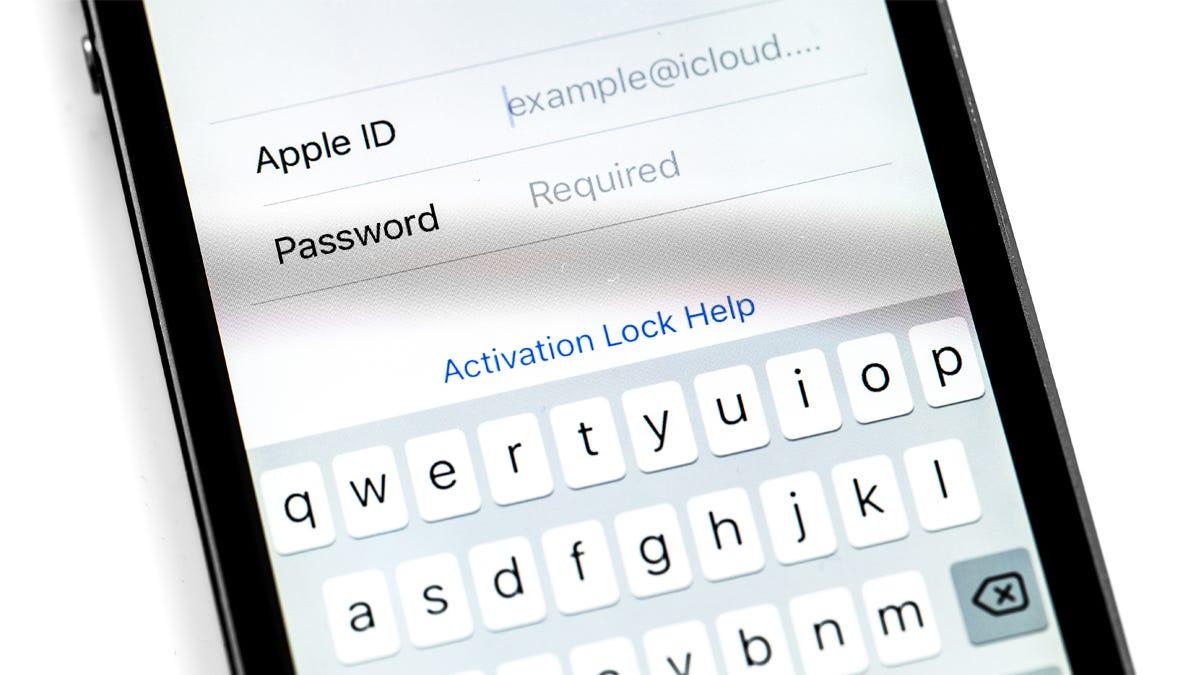
Apple ID — это, по сути, ваша цифровая идентичность в экосистеме AppleЭто личный аккаунт, состоящий из адреса электронной почты и пароля, который вы используете для входа во все сервисы и устройства бренда.
С помощью той же учетной записи вы можете Получите доступ к App Store, iTunes Store, Apple Music, Apple TV+, iCloud, Apple Books, Apple Arcade. Практически любой сервис Apple, будь то на iPhone, iPad, Mac, Apple Watch, Apple TV или даже в веб-браузере.
Кроме того, ваш Apple ID позволяет постоянно синхронизировать ваши данные: Контакты, фотографии, заметки, календари, напоминания, документы и настройки. Благодаря iCloud, они остаются актуальными на всех ваших устройствах, если вы используете одну и ту же учетную запись на всех из них.
Ещё один важный момент — безопасность. Ваш Apple ID можно защитить с помощью... двухфакторная аутентификацияЭто добавляет дополнительный проверочный код к вашим доверенным устройствам, чтобы предотвратить несанкционированный доступ, даже если кто-то узнает ваш пароль.
Вкратце, этот аккаунт функционирует как Мастер-ключ, открывающий доступ ко всем сервисам Apple.Без него устройство работает, но вы теряете многое из того, что делает экосистему особенной (облачное резервное копирование, магазин приложений, синхронизация контента и т. д.).
Разница между Apple ID и учетной записью iCloud.
Многих людей смущают эти термины, и это неудивительно: Apple ID и iCloud тесно связаны.Но они не совсем одинаковы, хотя на практике часто идут рука об руку.
С одной стороны, Apple ID — это... Общая учетная запись, которую вы используете для входа в сервисы Apple.Вы управляете покупками, подписками, личными данными, способами оплаты и т. д. Вы можете создать учетную запись практически с любым адресом электронной почты: Gmail, Outlook, Yahoo, адресом электронной почты вашего интернет-провайдера и т. д.
С другой стороны, iCloud — это обслуживание хранение и синхронизация с облаком AppleВ него входят iCloud Drive, iCloud Photos, резервное копирование устройства, iCloud Mail, iCloud Keychain, синхронизация заметок, календари и многое другое.
При создании новой учетной записи iCloud от Apple обычно генерируется адрес, например, такой: yourname@icloud.comАдрес @icloud.com, в свою очередь, также работает как действительный Apple ID, поэтому Каждая учетная запись iCloud автоматически становится Apple ID..
Однако возможно также, что ваш Apple ID основан на адресе электронной почты третьей стороны (например, user@gmail.comи что у вас также есть связанная учетная запись iCloud. В таком случае, Ваш Apple ID может существовать как с привязанным адресом электронной почты @icloud.com, так и без него.; если вам нужно изменить адрес электронной почты Apple IDСуществуют способы сделать это с помощью iPhone.
Основные требования для создания учетной записи Apple ID.
Прежде чем начать создавать свой Apple ID, рекомендуется подготовить некоторую информацию, поскольку система запросит её на разных этапах. Вы избежите прерываний в середине процесса..
Как правило, вам потребуется предоставить Ваше имя и фамилия, дата рождения и действующий адрес электронной почты.Этот адрес электронной почты будет вашим основным идентификатором Apple ID, если только вы не решите создать новый адрес @icloud.com, когда вам будет предоставлена такая возможность.
Вам также потребуется определить Надежный пароль, соответствующий требованиям к сложности.Пароль должен быть минимальной длины, состоять из комбинации букв и цифр, и избегать слишком очевидных вариантов. Важно, чтобы пароль был надежным, но при этом запоминался или хранился в безопасном месте. менеджер паролей надежный.
Apple запросит у вас номер телефона, к которому у вас есть постоянный доступЭтот номер используется как для двухфакторной аутентификации, так и для восстановления доступа к вашей учетной записи в случае... ты забыл пароль.
В зависимости от выбранного вами способа создания учетной записи, вас могут попросить... платежная и расчетная информация (кредитная/дебетовая карта, адрес, почтовый индекс и т. д.). Во многих случаях вы можете выбрать Вариант «Нет» в качестве способа оплаты, а затем добавить его при совершении первой покупки.
Как создать Apple ID при настройке нового iPhone, iPad или iPod touch
Наиболее распространенный способ получить новый Apple ID — это сделать это во время Первоначальная настройка нового iPhone, iPad или iPod touch.В помощнике по началу работы вы увидите экран для входа в систему с помощью вашей учетной записи Apple.
Если у вас его никогда не было, на этом экране вы можете нажать на соответствующую опцию. Вы забыли пароль или у вас нет учетной записи Apple? Затем выберите вариант создания бесплатного Apple ID. Это самый простой способ покинуть магазин с полностью готовым к использованию устройством.
Этот процесс шаг за шагом проведет вас через весь процесс, чтобы... Выберите дату своего рождения и напишите своё полное имя. и нажмите «Продолжить». Затем вам нужно будет указать, хотите ли вы использовать уже имеющийся у вас адрес электронной почты или Создайте новый бесплатный адрес iCloud.который также будет служить в качестве Apple ID.
После выбора адреса электронной почты вам потребуется... Подтвердите этот адрес с помощью кода, который Apple вышлет вам по электронной почте.Создайте надежный пароль, укажите страну или регион и, при желании, активируйте двухфакторную аутентификацию (настоятельно рекомендуется).
Как только система подтвердит ваш адрес, ваш аккаунт будет готов. Войдите в iCloud, App Store и другие сервисы.В процессе использования нового устройства система может запросить ваш номер телефона и способ оплаты для завершения настройки.
Создайте учетную запись Apple ID в App Store на iPhone или iPad.
Если вы пропустили создание учетной записи во время настройки устройства, не волнуйтесь: вы все еще можете это сделать. Зарегистрируйте Apple ID прямо из App Store. вашего iPhone или iPad.
Прежде всего, убедитесь, что Активных сеансов iCloud нет. на этом устройстве. Затем откройте App Store и нажмите на значок своего профиля или кнопку учетной записи в правом верхнем углу.
В появившемся меню вы можете нажать на Создать новый Apple IDАссистент попросит вас указать адрес электронной почты и выбрать надежный пароль, а также выбрать страну или регион, которые будут использоваться в качестве идентификатора магазина и для выставления счетов.
Далее вам нужно будет ввести свой способ оплаты и платежная информацияОднако, если вы хотите только скачивать бесплатные приложения и научиться ими пользоваться позже, вы можете выбрать «Нет». удалить картуЗатем система попросит вас сделать следующее: подтвердите свой номер телефона чтобы его можно было использовать в качестве метода проверки и восстановления.
Последним шагом будет проверка вашей почты: Apple отправит вам сообщение. электронное письмо со ссылкой или кодом для подтвержденияПосле подтверждения адреса электронной почты ваша учетная запись будет активирована, и вы сможете начать загрузку приложений, игр, музыки или контента из App Store и других сервисов.
Создайте свой Apple ID на Mac.
Вы также можете создать учетную запись Apple с нуля на Mac, даже если у вас нет iPhone. Обычно это делается через... системные настройки или сам доступ к системе при входе в систему. команды.
В последних версиях macOS вы можете перейти по адресу: Откройте меню Apple и «Системные настройки».В боковой панели вы увидите опцию входа с помощью вашего Apple ID; чуть ниже нее обычно находится ссылка типа "У вас нет учетной записи?".
Нажатие на эту опцию запустит помощника. Введите дату рождения, адрес электронной почты и надежный пароль.и выберите соответствующую страну или регион. Этот адрес электронной почты вы будете использовать позже для входа в систему на всех своих устройствах.
Следующий раздел посвящен финансовому аспекту: вам потребуется Укажите способ оплаты и платежную информацию.Однако, если вы пока не хотите привязывать карту, у вас снова будет возможность выбрать «Нет». После этого система попросит вас... подтвердить номер телефона.
Наконец, как и в случае с другими методами, вам потребуется... Подтвердите свой адрес электронной почты, прочитав сообщение, отправленное Apple.После завершения проверки ваша учетная запись Apple будет готова, и вы сможете использовать iCloud, Mac App Store, Apple Music и другие сервисы со своего компьютера.
Создание Apple ID на компьютере с Windows
Если у вас нет устройства Apple, но вы хотите получить преимущество, вы также можете... Создайте свою учетную запись Apple ID на компьютере с операционной системой Windows.Для управления этим процессом Apple предлагает такие приложения, как Apple Music, Apple TV, а в некоторых случаях и iTunes.
На компьютерах с Windows, если это возможно, откройте Приложение Apple Music или приложение Apple TVВ нижней части боковой панели вы найдете опцию входа в систему; нажмите на нее, а затем выберите «Создать новую учетную запись Apple».
Ассистент поможет вам, чтобы Укажите действительный адрес электронной почты, установите надежный пароль и выберите свой регион. с устройства. Эта комбинация адреса электронной почты и пароля будет использоваться вами для входа в любые сервисы Apple с этого момента.
Далее вам потребуется заполнить поля: способ оплаты и платежная информацияКак и на Mac или iPhone, вы можете выбрать «Нет» в качестве способа оплаты, если хотите только создать учетную запись и позже решить, какую карту привязать.
После выполнения этих шагов проверьте свою почту: Apple отправит вам сообщение. письмо с подтверждениемПосле подтверждения адреса ваш Apple ID будет активирован, и вы сможете использовать его на этом ПК (для Apple Music, TV и т. д.), а также на любом устройстве Apple, которое вы приобретете позже.
Создайте учетную запись Apple ID через веб-браузер (на любом устройстве).
Ещё один очень удобный способ создать учётную запись, независимо от используемого устройства, — это веб-браузер. У Apple есть специальная страница, где вы можете это сделать. зарегистрируйте Apple ID с нуля в считанные минуты
Вам просто нужно пойти в аккаунт.apple.com o appleid.apple.com и нажмите на ссылку «Создать свой Apple ID», которая появится на главном экране. На мобильных устройствах это работает точно так же. AndroidКомпьютеры под управлением Windows, Smart TV с помощью браузера, планшетов… практически на любом устройстве.
В форме вам будет предложено ввести Ваше имя и фамилия, страна или регион, адрес электронной почты и пароль.Вам также потребуется указать дату рождения и номер телефона, к которому вы сможете обратиться в любое время.
При желании вы можете отметить галочками соответствующие поля. Получайте обновления и новости от Apple. О продуктах, услугах или программном обеспечении. Это необязательно, но позволит вам быть в курсе новостей и предложений.
После нажатия кнопки «Продолжить» система отправит вам сообщение. Код подтверждения будет отправлен на адрес электронной почты и номер телефона. предоставленные вами коды. Правильно введя эти коды, вы создадите свой Apple ID и сможете войти в любую сеть Apple или онлайн-сервис.
Как создать Apple ID для ребенка
Дети младше определенного возраста не могут самостоятельно создать Apple ID, но родители или опекуны могут сделать это, используя соответствующую функцию. Разделение семьиМинимальный возраст варьируется в зависимости от страны, хотя в большинстве регионов детям младше 13 лет требуется помощь взрослого.
В Испании и других странах, если вы являетесь организатор или представитель группы «Семейный обмен»Вы можете создать учетную запись Apple для своего ребенка с помощью iPhone, iPad или Mac. В зависимости от ситуации вам может потребоваться подтвердить свой совершеннолетний статус с помощью кредитной карты или удостоверения личности, добавленных в приложение Wallet.
На iPhone или iPad перейдите по ссылке: Настройки > Семья и нажмите кнопку, чтобы добавить участника. Затем выберите опцию «Создать дочернюю учетную запись» и следуйте инструкциям мастера. Вам потребуется... Введите имя и дату рождения ребенка.И важно, чтобы это было правильно, потому что это влияет на меры защиты и не всегда может быть изменено позже.
Система попросит вас выполнить еще несколько шагов, чтобы Создайте учетную запись ребенка, используя его адрес электронной почты или предложенный адрес @icloud.com. или даже под своим псевдонимом в Game Center. Оттуда вы можете управлять родительским контролем, ограничениями на контент, временем использования экрана и покупками со своего собственного взрослого аккаунта.


Страстный писатель о мире байтов и технологий в целом. Мне нравится делиться своими знаниями в письменной форме, и именно этим я и займусь в этом блоге: покажу вам все самое интересное о гаджетах, программном обеспечении, оборудовании, технологических тенденциях и многом другом. Моя цель — помочь вам ориентироваться в цифровом мире простым и интересным способом.