- Использование системы CUPS в качестве универсального стандарта для управления очередями печати и драйверами в дистрибутивах Linux.
- Возможность превратить старый USB-принтер в сетевое устройство с помощью сервера печати или Raspberry Pi.
- Важность правильного выбора драйверов (PPD) и управления правами доступа пользователей для работы оборудования.
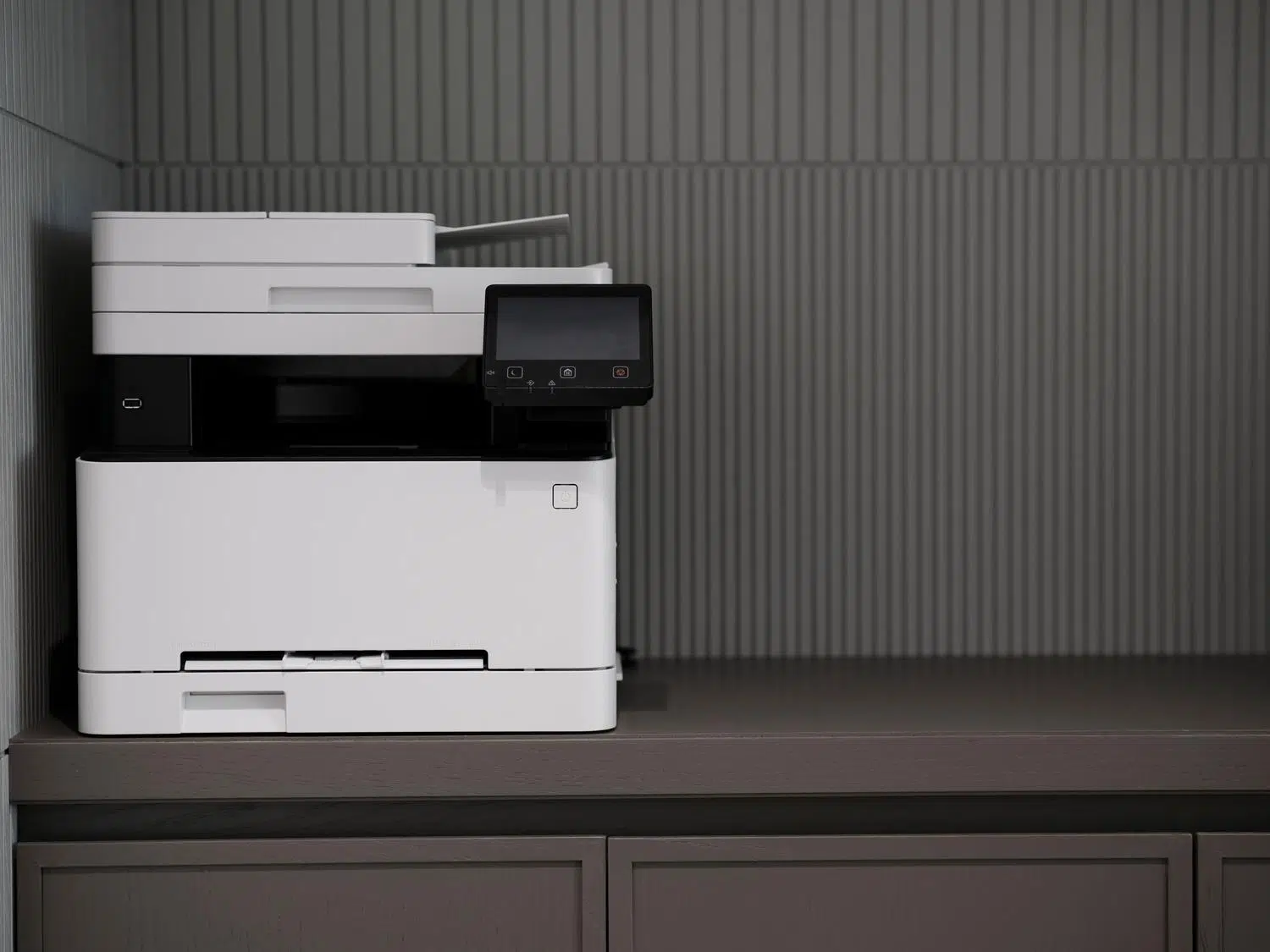
Настройка принтера в системе GNU/Linux иногда может показаться сложной задачей, особенно когда производители игнорируют нас и выпускают драйверы только для Windows или Mac. Однако на самом деле, как только вы освоите этот процесс, установка печатающего оборудования станет довольно интуитивно понятной благодаря мощным встроенным инструментам, имеющимся в большинстве дистрибутивов.
Независимо от того, используете ли вы современный многофункциональный принтер или старый, подключающийся только по кабелю, существует несколько способов заставить его работать правильно. От использования простых графических мастеров до настройки расширенных серверов печати для совместного использования компьютера всей семьей — вот все, что вам нужно знать, чтобы избежать проблем с компьютером.
Быстрая установка через графический интерфейс

Для большинства пользователей дистрибутивов, таких как Linux Mint или Ubuntu, этот процесс очень прост. Сначала подключите принтер к розетке и к USB-порту компьютера. После этого просто откройте меню приложений и найдите раздел « Управление принтерами ». Нажатие кнопки «Добавить новое устройство» заставит систему просканировать USB-порт и автоматически отобразит обнаруженный принтер.
Когда система обнаружит модель, она проверит, подключен ли к ней правильный контроллер связи . Если да, то система попросит вас указать имя (желательно без пробелов), описание и физическое местоположение. Для завершения процесса рекомендуется распечатать тестовую страницу , чтобы убедиться в правильности печати и отсутствии ошибок связи.
Расширенная настройка сервера CUPS.

CUPS (Common UNIX Printing System) — это основа печати в Linux. Если графический интерфейс не работает или вам нужен полный контроль, вы можете войти в... веб-интерфейс администрирования письменность http://localhost:631 В вашем браузере. Отсюда, на вкладке «Администрирование», вы можете добавить локальные принтеры, выбрав обнаруженное USB-устройство.
На этой панели необходимо выбрать конкретный PPD-файл или драйвер . Если вашей модели нет в списке, вам потребуется найти драйвер на веб-сайте производителя или в репозиториях, таких как linuxprinting.org. После выбора модели вы можете включить опцию предоставления общего доступа к принтеру в локальной сети , чтобы другие компьютеры могли видеть его как доступный ресурс.
Конкретные случаи: HP, Epson и другие марки.
Если у вас компьютер HP, не стоит использовать стандартный метод. Лучше использовать... HPLIP (HP Linux Imaging and Printing), это ассистент, разработанный специально для этих машин. Вы можете запустить hp-setup В терминале или с помощью инструмента HP Toolbox убедитесь, что установлен наиболее оптимизированный драйвер в соответствии с версией вашей системы.
Пользователям принтеров Epson, например, владельцам моделей Stylus, иногда требуется установить дополнительные пакеты, такие как... escputilВ более старых дистрибутивах или дистрибутивах на основе Debian может потребоваться загрузка определенных модулей ядра для работы с USB (например, usb-uhci) и смонтировать файловую систему usbdevfs так что Аппаратное обеспечение распознано корректно ядром системы.
Превратите USB-принтер в сетевой принтер.
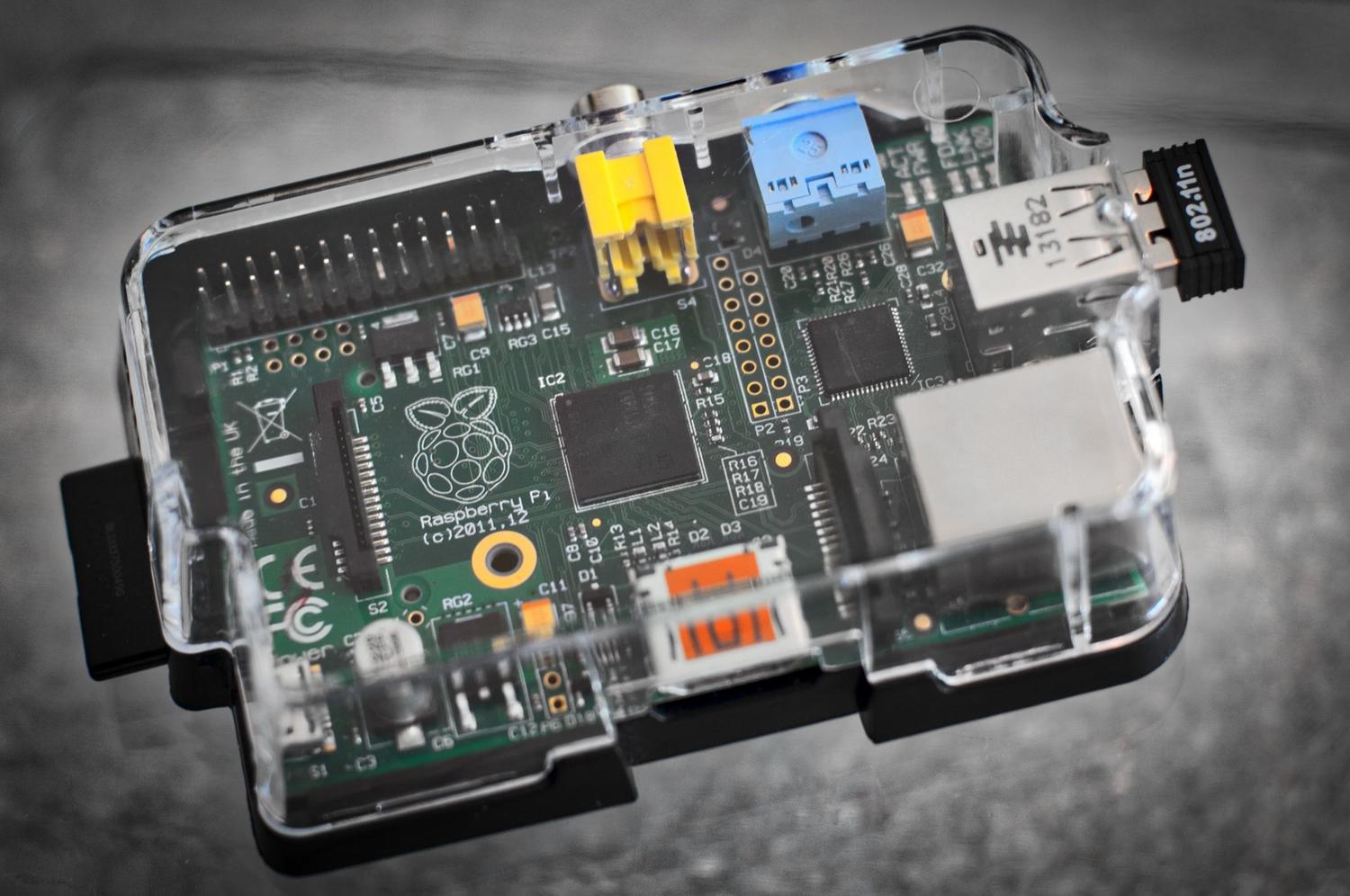
Если ваш принтер не имеет Wi-Fi, но вы хотите использовать его из любого места, вы можете настроить сервер печати с помощью... Raspberry PiВам просто нужно установить CUPS на Raspberry Pi и запустить его. sudo cupsctl --remote-any разрешить внешние подключения и добавить пользователя в группу lpadmin управлять всем без прав root.
Для включения печати на компьютерах под управлением Windows вам потребуется установить и настроить... SAMBAРедактирование файла smb.confВы можете определить разделы. [printers] y [print$]Это позволит принтеру отображаться в сети Microsoft так, как если бы он был собственный сетевой принтерНе забудьте присвоить Raspberry Pi статический IP-адрес, чтобы предотвратить потерю соединения при перезагрузке маршрутизатора.
Управление сканером и многофункциональными устройствами
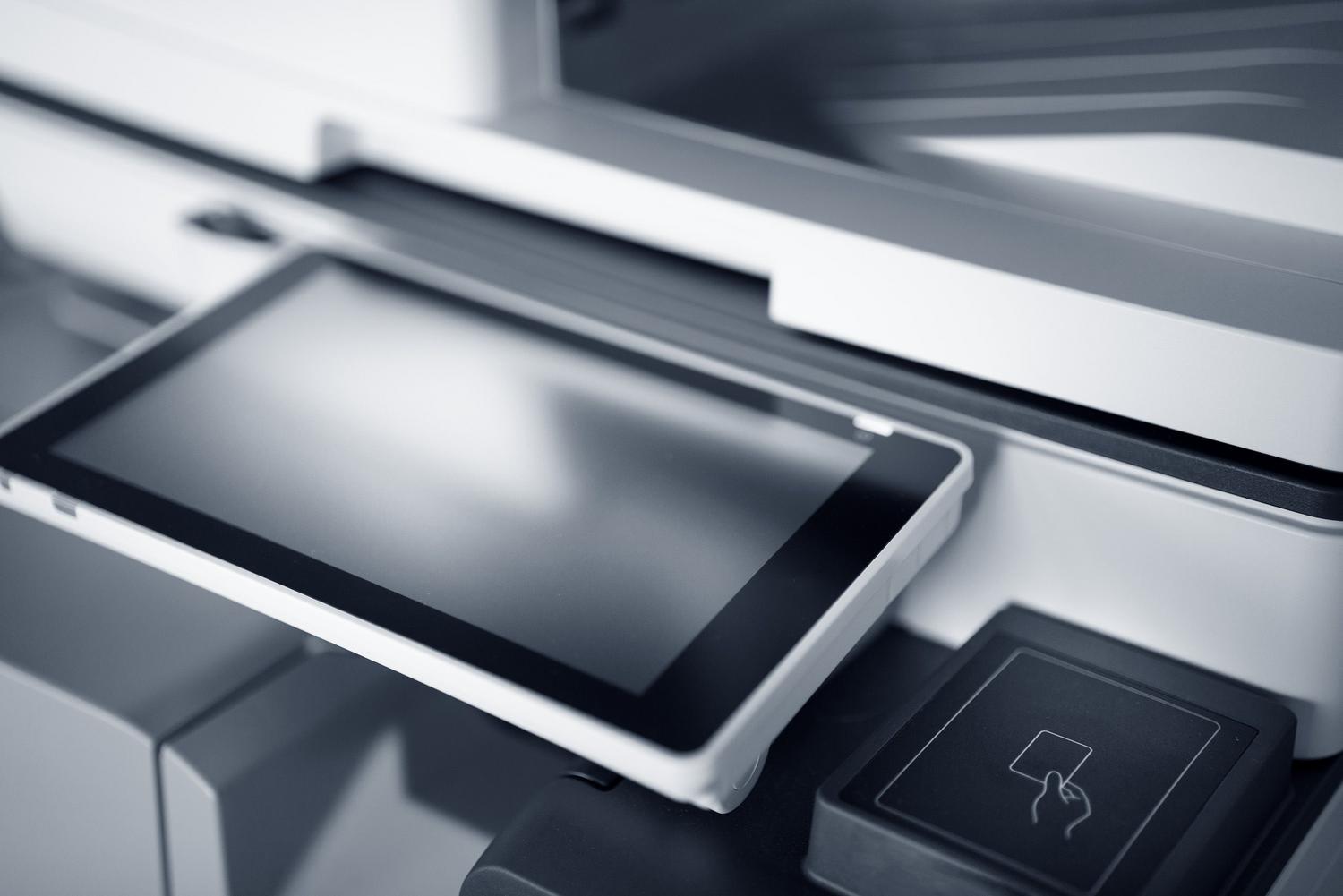
Процесс сканирования обычно проще, так как часто он осуществляется по принципу «подключи и работай» . Стандартное приложение — Simple Scan, которое мгновенно обнаруживает большинство USB-устройств. Если оно не работает, скорее всего, у вас отсутствует модуль ядра или вам нужно установить SANE (Scanner Access Now Easy) и его дополнения.
В случае с оборудованием Brother или Canon обычно требуется загрузка соответствующих пакетов. .deb Официально запустите их через терминал. Чтобы сканер всегда был готов к работе, вы можете настроить службу. saned так что Автоматический запуск при загрузке системы операционной системы.
Поиск и устранение неисправностей и техническое обслуживание
Эта ошибка встречается довольно часто. filter failed или очередь печати блокируется. В таких случаях наиболее эффективным решением является очистка очереди ожидающих заданий на терминале и перезапуск службы CUPS. sudo service cups restartКроме того, если вы используете удаленный сервер, убедитесь, что... Брандмауэр не блокирует порт 631., который используется системой CUPS для связи.
Для профессиональных сред рекомендуется создать отдельную VLAN для трафика печати и внедрить политики контроля доступа . Это предотвратит перегрузку принтера одним пользователем и защитит сервер от потенциальных уязвимостей, обеспечивая постоянное обновление программного обеспечения до последних исправлений безопасности из официального репозитория дистрибутива.
Настройка печатающего оборудования в Linux включает в себя все: от использования простых меню до управления серверами CUPS и интеграции SAMBA для обеспечения совместимости с Windows. Независимо от того, устанавливаете ли вы драйверы HP или Epson, настраиваете сервер на Raspberry Pi или управляете сканерами с помощью SANE, ключевым моментом является обеспечение правильных прав доступа пользователей и точное соответствие драйвера PPD модели устройства для гарантированной стабильной печати без ошибок.

Страстный писатель о мире байтов и технологий в целом. Мне нравится делиться своими знаниями в письменной форме, и именно этим я и займусь в этом блоге: покажу вам все самое интересное о гаджетах, программном обеспечении, оборудовании, технологических тенденциях и многом другом. Моя цель — помочь вам ориентироваться в цифровом мире простым и интересным способом.