- В Edge пользовательские профили позволяют полностью разделить данные, учетные записи и настройки между работой и отдыхом.
- В рабочих пространствах Edge вкладки и избранное организованы по проектам и могут использоваться совместно в рамках одной организации.
- Управление рабочим пространством основано на Microsoft Enter, OneDrive и настраиваемых политиках навигации.
- Понимание того, какие данные передаются третьим лицам, а какие остаются конфиденциальными, помогает повысить производительность и безопасность.
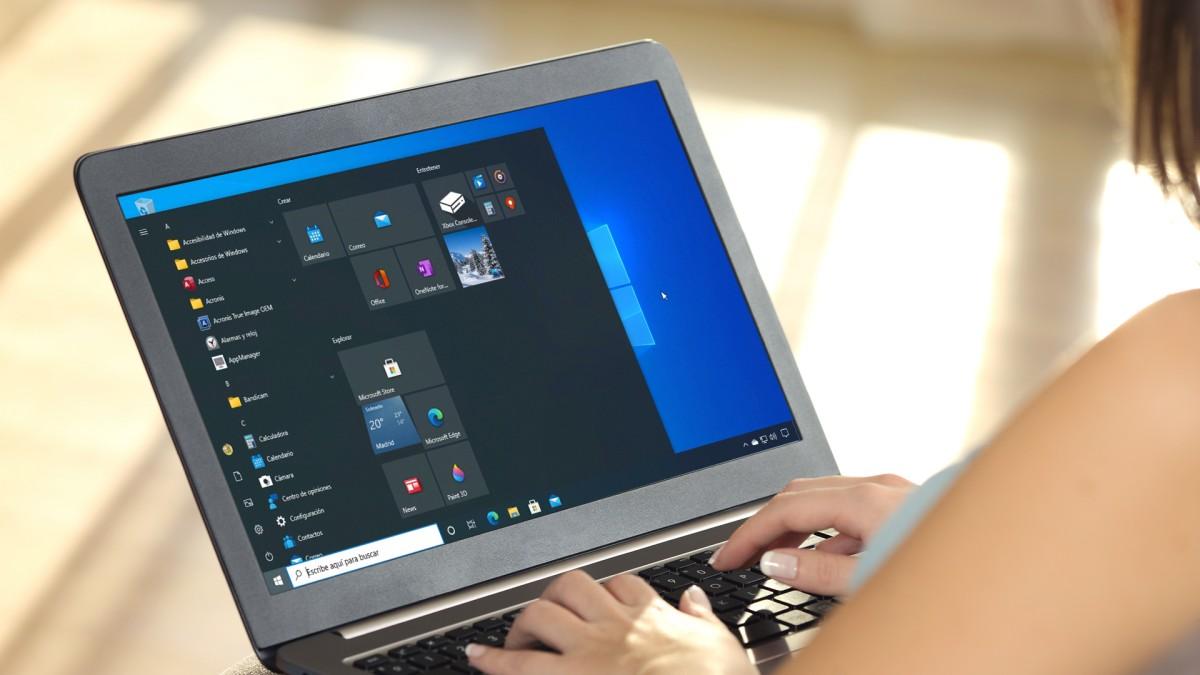
Если вы весь день переключаетесь между рабочей электронной почтой, социальными сетями, общими документами и развлекательными видеороликами, то ваш браузер очень легко может превратиться в настоящий беспорядок. Microsoft Edge Он включает в себя профили пользователей и рабочие пространства. которые позволяют полностью разделить профессиональную и личную деятельность, не смешивая учетные записи, закладки или историю. (см. Как управлять профилями и синхронизировать их в Chrome)
В этой статье мы подробно рассмотрим, как использовать эти функции: Создавайте и управляйте несколькими профилями в Edge, входите в систему и синхронизируйте данные, используйте выделенные рабочие пространства и отслеживайте, что является общим, а что нет.Это относится как к частным лицам, так и к компаниям, использующим учетные записи Microsoft Entra (ранее Azure AD), OneDrive для бизнеса и Intune. Цель состоит в создании хорошо организованной среды Edge с одним профилем для работы и другим для использования в автономном режиме, без каких-либо нежелательных взаимодействий между учетными записями.
Войдите в Microsoft Edge и включите синхронизацию.
Прежде чем создавать профили повсюду, убедитесь, что Edge связан с вашей учетной записью и что синхронизация настроена правильно. Вход в систему позволяет сохранять избранные закладки, историю просмотров и настройки, включая управление ими. сохраненные пароли Разница между устройствами очень важна, если вы чередуете удаленную работу, использование рабочего ноутбука и личного оборудования.
Для начала вам необходимо установить новый браузер Microsoft Edge на основе Chromium. Если вы все еще используете старую версию, стоит загрузить последнюю с официального сайта Microsoft.Поскольку многие функции профилей и рабочих пространств доступны только в современных версиях, и если вы хотите попробовать расширенные возможности, вы можете это сделать. Активировать экспериментальные флаги в Edge.
При открытом браузере Edge посмотрите в верхний правый угол окна. Нажмите на значок профиля (кружок с силуэтом или вашими инициалами). Выберите опцию, позволяющую войти в систему или синхронизировать данные, обычно это что-то вроде «Войти для синхронизации данных». После этого откроется мастер, позволяющий войти в систему с помощью вашей личной учетной записи Microsoft или вашей рабочей/учебной учетной записи.
После ввода учетных данных Edge спросит вас, что вы хотите синхронизировать. Вы можете синхронизировать избранное, пароли, историю, расширения, настройки и другие элементы браузера.Обычно, чтобы избежать путаницы, активируют полную синхронизацию и проверяют данные. Резервные копии в Microsoft EdgeОднако, если в вашей компании действуют определенные правила, некоторые вещи могут быть уже предопределены администратором.
После завершения работы мастера ваш основной профиль Edge будет связан с этой учетной записью. Синхронизация данных начнет выполняться в фоновом режиме., обеспечивая согласованность ваших устройств каждый раз, когда вы используете одну и ту же учетную запись в Edge.
Создавайте и управляйте несколькими профилями в Microsoft Edge.

Ключ к эффективному разделению работы и отдыха в Edge — использование нескольких профилей. Каждый профиль функционирует как отдельный браузер со своими настройками, закладками, историей, расширениями и даже собственными учетными записями для входа.Это как если бы в одном и том же браузере Edge было два (или более) браузера.
Edge Chromium позволяет добавлять профили и переключаться между ними прямо с помощью значка пользователя. Это особенно полезно, если вы пользуетесь компьютером совместно с другими людьми или если вы управляете несколькими профессиональными учетными записями.Например, когда вы работаете в двух связанных компаниях или сотрудничаете над внешним проектом.
Чтобы создать новый профиль, нажмите на значок «Профиль» на верхней панели и выберите «Управление настройками профиля» или аналогичную опцию, которая переведет вас на страницу настроек профиля. На этом экране вы найдете кнопку «+ Добавить профиль».При нажатии на эту кнопку в браузере Edge появится всплывающее окно для добавления нового пользователя.
В появившемся окне подтвердите, нажав кнопку «Добавить». Edge создаст новый профиль с собственным изолированным пространством для хранения данных просмотра.Если в будущем вам понадобится очистить "осиротевшие" профили и кэшиОзнакомьтесь с этим руководством. После этого вам будет предложено войти в этот профиль с помощью другой учетной записи (например, другой рабочей учетной записи или личной учетной записи Microsoft), чтобы вы также могли синхронизировать контент, относящийся к этому профилю.
Когда голосовой помощник спросит, хотите ли вы синхронизировать данные, используйте ползунок, чтобы включить синхронизацию, нажав «Да», а затем нажмите «Подтвердить». После этого профиль будет привязан к использованной вами учетной записи и начнет самостоятельную синхронизацию данных. из остальных профилей, которые у вас есть в Edge.
Далее вы увидите, что при нажатии на значок профиля, Отображаются все созданные вами дополнительные профили, и вы можете быстро переключаться между ними.Вы даже можете открывать окна Edge одновременно с разными профилями, одним для работы, а другим для личного использования, без видимого вмешательства в закладки или историю, а если программа обнаружит высокое потребление памяти, она научится это делать. Уменьшите потребление оперативной памяти в Edge.
Разделение работы и отдыха с помощью выделенных профилей.
Самый простой способ организовать себя — иметь как минимум два основных профиля: Одна профессиональная учетная запись, связанная с вашей корпоративной учетной записью или учетной записью Microsoft Login, и одна личная учетная запись, связанная с вашей домашней учетной записью Microsoft или даже без входа в систему.Если вы не хотите ничего синхронизировать в этой среде.
В своем рабочем профиле настройте вкладки «Главная» с такими инструментами, как Outlook, Teams и т. д. SharePointинтранет вашей компании или приложения Office в веб-браузере. Сохраняйте в избранное только сайты, относящиеся к проектам, документации, внутренним порталам или учебным материалам. И сосредоточьте свои расширения на повышении производительности и безопасности. (Если вам нужно управлять большим количеством закладок, см. как это сделать.) открыть все закладки одновременно)
Однако в вашем личном профиле могут быть ссылки на социальные сети, видеоплатформы, блоги, интернет-магазины и любые развлекательные сайты. Таким образом, вы избегаете проверки рабочей почты, когда просто хотите отключиться от работы на некоторое время.избегая ощущения постоянной "работы в офисе".
Такое разделение также значительно упрощает работу с паролями и учетными записями. Разрешите корпоративным аккаунтам входить в систему только через профессиональный профиль, а личным — только через профиль для отдыха.Это позволяет уменьшить количество ошибок при отправке ссылок, документов или электронных писем от имени не того лица.
Даже если вы пользуетесь одним компьютером с другими людьми дома, вы можете создать для них профиль. Таким образом, у каждого пользователя будет свой набор избранных элементов, история просмотров и расширений, и ему не обязательно будет видеть, что делают другие.что особенно полезно при совместном использовании сервисов. потоковый или социальные сети с разными способами авторизации.
Распространенные проблемы, возникающие при наличии нескольких профилей и учетных записей Office.
В средах, где управляется несколько рабочих учетных записей Office 365 или Microsoft 365Могут наблюдаться некоторые сбивающие с толку поведенческие проявления. Edge включает функцию автоматического входа в веб-версию приложений Office.Разработаны для упрощения работы в простых ситуациях, но иногда усложняют использование с несколькими учетными записями.
Типичная ситуация возникает, когда у пользователя, например, два корпоративных адреса электронной почты, поскольку он работает в двух дочерних компаниях. Если в Edge включена функция автоматического входа в систему, и основной профиль связан с первой рабочей учетной записью.Может случиться так, что даже если пользователь попытается получить доступ к Office или SharePoint с помощью второй учетной записи, браузер всегда будет идентифицировать ее как первую.
Ситуация может вызывать разочарование: даже если вы создадите второй профиль в Edge и свяжете его со второй рабочей учетной записью, При доступе к таким сайтам, как office.com или SharePoint, Edge может продолжать автоматически использовать учетные данные основного профиля.Это связано с особенностями управления файлами cookie, токенами сеансов и политиками единого входа в корпоративной среде.
Некоторые администраторы связывают такое поведение с изменениями в конфигурации MAM/MDM в Intune или с новыми политиками, которые внедряет Microsoft. Иногда эти настройки могут «нарушить» логику автоматического переключения профилей. или заставлять браузер упорно настаивать на использовании одной и той же учетной записи, даже если пользователь выходит из office.com и снова входит в систему.
Аналогичные случаи обсуждались на технических форумах и в сообществах, часто с нечеткими решениями или неполными ответами. Ключевым моментом обычно является проверка политик, применяемых к браузеру (как локальных, так и установленных через Intune или групповые политики).Отключите автоматическое переключение профилей или просмотрите параметры автоматического входа в приложения Microsoft.
Рабочие пространства в Microsoft Edge: экстремальная организация проектов
Помимо профилей, Edge предлагает еще один мощный инструмент для организации работы: Edge Workspaces. Рабочее пространство — это окно Edge, предназначенное для конкретного проекта или области.которая сохраняет собственный набор вкладок и избранных элементов, и которой можно поделиться с другими сотрудниками вашей организации.
Каждое рабочее пространство автоматически поддерживается и обновляется. При открытии рабочей области отображаются все вкладки и сочетания клавиш, которые вы использовали в прошлый раз.Таким образом, вы сможете продолжить работу над проектом с того места, где остановились, без необходимости каждый день заново создавать навигационный «сценарий».
Чтобы начать ими пользоваться, в последних версиях Edge вы найдете в верхнем левом углу значок меню, обычно называемый «Вкладки поиска» и обозначаемый стрелкой вниз. Из этого меню вы можете получить доступ к разделу рабочих пространств, создавать новые и управлять существующими.при условии, что в вашей организации эта функция включена.
В корпоративной среде такие пространства позволяют командам буквально «работать в одном направлении»: все видят одни и те же вкладки браузера, получают доступ к одним и тем же сайтам и могут следить за работой в режиме реального времени. Несмотря на общую структуру вкладок, каждый пользователь сохраняет свои логины, пароли и личную информацию в тайне.что представляет собой хороший баланс между сотрудничеством и конфиденциальностью.
Edge Workspaces интегрируется с учетными записями Microsoft Login и OneDrive для бизнеса. Данные вашего рабочего пространства хранятся в корпоративном OneDrive. и они наследуют те же средства защиты и политики безопасности, что и остальной контент, хранящийся там, что является ключевым моментом для соблюдения внутренних правил.
Практические сценарии использования рабочих мест
Рабочие пространства особенно полезны, когда вы работаете в команде или управляете несколькими проектами одновременно. Если вы привлекаете нового сотрудника к сложному проекту, вместо того чтобы рассылать десятки ссылок по электронной почте, лучше займитесь этим.Вы можете создать рабочее пространство со всеми необходимыми вкладками (документация, панели и т. д.). Программы (внутренний) и поделитесь с ним ссылкой.
Новому сотруднику достаточно просто открыть рабочее пространство, и внезапно все важные элементы окажутся выровнены. Это позволяет избежать постоянной пересылки ссылок, типичной потери ключевых URL-адресов и ощущения, что каждый пользователь просматривает сайт отдельно.Кроме того, вы увидите, на какой вкладке находится каждый участник группы, когда они работают одновременно.
Ещё один очень распространённый сценарий — это когда человек участвует в нескольких разных проектах. Вместо того чтобы размещать все вкладки в одном окне, вы можете создать отдельное рабочее пространство для каждого проекта.Если вы хотите сосредоточиться на чём-то одном, просто создайте для этого пространство и забудьте о шуме от остальных.
В рамках рабочего пространства открытые и закрытые вкладки синхронизируются в режиме реального времени со всеми членами группы. Если пользователь закрывает вкладку в общем рабочем пространстве, эта вкладка исчезает для всех остальных пользователей, использующих это же пространство.Следовательно, необходимо действовать с определенной степенью координации.
Для более точного управления Edge позволяет использовать заблокированные вкладки в рамках рабочего пространства. Заблокированную вкладку нельзя закрыть, перетащить или переместить за пределы окна рабочей области.Разблокировать его может только создатель пространства или пользователь, который его заблокировал, что предотвращает случайное удаление важной вкладки.
Что общего (и чего нет) у рабочих мест?
При совместном использовании рабочего пространства важно понимать, какие данные передаются третьим лицам, а какие остаются конфиденциальными. Рабочее пространство предоставляет команде доступ к набору открытых вкладок, избранным элементам, связанным с этим пространством, и истории просмотра этого пространства.Вся эта информация обновляется в режиме реального времени.
Также отображается, какая вкладка активна для каждого члена команды, у которого открыто рабочее пространство, что позволяет приблизительно оценить, на каком этапе работы находится каждый участник. Однако это не означает, что вся ваша активность или учетные данные будут переданы третьим лицам., поскольку Edge защищает ряд личных данных.
Например, в рабочем пространстве ваши логины и пароли не передаются третьим лицам. загрузокколлекции контента, расширения или персональные файлы cookie. Кроме того, он не использует собственные настройки браузера, такие как внешний вид, поисковая система по умолчанию или вкладки, открытые вне рабочего пространства.Таким образом, ваш профиль останется вашим.
Кроме того, контент с сайтов, к которым имеете доступ только вы, не передается третьим лицам. Если вы открываете свою электронную почту в рабочем пространстве, Сообщения увидите только вы, даже если вкладка открыта для всех остальных.Другие пользователи будут знать, что в этой вкладке находится электронное письмо, но они не увидят его содержимого.
Экран вашего устройства не передается другим пользователям, как и информация о том, какие вкладки открыты. Это означает, что рабочее пространство обеспечивает совместную работу на уровне структуры навигации, но это не распространяется на ваше личное и детальное использование каждого сайта.сохранение столь необходимого уровня конфиденциальности в рабочей среде.
Технические требования и управление рабочим пространством
Для использования Edge Workspaces в корпоративной среде необходимо выполнить ряд технических требований. Пользователи должны иметь учетную запись в рамках клиента Microsoft. Войдите в систему и используйте Microsoft Edge версии 114 или более поздней.Кроме того, требуется доступ к лицензии OneDrive для бизнеса, поскольку именно там хранятся данные для этих пространств.
Если параметры управляются с помощью групповой политики, администраторам необходимо установить Microsoft Edge версии 114 или более поздней, а также файлы политик, соответствующие этой версии. Данная функция управляется политикой EdgeWorkspacesEnabled., что позволяет включать или отключать рабочие пространства для пользователей.
После включения этой функции любой сотрудник, вошедший в Edge с помощью своей учетной записи Microsoft, сможет получить доступ к рабочим пространствам. Администраторы также могут контролировать более тонкие аспекты с помощью специальных политик просмотра.которые определяют, какие типы URL-адресов и поведения будут использоваться в рамках этих пространств.
Эти правила особенно полезны, когда необходимо соблюдать стандарты безопасности или когда вы хотите ограничить совместный просмотр определенных важных сайтов. Идея заключается в том, чтобы довести взаимодействие до совершенства, обеспечив бесперебойную совместную работу, но без раскрытия избыточных данных или обмена информацией, которая должна оставаться в рамках личной сферы..
Что касается ограничений по использованию, рабочие пространства Edge, созданные в рамках клиента Microsoft Entra, могут быть предоставлены в общий доступ только пользователям в рамках того же клиента. В настоящее время невозможно совместно использовать рабочее пространство с лицами, не входящими в организацию.даже если они сотрудничают над совместными проектами и используют учетные записи Microsoft.
Расширенная настройка навигации в рабочих пространствах
Для корпоративных сред, требующих более детального контроля, Edge позволяет настраивать поведение общей навигации с помощью политики WorkspacesNavigationSettings. Данная конфигурация определяет правила, которые указывают, какие типы навигации являются общими и как обрабатываются определенные параметры URL-адреса..
Существует ряд общих правил, которые действуют всегда. Между пользователями доступны только элементы навигации верхнего уровня, то есть, Навигация, происходящая внутри iframe или subframes страницы, не передается другим пользователям.Кроме того, передаются только те действия, которые пользователь инициировал самостоятельно (с помощью жеста или действия).
Навигация, инициируемая страницей автоматически без участия пользователя, не передается третьим лицам, как и POST-запросы. Это делает процесс более согласованным и предотвращает выполнение определенных важных действий, таких как отправка форм., распространяется ненадлежащим образом среди участников этого пространства.
Для настройки этого поведения можно использовать шаблоны URL-адресов, определенные с помощью свойств url_patterns и url_regex_patterns. Эти параметры описывают, к каким адресам будут применяться определенные специальные параметры навигации.используя простые шаблоны или регулярные выражения в зависимости от ситуации.
Среди доступных опций есть do_not_send_from, которая предотвращает совместное использование навигации, если URL-адрес источника соответствует шаблону, или do_not_send_to, которая делает то же самое, если URL-адрес назначения совпадает. Также существует опция prefer_initial_url, которая гарантирует, что в случае перенаправлений на стороне сервера будет использоваться исходный URL-адрес, а не конечный.при условии, что это не POST-запрос.
Другие параметры позволяют изменять строку запроса URL перед ее отправкой. Например, параметр `remove_all_query_parameters` удаляет все параметры запроса перед отправкой навигации остальным участникам группы, а параметр `query_parameters_to_be_removed` позволяет указать только определенные параметры для удаления. Эти функции полезны для защиты конфиденциальных данных или предотвращения обмена идентификаторами сеансов. а также другие виды конфиденциальной информации, встроенные в ссылки.
Типичные сообщения, ошибки и комментарии пользователей
При использовании рабочих пространств в Edge вполне нормально сталкиваться с определенными информационными сообщениями. При первом открытии пользователем меню «Рабочие пространства» появляется уведомление с объяснением назначения этой функции.Это даст вам возможность ознакомиться с более подробной информацией или напрямую создать новое пространство.
Иногда также может появляться сообщение «Переподключитесь к службе рабочего пространства». Это предупреждение обычно указывает на временную проблему с подключением между Edge и облачным сервисом, управляющим рабочими пространствами.Как правило, после восстановления соединения всё возвращается в норму без необходимости каких-либо дальнейших действий.
Если программное обеспечение рабочей области было обновлено, браузер может отображать сообщения типа «Обновите Microsoft Edge», чтобы продолжить использование рабочих областей. В подобных ситуациях достаточно просто обновить Edge до последней версии. чтобы восстановить полный доступ к функции.
В более сложных случаях может появиться ошибка «Ошибка: Не удается загрузить рабочие пространства». Обычно рекомендуют выйти из учетной записи Microsoft Edge и войти в нее снова.Для этого перейдите по адресу edge://settings/profiles, нажмите «Выйти», а затем снова выберите «Войти для синхронизации данных». Обычно рекомендуют выйти из учетной записи Microsoft Edge и войти в нее снова. Сбросить настройки Edge.
Если после выполнения этих действий проблемы сохраняются, рекомендуется отправить отзыв непосредственно команде Edge. В меню рабочей области обычно есть кнопки «Нравится» и «Не нравится», которые позволяют оценить, насколько вас устраивает рабочая область.Использование этих каналов помогает Microsoft выявлять реальные проблемы, связанные с использованием продукта, и устранять их. El Tiempo.
В целом, использование пользовательских профилей и рабочих пространств в Microsoft Edge — это очень эффективный способ упорядочить вашу повседневную работу в интернете. Четко разграничивая профессиональный профиль от личных и объединяя его с выделенными рабочими зонами для каждого проекта.Вы сможете сохранять концентрацию, сокращать количество бухгалтерских ошибок, избегать смешивания отдыха и работы, и в то же время сотрудничать со своей командой в общих рабочих средах, которые уважают конфиденциальность и при необходимости применяют корпоративные политики безопасности.


Страстный писатель о мире байтов и технологий в целом. Мне нравится делиться своими знаниями в письменной форме, и именно этим я и займусь в этом блоге: покажу вам все самое интересное о гаджетах, программном обеспечении, оборудовании, технологических тенденциях и многом другом. Моя цель — помочь вам ориентироваться в цифровом мире простым и интересным способом.