- Доступ к настройкам планшета осуществляется через меню настроек Krita.
- Для обеспечения совместимости выберите API ввода Windows Ink.
- Настройка глобальной кривой давления в соответствии со стилем построения графика.
- Использование тестового инструмента для проверки чувствительности к инсульту.
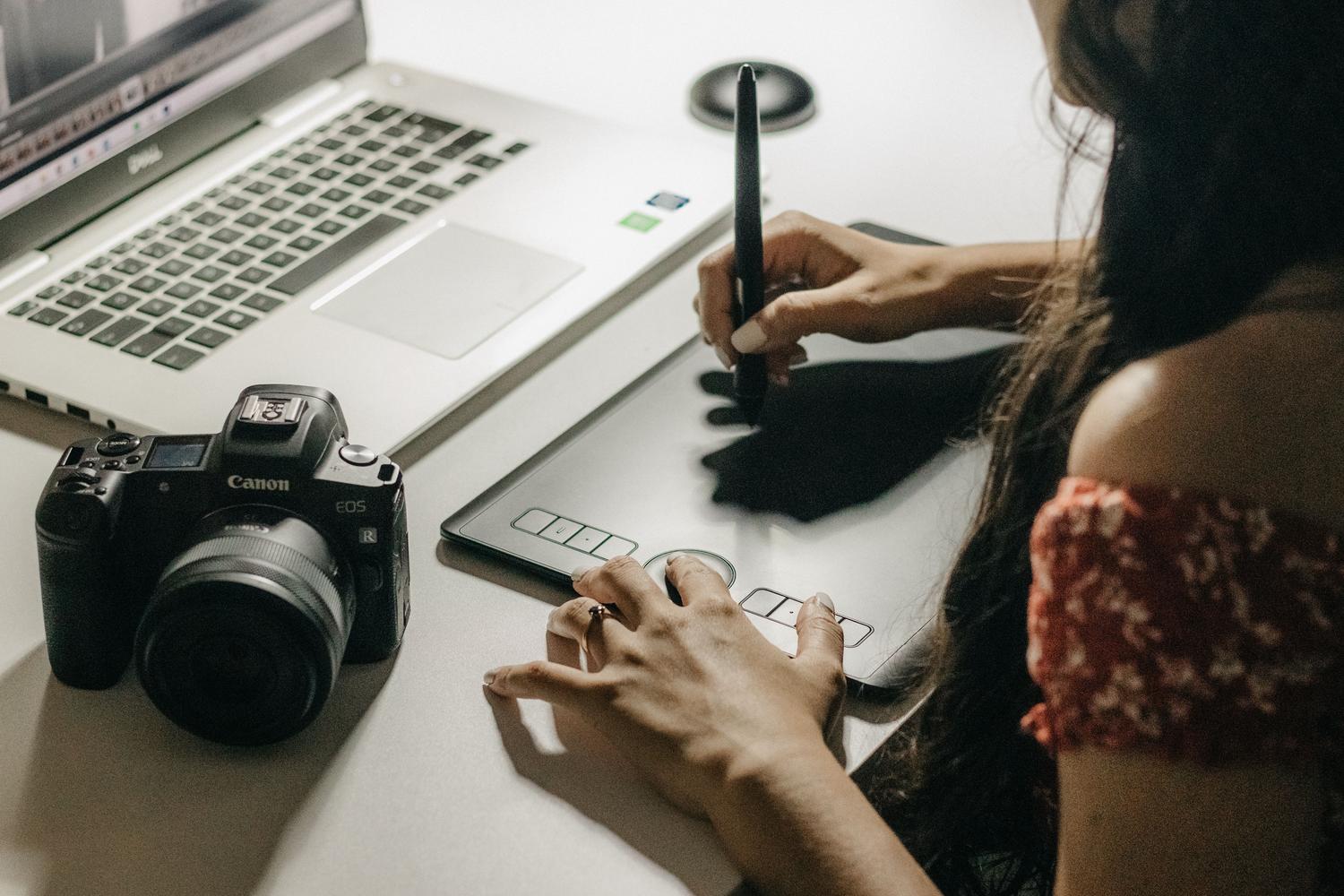
Если вы всерьез занялись цифровым искусством и перешли на Krita , вы, вероятно, поняли, что графический планшет просто необходим. Однако нет ничего более неприятного, чем приступить к работе и обнаружить, что перо не реагирует на давление , из-за чего ваши штрихи выглядят плоскими и безжизненными, как будто вы рисуете мышью.
Эта проблема встречается чаще, чем кажется, и обычно возникает из-за неправильной настройки связи между оборудованием и программным обеспечением. Независимо от того, используете ли вы профессиональный планшет или такое решение, как VirtualTablet, для работы с Android в качестве планшета , правильная настройка чувствительности к нажатию является ключевым шагом для достижения естественного, профессионального качества, которое вы ищете в своих иллюстрациях.

Как пошагово настроить планшет в Krita
Чтобы Krita распознала, что вы прижимаете перо к поверхности, вам нужно получить доступ к внутренним настройкам программы. Сначала перейдите в верхнее меню, выберите «Настройки» , а затем — «Настроить Krita».
В панели настроек слева вы увидите меню. Здесь вам следует найти и нажать на раздел «Настройки планшета» . Это основной раздел, который управляет тем, как программа интерпретирует сигналы, отправляемые вашим устройством.
Корректировка входного API
Одна из проблем, с которой сталкиваются многие, — это выбор API. Если вы работаете в среде Windows, настоятельно рекомендуется выбрать вариант « Ввод указателя Windows 8+ (Windows Ink)» . Этот API обычно наиболее стабилен и лучше всего справляется с давлением в современных версиях операционной системы.

Если вы заметили, что одни кисти отображают текстуру, а другие нет, или что штрих получается непоследовательным, вероятно, в этой конфигурации есть конфликт. Помните, что после внесения любых изменений в API настоятельно рекомендуется перезапустить программу , чтобы изменения вступили в силу и избежать ошибок.
Настройка кривой давления
Все рисуют по-разному: кто-то сильно нажимает на стилус, а кто-то едва касается планшета. Чтобы адаптировать программу под свою руку, можно поэкспериментировать с глобальной кривой давления ввода . Здесь вы можете определить, что считается «низким давлением», а что «высоким давлением» в соответствии с вашим собственным стилем.
- Регулировка чувствительности: Измените точки кривой так, чтобы штрих реагировал именно так, как вы хотите.
- Тестирование в реальном времени: Не действуйте вслепую; используйте кнопку. Открытый тестер планшетов чтобы увидеть, как кисть ведет себя при перемещении кривой.
Как только вы убедитесь, что штрихи выполняются плавно, просто нажмите кнопку «ОК», чтобы сохранить все. Если после этого проблемы сохраняются, проверьте, обновлены ли драйверы вашего планшета до последней доступной версии.
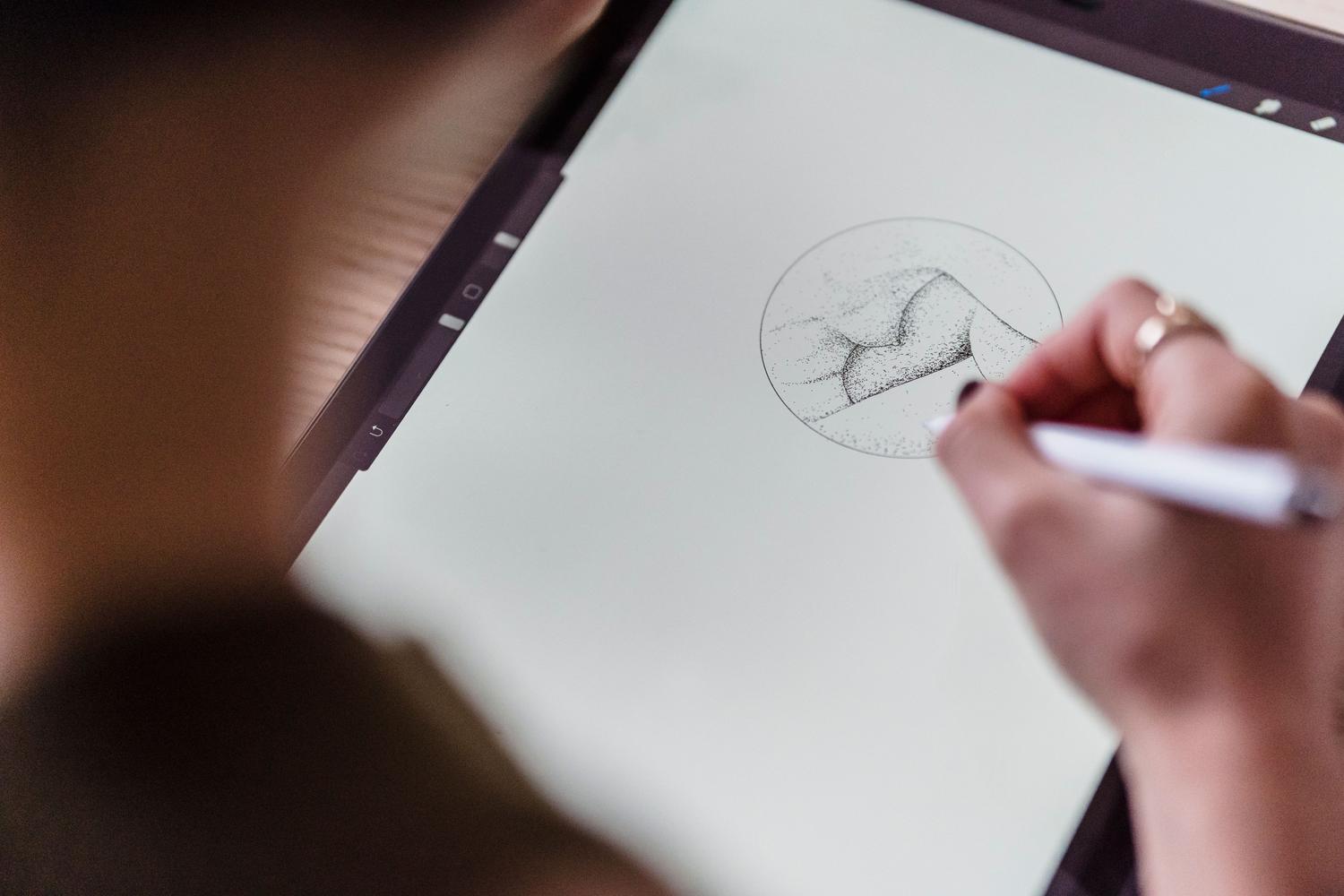
Для правильной синхронизации оборудования необходимо пройтись по меню конфигурации, выбрать Windows Ink API и откалибровать кривую давления с помощью встроенного тестера, чтобы каждый ход был плавным и профессиональным.

Страстный писатель о мире байтов и технологий в целом. Мне нравится делиться своими знаниями в письменной форме, и именно этим я и займусь в этом блоге: покажу вам все самое интересное о гаджетах, программном обеспечении, оборудовании, технологических тенденциях и многом другом. Моя цель — помочь вам ориентироваться в цифровом мире простым и интересным способом.