- Уменьшить размер документа Word Работа с PowerPoint включает в себя оптимизацию изображений, шрифтов и мультимедийного контента.
- Встроенные параметры Office позволяют сжимать изображения, отключать встраивание шрифтов и настраивать разрешение по умолчанию.
- ZIP-сжатие Windows А внешние компрессоры помогают более эффективно обмениваться файлами и хранить их.
- Применение передовых методов при создании документов предотвращает их чрезмерный рост и упрощает их отправку и обработку.
Когда вам нужно поделиться документом, и вы получаете типичное предупреждение о том, что файл слишком большой, это может стать настоящей проблемой. Узнайте, как сжать файл Word или PowerPoint. Это позволяет отправлять работу за считанные секунды или мучиться с электронной почтой (или научиться это делать). Отправка больших файлов в Outlook), облако или корпоративная система обмена сообщениями.
Более того, дело не только в возможности его прикрепить: уменьшите размер ваших документов Это также позволяет им занимать меньше места на жестком диске, например, в службах. хранение в облаке и быстрее открываются, что крайне важно, если вы работаете в команде или ежедневно обрабатываете много файлов. К счастью, Word и PowerPoint включают мощные инструменты для уменьшения размера документа без потери качества, а также есть и другие возможности. внешние инструменты Это может вам ещё больше помочь.
Почему некоторые файлы Word и PowerPoint получаются такими большими?
Прежде чем начать интенсивно сжимать вес, стоит понять, откуда берется весь этот лишний вес. Размер файла Word или PowerPoint В значительной степени это зависит от контента: длинные тексты, большие изображения, графика, таблицы, видео или аудио в сумме дают огромный объем данных, достигающий мегабайт.
В документах Word наиболее часто увеличение размера файла происходит из следующих факторов: встроенные изображения высокого разрешенияОсобенно если вы вставили их напрямую с телефона или камеры, не отредактировав. В PowerPoint, помимо изображений, встроенные аудио- и видеоклипы Они, как правило, являются причиной слишком сложных и объемных презентаций.
Менее заметные изменения также оказывают влияние, например: встраивание шрифта (шрифты, хранящиеся в самом файле), которые гарантируют, что документ будет выглядеть одинаково на любом компьютере, но ценой значительного увеличения размера.
Ещё один малоизвестный фактор — это дополнительная информация, которую изображения сохраняют при редактировании в Office. Когда вы обрезаете или изменяете изображение В программах Word или PowerPoint можно сохранить исходные данные, чтобы потом их можно было восстановить, но при этом добавляются килобайты, которые часто не нужны.
Наконец, следует отметить, что некоторые форматы изображений (например, PNG с множеством цветов или несжатый TIFF) Они не предназначены для экономии места.А если их использовать без оптимизации в документах Office, итоговый вес резко возрастает, даже если содержимое не кажется таким уж сложным.
Как узнать, сколько весит ваш документ Word или PowerPoint
Прежде чем начать изменять настройки, полезно быстро проверить их. Какой размер у вашего файла Word или PowerPoint? и как это меняется после применения каждого метода сжатия. Таким образом, вы увидите, действительно ли стоит продолжать корректировку.
Самый прямой способ — через саму программу. Откройте документ Word или презентацию PowerPoint. и перейдите на верхнюю вкладку, где отображается главное меню.
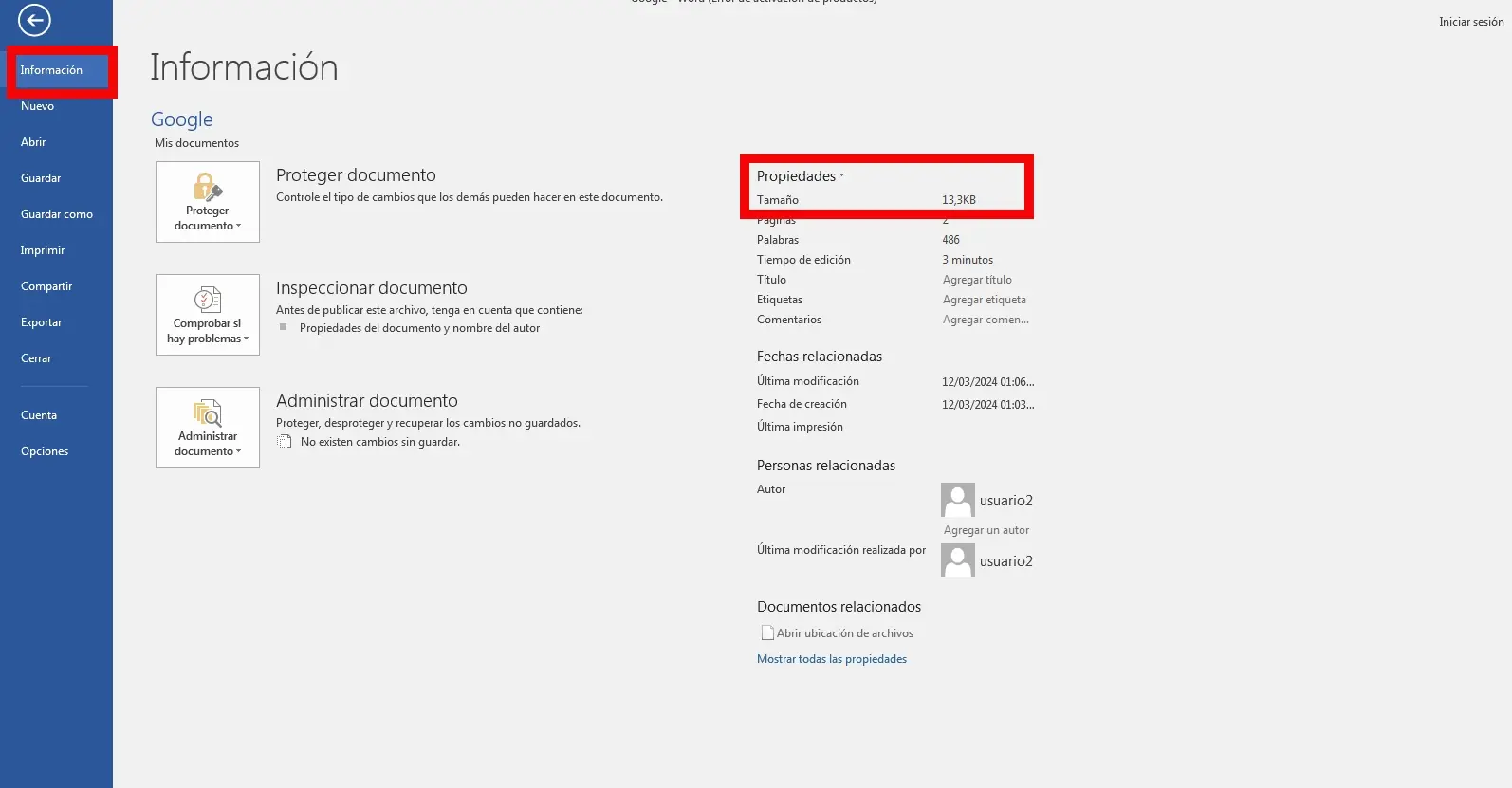
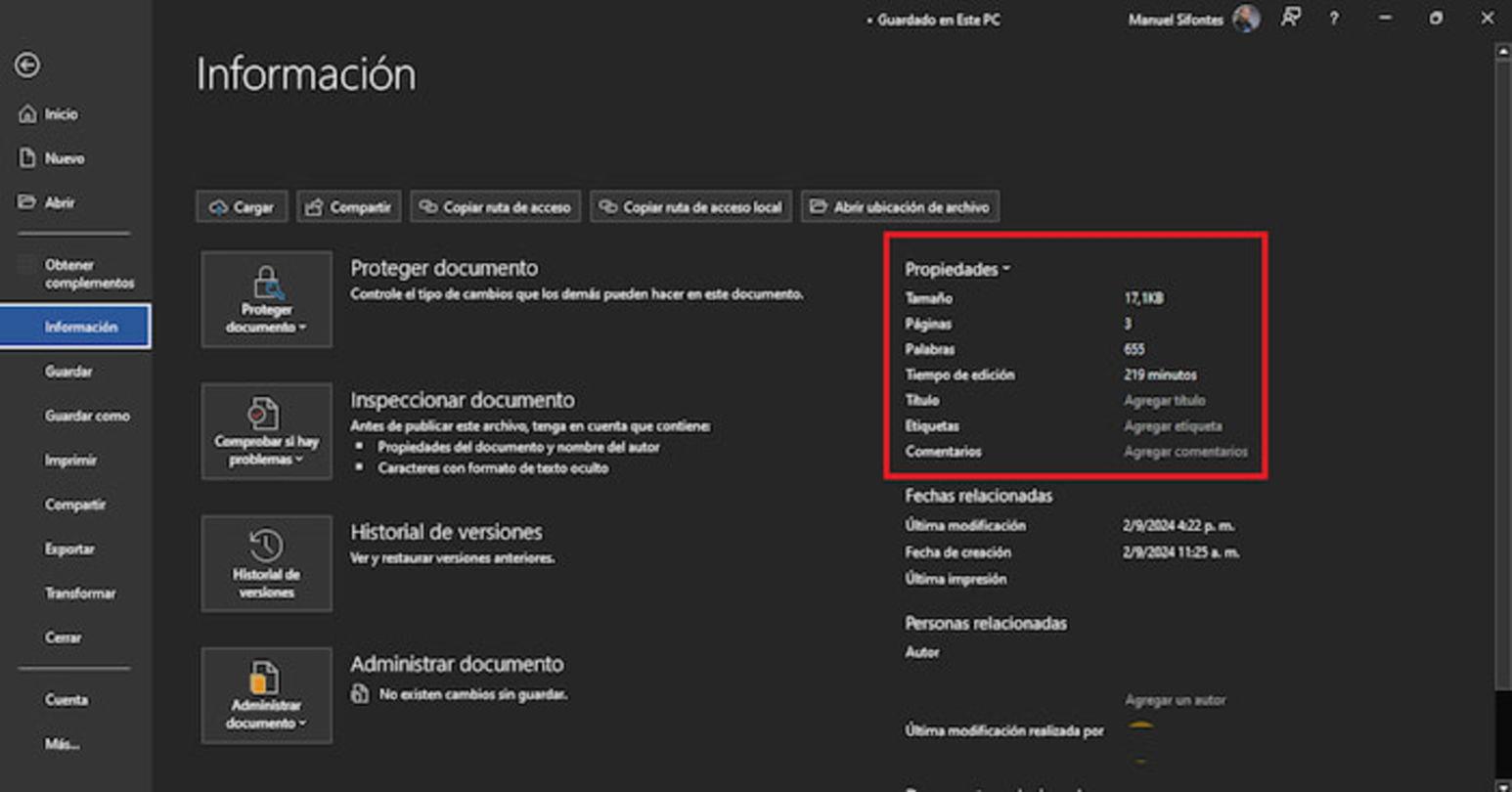
Затем нажмите "Архив"Расположенный в верхнем левом углу, этот раздел вы найдете в меню. В этом меню выберите нужный раздел. "Информация" Вы увидите это в левой колонке. На этой панели отображаются различные сведения о файле.
В разделе «Общая информация» документа вы сможете увидеть следующее: точный размер файла и другие свойстваНапример, количество страниц или слайдов, количество слов или дата изменения. Это очень быстрый способ определить, вышел ли ваш файл из-под контроля и нуждается ли в сокращении.
Как только вы привыкнете к этому разделу, станет очень удобно постоянно его проверять. как меняется вес После каждой корректировки, вместо того чтобы действовать вслепую. Это гораздо удобнее, чем гадать, почему электронное письмо не позволяет прикрепить файл.
Уменьшите размер документа Word или PowerPoint, отключив встраивание шрифтов.
Одной из Трюки более эффективным методом, о котором многие не знают, является... управлять шрифтами, встроенными в ваши документы. Microsoft Office Это позволяет сохранять используемые шрифты непосредственно в файле, благодаря чему текст будет выглядеть одинаково, даже если на принимающем компьютере эти шрифты не установлены.
Эта функция очень полезна с точки зрения дизайна, но у неё есть своя цена: Встроенные шрифты могут значительно увеличить размер файла.Особенно если вы используете жирные шрифты или множество их вариаций (полужирный, курсив и т. д.). Поэтому стоит включить эту опцию, если размер файла становится слишком большим.
Чтобы изменить этот параметр в Word или PowerPoint, откройте документ и щелкните меню вверху. "Архив"Затем в левой колонке выберите "Опции"Это откроет окно настроек программы.
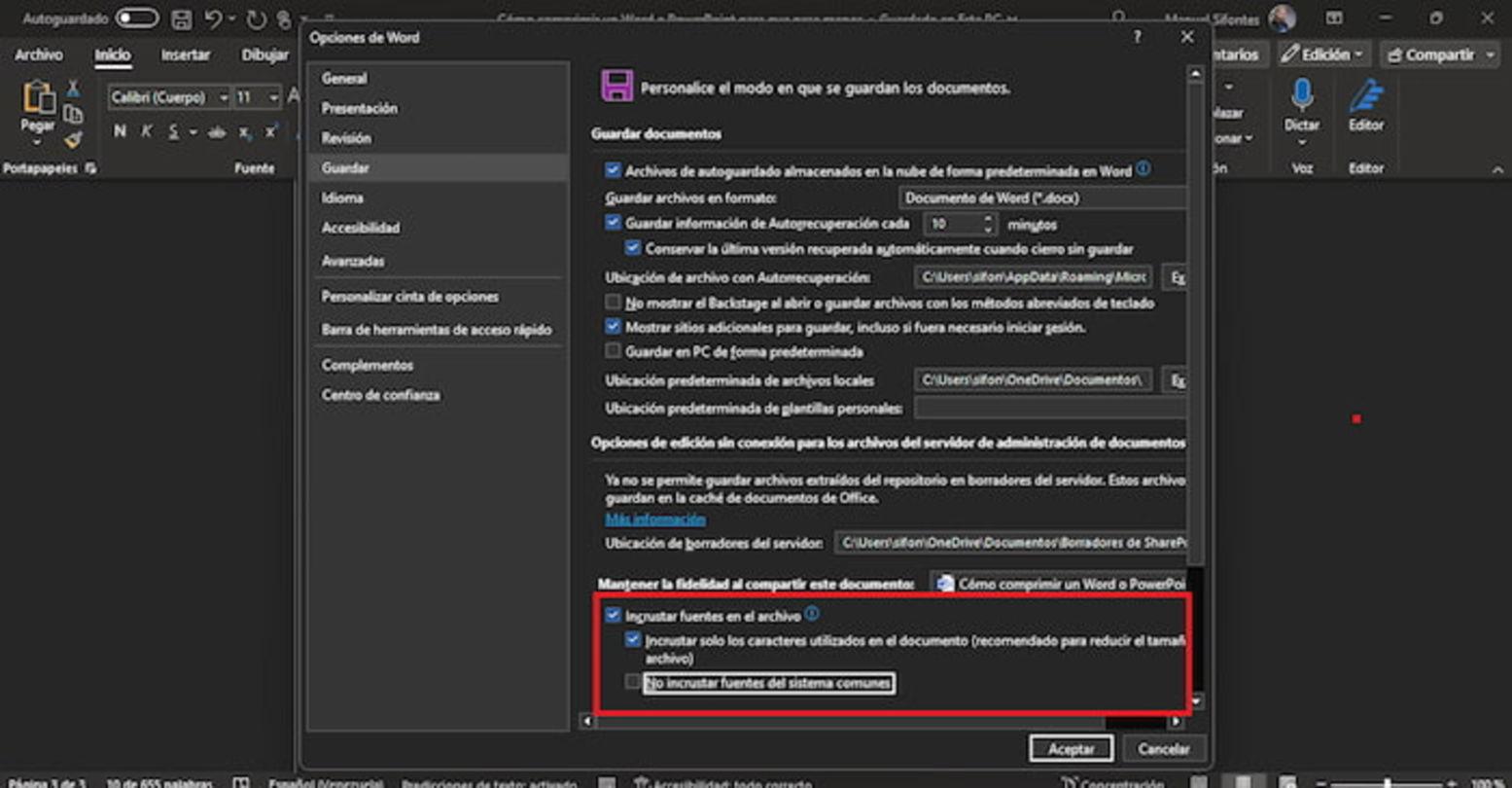
В этом окне перейдите в категорию. "Сохранить"В разделе с заголовком, похожим на «Сохранять точность при сохранении этого документа», вы увидите поле. "Встроить шрифты в файл"Если вы хотите сделать документ максимально лёгким, проще всего оставить этот параметр отключенным, чтобы в документ не включались шрифты.
Если по какой-либо причине вам необходимо встроить шрифты, вы все равно можете значительно уменьшить размер файла, активировав две опции: "Вставляйте только символы, используемые в документе (рекомендуется для уменьшения размера)" y «Не встраивайте распространенные системные шрифты».Таким образом, сохраняются только фактически используемые символы, что позволяет избежать использования стандартных шрифтов, которые уже есть почти на всех компьютерах.
Благодаря этой настройке вы часто сможете добиться очень заметное уменьшение размеровЭто особенно актуально для презентаций со сложным дизайном или документов с необычными шрифтами. Однако, если полностью отключить встраивание, внешний вид текста может немного измениться на компьютерах, где этот шрифт не используется.
Сжимайте изображения в Word и PowerPoint, чтобы уменьшить размер файлов.
В большинстве документов наибольший потенциал для улучшения заключается в изображениях. Фотографии высокого разрешения занимают много места. И вам редко требуется, чтобы они были максимального качества для офисного отчета или презентации на занятии.
В Word и PowerPoint есть встроенные инструменты для сжатия всех изображений в документе без необходимости делать это по одному. Быстрый способ — использовать сочетание клавиш «Сохранить как». Откройте файл и нажмите клавишу F12. чтобы напрямую открыть окно расширенного сохранения.
В этом окне, прямо рядом с кнопкой сохранения, вы увидите кнопку с названием... "Инструменты"Нажмите там и выберите нужный вариант. "Сжать изображения"Откроется окно с различными настройками, которые повлияют на все изображения в файле.
В параметрах сжатия вы увидите различные предустановленные разрешения. Для документов, которые вы собираетесь отправить по электронной почте или поделиться ими в интернете, обычно достаточно выбрать подходящее разрешение. «Электронная почта (96 dpi): минимизирует размер документов для обмена»Этот параметр снижает разрешение всех изображений, чтобы они занимали минимальное пространство, сохраняя при этом приемлемое качество изображения на экране.
После выбора варианта отправки по электронной почте или подходящего разрешения подтвердите выбор и вернитесь в главное окно сохранения. Теперь вам осталось только... Выберите формат .docx в Word или .pptx в PowerPoint. и нажмите «Сохранить». Рекомендуется сохранять файлы под другим именем, чтобы сравнить исходный и сжатый файлы.
В дополнение к этому глобальному инструменту вы также можете ознакомиться с расширенными параметрами обработки изображений в Office. Файл > Параметры > ДополнительноВ разделе «Размер и качество изображения» можно поставить галочку. "Отменить редактирование данных" чтобы программа удаляла информацию, необходимую для восстановления изображений до их исходного состояния после редактирования.
В этом же блоке убедитесь, что "Не сжимайте изображения в файле" Этот параметр не отмечен, потому что если он отмечен, автоматическое сжатие отключается. Чуть ниже, в поле «Разрешение по умолчанию», вы можете выбрать значение. 150 dpi или нижеЭтого более чем достаточно для большинства документов, которые будут просматриваться только на экране.
Как пошагово уменьшить размер документа Word
Если вы хотите сосредоточиться на Word, вы можете объединить несколько настроек, чтобы Сделайте ваши документы намного легче не жертвуя при этом важным содержанием. В идеале, следуйте логической последовательности, чтобы ничего не забыть.
Начните с просмотра изображений в документе. Избегайте прямой вставки больших фотографий. Вместо этого, уменьшите их размер заранее или позвольте Word сжать их, выполнив описанные выше действия (F12 > Инструменты > Сжать изображения).
Затем введите Файл > Параметры > Дополнительно В разделе «Размер и качество изображения» выберите «Отбрасывать данные редактирования» и установите разрешение по умолчанию 150 dpi или меньше. Это гарантирует, что Word не будет сохранять ненужную информацию об изображении «на всякий случай».
Затем перейдите к Файл > Параметры > Сохранить Проверьте также настройки встраивания шрифтов. Отключите параметр «Встраивать шрифты в файл», если вам не нужно гарантировать 100% единообразие использования шрифтов на всех устройствах. Если же это необходимо, хотя бы включите соответствующие параметры. Вставляйте только используемые символы и не внедряйте распространенные шрифты..
Также рекомендуется избегать чрезмерного использования тяжелых предметов, таких как очень сложные графические изображения или графические изображения, вставленные из других программ в несжатых форматах. По возможности используйте встроенные графические элементы Word или изображения, уже оптимизированные для уменьшения размера файла.
После завершения всех настроек сохраните файл в формате .docx (если он всё ещё в формате .doc, то это старый формат) и проверьте раздел информации о документе, как это сделать. Размер файла уменьшен.Во многих случаях изменения носят радикальный характер, особенно если исходный документ редактировался годами без какой-либо оптимизации.
Как сжать презентацию PowerPoint из Windows
В презентациях PowerPoint, помимо встроенных инструментов программы, вы также можете использовать... Сжатие файлов Windows Чтобы уменьшить размер отправляемого файла. Это не уменьшает внутренний вес презентации, но позволяет упаковать её в более удобный для обработки файл.
Для этого откройте Проводник файлов (или Проводник Windows)Вы можете получить к нему доступ через меню «Пуск» или с помощью сочетания клавишВ зависимости от вашей версии Windows (например, в Windows 8 и более поздних версиях используется ключ Windows).
После открытия браузера перейдите в папку, где вы сохранили презентацию, которой хотите поделиться. Щелкните правой кнопкой мыши по файлу .ppt или .pptx. чтобы открыть контекстное меню с различными опциями.
В этом меню наведите курсор мыши на нужный пункт. "Отправить" и в открывшемся подменю выберите «Сжатая папка (zip)»Windows создаст новый ZIP-файл в той же директории с тем же именем, что и ваша презентация, но в сжатом виде.
Этот сжатый файл обычно намного меньше исходной презентации. Идеально подходит для отправки по почте. или, если оно останется большим, разделить его на частиПолучателю достаточно будет дважды щелкнуть по ZIP-файлу и распаковать его, чтобы восстановить презентацию в точности в ее первоначальном виде.
Уменьшение размера видео- и аудиофайлов в PowerPoint
Ещё один важный аспект PowerPoint — мультимедийный контент. Встроенные видео- и аудиофайлы Они могут подготовить презентацию, которая на первый взгляд кажется простой, но при этом весит десятки или даже сотни мегабайт.
PowerPoint включает в себя специальную функцию для сжать мультимедийные файлы внутри презентацииХотя точный путь может немного отличаться в зависимости от версии, обычно его можно найти в параметрах мультимедиа или в файловых инструментах.
Включив сжатие мультимедиа, программа перекодирует видео и аудио в более эффективный формат и снижает их битрейт, что обычно означает Заметное уменьшение общего размера файла. при этом качество изображения не будет слишком заметно во время стандартной презентации.
Помимо использования этого инструмента, рекомендуется вставлять текст с самого начала. видео уже оптимизированы (например, сокращенные по продолжительности и с разумным разрешением, таким как 720p) вместо того, чтобы размещать огромные файлы 4K, которые ничего не добавляют при воспроизведении на обычном проекторе или небольшом экране.
Если ваша презентация все еще слишком большая, вы также можете рассмотреть возможность размещения ссылок на определенные онлайн-видео (например, с таких сервисов, как...). потоковый) вместо того, чтобы встраивать их. Таким образом, Размер файла PowerPoint будет значительно меньше.Однако во время презентации вам потребуется подключение к интернету.


Страстный писатель о мире байтов и технологий в целом. Мне нравится делиться своими знаниями в письменной форме, и именно этим я и займусь в этом блоге: покажу вам все самое интересное о гаджетах, программном обеспечении, оборудовании, технологических тенденциях и многом другом. Моя цель — помочь вам ориентироваться в цифровом мире простым и интересным способом.