- Excel различает отображение меньшего количества десятичных знаков посредством форматирования и фактическое изменение значения с помощью функций округления.
- Такие функции, как ROUND, ROUNDUP, ROUNDDOWN и TRUNC, позволяют точно контролировать количество десятичных знаков, используемых в вычислениях.
- Функция TRUNCATE необходима, когда нужно ограничить максимальное количество десятичных знаков без округления, что крайне важно при расчете цен и итоговых сумм.
- Для очень длинных чисел или чисел со специальным форматированием рекомендуется использовать текстовые форматы и функции, такие как DECIMAL/FIXED, чтобы избежать потери информации.
Если вы когда-нибудь видели колонку, полную ######## вместо чисел Если вы когда-либо сталкивались с суммами, имеющими больше десятичных знаков, чем это логично в Excel, вы не одиноки. Excel отлично работает с числами, но без четких правил он может отображать излишнюю точность или, наоборот, скрывать часть реальной информации, не давая нам это осознать.
Управление количеством отображаемых десятичных знаков и количеством фактически используемых знаков после запятой. внутренние вычисления в Excel Это ключ к предотвращению неожиданностей в отчетах, счетах-фактурах, бюджетах или финансовых расчетах. В этой статье мы подробно и без упущений рассмотрим, как настроить максимальное количество десятичных знаков, как округлять или отсекать значения, как принудительно установить фиксированный формат и какие ограничения существуют в Excel при работе с большими числами.
Вручную отрегулируйте количество видимых десятичных знаков.
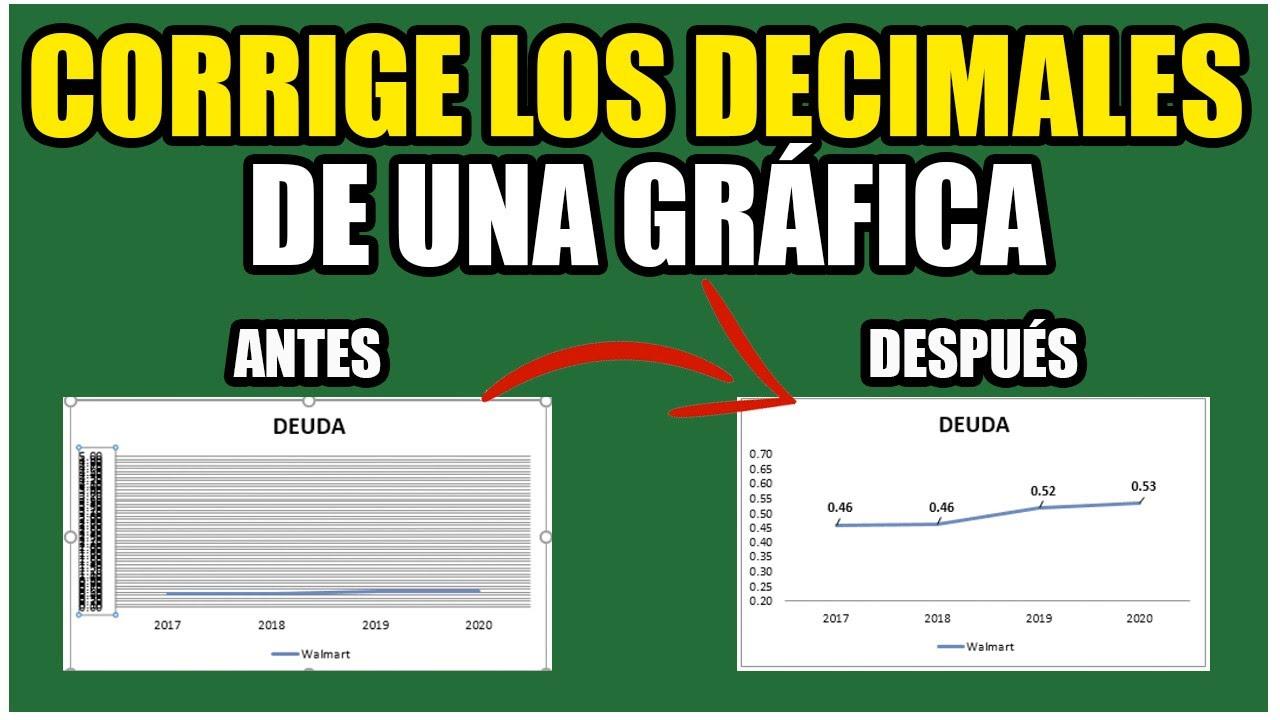
Часто все, что нам нужно, это Excel. отображать меньше десятичных знаков на экране, чтобы цифры не отвлекали, они не отображаются. Символы Редкие случаи или случаи абсурдной точности для данного контекста (например, цены с пятью или шестью знаками после запятой).
Когда вы видите что-то подобное в камере ######## Проблема обычно заключается не в самом числе, а в том, что значение содержит много цифр (целых или десятичных), а столбец слишком узкий для отображения его в текущем формате. Быстрый способ уменьшить этот эффект — уменьшить количество видимых десятичных знаков или расширьте позвоночник, в зависимости от того, что вам больше подходит.
Excel предлагает несколько простых способов визуального изменения количества десятичных знаков без использования формул или функций, просто путем экспериментирования с ними. формат номера ячейкиЭто идеальный вариант, когда вы не хотите менять фактическое значение, а только его внешний вид.
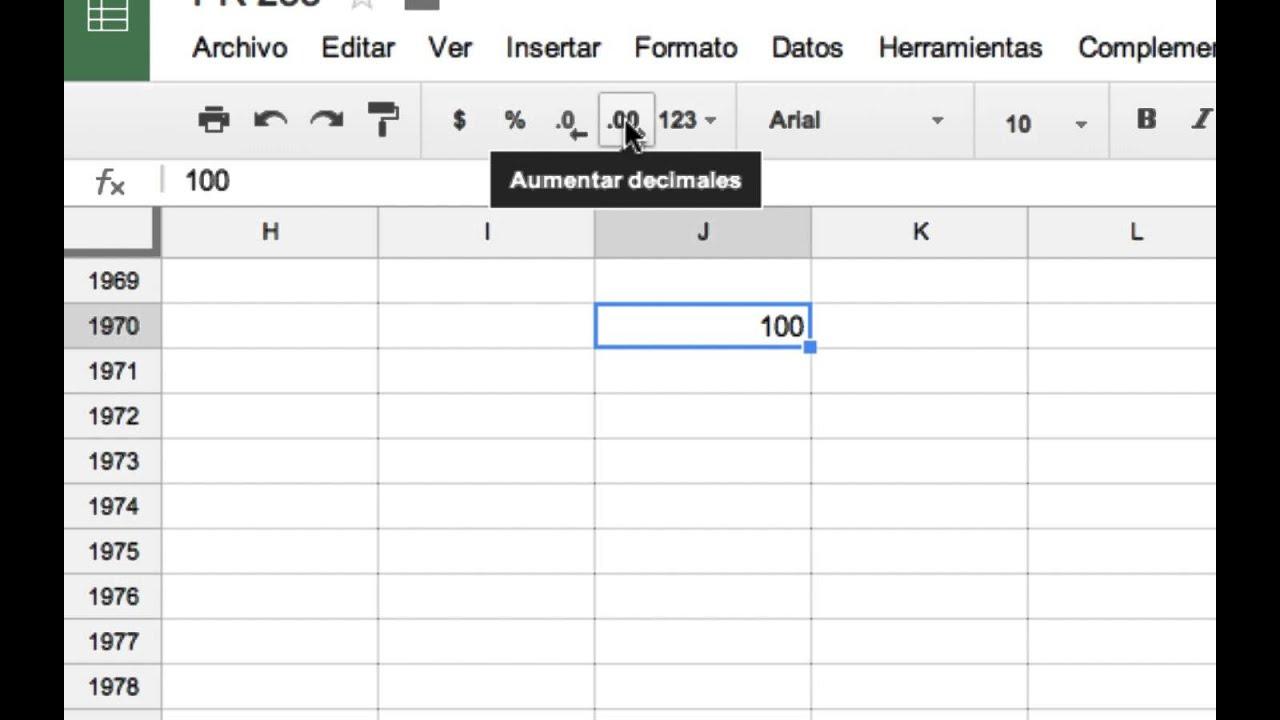
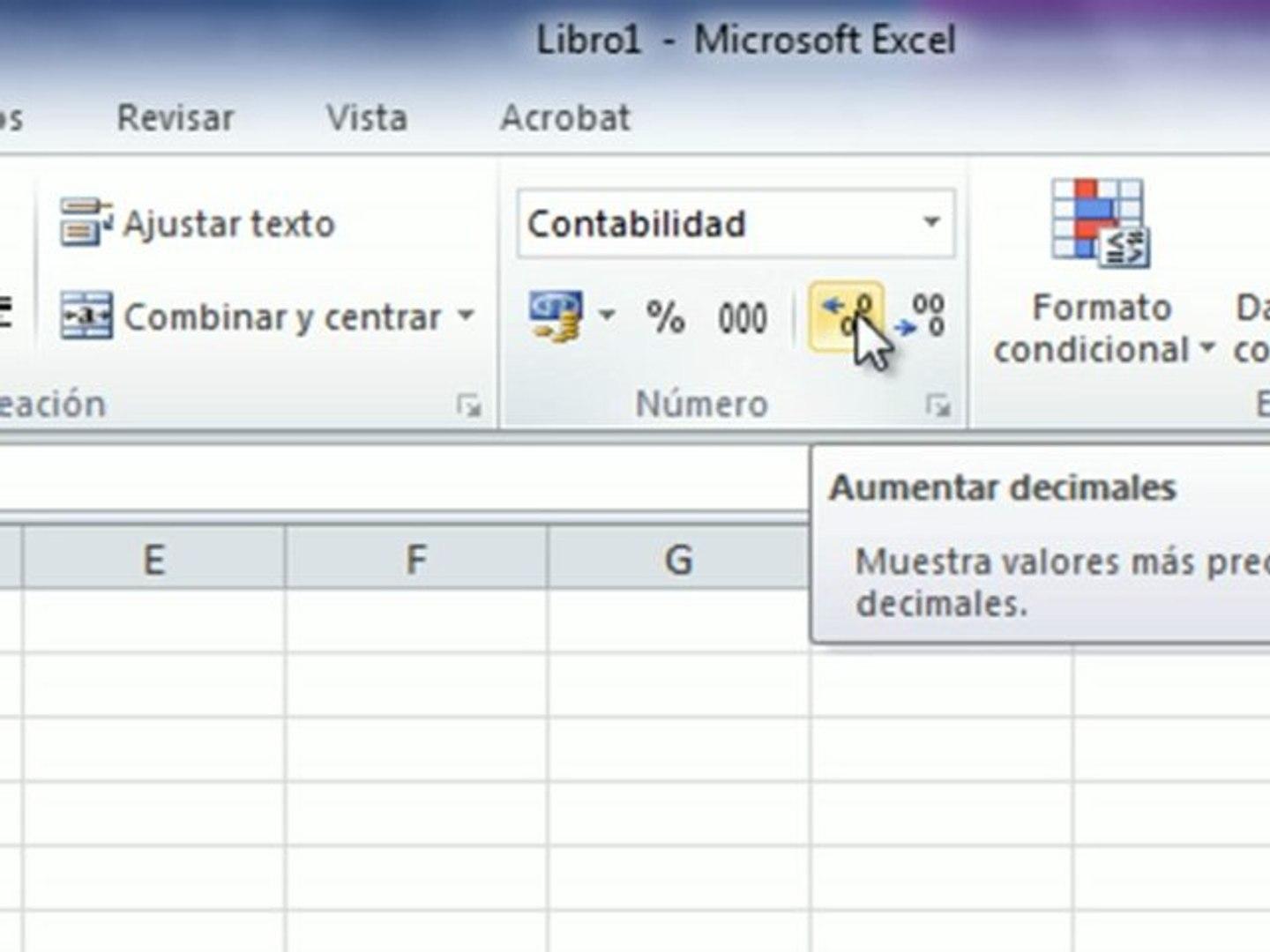
Используйте кнопки «Увеличить/уменьшить число с запятой»
Самый простой способ — использовать значки на вкладке. Главная > НомерНа ленте вы увидите две кнопки со значком нулей и стрелкой: одна для Увеличьте количество знаков после запятой. и еще один для Уменьшите количество десятичных знаков.Это самый быстрый способ отрегулировать изображение, ничего не сломав.
Вам нужно только выберите ячейки В том месте, где вы хотите изменить формат, перейдите по ссылке: Главная > Номер и несколько раз нажмите соответствующую кнопку. Каждое нажатие добавляет или удаляет цифра после запятой (или десятичной точки), не затрагивая фактическое значение, сохранённое Excel.
Настройте количество десятичных знаков в разделе «Формат ячеек».
Если вам нужен более изысканный вариант, вы можете изменить формат, используя классическое поле. Формат ячейкиЗдесь вы выбираете тип числа (валютное, бухгалтерское, процентное, научное и т. д.) и указываете, сколько именно десятичных знаков вы хотите видеть.
Для этого перейдите в Главная > НомерЩелкните по маленькой стрелке в углу группы (или нажмите Ctrl+1) и в списке КатегорияВыберите формат, наиболее подходящий для ваших данных: валютный, бухгалтерский, процентный или научный, и другие. В том же окне вы увидите поле с названием Десятичные знакигде вы можете указать, сколько десятичных знаков отображать.
При использовании этой опции вы гарантируете, что все числа одного типа будут следовать друг за другом. однородный критерийНапример, суммы в евро всегда указываются с двумя знаками после запятой, а количество продукции или технические характеристики — с тремя знаками после запятой.
Округление числа с помощью функций Excel
Совсем другое дело, когда недостаточно просто изменить визуальный формат, и мы хотим, чтобы значение было другим. При расчете округлите все должным образом.В этом случае в дело вступают функции округления Excel, которые изменяют число, а не только его внешний вид.
Одна из наиболее часто используемых функций — ЗАКРУГЛЯТЬЭта функция изменяет число в соответствии с заданным вами количеством цифр как справа, так и слева от десятичной точки. Она очень полезна, когда требуется математическая согласованность в суммах, средних значениях или рассчитанных ценах.
Как работает функция ROUND
Функция ЗАКРУГЛЯТЬ Эта функция принимает два аргумента: число, которое нужно округлить, и желаемое количество десятичных знаков. Число может быть ссылкой на ячейку (например, A1) или значением, введенным непосредственно в формулу.
С точки зрения синтаксиса, вы бы написали что-то вроде: =ROUND(число; цифры)Первый аргумент — это начальное значение; второй определяет количество сохраняемых цифр и то, выполняется ли округление вправо или влево от запятой, в зависимости от того, является ли значение положительным, нулевым или отрицательным.
Представьте, что в ячейке A1 находится значение 823,7825Затем вы можете округлить его до ближайшей тысячи, сотни, десяти или определенного количества десятичных знаков:
- Для округления до ближайшей тысячи используется следующий метод: =ROUND(A1,-3)В этом случае результат будет равен 1.000, потому что 823,7825 ближе к 1.000, чем к 0, а 0 и 1.000 являются кратными тысяче.
- Если вы хотите округлить до Centena, вы бы написали =ROUND(A1,-2), что даст 800. На данном этапе 823,7825 ближе к 800, чем к 900.
- С округлением до десятые доли, вы бы использовали =ROUND(A1,1)В результате получилось 823,8, потому что вы оставляете только один десятичный знак.
Отрицательные аргументы используются для округления влево от десятичной точки (тысячи, сотни, десятки), а положительные аргументы регулируют количество Десятичные дроби сохраняются. Справа от разделителя. Это очень универсальный инструмент.
Всегда округляйте в большую сторону: Округление
Функция ОКРУГЛЯТЬ Она работает очень похоже на функцию ROUND, но с одним ключевым отличием: она всегда округляет число в большую сторону, независимо от того, больше или меньше 5 десятичная запятая.
Например, если у вас есть число 3,2, и вы хотите округлить его до нуля десятичных знаков, =ROUNDUP(3,2,0) Я бы вернул вам 4. Эта логика полезна, когда нужно быть чрезмерно осторожным, например, в некоторых финансовых или коммерческих приложениях.
Всегда округляйте в меньшую сторону: ОКРУГЛЯТЬ ВНИЗ
Напротив, функция ОКРУГЛИТЬ Это заставляет Excel всегда округлять числа в меньшую сторону, то есть приближать их к нулю в положительных случаях или делать их более отрицательными в отрицательных, в зависимости от указанного вами количества десятичных знаков.
Если вы хотите округлить число 3,14159 Чтобы округлить число до трех знаков после запятой, не допуская увеличения до 3,142, вы бы использовали... =ROUNDDOWN(3,14159,3)В результате получится 3,141, поскольку любой остаток после третьего знака после запятой игнорируется и округляется в меньшую сторону.
Округление десятичных знаков без округления с помощью TRUNCAR
Когда мы устанавливаем формат ячейки на фиксированное количество десятичных знаков, Excel применяет то, что называется симметричное округлениеЕсли первый десятичное число, которое нужно отбросить, равно пяти или больше, то к последнему оставшемуся десятичному знаку нужно добавить единицу. Именно это происходит, когда мы округляем 9,676 до двух знаков после запятой и получаем 9,68.
Проблема возникает, когда мы не хотим, чтобы происходило округление, а хотим, чтобы оно происходило. Удалите лишние десятичные знаки. Вот и все, без изменения значения программой Excel. В таких случаях полагаться исключительно на форматирование ячеек недостаточно, поскольку «реальное» значение все равно содержит все десятичные знаки, даже если они не видны.
Вот тут-то и вступает в игру функция. ОБРЕЗАТЬЭта функция удаляет десятичные знаки без округления. По сути, она обрезает значение на указанной вами высоте и отбрасывает все, что идет после нее, не применяя логику "если число пять или больше, я увеличиваю его на единицу".
Если, например, у вас есть ряд значений в заданном диапазоне A2: A10 и вы вычисляете среднее значение с помощью =СРЕДНЕЕ(A2:A10)Вы можете ограничить это среднее значение двумя знаками после запятой без симметричного округления. =TRUNC(AVERAGE(A2:A10);2)Здесь первым аргументом является исходное число (результат функции AVERAGE), а вторым — количество десятичных знаков, которые вы хотите сохранить.
Дополнительное преимущество заключается в том, что при использовании функции TRUNC значение, хранящееся в ячейке, уже является исходным. числовой порогЭто не длинное число, замаскированное под двухзначное десятичное представление. Это позволяет избежать странных расхождений при сложении или усреднении усеченных результатов.
Почему формат может изменить отображаемые итоговые суммы
При форматировании только десятичных знаков числа сохраняют свои полные значения, и Excel продолжает работу. Выполнение вычислений со всеми десятичными знаками.даже если вы видите только двух. Это может привести к визуально неприятным результатам.
Рассмотрим следующий пример: если сложить 1,503 + 1,503, то фактический результат будет 3,006. Пока все хорошо. Если затем применить формат с двумя знаками после запятой ко всем ячейкам, вы увидите 1,50 + 1,50 = 3,01. Тысячные доли, удаленные из каждого слагаемого, не отображаются, но они все еще присутствуют и становятся значимыми в конечном результате.
При использовании таких функций, как ОБРЕЗАТЬ (или, если это уместно, округлить с соответствующими настройками), вы гарантируете, что как слагаемые, так и итог будут работать с одним и тем же значением. эффективное количество десятичных знаковпредотвращение накопления мелких различий, которые в конечном итоге могут повлиять на результат с точностью до сотых долей процента.
Строгий контроль количества десятичных знаков, вводимых пользователем.
Очень распространенная ситуация — это желание ограничить не только количество отображаемых десятичных знаков, но и... Сколько десятичных знаков учитывается при вычислениях? Когда кто-то вводит данные. Это очень типично для прайс-листов, общих шаблонов или внутренних форм, где пользователь заполняет определенные поля.
Цена за штуку В третьей строке в столбце A указана цена за единицу товара, в столбце B — количество, а в столбце C — общая цена. Например: A3 = "Цена X", B3 = "Количество X", C3 = "Общая цена X", с формулой, подобной этой: =СУММА(A3*1000) в C3.
Предположим, вы хотите, чтобы цена на листе A3 составляла ровно... три знака после запятойи что C3 вычисляет общую сумму, умножая на 1.000 единиц. Проблема возникает, когда человек, заполняющий бланк, решает использовать больше десятичных знаков, чем необходимо.
Например:
• Если вы введете 0,112 в ячейку A3, в ячейке C3 отобразится 112 000 (все в порядке).
• Если вы введете 0,1121 в ячейку A3, то в ячейке C3 отобразится 112 100.
• Если ввести 0,11265 в ячейку A3, формат может отобразить 0,113, но вычисление в ячейке C3 даст 112,650, поскольку Excel продолжит использовать полное значение.
В подобной ситуации многие пользователи хотят, чтобы Excel игнорировал лишние десятичные знаки после третьего знака после запятой, чтобы... Значение A3 всегда считается равным 0,112. В вычислениях, независимо от того, вводит ли пользователь 0,11265 или 0,1121. То есть, ему нужно "жесткое" отсечение десятичных знаков, а не округление.
Используйте команду TRUNC, чтобы ограничить количество десятичных знаков в формуле.
Один из эффективных способов добиться этого — заставить формулу не использовать ячейку A3 напрямую, а... TRUNCATE(A3,3)Таким образом, Excel всегда будет округлять значения максимум до трех знаков после запятой, игнорируя остальные.
В предыдущем примере формула для C3 могла бы выглядеть примерно так: =TRUNC(A3,3)*1000Таким образом, три входных параметра окажут следующее воздействие:
• A3 = 0,112 → УСЕЧИТЬ(A3;3) = 0,112 → C3 = 112 000.
• A3 = 0,1121 → УСЕЧИТЬ(A3;3) = 0,112 → C3 = 112 000.
• A3 = 0,11265 → УСЕЧИТЬ(A3;3) = 0,112 → C3 = 112 000.
Это позволяет Excel... Удалите лишние десятичные знаки.Сохраняйте фиксированным максимальное количество «реальных» десятичных знаков, используемых в операции, и не допускайте изменений в итоговой сумме в зависимости от точности входных данных.
В сочетании с форматированием ячеек для большей ясности
Помимо корректировки формулы, целесообразно применить числовой формат к ячейке A3. три знака после запятойЭто гарантирует, что экран будет четко отражать политику точности электронной таблицы. Таким образом, даже если пользователь введет больше десятичных знаков, в ячейке отобразится только три, что позволит согласовать видимое значение с вычисленными данными.
Однако стоит помнить, что сам формат это не снижает реальную стоимостьБез функции типа TRUNC в формуле скрытые десятичные знаки все равно будут влиять на результат. В идеале следует сочетать оба подхода: функцию, которая обрезает число, и форматирование, которое ограничивает количество видимых десятичных знаков.
Симметричное округление и его влияние на вычисления
При уменьшении количества десятичных знаков с использованием стандартных форматов Excel автоматически применяет вышеупомянутые методы. симметричное округлениеЭто означает, что если первая удаляемая цифра равна 5 или больше, то к последнему десятичному знаку нужно добавить единицу; если она меньше 5, то оставить как есть.
Такое поведение является распространенным и математически обоснованным, но в некоторых электронных таблицах оно может приводить к результатам, нежелательным с точки зрения бухгалтерского учета или контроля. Рассмотрим отчеты, в которых вы суммируете множество значений с тремя или четырьмя «скрытыми» десятичными знаками и отображаете только два: расхождения могут в сумме составлять цент или более.
Например, если у вас много значений, таких как 1,505, 1,505, 1,505, и вы отформатируете их с двумя десятичными знаками, вы всегда будете видеть 1,51, но при внутреннем суммировании будет использоваться 1,505. Если затем округлить итоговую сумму, вы можете увидеть... сотых доли разницы с учетом того, что глаз, как ему кажется, видит, когда мысленно складывает "1,51 + 1,51 + 1,51…".
Использование команд TRUNC, ROUNDDOWN или даже ROUND с соответствующими правилами позволяет определить согласованный критерий для вся цепочка вычислений и предотвратить превращение десятичных знаков, отбрасываемых на каждом этапе, в значащие цифры в дальнейшем.
Форматирование длинных чисел с ограничением до 15 значащих цифр.
В Excel есть одно важное ограничение: числа не могут быть больше определенного значения. 15 значащие цифрыПри превышении этого предела Excel начинает округлять и может преобразовывать последние цифры в нули. Это особенно заметно с такими числами, как номера кредитных карт, длинные коды или идентификаторы, которые на самом деле являются не «числами», а строками.
Для работы с данными такого типа (например, 1234567890123456789) без потери информации крайне важно, чтобы Excel обрабатывал их как текстне в виде числовых значений. В противном случае последние цифры будут изменены и больше не будут соответствовать исходным данным.
Метод 1: Отформатируйте ячейки как текст.
Чистое решение предполагает форматирование. Текст Введите ссылку на ячейку перед записью длинных данных. Таким образом, Excel не будет пытаться интерпретировать их как число, а сохранит и отобразит их как есть, без округления или использования научной нотации.
Для этого можно щелкнуть правой кнопкой мыши по ячейке и нажать Enter. Формат ячейки, перейдите на вкладку Número и выберите категорию ТекстЗатем вы подтверждаете ввод, и можете ввести длинное число, не опасаясь, что Excel его усечет или преобразует.
Может появиться небольшой зеленый предупреждающий треугольник, указывающий на то, что значение отображается как число, сохраненное в текстовом виде. Если вы не хотите видеть это предупреждение, вы можете открыть меню, щелкнув желтый значок рядом с ним, а затем щелкнуть по нему. Игнорировать ошибкучтобы это больше вас не беспокоило.
Способ 2: Начните с одинарной кавычки.
Ещё один очень быстрый способ заставить Excel обрабатывать данные как текст — это написать одинарная цитатаНапример, если вы введете '1234567890123456789', Excel отобразит 1234567890123456789, но внутренне он будет рассматривать это как текстовую строку, а не как число.
Кавычка исчезает после нажатия клавиши Enter, но она сигнализирует Excel о том, что к числу не следует применять числовые правила, десятичные дроби или научную нотацию. Это особенно полезно, когда вам нужно пометить значение только как текст. несколько изолированных клеток без изменения формата целой колонки.
Десятичная функция и её особенности
В некоторых версиях и конфигурациях Excel есть такая функция. ДЕСЯТИЧНЫЙ (в некоторых средах отображается как FIXED или с эквивалентным именем), цель которого — округлить число до определенного количества десятичных знаков, применить формат с разделителями тысяч и вернуть результат в виде текст.
Обычно синтаксис выглядит примерно так: ДЕСЯТИЧНОЕ (число; ; ), при следующих доводах:
• Число: значение, которое вы хотите округлить и преобразовать в текст.
• Десятичные дроби (необязательно): сколько цифр справа от десятичного разделителя сохраняется.
• Не разделяйте тысячи (необязательно): логическое значение (TRUE/FALSE), указывающее, следует ли опускать разделители тысяч.
Некоторые ключевые наблюдения Эта функция помогает понять, как она себя ведет и чем отличается от обычного форматирования ячеек или других функций округления.
Поведение и примеры использования функции DECIMAL
Во-первых, числа в Excel ограничены следующими значениями. 15 значащие цифрыОднако параметр "decimals" этой функции может достигать 127. Даже если вы запросите больше, чем существует, будет отображено только число, разрешенное исходным номером.
Если значение параметра "decimals" отрицательное, округление выполняется слева от десятичной точки, как и при использовании функции ROUND при работе с отрицательными числами. Если вы опустите аргумент "decimals", Excel обычно предполагает, что значение будет округлено влево от десятичной точки. значение по умолчанию — 2что эквивалентно работе с двумя десятичными знаками.
Когда спор не разделять тысячи Если этот параметр опущен или имеет значение FALSE, возвращаемый текст будет содержать разделители тысяч в соответствии с региональными настройками (точки или запятые). Если вы установите значение TRUE, эти разделители исчезнут, и число останется без разделителей тысяч.
Например, с использованием следующих данных:
• A2 = 44 332
• A3 = -1234,567
• A4 = 44 332
Вы можете использовать:
• =ДЕСЯТИЧНАЯ(A2,1) → округляет до одного знака после запятой: результат «1.234,6» (в текстовом виде).
• =ДЕСЯТИЧНАЯ(A2;-1) → Округляет до одного знака после запятой: "1.230".
• =ДЕСЯТИЧНАЯ(A3;-1;ИСТИНА) → Округление до одной позиции влево, без разделителей тысяч: «-1230».
• =ДЕСЯТИЧНОЕ ЧИСЛО (A4) → не указывая десятичные знаки, оставьте 2 знака после запятой: «44,33».
Принципиальное различие между форматированием ячейки и форматированием ячейки заключается в следующем. Главная > Номер Десятичные/фиксированные числа всегда возвращают текстЭто не число. Это означает, что если вы позже захотите выполнить с этим результатом математические операции, вам придется преобразовать его обратно в число или использовать только в качестве значения для представления (например, для отчетов или экспорта).
В конечном итоге, освоение управления десятичными знаками в Excel предполагает сочетание нескольких подходов: Форматирование ячеек для презентацииФункции округления (ROUND, ROUNDUP, ROUNDDOWN) используются, когда требуется стабильная математическая точность; TRUNC позволяет обрезать данные без округления; DECIMAL/FIXED — когда необходим форматированный текст; а также форматирование текста или кавычки для длинных чисел. Использование каждого инструмента в контексте позволяет избежать ошибок, несоответствий в центах и неожиданностей с конфиденциальными данными, сохраняя ваши электронные таблицы понятными, надежными и легко интерпретируемыми.


Страстный писатель о мире байтов и технологий в целом. Мне нравится делиться своими знаниями в письменной форме, и именно этим я и займусь в этом блоге: покажу вам все самое интересное о гаджетах, программном обеспечении, оборудовании, технологических тенденциях и многом другом. Моя цель — помочь вам ориентироваться в цифровом мире простым и интересным способом.