- Ошибка SYSTEM_SERVICE_EXCEPTION обычно вызвана неисправными драйверами, поврежденными системными файлами или проблемами с оборудованием.
- Обновление Windows крайне важно. драйверы а также проанализировать систему с помощью таких инструментов, как SFC, DISM, CHKDSK и средство проверки памяти.
- Во многих случаях проблема решается удалением конфликтующего программного обеспечения, восстановлением системы или настройкой параметров драйверов.
- В сложных случаях для расширенного восстановления можно использовать WinDbg, Driver Verifier и резервные копии/образы системы.
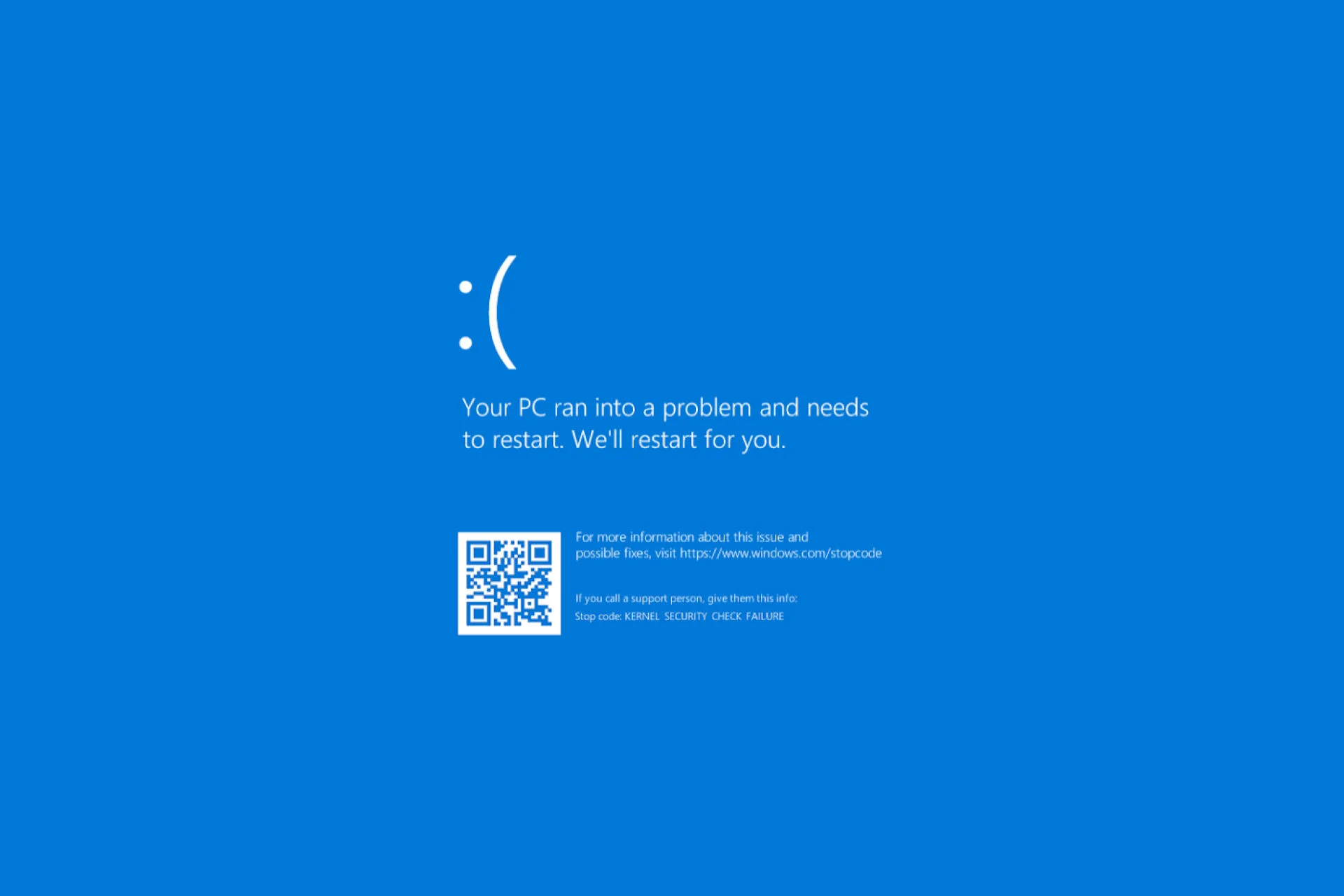
Когда появляется синий экран с сообщением SYSTEM_SERVICE_EXCEPTIONВполне нормально немного запаниковать: компьютер перезагружается, вы теряете то, что делали, и не уверены, что произошло и повторится ли это снова. Хорошая новость в том, что в большинстве случаев эту ошибку можно исправить без необходимости... формат и не делайте ничего слишком экстремального.
Этот тип BSOD «Синий экран смерти» обычно означает, что Произошла ошибка во время выполнения системного кода Windows с повышенными привилегиями.Обычно это вызвано неисправным драйвером, поврежденным системным файлом, проблемой с памятью или даже конфликтующим программным обеспечением. Давайте шаг за шагом разберемся, что именно означает эта ошибка, почему она может появиться и все практические способы попытаться это исправить Windows 7, 8, 10 и 11.
Что означает ошибка SYSTEM_SERVICE_EXCEPTION (0x0000003B)?
Код ареста, связанный с этим скриншотом, обычно выглядит следующим образом: 0x0000003B, идентифицированный как SYSTEM_SERVICE_EXCEPTIONНа техническом уровне Microsoft объясняет, что это происходит, когда Во время выполнения подпрограммы системной службы возникает исключение.То есть, когда системный поток (а не простой пользовательский процесс) сталкивается с ситуацией, с которой он не знает, как справиться. Если вам это необходимо интерпретировать коды ошибок Чтобы выяснить причину синего экрана смерти (BSOD), существуют руководства, которые помогут вам провести проверку на наличие ошибок.
На многих скриншотах в скобках указан файл с расширением. .sys в качестве NTFS.sys o nvlddmkm.sysЭто имя — важная подсказка, потому что Обычно это соответствует контроллеру или компоненту системы, вызвавшему сбой. (например, драйвер файловой системы NTFS или графический драйвер NVIDIAЕсли дамп появится ntoskrnl.exeОбратитесь к конкретным статьям по этой теме. скриншоты с помощью ntoskrnl.exe чтобы глубже изучить эту зацепку.
Эти параметры Как правило, проверку на наличие ошибки 0x3B выполняют следующие специалисты:
- Параметр 1: код исключения, вызвавший проверку ошибки (например, 0xC0000005 STATUS_ACCESS_VIOLATIONчто указывает на недопустимый доступ к памяти).
- Параметр 2: направление инструкции, вызвавшей сбой.
- Параметр 3: адрес регистра контекста исключения (информация о регистрах процессора на момент возникновения ошибки).
- Параметр 4: обычно 0 и не используется.
На практике это означает, что Компонент с привилегиями ядра попытался некорректно получить доступ к памяти.: нулевые указатели, случайные адреса, поврежденные структуры данных, преждевременно освобожденные блоки памяти и т. д. И это почти всегда указывает на проблемные драйверы, поврежденные системные файлы или аппаратные сбои.
Возможные причины появления синего экрана смерти SYSTEM_SERVICE_EXCEPTION
Расставлять приоритеты Правильно проведенные обследования сэкономят вам время: один и тот же симптом может иметь совершенно разное происхождение, но существует группа типичных причин, которые стоит рассмотреть. Знание их поможет вам решить, с чего начать поиск.
В большинстве случаев причина кроется в один из этих распространенных сценариев:
- Устаревшие, поврежденные или несовместимые драйверыособенно в плане графики, хранения данных, сеть (netio.sys) или антивирус/брандмауэр.
- Поврежденные системные файлы из-за отключений электроэнергии, нестабильного электроснабжения, неудачных обновлений или вредоносных программ.
- Аппаратные проблемыПричинами могут быть неисправные модули оперативной памяти, поврежденные сектора на диске/SSD, конфликтующие периферийные устройства или даже перегрев компонентов.
- Вредоносное или шпионское ПО которые заменяют системные файлы модифицированными версиями, чтобы остаться незамеченными.
- Нестабильный разгон Процессор, видеокарта или память, даже если они были "удалены" впоследствии, если остались остаточные настройки или повреждения.
- Проблемные приложения недавно установленные (VPN, сторонний антивирус, инструменты для оптимизации, утилиты от производителя, программное обеспечение для камер и т. д.).
Часто синий экран смерти появляется, казалось бы, случайным образом: во время игры, когда вы открываете Менеджер задачкогда компьютер находится в состоянии покоя или сразу после входа в систему.Это вполне может быть связано с конфликтами драйверов или повреждением файловой системы/установки Windows.
Определите, связана ли проблема с программным обеспечением, драйверами или оборудованием.
Прежде чем начинать экспериментировать наугад, стоит попробовать. Укажите, связана ли проблема преимущественно с программным обеспечением или с оборудованием.Потому что так вы не тратите время зря.
Полезные подсказки для постановки диагноза:
- Если на скриншоте указан тип файла nvlddmkm.sys, atikmdag.sys, ntfs.sys, dxgmms2.sys, как правило графический драйвер, файловая система или графические компоненты.
- Если ошибка начнётся сразу после установки программы, драйвера или дополнительного устройства.Весьма вероятно, что виновником является это недавнее изменение.
- Если при передаче таких инструментов, как CHKDSK, SFC и DISM Обнаружено множество ошибок, которые были исправлены; возможно, были и другие. серьезное повреждение системных файлов или диска.
- Если вы заметите другие симптомы, такие как... Приложения закрываются сами по себе, наблюдается очень низкая производительность, высокая загрузка ЦП/ГП без видимой причины или зависания даже в режиме ожидания.Следует подозревать как драйверы, так и оборудование.
- если команда Windows даже не запускается в обычном режиме. и оно застрянет в цикле скриншотов, вам придётся... Используйте безопасный режим или среду восстановления. для тестирования.
Помните, что многие другие пользователи уже сталкивались с той же ошибкой, поэтому Найдите в интернете полное сообщение со скриншота вместе с именем файла .sys. Обычно это дает очень конкретные подсказки и даже проверенные решения для данного случая.
Обновите драйверы Windows и системы.
Один из самых простых и эффективных шагов — убедиться в том, что Операционная система Windows и, что наиболее важно, драйверы полностью обновлены.Часто причиной конфликта является устаревший драйвер или ошибка, которая уже была исправлена производителем.
Чтобы обновить Windows изнутри самой системы:
- Нажмите на Кнопка запуска и введите конфигурация (значок шестеренки).
- Перейти в раздел Обновление и безопасность.
- В разделе Центр обновления Windows нажмите на Проверьте наличие обновлений.
- Установите все важные и рекомендуемые компоненты, а затем перезагрузить компьютер.
Кроме того, желательно Обновление ключевых драйверов вручнуюособенно если у вас есть дискретная видеокарта.
- Для карт NVIDIA, использует GeForce Experience или скачайте драйвер с официального сайта.
- Для карт AMD, использовать Программное обеспечение AMD: Adrenalin Edition или на официальном сайте.
- Для интегрированной графики Intelвы можете использовать Помощник по драйверам и поддержке Intel.
Если вы хотите проверить все системные драйверы одновременно, вы можете использовать такие инструменты, как... Driver Booster или другие аналогичные решения, которые обнаруживают устаревшие драйверы и помогают в процессе обновления. Однако рекомендуется использовать именно это. создать точку восстановления прежде чем вносить слишком много изменений одновременно.
Проверьте диск и файловую систему с помощью CHKDSK.
Классическое произведение, которое остается очень полезным, это CHKDSKИнструмент проверки диска, существовавший ещё во времена MS-DOS, и сегодня остаётся незаменимым средством для обнаружения ошибок. поврежденные сектора и ошибки файловой системыЭто может привести к появлению сообщений об ошибках, таких как SYSTEM_SERVICE_EXCEPTION, особенно если оно упоминается. Ntfs.sys.
Для запуска CHKDSK с помощью варианты ремонта:
- В строке поиска Windows введите Командная строка.
- Щелкните правой кнопкой мыши и выберите Запуск от имени администратора.
- В черном окне введите команду CHKDSK / F / R и нажмите Главная.
- Если система сообщит, что диск используется, и предложит запланировать проверку на следующую перезагрузку, ответьте следующим образом: Y и нажмите еще раз Главная.
- Перезагрузите компьютер и позвольте CHKDSK выполнить свою работу, даже если это займет некоторое время.
Обратите внимание, что эта проверка может быть очень медленной, особенно на больших дисках или дисках с большим количеством файлов, но... Крайне важно исключить или исправить физические и логические ошибки на диске..
Восстановите системные файлы с помощью DISM и SFC.
Еще одной распространенной причиной появления этого синего экрана смерти является повреждены системные файлыПеребои в электропитании, прерывания обновлений, вредоносное ПО или даже плохо разработанные драйверы могут привести к нестабильной работе Windows. Для этого и существуют драйверы. DISM y SFC, две интегрированные утилиты, работающие в тандеме.
Рекомендуемый поток Для восстановления образа и файлов:
- Откройте консоль с помощью разрешения администратора (Системный символ или PowerShell).
- Сначала запустите DISM для восстановления образа Windows:
dism /online /cleanup-image /restorehealthЭта команда проверяет и восстанавливает образ Windows, используемый в качестве основы для системных файлов, обычно расположенных в C: \ Windows \ WinSxSВ зависимости от состояния соединения и системы, это может занять несколько минут.
После завершения работы DISM запустите средство проверки системных файлов:
sfc /scannowДанный анализ охватывает все защищенные системные файлы и заменяет те, которые обнаруживает как поврежденные или измененные, используя образ, восстановленный DISM. Если SFC сообщает об обнаружении и исправлении ошибок, Рекомендуется повторить команду один или два раза. до тех пор, пока не будет обнаружено чистое состояние.
В случае, если Windows этого не сделает Загрузка Вы также можете запускать эти команды из... USB для установки Windows доступ к Дополнительные параметры > Командная строка в среде восстановления.
Удалите недавно выпущенное программное обеспечение и воспользуйтесь восстановлением системы.
Мы часто усложняем себе жизнь, хотя на самом деле проблема началась сразу после... установить новую программуНекоторые приложения для обеспечения безопасности, VPN, программное обеспечение для веб-камер, утилиты от производителей или инструменты для разгона могут влиять на чувствительные области системы и вызывать подобные сбои.
Вам следует задать себе вопрос. С каких это пор стал появляться синий экран смерти? а также что вы установили или изменили после этого. Если у вас есть серьезные подозрения, попробуйте следующее:
- Откройте опцию Добавить или удалить программы (или «Приложения и функции»).
- Отсортировать список по Дата установки.
- Удалите приложения, установленные непосредственно перед появлением синих экранов смерти.
- Перезагрузите систему и проверьте, прекратилась ли ошибка.
Некоторые программы, которые часто вызывают проблемы в этом контексте, следующие: Сторонние антивирусные программы (McAfee, Bitdefender в некоторых версиях), VPN-клиенты (Cisco VPN), утилиты для материнских плат (Asus GameFirst, MSI Live Update), программное обеспечение для веб-камер, инструменты для редактирования изображений. и тому подобное. Иногда достаточно их отключить; в других случаях лучше удалить их полностью.
Если система остаётся в том же состоянии даже после удаления подозрительного программного обеспечения, хорошим вариантом будет следующее: вернуться к точке восстановления до возникновения проблемы:
- В поисковой системе типа точка восстановления и открыть Создать точку восстановления.
- В окне «Свойства системы», в Защита системы, нажмите на Восстановление системы.
- Выбрать Рекомендуемая реставрация (обычно совпадает с крупным обновлением или установкой) или бренд Elegir otro punto de Restauración для выбора конкретной даты.
- Следуйте инструкциям мастера и позвольте Windows вернуться к предыдущему состоянию.
Этот процесс не удаляет ваши личные файлыОднако это отменяет установку программ и изменения конфигурации, внесенные после выбранного момента, что очень полезно для устранения недавно возникших ошибок.
Анализ вирусов и вредоносных программ
Хотя это и не самая распространенная причина, не следует забывать, что Некоторые типы вредоносных программ заменяют системные файлы их модифицированными версиями.Это делается именно для того, чтобы программа могла работать с повышенными привилегиями, оставаясь незамеченной. Это может привести к нестабильности и, конечно же, к системным ошибкам.
Для большей безопасности рекомендуется провести Полное сканирование системы с помощью вашего обычного антивируса. Вы также можете использовать Microsoft Defender на Windows 10/11:
- Перейти к Настройки > Обновление и безопасность > Безопасность Windows.
- входит Антивирус и защита от угроз.
- выбрать полный экзамен или даже офлайн анализ.
Если анализ выявляет и устраняет угрозы, то это хорошая идея. повторить SFC и DISM Затем, чтобы убедиться, что все системные файлы находятся в исправном состоянии.
Проверьте объем оперативной памяти с помощью диагностического инструмента.
Память — еще один чувствительный момент: Неисправные модули оперативной памяти или неправильно настроенные тайминги/напряжения (очень типично после разгона) может вызывать некорректные обращения к памяти, которые идеально соответствуют коду. STATUS_ACCESS_VIOLATION (0xC0000005).
В состав Windows входит простая, но полезная утилита под названием... Диагностика памяти Windows:
- Запись диагностика памяти в поле поиска Windows.
- Откройте инструмент Диагностика памяти Windows.
- выбирать Перезагрузите сейчас и проверьте наличие проблем.
Компьютер перезагрузится и выполнит ряд тестов оперативной памяти. Если будут обнаружены ошибки, они отобразятся при повторном входе в систему. В этом случае рекомендуется выполнить следующие действия: Попробуйте протестировать модули по отдельности, поменять слоты или заменить неисправную память.Если вам нужен более комплексный тест, вы можете использовать MemTest86 Загрузка с USB.
Воспользуйтесь средством устранения неполадок Windows и функцией восстановления при запуске.
В Windows 10 и 11 у вас есть дополнительный союзник: el Решение проблем и Восстановление при загрузке интегрирован в систему, разработанную специально для устранения распространенных ошибок, включая многие синие экраны смерти (BSOD).
Чтобы запустить конкретный решатель синих экранов:
- Перейти к Пуск > Настройки > Обновление и безопасность > Устранение неполадок.
- входит Дополнительные средства устранения неполадок (если появится).
- Ищите вариант Синий экран и нажмите Запустите средство устранения неполадок.
Если проблема препятствует нормальному запуску Windows, вы можете получить доступ к... Среда восстановления Windows (WinRE) давящий Shift + Перезагрузка с экрана входа в систему или путем принудительного выключения нескольких устройств во время запуска. После входа в систему:
- Перейти к Устранение неполадок > Дополнительные параметры.
- выбрать Восстановление при загрузке.
- Позвольте инструменту автоматически попытаться устранить проблемы, препятствующие корректному запуску.
Этот ремонт может исправить Повреждение менеджера загрузки, ключевых файлов автозагрузки и базовых конфигураций. Это может быть связано с синим экраном смерти.
Driver Verifier, анализ минидампов и WinDbg
Если ошибка сохраняется, несмотря ни на что, пора обратиться к более техническим вопросам. В Windows есть инструменты, предназначенные для решения подобных проблем. разработчики и администраторы что позволяет более точно определить местоположение водителей, создающих конфликтные ситуации.
Первый Программа проверки драйверов (verifier.exe), который отвечает за запустить тесты в реальном времени загруженных драйверов и принудительно вызывает синий экран смерти при обнаружении аномального поведения. Это очень мощная, но и довольно уязвимая система: Всегда следует иметь актуальную резервную копию или образ системы. прежде чем активировать его.
Основные шаги Чтобы использовать его:
- Откройте Командная строка от имени администратора и написать контрольник.
- выбрать Создать стандартную конфигурацию.
- выбирать Выберите имена контроллеров из списка чтобы не активировать их все, что было бы излишним.
- Выберите подозрительные драйверы (например, графический, сетевой, драйвер хранилища) и нажмите завершать.
- Перезагрузите компьютер.
Если программа Driver Verifier обнаружит проблемы в драйвере, вызовет новый синий экранно на этот раз с более понятной информацией в файле дампа (memory.dmp или файлы в C:\Windows\MinidumpДля их интерпретации можно использовать такие инструменты, как... BlueScreenView от NirSoft или напрямую WinDbg, официальный отладчик Microsoft.
С помощью WinDbg и расширения !анализироватьМожно увидеть такие детали, как:
- El конкретный драйвер Это находилось в стеке на момент сбоя.
- Значение KiBugCheckDriver, которая часто отображает имя соответствующего контроллера (например, «nvlddmkm.sys» (для NVIDIA).
- Точный код исключения (например, 0xC0000005 STATUS_ACCESS_VIOLATION).
Если вы сможете определить конкретного водителя как виновника, решение будет включать в себя следующее: Обновите программу до последней стабильной версии, вернитесь к предыдущей версии или удалите её. Если проблема касается некритичного компонента, в некоторых случаях производителю придётся исправить её в обновлении.
Когда следует сбросить настройки или переустановить Windows
Если после выполнения всех вышеперечисленных действий синий экран смерти продолжает вызывать проблемы, возможно, пришло время... рассмотреть более радикальные мерыПрежде всего, убедитесь, что у вас есть недавние резервные копии ваших важных файлов.
В Windows 10 и 11 у вас есть такая возможность: Сбросить этот компьютер без необходимости скачивать что-либо еще:
- Перейти к Настройки > Обновление и безопасность > Восстановление..
- En Сбросить этот компьютер, Нажмите Свяжитесь с нами.
- Выбирайте, если хотите сохранить мои файлы (Удаляет программы и настройки, но сохраняет ваши документы) или Удалить все для более аккуратной установки.
Другой, несколько более элегантный вариант — сделать ремонт переустановка (Восстановительная установка) с использованием установочного носителя Windows, которая переустанавливает систему поверх существующей, пытаясь сохранить программы и данные. И в крайнем случае, вы можете использовать Полный формат с чистой установкой.
Создавайте резервные копии и образы системы.
Один из уроков, который многие из нас усваивают на собственном горьком опыте, заключается в том, что это того стоит. полный образ системы и регулярные резервные копииЕсли вы снова столкнетесь с устойчивым синим экраном смерти, например, SYSTEM_SERVICE_EXCEPTION, вы сэкономите себе часы на устранении неполадок и просто восстановите систему до известного, стабильного состояния.
Для этого можно использовать как встроенные инструменты Windows (например, Резервное копирование и восстановление o История файлов) например, решения сторонних разработчиков MiniTool ShadowMaker и аналогичные. Они позволяют вам:
- создать образы дисков или образы системных разделов на внешнем жестком диске, сетевом хранилище или сетевом накопителе.
- График автоматическое резервное копирование (полный, дифференциальный или инкрементальный).
- Генерировать загрузочный носитель на основе WinPE восстановить образ, даже если Windows не загружается.
Идея проста: как только ваш компьютер будет работать без сбоев и со всем необходимым, установленным по вашему вкусу, вы создаете изображениеЕсли в будущем снова появится синий экран смерти, который невозможно будет устранить, вы сможете восстановить образ системы и вернуться к исходному состоянию за считанные минуты, без необходимости проводить бесконечные проверки.
Ошибка синего экрана SYSTEM_SERVICE_EXCEPTION может показаться очень серьезной, но в большинстве случаев она вызвана... Нестабильные драйверы, поврежденные системные файлы, конфликтующее программное обеспечение или незначительные аппаратные сбои Эти проблемы можно спокойно диагностировать и решить с помощью инструментов, уже входящих в состав Windows: обновления, CHKDSK, DISM, SFC, диагностика памяти, Driver Verifier, восстановление системы и, при необходимости, хорошая проверка. сброс При наличии качественного образа системы безопасности ваше оборудование, как правило, должно вернуться к стабильной работе без необходимости прибегать к крайним мерам.

Страстный писатель о мире байтов и технологий в целом. Мне нравится делиться своими знаниями в письменной форме, и именно этим я и займусь в этом блоге: покажу вам все самое интересное о гаджетах, программном обеспечении, оборудовании, технологических тенденциях и многом другом. Моя цель — помочь вам ориентироваться в цифровом мире простым и интересным способом.