- PowerShell позволяет создавать очень мощные автоматизированные сценарии даже для учетных записей без прав администратора, при условии, что сценарии разработаны с учетом доступного контекста безопасности.
- Планировщик задач Windows — это ключ к автоматическому запуску сценариев PowerShell, позволяющий управлять расписанием, условиями и количеством выполнений.
- Правильная настройка политик выполнения, минимальных разрешений и подписи скриптов снижает риски и делает автоматизацию безопасной и поддерживаемой.
- Сочетая PowerShell, запланированные задачи и инструменты удаленного доступа, вы можете решать самые разные задачи — от простых локальных операций до сложного управления Microsoft 365 и IIS.
Если вам интересно, как Автоматизируйте задачи в PowerShell без прав администратора.Вы не одиноки. Это очень распространенная ситуация: вам нужно запускать скрипты, планировать очистку, создавать отчеты или управлять Microsoft 365, но у вас нет повышенных привилегий на компьютере или вы просто не хотите их использовать по соображениям безопасности.
Хорошая новость в том, что, ознакомившись с инструментами, которые предлагает Windows (PowerShell, планировщик задач и некоторые параметры командной строки), вы сможете настроить систему Довольно мощная автоматизация без обращения к учетной записи администратора.Однако крайне важно понимать контекст выполнения скриптов, ограничения, с которыми вы сталкиваетесь без повышенных привилегий, и как настроить все таким образом, чтобы предотвратить сбой при первой же возможности.
Запуск PowerShell без прав администратора.
Прежде чем углубляться в сложные процессы автоматизации, важно понять, как они работают. Откройте PowerShell без повышенных привилегий. Несмотря на то, что Windows постоянно предлагает запустить программу от имени администратора, во многих корпоративных или общих средах такая возможность просто отсутствует.
Существует очень полезный приём, основанный на этой команде. руны Это позволяет начать сеанс PowerShell с ограниченным уровнем доверия, что идеально подходит для работы без повышения прав доступа, даже если ваша учетная запись пользователя имеет такие привилегии. Для этого просто выполните следующие простые шаги:
-
Откройте командная строка (cmd) в обычном режиме, без использования функции «Запуск от имени администратора».
-
В окне командной строки введите следующую команду и нажмите Enter:
runas /trustlevel:0x20000 powershell
Эта команда запускает новую сессию PowerShell в рамках... более ограниченный уровень доверияЭто помогает избежать определённых проблем, возникающих при некорректной работе чего-либо в консоли с правами администратора. Классический пример — установка пользовательских инструментов, таких как... приправитьЕсли вы попытаетесь загрузить или настроить его из сеанса PowerShell с правами администратора, процесс может завершиться неудачей, тогда как из сеанса с обычными правами он работает без проблем.
Этот подход очень хорошо согласуется с философией минимальная привилегияПовышать права доступа следует только в случае крайней необходимости, а большую часть автоматизированных процессов оставлять в том же контексте, что и для обычного пользователя, выполняющего повседневную работу.
PowerShell как основа современной автоматизации
PowerShell — это гораздо больше, чем просто синяя консоль: это фреймворк автоматизации и язык сценариев Предназначен для управления системами Windows, а в последних версиях (PowerShell Core) также Linux и macOS. Работает с командлетами (специализированными командами), объектами и каналами, позволяя создавать сложные задачи из очень небольших, многократно используемых компонентов.
Разница по сравнению с классической командной строкой огромна: с PowerShell вы можете Последовательное выполнение команд, манипулирование объектами, запросы к журналам, службы, IIS, SQL, Microsoft 365 и практически любой продукт Microsoft или сторонних производителей, имеющий совместимые модули. Это делает его идеальным инструментом для автоматизации всего, от простой очистки временных файлов до развертывания полноценных веб-приложений.
Важно различать PowerShell (среда) y un PowerShell-скриптСреда — это консоль или терминал, где вы вводите интерактивные команды, а скрипт — это файл .ps1, содержащий упорядоченную последовательность инструкций, условий, функций и переменных, созданный для выполнения повторяющихся задач без необходимости каждый раз вводить все вручную.
Эти скрипты PowerShell являются основой, на которой строится множество других. стратегии автоматизации ИТ: массовое управление пользователями, развертывание обновлений, мониторинг системы, автоматическое создание отчетов, периодические задачи очистки и т. д. И, что самое главное, многие из этих сценариев можно запустить без прямого доступа к локальной учетной записи администратора, если скрипт затрагивает только те ресурсы, к которым у пользователя уже есть доступ.
Настройте среду PowerShell и политики выполнения.
Для бесперебойной работы автоматизации необходимо контролировать ее поведение. Политика выполнения PowerShellЭта политика определяет, какие скрипты можно запускать и откуда, и обычно является первым препятствием, с которым сталкивается любой, кто начинает автоматизацию.
Наиболее распространенные стратегии внедрения:
- ограниченныйЭто настройка по умолчанию во многих системах. Разрешены только интерактивные команды; скрипты .ps1 заблокированы. Это наиболее безопасный вариант, но на практике... Это предотвращает любую автоматизацию на основе скриптов..
- AllSignedВыполняться могут только скрипты, имеющие цифровую подпись доверенного издателя. Это подходит для сред, где вам необходимо строгий контроль над кодом Это происходит в командах.
- RemoteSignedСкрипты, загруженные из интернета или удаленных источников, должны быть подписаны, но неподписанные локальные скрипты могут быть выполнены. Это достаточно сбалансированная политика, очень распространенная в корпоративной среде.
- Неограниченный: позволяет выполнять любой скрипт, независимо от того, подписан он или нет. Не рекомендуется для производства, поскольку это подвергает систему высокому риску.
Вы можете проверить свой действующий полис, используя следующую ссылку:
Get-ExecutionPolicy
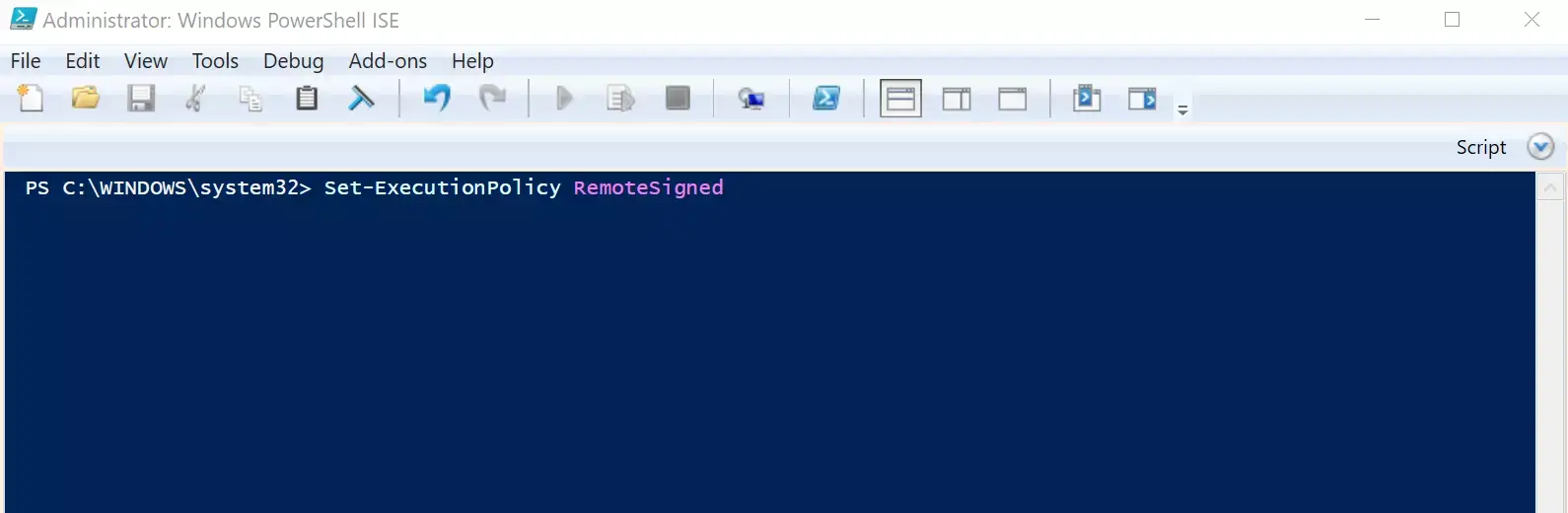
И измените его (если у вашей учетной записи есть на это права), используя Set-ExecutionPolicyнапример:
Set-ExecutionPolicy RemoteSigned
Если вы не являетесь администратором, вы, возможно, не сможете изменить политику на уровне машины, но вы можете настроить её на уровне пользователя или процесса, в зависимости от конфигурации вашей организации. В любом случае, при планировании автоматизации без повышенных привилегий, предполагайте, что политика выполнения Это всего лишь еще одно ограничение безопасности, с которым вам придется смириться. и соответствующим образом разрабатывайте свои сценарии.
Легко создавайте и редактируйте сценарии PowerShell.
Хотя скрипты можно писать в любом текстовом редакторе, гораздо удобнее использовать инструменты, которые... подсветка синтаксиса и средства разработкиособенно по мере того, как скрипты разрастаются и начинают включать в себя функции, модули и сложную логику.
Наиболее распространенные варианты работы со скриптами PowerShell:
- Код Visual Studio (код VS)Сегодня это вариант, рекомендованный Microsoft. Он бесплатный, легковесный и, при установленном официальном расширении PowerShell, предлагает автозаполнение (IntelliSense), пошаговую отладку, фрагменты кода, интеграцию с Git и встроенный терминал.
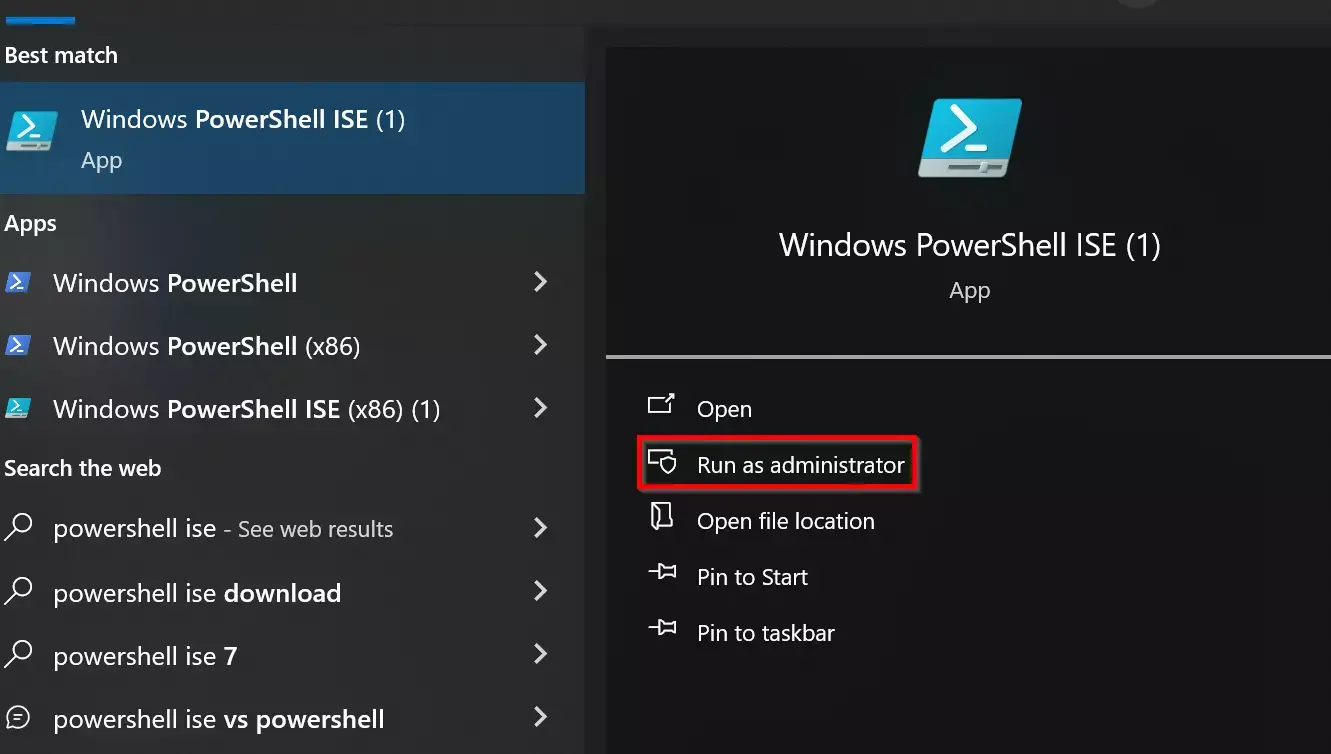
- PowerShell интегрированная среда сценариев сценариевЭто классическая интегрированная среда, которая поставляется с Windows PowerShell 5.1 и более ранними версиями. Хотя она считается устаревшей по сравнению с VS Code, она по-прежнему широко используется во многих средах.
- Блокнот или другие простые редакторыПодходит для небольших или быстрых скриптов, хотя при этом теряются многие полезные функции, упрощающие работу со сложным кодом.
Во всех случаях основной процесс аналогичен: вы создаете новый файл, пишете код PowerShell и сохраняете его с указанным расширением. .ps1 А затем вы запускаете его из консоли. Например, если вы сохраните скрипт в C:\Scripts\MiScript.ps1Запустить его из PowerShell можно следующим образом:
& "C:\Scripts\MiScript.ps1"
Чтобы все это можно было автоматизировать, вам нужно будет подумать о следующем: Как будет называться этот скрипт программным способом? без использования прав администратора, что мы увидим позже на примере планировщика задач.
Автоматизируйте процессы с помощью планировщика задач Windows и PowerShell.
Планировщик задач Windows — это инструмент, который позволяет вам автоматически запускать сценарии PowerShell В соответствии с расписанием, событиями или системными условиями. Хотя во многих руководствах это используется для задач с правами администратора, это также вполне допустимо для автоматизации в стандартном пользовательском контексте, при условии, что задача настроена с использованием соответствующей учетной записи.
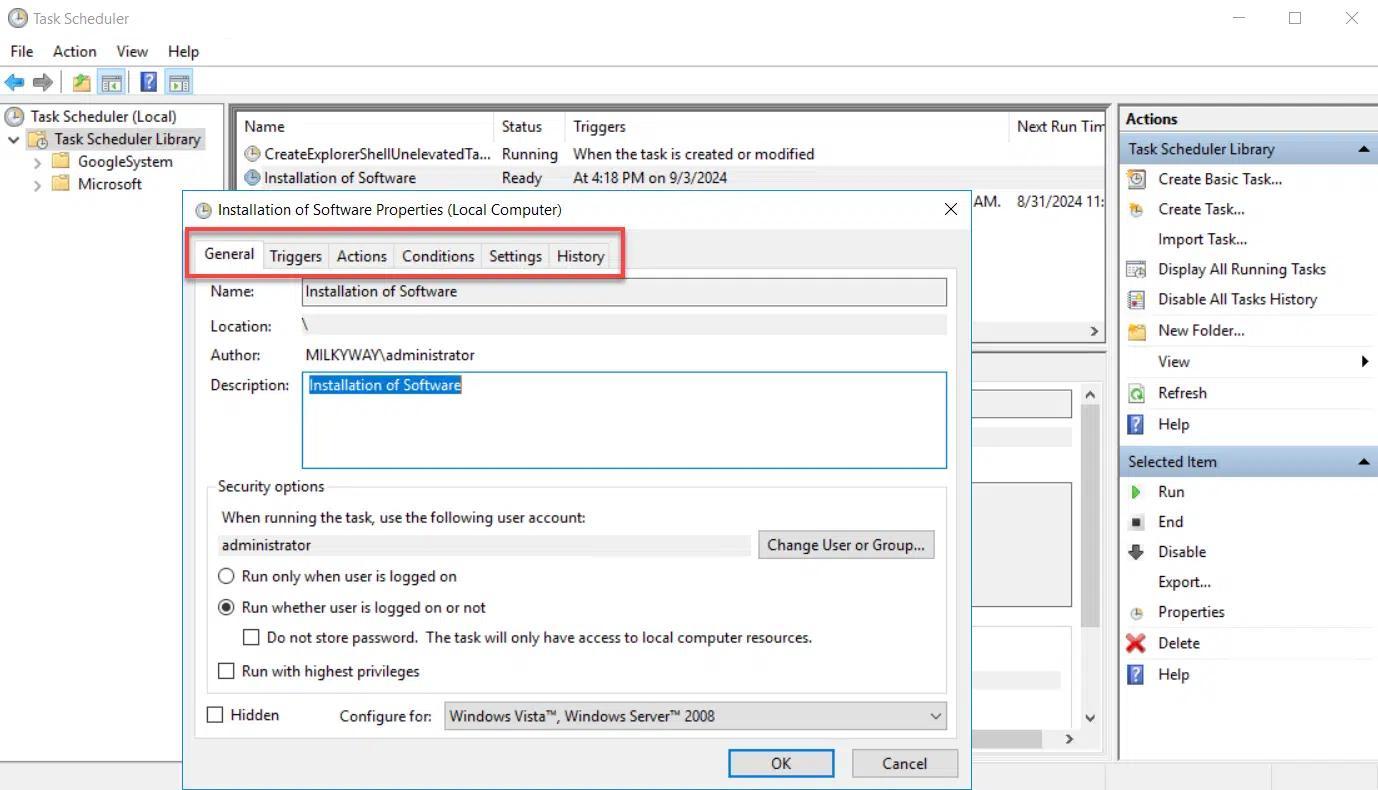
Библиотека планировщика задач организует все задачи в папки, и для каждой из них предлагается несколько ключевых вкладок:
- Общие: имя, описание, учетная запись, под которой он запускается, и параметры безопасности (например, запускается ли он, даже если пользователь не авторизован).
- ТриггерыОпределяет, когда запускается задача: при входе в систему, при включении компьютера, ежедневно, в определенное время, при возникновении события и т. д.
- Действия: определяет, что делает задача при её запуске, обычно запуская программу, которая в данном случае будет powershell.exe с соответствующими аргументами.
- Условия: позволяет точно настроить время запуска: только если компьютер подключен к сети, если он некоторое время неактивен, если сеть соответствует определенным характеристикам и т. д.
- Настройки (Конфигурация)Дополнительные настройки, такие как разрешение выполнения по запросу, повторные попытки в случае сбоя, остановка в случае слишком длительного выполнения, поведение, если программа уже запущена и т. д.
- История: регистрирует выполнение программ, ошибки и предупреждения, что очень полезно для отладки, когда что-то работает не так, как должно.
Для запуска сценария PowerShell из планировщика задач на вкладке «Действия» обычно используется следующий порядок действий:
- Программа / скрипт:
powershell.exe - Добавить аргументыЧто-то вроде этого
-File C:\Scripts\MiScript.ps1добавление дополнительных параметров при необходимости, например:-ExecutionPolicy Bypasso-NoExitв соответствии с вашими потребностями. - Начинать: необязательный параметр, указывающий каталог, где находится скрипт, если вы используете относительные пути.
Используя стандартную учетную запись пользователя в качестве учетной записи для выполнения задачи (на вкладке «Общие»), скрипт будет запускаться с использованием следующих учетных записей: те же права доступа, что и у вас. При входе в систему это идеально соответствует принципу автоматизации без прав администратора. Однако, если скрипт требует доступа к частям системы, зарезервированным для администраторов, он завершится с ошибкой, поэтому крайне важно разрабатывать каждую задачу с учетом доступного контекста безопасности.
Преимущества автоматизации с помощью планировщика задач и PowerShell
Сочетание планировщика задач со скриптами PowerShell предоставляет ряд существенных преимуществ, даже без повышенных привилегий. К основным преимуществам относятся:
- Экономия времениПовторяющиеся задачи, такие как очистка, составление отчетов или экспорт данных, выполняются автоматически, пока вы занимаетесь чем-то другим или даже при закрытой сессии (если задача настроена соответствующим образом).
- консистенцияСценарий всегда выполняет одно и то же действие в одном и том же порядке, без каких-либо ошибок, что сводит к минимуму вероятность человеческой ошибки.
- НадежностьВы можете запланировать регулярные действия (ежедневные, еженедельные, ежемесячные), которые будут поддерживать систему или ваши данные в хорошем состоянии даже без ручного вмешательства.
- РесурсоэффективностьЛегко запланировать запуск скриптов на непиковые часы, избегая снижения производительности в часы пик.
- гибкость: триггеры, основанные на времени, входе в систему, запуске системы или событиях, позволяют Автоматизированные системы, максимально адаптированные к вашей среде..
- обработка ошибокВы можете настроить повторные попытки, записывать в журнал вывод PowerShell, отправлять электронные письма или записывать определенные события при возникновении сбоя.
- БезопасностьЗапуск скриптов с ограниченными правами доступа снижает риск возникновения серьезных системных сбоев из-за ошибок скрипта. Задачи с более широкими правами доступа следует использовать только в случае крайней необходимости.
Для расширенной автоматизации в крупных сетях PowerShell предлагает еще больше возможностей: с помощью хорошо продуманных запланированных задач вы можете объединение сложных рабочих процессовкоординировать задачи на разных машинах и автоматически реагировать на определенные события.
Практические примеры автоматизации с помощью PowerShell
Как только вы определитесь с основной структурой, решающее значение будут иметь следующие моменты: конкретные скрипты, которые вы запускаетеЭто лишь некоторые из наиболее распространенных сценариев, в которых PowerShell проявляет себя наилучшим образом, как в отдельных командах, так и в более крупных средах.
Управление Microsoft 365 с помощью PowerShell
В среде Microsoft 365 PowerShell стал основным инструментом для Управляйте пользователями, лицензиями и сервисами в пакетном режиме.С помощью подходящих модулей вы можете подключиться к своему клиенту и автоматизировать значительную часть повседневной работы, например, Перенос пользовательских профилей и Office.Для начала обычно используется классический модуль MSOnline (хотя в настоящее время чаще используются модули Microsoft Graph и современный Exchange Online). Основной рабочий процесс будет следующим:
- Установите необходимые модули (например, из сеанса PowerShell с правами на установку модулей):
Install-Module -Name PowerShellGet -Force -AllowClobber
Install-Module -Name MSOnline - Подключитесь к службе, используя свои учетные данные администратора Microsoft 365:
Connect-MsolService
Отсюда вы можете автоматизировать такие задачи, как:
- Массовая регистрация пользователей Назначения паролей и свойств профиля из CSV-файла.
- Изменения в составе группы на основе правил (например, перемещение пользователей в определенные группы безопасности).
- Автоматическая деактивация неактивных учетных записей на основе таких критериев, как дата последней смены пароля или дата входа в систему.
- Формирование периодических отчетов в отношении активности пользователей, используемых лицензий или состояния безопасности.
Эти скрипты можно запускать вручную из консоли с соответствующими правами доступа в Microsoft 365 или интегрировать в запланированные задачи на сервере управления. Хотя для управления арендатором в облаке требуется учетная запись с высокими правами доступа, компьютер, с которого вы запускаете скрипт... Вам не обязательно нужна локальная учетная запись администратора.при условии, что вы можете устанавливать модули и подключаться к удалённым сервисам.
Автоматизация локального технического обслуживания
На обычных компьютерах с Windows, даже со стандартной учетной записью, можно создавать скрипты для:
- Создайте резервные копии папок пользователей. через копирование и синхронизация на другой диск или в сетевое хранилище, к которому у вас есть доступ.
- Удалите временные файлы и ненужное программное обеспечение. в путях вашего профиля, кэше приложений или журналах, для доступа к которым не требуются права администратора.
- Запись использования диска, процессора или памяти. С точки зрения вашей учетной записи, отчеты создаются в каталоге, в котором вы можете писать.
- Проанализируйте внутренние процессы. или пользовательские сервисы, для проверки статуса которых не требуются повышенные привилегии.
Эти скрипты в сочетании с планировщиком задач, работающим под вашей учетной записью пользователя, позволяют вам настроить базовое техническое обслуживание и мониторинг. Очень удобно, даже если ИТ-отдел не предоставляет права администратора.
Удалённая автоматизация с помощью Splashtop и других систем.
В условиях удаленной работы могут использоваться такие инструменты, как... Splashtop Они добавляют еще один интересный аспект. Такое решение обеспечивает безопасный удаленный доступ к оборудованию и, в некоторых случаях, предоставляет определенные возможности для:
- Бросить командные строки или удаленные консоли PowerShell без необходимости запуска полноценной сессии рабочего стола.
- Запускайте сценарии PowerShell на нескольких конечных точках одновременно, используя средства аудита и централизованное планирование.
- Применяйте политики, развертывайте исправления или сценарии устранения неполадок на группах компьютеров в автоматическом режиме.
Например, Splashtop AEM специально разработан для Управление и автоматизация задач на больших парках устройств.Он обеспечивает бесшовную интеграцию выполнения сценариев PowerShell в свою платформу. В зависимости от вашей конфигурации, вы можете использовать эти возможности, даже если ваша локальная учетная запись не является администраторской, делегируя часть управления системе удаленного управления.
Скрипты PowerShell для IIS, баз данных и Web Deploy
На серверах, на которых размещены веб-приложения под управлением IIS, Web Deploy версии 2.1 включает набор сценариев PowerShell, которые значительно упрощают этот процесс. Подготовка сайтов к публикации с помощью Web DeployХотя для первоначальной настройки обычно требуются права администратора сервера, полезно ознакомиться с ними, поскольку они являются частью многих автоматизированных инфраструктур развертывания.
Основные скрипты:
- SetupSiteForPublish.ps1: создает или настраивает сайт IIS, пользователя развертывания без прав администратора и файл профиля публикации (.publishsettings).
- CreateSqlDatabase.ps1Создает базу данных SQL Server, учетную запись и пользователя с правами db_owner, а также добавляет строку подключения в файл публикации.
- CreateMySqlDatabase.ps1: делает то же самое, но для MySQL, создавая базу данных и пользователя с правами доступа к ней.
- AddDelegationRules.ps1Настройте правила делегирования в IIS, чтобы обеспечить корректную работу Web Deploy в делегированных средах.
Сценарий SetupSiteForPublishНапример, он может мгновенно смонтировать сайт с именем WDeploySite на доступном порту (от 8080 до 8200), создать связанный пул приложений и сгенерировать локального пользователя без прав администратора (WDeploySiteuser) с правами доступа к физическому каталогу сайта и необходимыми правами в IIS. Вся информация сохраняется в файле .publishsettings, который может использоваться такими инструментами, как WebMatrix или Visual Studio.
Скрипты базы данных добавляют к этому профилю следующее: строки подключения к SQL Server или MySQLТакже создаются учетные записи и отдельные пользователи с паролями (которые могут генерироваться автоматически или определяться вручную при вызове скрипта). Хотя эти инструменты были разработаны с учетом развертывания привилегированных систем, их философия соответствует идее Предоставьте каждому приложению и каждому процессу минимально необходимый доступ.Чёткое разделение административной и издательской отчетности.
Рекомендации по обеспечению безопасности и производительности в скриптах PowerShell
Любая стратегия автоматизации, особенно при реализации без прав администратора, должна опираться на ряд факторов. надлежащие методы обеспечения безопасности и повышения производительности чтобы избежать проблем в среднесрочной перспективе.
Вот несколько важных советов:
- Разрабатывайте сценарии, используя принцип минимальных привилегий.: что каждый скрипт затрагивает только строго необходимые ресурсы, и что учетная запись, которая его запускает (обычный пользователь, служебная учетная запись и т. д.), имеет только необходимые права доступа.
- Подписание конфиденциальных скриптов и использовать политики выполнения, требующие подписи, по крайней мере, для скриптов, загруженных из Интернета или распространяемых в корпоративной сети.
- Защитите учетные данные и конфиденциальную информацию.Избегайте хранения их в открытом текстовом виде внутри скриптов и используйте защищенные хранилища, зашифрованные переменные среды или решения для синхронизация и шифрование копий в облаке когда это применимо.
- Внедрить надежную обработку ошибок.Используйте блоки try/catch, регистрируйте ошибки и, по возможности, отправляйте оповещения при возникновении критических сбоев.
- Оптимизация производительности: повторно использовать функции и модули, минимизировать ненужные циклы, по возможности работать с нативными командлетами и тестировать различные подходы для сокращения времени выполнения.
- Мониторинг и аудит запланированных задач.Периодически просматривайте историю планировщика задач, журналы событий и файлы журналов, созданные скриптами, для выявления аномального поведения или повторяющихся сбоев.
- Всегда проводите тестирование в средах разработки или тестирования. перед внедрением новой задачи или скрипта в рабочую среду, особенно если он взаимодействует с критически важными системами или конфиденциальными данными.
Учитывая все это, можно создать очень эффективную экосистему автоматизации PowerShell, поддерживаемую запланированными задачами и удаленными инструментами, где Лишь небольшая часть инфраструктуры требует наличия учетных записей с высокими привилегиями. Остальное могут обрабатывать стандартные или очень ограниченные пользователи сервиса. Тщательно спланировав контексты выполнения, дизайн сценариев и управление разрешениями, вполне возможно автоматизировать большую часть повседневной работы в Windows и Microsoft 365, не полагаясь постоянно на учетную запись администратора.


Страстный писатель о мире байтов и технологий в целом. Мне нравится делиться своими знаниями в письменной форме, и именно этим я и займусь в этом блоге: покажу вам все самое интересное о гаджетах, программном обеспечении, оборудовании, технологических тенденциях и многом другом. Моя цель — помочь вам ориентироваться в цифровом мире простым и интересным способом.