- Приложение Apple TV позволяет импортировать и упорядочивать видеофайлы в собственной папке с контентом, копируя или ссылаясь на оригиналы в соответствии с выбранной конфигурацией.
- В настройках файлов на Mac и Windows можно определить расположение библиотеки и способ управления копиями, адаптируя его к доступному пространству на диске.
- При включенной функции «Домашний доступ» в той же учетной записи Apple ваш Apple TV 4K получает доступ к библиотеке вашего компьютера и воспроизводит локальные видеофайлы без необходимости использования внешних серверов.
- Пользовательские плейлисты позволяют легко группировать фильмы и телешоу, включая скопированные с DVD-дисков и другие видеофайлы, для непрерывного воспроизведения на Apple TV.
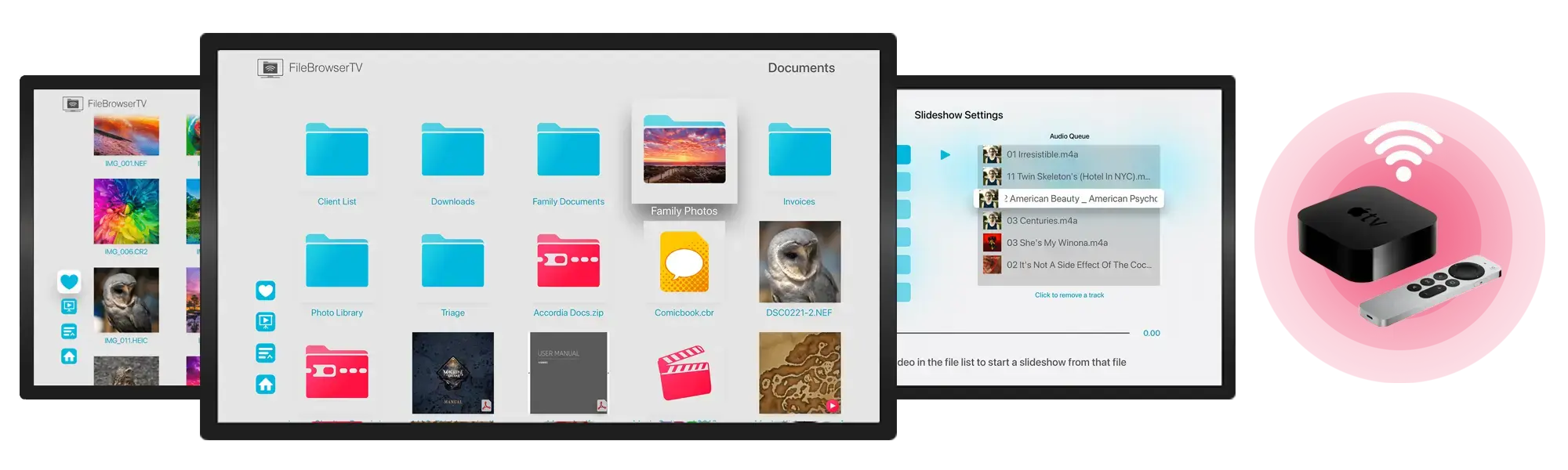
Если у вас много фильмы, сериалы или личные видео на вашем компьютере А если вы хотите с комфортом смотреть их в гостиной, вы, вероятно, задавались вопросом, как без проблем интегрировать их в Apple TV. Хорошая новость в том, что вам не всегда нужно прибегать к внешним серверам, таким как Plex: само приложение Apple TV на Mac и Windows позволяет управлять файлами и отображать их в вашей библиотеке так же, как и покупки в iTunes.
В этом руководстве мы подробно рассмотрим следующие вопросы. Как работают файлы в приложении Apple TVВы узнаете, как организован ваш контент в папке «Контент», как он синхронизируется или передается на ваш Apple TV 4K, а также какие у вас есть возможности, если вы хотите использовать AirPlay или Home Sharing. Вы также увидите несколько советов по созданию пользовательских плейлистов, более эффективному использованию вашей библиотеки и просмотру скопированных DVD-дисков или загруженных видео без необходимости возиться со сложными настройками.
Как работает управление файлами в приложении Apple TV
Приложение Apple TV, оба в macOS как в WindowsПрограмма может организовать все видео, которые вы добавляете в свою библиотеку. При импорте файла по умолчанию программа создает его копию в определенной папке с контентом в вашем домашнем каталоге, обычно по пути Movies/TV, а исходный файл оставляет на прежнем месте. Таким образом, ваша библиотека остается организованной и не зависит от перемещения или удаления исходных файлов.
Такое поведение по умолчанию означает, что каждый раз, когда вы перетаскиваете видео в приложение или выбираете эту опцию, это будет происходить автоматически. Файл> ИмпортКопия создается и управляется Apple TV. Таким образом, система контролирует имя файла, метаданные, миниатюры и физическое местоположение, избавляя вас от необходимости вручную архивировать каждый фильм в тысячу разных папок.
Если вы предпочитаете, чтобы Apple TV не затрагивал ваши исходные файлы, вы можете изменить эти настройки в панели управления. Файлы внутри приложенияТам вы решаете, копировать ли видеофайлы в папку с контентом или же приложение просто использует их текущее местоположение без дублирования, что может быть полезно, если вы работаете с внешним диском или сетевым хранилищем (NAS) и хотите сэкономить место.
Кроме того, Apple TV предоставляет возможность временно изменить это поведение на лету: для этого нужно нажать и удерживать кнопку. Удерживайте клавишу Option (Alt) во время перетаскивания. Добавление элемента в окно приложения временно отменяет настройки флажка, отвечающего за копирование файлов. Это очень полезно, например, когда вы обычно копируете все файлы, но не хотите дублировать определенный файл из-за его размера.
Важно понимать, что, оказавшись в библиотеке Apple TV, Видеофайлы теперь обрабатываются как стандартный мультимедийный контент.Вы можете назначать им обложки альбомов, группировать их, добавлять в плейлисты или транслировать на другие совместимые устройства, используя функции Apple.
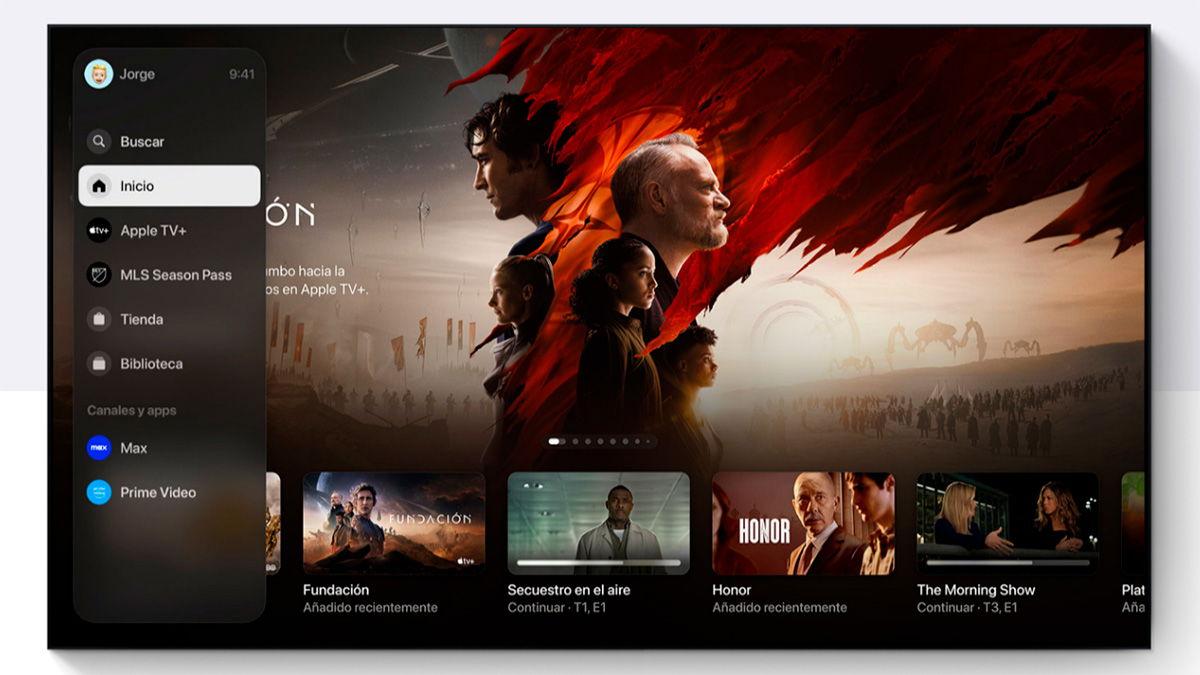
Настройка параметров файлов на Apple TV для Windows
В операционной системе Windows приложение Apple TV включает специальный раздел настроек, позволяющий это сделать. контролировать место хранения контента и его организациюЭто особенно полезно, если на системном диске заканчивается место, и вы хотите сохранить папку с видео на другой диск.
Чтобы получить доступ к этим настройкам, откройте приложение и в верхней части боковой панели, выберите главный значок или меню Это даст доступ к общим настройкам. Оттуда перейдите в «Настройки» > «Файлы». В этой панели вы можете увидеть текущий путь к папке с контентом и изменить его, а также решить, будут ли файлы копироваться при добавлении в библиотеку.
При включении опции копирования элементов каждый импортируемый видеофайл автоматически дублируется в папке с контентом, управляемой Apple TV. Эта опция идеально подходит, если вы хотите Соберите всю свою библиотеку в одном месте. и не зависеть от внешних путей, USB-накопителей или изменений в системе папок Windows.
Если вы снимете эту галочку, приложение Apple TV будет работать скорее как каталог, связывая файлы: видео останутся в исходной папке, а приложение просто... указывает на ваше текущее местоположениеВ этом режиме работы следует быть осторожным, поскольку перемещение или удаление исходного файла приведет к разрыву связи и прекращению воспроизведения видео из библиотеки.
Еще одно преимущество панели «Файлы» заключается в возможности реорганизации всей папки с контентом при смене жесткого диска. Изменив путь и позволив приложению переместить или изменить местоположение библиотеки, Apple TV сделает это за вас. восстановить внутреннюю структуру Таким образом, вам не придется делать это вручную для каждой папки отдельно, что значительно экономит время.
Настройка параметров файлов на Apple TV для Mac
На Mac логика та же, но доступ к настройкам немного отличается. Чтобы изменить способ обработки файлов приложением, сначала откройте приложение Apple TV на вашем Mac Затем в верхней строке меню нажмите ТВ > Настройки. Откроется окно с несколькими вкладками; внутри них вы найдете вкладку «Файлы».
В этой панели «Файлы» вы увидите параметры, очень похожие на те, что есть в версии для Windows: выберите, хотите ли вы... автоматически копировать элементы в папку содержимого При добавлении вам потребуется указать расположение этой папки в вашей системе. По умолчанию Apple TV сохраняет видеофайлы в папке Movies/TV в вашем домашнем каталоге.
Если вы работаете на Mac с ограниченным объемом внутренней памяти, часто эту папку перемещают в другое место. внешний жесткий диск или дополнительный накопительНа той же вкладке «Файлы» вы можете изменить местоположение и позволить приложению управлять переносом библиотеки. Однако, если внешний диск не подключен, контент не будет воспроизводиться, пока вы его не подключите снова.
Также помните, что по умолчанию создается копия каждого файла, добавленного в библиотеку, при этом оригинал остается на месте. Преимущество этого подхода заключается в том, что он не зависит от исходного файла, поэтому вы можете Удалите исходный файл, если он вам больше не нужен. не нарушая работу библиотеки Apple TV.
На практике вкладка «Файлы» — это «мозг», который решает, хотите ли вы полностью автономную и организованную библиотеку Apple TV или предпочитаете сохранить собственную структуру папок, а приложение будет просто управлять ею. служить окном для ваших видео без дублирования пространства. В зависимости от вашего диска и стиля работы, один подход может быть более выгодным, чем другой.
Импортируйте видео и управляйте папками с контентом.
Когда у вас на компьютере есть видео, будь то в форматы MP4 и MOV или любое другое совместимое устройство; вы можете легко интегрировать их в приложение. Самый прямой способ Импорт видеофайлов на Apple TV Вы можете либо перетащить их в окно приложения, либо воспользоваться меню «Файл» > «Импорт» как на Mac, так и на Windows.
В любом случае, в зависимости от настроек файлов, приложение либо создаст копию в папке содержимого, либо просто добавит ссылку. Визуально это означает, что файл станет частью ваша медиатекапоявляющиеся в фильмах, телешоу или других категориях, которые приложение использует для классификации.
Если вам когда-либо понадобится изменить поведение для конкретного файла, а не для всей библиотеки, вы можете использовать трюк с клавишей Option (Alt) на вашем Mac. Перетаскивая видеофайл в окно приложения Apple TV, удерживайте клавишу Alt и закройте приложение. временно изменит конфигурацию из окна копирования файла. Таким образом, вы можете сразу решить, копировать файл или нет, не заходя в настройки.
Папка с контентом, где бы она ни находилась, — это место, где Apple TV будет хранить свои файлы. вся внутренняя структура ваших фильмов и сериаловВнутри вы найдете автоматически организованные подпапки, стандартизированные имена, миниатюры и другие вспомогательные файлы, необходимые для корректного отображения всей библиотеки приложением. Вам не нужно ничего там трогать; на самом деле, рекомендуется позволить приложению управлять этим автоматически.
Еще одно преимущество работы с этой централизованной папкой заключается в том, что, если вы включите такие функции, как общий доступ к домашней папке или доступ с других устройств, библиотека будет единообразной: ее увидят все эти компьютеры. та же самая подборка организованного контента, не полагаясь на хаотичные маршруты или диски, разбросанные по сети.
Просматривайте свои файлы на Apple TV 4K с помощью функции «Домашний доступ».
После того, как вы правильно загрузили и упорядочили свои видеофайлы в приложении Apple TV на компьютере, следующим логическим шагом будет их отображение на вашем устройстве. Apple TV 4K в гостинойДля этого Apple предлагает функцию «Домашний доступ», которая позволяет транслировать музыку, фильмы, телепередачи, фотографии и другой контент с Mac, iPhone или iPad на Apple TV 4K.
Основное требование заключается в том, что как устройство для совместного использования (например, ваш Mac), так и Apple TV 4K используют одну и ту же учетную запись Apple.Кроме того, функция «Домашний доступ» должна быть включена на обоих устройствах. Если эти требования не соблюдены, библиотека не отобразится на вашем Apple TV, даже если файлы правильно организованы.
На iPhone или iPad настройка очень проста: перейдите в «Настройки», затем в «Музыка» или ТВ > Видео в iTunes (в зависимости от версии вашей системы) и включите функцию «Домашний доступ». Затем введите свой Apple ID (связанный с ним адрес электронной почты или номер телефона) и пароль. Это позволит вашему устройству предоставлять доступ к своей библиотеке контента.
После того, как вы настроите свой Mac, iPhone или iPad с той же учетной записью Apple, что и ваш Apple TV 4K, просто перейдите на главный экран Apple TV и откройте приложение. КомпьютерыВнутри вы увидите библиотеки устройств, которые обмениваются контентом в этой локальной сети и с этой учетной записью. Просто выберите соответствующую библиотеку, чтобы получить доступ к своим видео.
При входе в общую библиотеку вы увидите такие категории, как «Фильмы», «Телешоу», «Музыка» и т. д. Они также будут отображаться там. видеофайлы, которые вы импортировали в приложение Apple TV На вашем Mac или ПК, если они совместимы с устройством. С этого момента вы можете смотреть свои скопированные фильмы, домашние видео или любой другой контент, как если бы они были частью вашей обычной коллекции.
Обязательно ли использовать Plex или другие медиасерверы?
Многие люди, у которых есть скопированные DVD-диски или огромные видеоколлекции, задаются вопросом, нужно ли им устанавливать программу. Plex или другой медиасервер Чтобы просмотреть этот контент на Apple TV, ответ во многом зависит от того, что именно вы ищете, но благодаря функциям приложения Apple TV и сервису Home Sharing вы можете удовлетворить многие потребности, не прибегая к сторонним решениям.
Если вам нужно что-то просто для себя Файлы появляются в библиотеке приложений Apple TV. Вы можете записывать видео со своего компьютера, а затем просматривать их на Apple TV 4K с помощью функции «Домашняя сеть»; использование Plex не обязательно. Просто импортируйте видео в приложение, правильно их организуйте и убедитесь, что все ваши устройства подключены к одной и той же учетной записи Apple.
Однако у Plex и других серверов есть некоторые преимущества, такие как большая гибкость в работе с экзотическими форматами. перекодирование в реальном времени или удаленный доступ извне вашего дома. Если ваша коллекция очень большая или очень разнообразная, и вам нужны расширенные функции библиотеки, выделенный медиасервер Это того не стоит. Тем не менее, для большинства пользователей, которые просто хотят смотреть свои скопированные фильмы на Apple TV, встроенного решения Apple более чем достаточно.
Кроме того, использование функции «Домашний доступ» и приложения Apple TV имеет преимущество в виде бесшовной интеграции в экосистему Apple: библиотеки отображаются непосредственно в приложении «Компьютеры», вам не нужно устанавливать сторонние клиенты на ваш Apple TV 4K, и Весь процесс остается неизменным. вместе с остальным контентом из iTunes Store или Apple TV+, который у вас, возможно, уже есть.
Создавайте плейлисты со своими фильмами и телешоу.
Приложение Apple TV позволяет не только импортировать отдельные видеофайлы, но и предоставляет другие возможности. создавать собственные плейлисты с фильмами и сериалами, хранящимися в вашей библиотеке. Это идеально подходит для организации киномарафонов, сортировки видео по темам или создания подборок для детей, например.
На Mac процесс создания нового плейлиста очень прост. Сначала откройте... Приложение Apple TV на вашем компьютереДалее в верхней строке меню перейдите в меню Файл > Создать > Плейлист. Это переорганизует вашу библиотеку и отобразит новый пустой плейлист, готовый к добавлению контента.
Введите название для этого плейлиста (например, «Фильмы о скейтбординге» или «Научная фантастика»), нажмите клавишу Enter, и ваш список будет создан. После этого вы сможете просматривать свою библиотеку и добавить элементы в плейлист несколькими разными способами, в зависимости от того, что вам удобнее.
Самый простой способ добавить контент — это щелкнуть по категории на боковой панели, например, «Фильмы», и перетащить элемент с правой стороны на боковую панель. Название плейлиста отображается на боковой панели.Когда вы перетаскиваете элемент туда, он автоматически добавляется в список. Это очень наглядная система, напоминающая то, как управляются списки в других плеерах.
Вы также можете навести указатель мыши на элемент в библиотеке и щелкнуть появившийся дополнительный значок (классическая кнопка «Дополнительные параметры»). Щелкните по нему, выберите «Добавить в плейлист», а затем выберите... плейлист, в который вы хотите добавить это видеоЕсли вы предпочитаете использовать клавиатуру и контекстно-зависимую анимацию щелчка, вы можете нажать клавишу Control, щелкнув по элементу, выбрать «Добавить в плейлист» и выбрать нужный плейлист.
В результате вы получаете набор плейлистов, подобранных под ваши вкусы, которые вы можете воспроизводить в любом порядке. Эти плейлисты интегрированы в вашу библиотеку, и если вы используете одну и ту же учетную запись и функцию «Домашний доступ», вы можете Наслаждайтесь этими подборками и на вашем Apple TV 4K!, что позволяет связывать несколько фильмов или эпизодов, не тратя время на их поиск по одному.
Смотрите свои скопированные DVD-диски и другие видео на Apple TV.
Если у вас есть коллекция Оцифрованные DVD-диски со скейтбордингом или DVD-диски любого другого жанра.Обычно цель состоит в том, чтобы они отображались в библиотеке как обычные цифровые фильмы. Для этого обычно используется следующий рабочий процесс: скопировать DVD в совместимый формат (например, MP4 с кодированием H.264 или H.265), а затем импортировать этот файл в приложение Apple TV на вашем Mac или ПК.
После импорта файл ведёт себя как любой другой фильм в вашей библиотеке. Вы можете редактировать метаданные, переименовывать его, корректировать обложку и, что наиболее важно, Организуйте его в плейлисты и категории.Благодаря функции «Домашний доступ» этот контент станет доступен на вашем Apple TV 4K в приложении «Компьютеры» без необходимости дополнительной настройки.
Использовать Plex необязательно, хотя при желании можно совмещать оба приложения. Главное, чтобы вы это понимали. Приложение Apple TV выступает в роли связующего звена. Подключите локальные видеофайлы к Apple TV 4K через локальную сеть и учетную запись Apple. Благодаря централизованному хранению всех файлов в вашей библиотеке, доступ к скопированным DVD-дискам станет таким же удобным, как просмотр любого фильма, купленного в iTunes Store.
Если вы также используете функцию копирования файлов в папку содержимого при их добавлении, вы гарантируете, что Вся ваша коллекция хранится в организованном и единообразном виде.без использования импровизированных папок. Таким образом, даже если вы однажды реорганизуете свой диск, переименуете исходные файлы или удалите резервные копии, ваша библиотека Apple TV продолжит бесперебойно работать.
Учитывая все вышесказанное, становится ясно, что ваши загруженные видео, личные записи или скопированные DVD-диски могут прекрасно сосуществовать с приобретенным или арендованным контентом, при условии, что Подготовьте их в совместимых форматах и правильно интегрируйте. в приложении Apple TV. Таким образом, ваш Apple TV 4K превращается в полноценный медиацентр для всего, что у вас есть на компьютере.
Просмотрев весь процесс, от импорта и управления папкой с контентом до использования функции «Домашний доступ» и создания плейлистов, становится ясно, что с помощью приложения Apple TV можно сделать следующее: Превратите свои видеофайлы в надежную, удобную и доступную библиотеку. Не выходя из своей гостиной, без необходимости использования внешних решений. С помощью нескольких правильно настроенных параметров ваши скопированные DVD-диски, загруженные фильмы и домашние видеофайлы будут доступны одним щелчком мыши на вашем Apple TV 4K.

Страстный писатель о мире байтов и технологий в целом. Мне нравится делиться своими знаниями в письменной форме, и именно этим я и займусь в этом блоге: покажу вам все самое интересное о гаджетах, программном обеспечении, оборудовании, технологических тенденциях и многом другом. Моя цель — помочь вам ориентироваться в цифровом мире простым и интересным способом.