- Ограничьте частоту кадров и отрегулируйте разрешение и качество графики, чтобы снизить нагрузку на процессор и видеокарту и значительно продлить время работы от батареи.
- Используйте расширенное меню производительности (TDP, игровые профили и наложение) для мониторинга энергопотребления, температуры и расчетного срока службы в режиме реального времени.
- Чтобы сократить ненужное энергопотребление во время игры, уменьшите яркость, отключите Wi-Fi/Bluetooth и закройте фоновые процессы.
- Он прибегает к азартным играм. потоковый При хорошем интернет-соединении можно перенести ресурсоемкие вычисления на другой компьютер и получить дополнительные часы работы от одной зарядки.
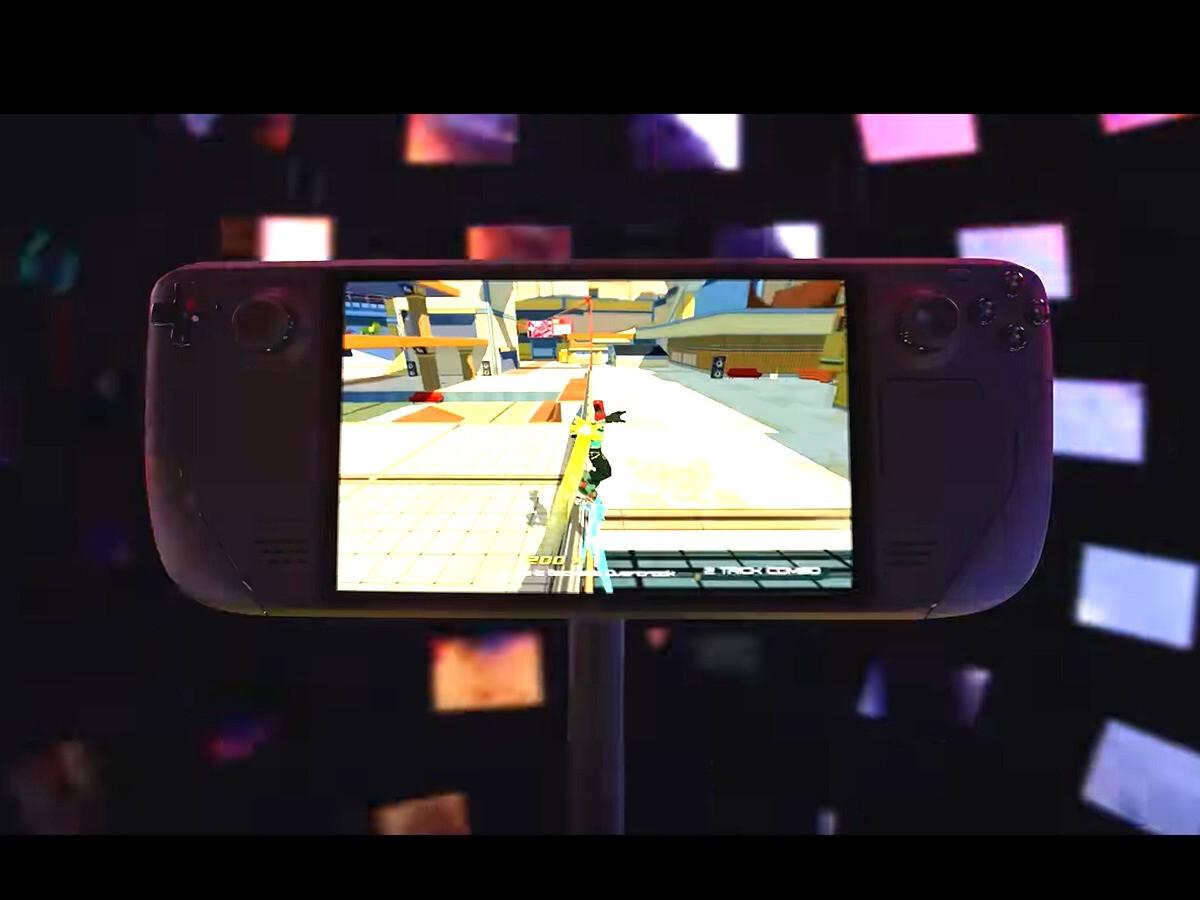
Если вы только что приобрели новую консоль Valve и заметили, что батарея Steam Deck разряжается за пару часов , не волнуйтесь, вы не одиноки. Поскольку это, по сути, игровой ПК в портативном форм-факторе, энергопотребление резко возрастает, как только вы запускаете на нем требовательные игры.
Многие пользователи, перешедшие с консолей, таких как Switch, или мобильных устройств, с удивлением обнаруживают, что при игре в некоторые игры им едва удается получить 2-3 часа автономной работы без подзарядки . Также часто возникают вопросы о том, стоит ли оставлять батарею подключенной к зарядке во время игры, до какого процента ее следует заряжать или как предотвратить преждевременное изнашивание батареи.
Как на самом деле работает батарея паровой палубы
Прежде всего, следует понимать, что, хотя Steam Deck и напоминает классическую консоль, это ноутбук под управлением Linux . Это означает, что он имеет много общих характеристик с современными планшетами и смартфонами: он использует литий-ионный аккумулятор и объединяет центральный и графический процессоры в одном чипе, который довольно мощный для своих размеров.
В отличие от старых никелевых батарей, этот тип аккумуляторов не страдает от эффекта памяти, поэтому для его поддержания не требуется проводить полные циклы разрядки от 0% до 100% . На самом деле, экстремальные условия (разрядка до 0% или постоянное поддержание заряда на уровне 100% и высокая температура) в долгосрочной перспективе оказываются для него наиболее вредными.
Разумнее всего поддерживать уровень заряда батареи в пределах от 20% до 80-85% . Если вы уже привыкли отключать консоль от сети при 85% заряда и не допускать его падения ниже 20%, вы на правильном пути. Не нужно быть одержимым, но следует избегать постоянного подключения к сети и поддержания 100% заряда, пока консоль перегревается из-за ресурсоемких игр.
Что касается оставления консоли подключенной к сети во время игры, это хороший вариант, если помнить, что перегрев — главный враг батареи . Если вы собираетесь играть много часов, подключив консоль к сети, убедитесь, что Steam Deck имеет хорошую вентиляцию, и избегайте закрытия вентиляционных отверстий или использования консоли на поверхностях, которые сохраняют тепло, таких как одеяла или кровати.
Какое время автономной работы Steam Deck считается приемлемым?
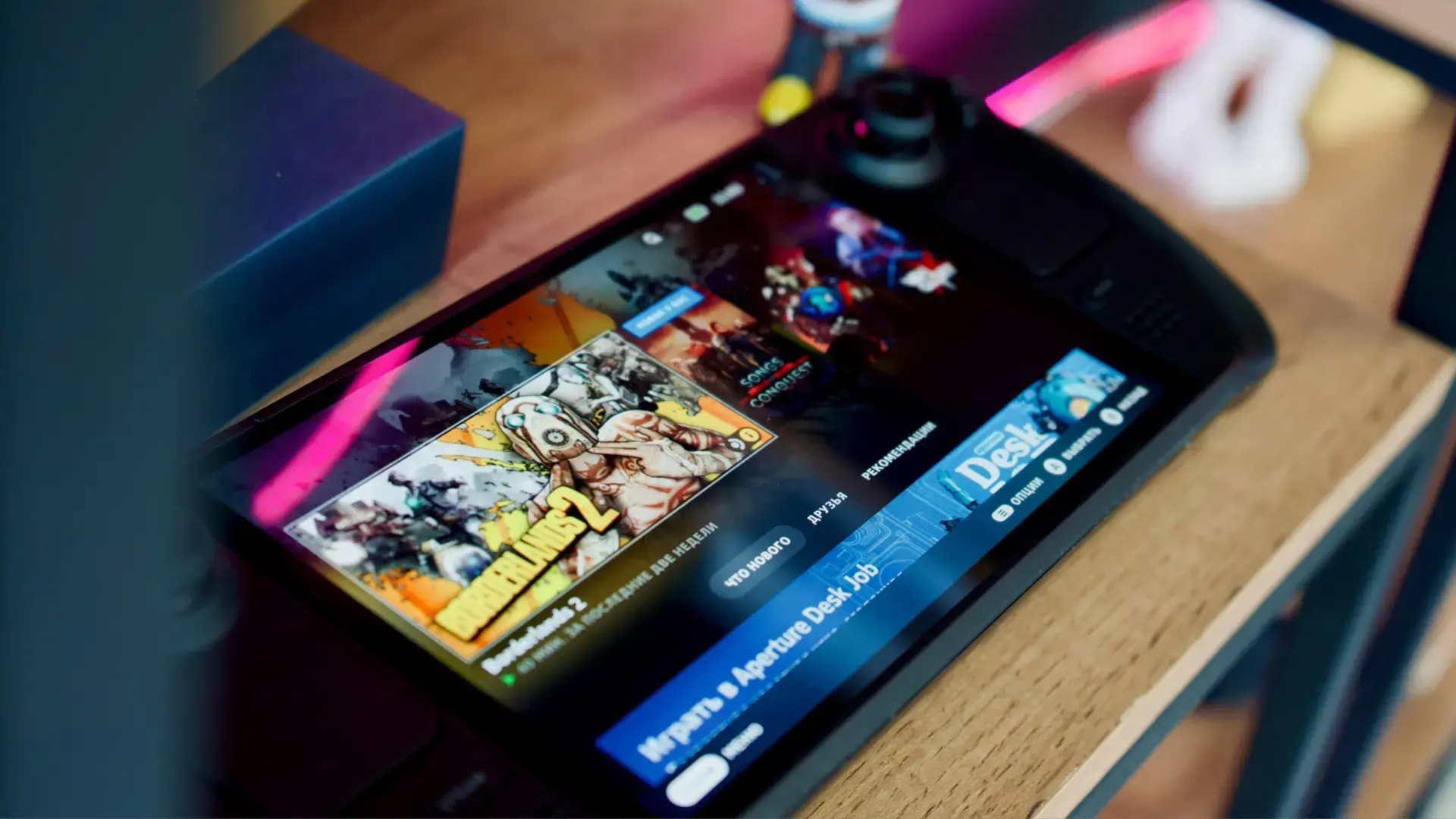
В зависимости от типа игры и настроек графики время работы от батареи может значительно варьироваться . В требовательных играх, таких как Doom Eternal или No Man's Sky, при максимальных настройках графики, обычно хватает примерно на час непрерывного игрового процесса, если не использовать энергосберегающие настройки.
Однако, в простых или нетребовательных 2D-играх, таких как Hollow Knight или подобных инди-проектах, и при разумных настройках, вы легко можете добиться 4 или 5 часов автономной работы . Ключевым моментом является понимание того, что процессор, видеокарта, яркость экрана и сетевое соединение являются основными факторами, влияющими на энергопотребление.
В своем официальном заявлении Valve уже намекнула, что типичное время автономной работы составляет от 2 до 8 часов в зависимости от использования. На практике, в современных 3D-играх, обычно хватает на 2-3 часа при настройках по умолчанию, что в точности соответствует тому, что вы описываете, если батарея работает около 2-3 часов, прежде чем потребуется подключить её к сети.
Дальше все сводится к настройке параметров, чтобы найти оптимальный баланс между плавностью работы и временем автономной работы. С помощью нескольких грамотных настроек можно почти вдвое увеличить время работы батареи в некоторых играх, не ухудшая при этом визуальное восприятие.
Ограничение частоты кадров: самый эффективный способ экономии заряда батареи.
Один из наиболее эффективных способов продлить время работы батареи Steam Deck — установить четкое ограничение на количество кадров в секунду (FPS) . Экран устройства имеет частоту обновления 60 Гц, что означает, что он может отображать максимум 60 изображений в секунду.
Если ваша игра работает со скоростью 80, 100 или 144 кадров в секунду, потому что оборудование это позволяет, вы фактически тратите энергию на генерацию изображений, которые не будут отображаться на экране . На настольном ПК это может не иметь значения, но на ноутбуке с батарейным питанием это огромная трата энергии.
Компания Valve включила в Steam Deck встроенный ограничитель FPS, доступный через быстрое меню (кнопка с тремя точками справа). Там можно установить максимальное значение и даже синхронизировать его с настройками игры , чтобы получить от неё максимум производительности.
Общая рекомендация такова: если вы хотите получить хороший игровой опыт с балансом между плавностью работы и временем автономной работы, ограничьте частоту кадров в играх до 60 FPS . Если вы собираетесь долгое время находиться вдали от розетки (длительные поездки, дни вне дома), лучше снизить частоту кадров до 30 FPS, чтобы отдать приоритет времени работы от батареи, поскольку в некоторых играх это может удвоить время игры.
В идеале, ограничитель следует устанавливать как в самой игре (через меню графики, иногда используя опцию VSync или настройку максимального FPS), так и в меню Steam Deck. Совпадение обоих ограничений помогает предотвратить ненужные скачки в использовании ресурсов и поддерживает стабильную производительность.
Настройте качество графики для максимального увеличения времени автономной работы.
Ещё одним ключевым фактором являются настройки графики в играх. Чем выше вы установите детализацию, тени, эффекты и дальность прорисовки, тем сильнее будут нагружаться процессор и видеокарта , и тем быстрее будет разряжаться батарея. Это справедливо для Nintendo Switch, PSP и любого игрового ноутбука.
Отличие Steam Deck в том, что у вас есть большая свобода в настройке практически всех параметров графики, как и на настольном ПК. Если вы хотите продлить время работы от батареи, не отказываясь от любимых игр, снижение качества графики в меню игры — одно из самых прямых и эффективных решений.
В очень требовательных играх снижение качества теней, фильтров и дальности прорисовки может сэкономить вам несколько дополнительных минут на одном заряде батареи. Лучше немного снизить резкость текстур и получить дополнительный час игрового времени , чем играть на максимальных настройках и разрядить батарею в середине сессии.
Также полезно планировать, во что вы будете играть, в зависимости от ситуации. Для длительных поездок на автобусе, поезде или самолете стоит играть в 2D-игры или менее требовательные к ресурсам игры, которые потребляют гораздо меньше энергии . Очень разумно приберечь более ресурсоемкие AAA-игры на тот случай, когда у вас под рукой будет зарядное устройство.
Снизьте разрешение игры, чтобы уменьшить потребление ресурсов.
Экран Steam Deck имеет диагональ 7 дюймов и собственное разрешение 1280x800 (достаточно для очень четкого изображения такого размера). Но это не значит, что вам нужно запускать все игры именно в этом разрешении; вы можете уменьшить его в настройках игры.
Снижение разрешения приводит к тому, что графическому процессору приходится обрабатывать меньше пикселей за кадр, тем самым уменьшая нагрузку на видеокарту и, следовательно, энергопотребление. На таком маленьком экране умеренное снижение разрешения часто практически не влияет на четкость изображения, но сказывается на времени автономной работы.
Запомните простое правило: более высокое разрешение означает более высокое потребление заряда батареи . Если вы снизите разрешение (например, с 1280x800 до немного меньшего разрешения, сохраняющего соотношение сторон), вы, скорее всего, все равно сможете играть в игру, но при этом значительно увеличится время автономной работы.
Однако некоторые игры будут выглядеть немного размытыми при более низком разрешении. Для компенсации Steam Deck предлагает различные фильтры масштабирования в быстром меню, которые «восстанавливают» изображение, чтобы оно соответствовало размеру экрана, стараясь при этом сохранить максимально возможное качество изображения.
В этом меню вы найдете параметры фильтрации масштабирования, включая популярную технологию AMD FSR (FidelityFX Super Resolution) . FSR обычно обеспечивает наилучшую резкость при масштабировании с более низкого разрешения, но при этом является наиболее энергозатратным методом, иногда потребляя столько же заряда батареи, сколько и при работе в родном разрешении.
Поэтому лучше всего попробовать все доступные фильтры: если один из фильтров до FSR уже дает приемлемо резкие изображения, используйте его, чтобы не расходовать заряд батареи . FSR следует использовать только в тех случаях, когда другие фильтры не дают приемлемых результатов, поскольку его визуальное преимущество не всегда компенсирует более высокое энергопотребление.
Регулировка TDP: усовершенствованный контроль расхода топлива
Если вы хотите пойти дальше и не боитесь немного поэкспериментировать, Steam Deck позволяет вам поиграть с TDP (тепловой расчетной мощностью) — параметром, который связывает электрическую мощность, подаваемую на процессор, с выделяемым им теплом и, следовательно, с производительностью и потреблением заряда батареи.
Проще говоря: чем выше TDP, тем больше энергии поступает на APU, что приводит к повышению производительности, большему нагреву и более быстрому разряду батареи . Снижение TDP уменьшает пиковую мощность, но также снижает температуру и энергопотребление, увеличивая время игры на одном заряде.
Поскольку это полноценный ПК, Steam Deck позволяет настраивать этот параметр непосредственно в системе. Для этого нажмите кнопку с тремя точками справа, чтобы открыть быстрое меню, и перейдите к значку батареи, где вы найдете параметры производительности . Включите расширенный режим просмотра, чтобы разблокировать все элементы управления.
В этом меню вы увидите опцию «Тепловой коэффициент энергопотребления (TDP)». Ее включение позволяет установить максимальную потребляемую мощность APU во время игр. В нетребовательных играх снижение TDP до низких значений может значительно увеличить время автономной работы без существенных проблем с производительностью.
Например, в No Man's Sky некоторые пользователи обнаружили, что могут играть со стабильной частотой 30 кадров в секунду на космических станциях при энергопотреблении около 5 Вт , в то время как при посадке на планеты им приходится увеличивать его до 7 Вт, чтобы поддерживать эти 30 кадров в секунду без заметных просадок. В конечном итоге, это вопрос экспериментов с каждой игрой, пока не будет найден баланс между плавностью работы и временем автономной работы.
Кроме того, Steam Deck позволяет сохранять отдельный профиль производительности для каждой игры . Просто включите опцию «Использовать профиль для каждой игры» в верхней части меню. Таким образом, каждый раз при запуске игры ваши параметры TDP, FPS и другие настройки будут автоматически применяться без необходимости их ручной корректировки.
Используйте монитор производительности для точной настройки параметров.
Прежде чем начать лихорадочно менять настройки, очень полезно включить оверлей производительности Steam Deck . В быстром меню, в разделе «Производительность», вы можете повысить уровень интерфейса как минимум до уровня 2.
На этом уровне в верхнем левом углу экрана будет отображаться текущая частота кадров (FPS), а также приблизительный оставшийся заряд батареи при текущих настройках. Повышение уровня наложения предоставит еще больше данных (использование ЦП и ГП, температура и т. д.), но уровень 2 уже предлагает очень полезную информацию, не загромождая экран.
Идея заключается в том, чтобы регулировать яркость, частоту кадров, TDP и графические настройки, наблюдая за изменением расчетного времени работы батареи . Если при переключении с 60 на 30 FPS вы внезапно получаете дополнительные полтора часа игрового времени, вы понимаете, что жертва в плавности более чем оправдана для запланированной вами игровой сессии.
Отрегулируйте яркость, чтобы снизить энергопотребление и нагрузку на глаза.
Хотя это может показаться очевидным, яркость экрана — один из факторов, наиболее сильно влияющих на время автономной работы любого портативного устройства. То же самое верно и для Steam Deck: чем ярче экран, тем больше энергии он потребляет.
Здесь нет ничего сложного: постарайтесь установить ровно столько яркости , чтобы изображение было четко видно при окружающем освещении. В помещении, особенно если у вас не очень мощное освещение, в большинстве случаев вам не понадобится устанавливать ползунок яркости выше середины. Ваши глаза тоже будут вам благодарны, если вы будете играть часами.
Если вы находитесь на открытом воздухе или в ярко освещенных местах и вынуждены выкручивать яркость почти на максимум, ожидайте неболького снижения времени автономной работы. Вы можете компенсировать этот дополнительный расход, отрегулировав частоту кадров (FPS), тепловыделение (TDP) или настройки графики, чтобы избежать значительной потери времени игры из-за зарядки.
Отключите соединения и процессы, которые вы не используете.
Ещё один классический совет по экономии энергии — выключайте всё, что вы не используете . На Steam Deck соединения Wi-Fi и Bluetooth легко отключаются через быстрое меню, и это может сэкономить несколько минут (или даже больше), если заряд батареи низкий.
Если вы играете в игру, не требующую подключения к интернету, или не используете Bluetooth-аксессуары (дополнительные контроллеры, беспроводные наушники и т. д.), отключите обе функции во время игры. Каждое небольшое потребление энергии в фоновом режиме суммируется, и чем чище ваша система, тем дольше прослужит батарея.
В конечном счете, Steam Deck — это ПК, и, как таковой, он может запускать в фоновом режиме различные процессы: браузеры, приложения , окна рабочего стола, различные службы… Попробуйте закрыть все, что не является строго необходимым для вашей игровой сессии. Чем меньше активных процессов, тем меньше работы придется выполнять процессору , и тем ниже будет общее потребление ресурсов.
Потоковая передача игр снижает нагрузку на процессор и видеокарту.
Другой, но невероятно эффективный способ экономии заряда батареи — это потоковая передача игр . Идея проста: другое устройство (ваш настольный ПК или облачный сервер) выполняет основную работу, а Steam Deck только принимает видеосигнал и отправляет управление.
С помощью Steam Remote Play вы можете транслировать изображение со своего ПК на Deck. Таким образом, центральному и графическому процессорам консоли не нужно локально обрабатывать игру , что значительно снижает энергопотребление. Некоторое количество энергии всё же будет расходоваться на Wi-Fi и декодирование видео, но это гораздо меньше, чем при запуске игры непосредственно на консоли.
Вы также можете использовать другие совместимые облачные сервисы (например, GeForce Now, Xbox Cloud Gaming через браузер и т. д.), при условии наличия стабильного и быстрого соединения . Это решение отлично работает дома, в отеле или в любом другом месте с хорошим Wi-Fi, но не очень подходит для длительных поездок без надежной сети.
Главное преимущество заключается в том, что вы можете наслаждаться требовательными играми, которые обычно разряжают батарею чуть более чем за час, гораздо дольше, поскольку вычислительная нагрузка берется на другое устройство . Это идеальная стратегия, если вы хотите проводить длительные игровые сессии в играх класса AAA, не беспокоясь постоянно о зарядке.
Примеры из реальной жизни: от максимизации мощности до приоритета автономности.
Чтобы увидеть, насколько сильно может измениться время автономной работы в зависимости от настроек, стоит рассмотреть конкретный пример, например, игру No Man's Sky на Steam Deck . Эта игра не очень хорошо оптимизирована для ПК, поэтому она хорошо подходит в качестве «экстремального случая».
Если вы выставите все внутриигровые настройки на максимум (ультра-текстуры, максимальная дальность прорисовки, максимальные эффекты, родное разрешение, максимальные фильтры) и оставите Steam Deck без каких-либо агрессивных ограничений по энергопотреблению , вы легко сможете получить более часа работы от батареи. Это сценарий «я хочу видеть все настройки на максимуме и мне все равно, буду ли я подключать его к розетке позже».
С другой стороны, если максимально снизить качество графики, насколько позволяет игра, настроить разрешение, ограничить частоту кадров до 30 FPS и использовать низкое значение TDP, можно получить около 4 часов непрерывной игры на 100% заряженном аккумуляторе. И это без полной оптимизации Wi-Fi, Bluetooth или яркости экрана, которые в некоторых тестах пользователей оставались активными или очень высокими.
Пожалуй, наиболее интересный аспект кроется в промежуточном варианте. Играя в родном разрешении, с высокими или средними настройками графики, качественными текстурами, хорошей дальностью прорисовки и чередуя 30 и 60 кадров в секунду в зависимости от запланированного времени, можно добиться вполне приемлемых результатов : например, около 2 часов при 60 кадрах в секунду и 3-3,5 часа при 30 кадрах в секунду с такими настройками качества.
Подобные примеры прекрасно иллюстрируют, что Steam Deck позволяет адаптировать устройство под ваши потребности : вы можете использовать его на пределе возможностей, чтобы увидеть игры во всей красе, или снизить нагрузку до более консервативного режима, если хотите играть долгое время без подключения к сети.
Учитывая все вышесказанное, ключ к максимальному продлению времени автономной работы Steam Deck заключается в разумном сочетании нескольких из этих факторов: ограничение частоты кадров, настройка качества и разрешения графики, экспериментирование с TDP по желанию, снижение яркости до комфортного минимума, отключение ненужных подключений и потоковая передача данных при любой возможности. Следуя этим советам, довольно легко перейти от коротких игровых сессий продолжительностью всего пару часов к гораздо более длительным и контролируемым игровым сессиям, не жертвуя при этом удовольствием, которого заслуживает ваша консоль.

Страстный писатель о мире байтов и технологий в целом. Мне нравится делиться своими знаниями в письменной форме, и именно этим я и займусь в этом блоге: покажу вам все самое интересное о гаджетах, программном обеспечении, оборудовании, технологических тенденциях и многом другом. Моя цель — помочь вам ориентироваться в цифровом мире простым и интересным способом.